
GarageBand: лупы и эффекты для видео, подкастов и презентаций
firstimage=”https://www.makeuseof.com/wp-content/uploads/2010/10/garagebandicon.png”

Впервые представленный в пакете iLife ‘04, GarageBand дал пользователям Mac доступ к сотням роялти‑фри лупов и эффектов. Эти короткие музыкальные фрагменты (лупы) часто используются не только музыкантами, но и создателями ремиксов, видеоблогерами, продюсерами подкастов и авторами домашних слайдшоу.
Важно: «луп» здесь означает фрагмент звука, который можно бесконечно повторять без слышимого стыка. Короткое определение: луп — зацикленный аудиофрагмент от нескольких секунд до пары минут.
Зачем использовать лупы GarageBand
- Быстрое создание фона для видео и презентаций без поиска музыки с лицензией.
- Простая интеграция в iMovie и другие приложения iLife.
- Экономия времени: вместо написания музыки можно собрать её из готовых элементов.
Примеры использования: фон для свадебных слайдшоу, подтемы и джинглы для подкастов, заставки и звонки для смартфонов.
Где найти лупы в GarageBand
- Откройте GarageBand.
- Выберите Файл > Новый.
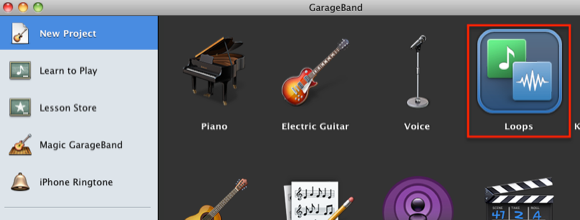
- В диалоге выберите Новый проект, затем раздел Лупы (Loops).
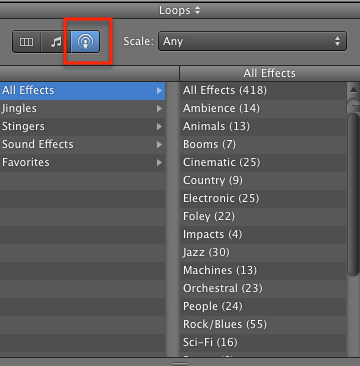
В правой боковой панели можно переключиться на коллекцию звуков подкаста и джинглов.
Примечание: те же лупы часто доступны в медиапанелях iMovie, iPhoto и iDVD, поэтому открывать GarageBand не всегда обязательно.
Типы лупов и эффектов
Коллекция включает сотни — иногда более тысячи — лупов и десятки звуковых эффектов. Они организованы по категориям: Cinematic, Jingles, Strings, Synths и прочие. Категории помогают быстро подобрать нужное настроение.
- Cinematic: атмосферные переходы, лёгкие эмбиентные фрагменты.
- Jingles: короткие музыкальные гласы для заставок и титров.
- Synth / Electronic: синтетические звуки для динамичных вставок.
- Percussion / Drums: ритмические петли для ускорения темпа.
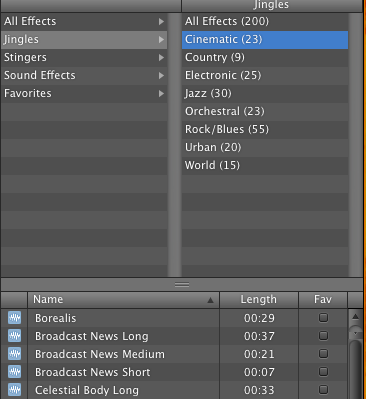
Когда искать: если нужен фон для слайд‑шоу — начните с Jingles; если нужно эмоциональное сопровождение — загляните в Cinematic.
Как использовать лупы — пошагово
- Выберите понравившийся луп в медиатеке.
- Перетащите его в окно редактора треков.
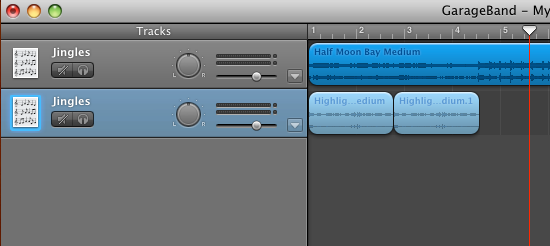
- Прослушайте в цикле, подберите совпадающие по тону и ритму лупы.
- Для удлинения лупа подведите курсор к правому верхнему краю региона (region) и потяните вправо — луп будет повторяться.
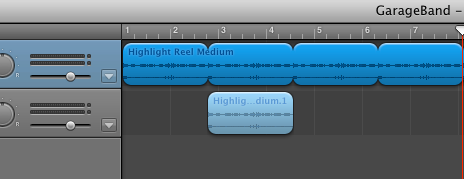
- Комбинируйте: наложите басовую, мелодическую и ритмическую дорожки. Используйте функции: разрез (slice), дублировать, изменить громкость, добавлять fade‑in/fade‑out и базовый эквалайзер.
Совет: держите высоту (pitch) и темп треков совместимыми — GarageBand позволяет подстраивать тональность и темп лупов.
Экспорт и сохранение для использования в других приложениях
Чтобы использовать созданный трек вне GarageBand:
- Выберите Поделиться > Отправить песню в iTunes (Share > Send Song to iTunes).
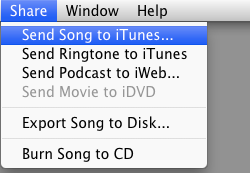
После экспорта трек появится в медиабраузере других приложений iLife.
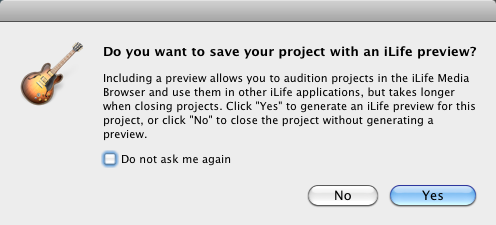
Альтернатива: экспортируйте в WAV/MP3 через «Экспорт песни в диск», если нужно использовать файл вне iTunes.
Использование лупов в iMovie (быстрый пример)
- Запустите iMovie и создайте новый проект.
- Выберите тему титров и перетащите её в storyboard.
- Откройте Музыка и звуковые эффекты (Music and Sound Effects) и выберите коллекцию.
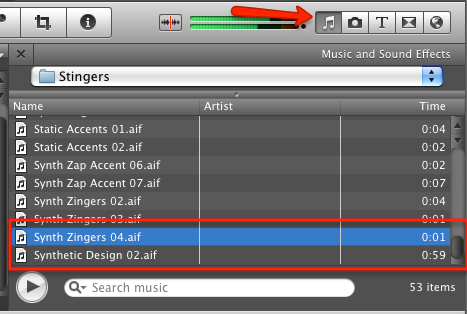
- В коллекции Stringers выберите Synth Zingers 04 и перетащите его в начало титра.
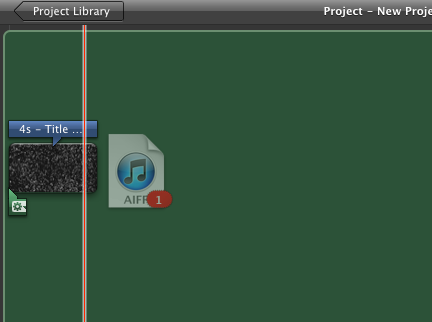
- Добавьте более длинный фрагмент, чтобы заполнить длительность титров; iMovie автоматически подгонит длину клипа.
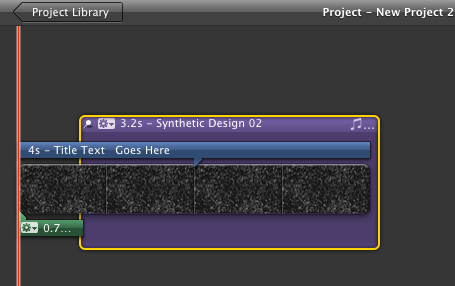
Нажмите Play, чтобы оценить результат.
Практические шаблоны и чеклист (роль‑ориентированные)
Чеклист для видеокреатора:
- Выбрать настроение (радостное, драматичное, нейтральное)
- Отобрать 2–4 совместимых лупа
- Синхронизировать темп и тон
- Добавить переходы (fade) между эпизодами
- Экспортировать в нужный формат и проверить уровни громкости
Чеклист для подкаст‑продюсера:
- Подбор джингла для интро и аутро
- Проверка наличия голосового пространства (не заглушает хостов)
- Экспорт в WAV/MP3 с нужной битрейтом
Мини‑плейбук: быстрое создание джингла
- Выбрать короткий ритм‑луп (перкуссия).
- Добавить басовую подложку для заполнения частот.
- Наложить мелодическую петлю длиной 4–8 тактов.
- Применить эффект reverb на мелодию, легкий компрессор на мастер.
- Экспортировать 10–20‑секундный клип для использования как джингл.
Когда такой подход не годится (ограничения)
- Если нужна полностью оригинальная композиция с авторскими правами — готовые лупы менее подходящи.
- Для коммерческих треков с высокой видимостью лучше согласовать использование с лицензионными требованиями Apple (обычно лупы в GarageBand — роялти‑фри, но для крупных коммерческих проектов проверьте лицензию).
- Лупы могут звучать «шаблонно», если использовать только популярные фрагменты без переработки.
Важно: перед коммерческим использованием убедитесь в актуальности лицензионных условий Apple для вашей страны.
Быстрые советы и лучшие практики
- Используйте эквалайзер, чтобы освободить место для голоса в подкасте (срез низких частот у музыкального трека).
- Комбинируйте лупы из одной тональности, чтобы не получить диссонирующие переходы.
- Экспериментируйте с автоматизацией громкости (volume automation) для плавных свингов.
- Не бойтесь разрезать лупы: иногда фрагменты длиной 1–2 такта хорошо работают как переходы.
Критерии приёмки
- Звук не заглушает основную речь или важные аудиособытия.
- Отсутствуют резкие клиппинги и скачки громкости.
- Музыкальный фон гармонирует с визуальным рядом и настроением ролика.
1‑строчный глоссарий
- Луп: зацикленный аудиофрагмент.
- Регион: фрагмент на дорожке в редакторе.
- Джингл: короткая музыкальная заставка.
Summary
- GarageBand включает сотни лупов, удобных для видео, подкастов и презентаций.
- Лупы легко комбинировать, удлинять и экспортировать через iTunes или в файлы.
- Используйте чеклист и плейбук для быстрого создания джинглов и фоновой музыки.
Важно: возможности GarageBand подходят как новичкам, так и тем, кто хочет экономно и быстро создавать качественное звуковое сопровождение.
Если хотите, могу подготовить готовый чеклист в формате таблицы CSV/Markdown или предложить подборку лупов под конкретное настроение (радостное, драматичное, нейтральное).

Похожие материалы

Несколько аккаунтов Skype: Multi Skype Launcher

Журнал для работы: повысить продуктивность

Персональные звуки уведомлений на Android

Скачивание шоу Hulu для офлайн‑просмотра

Microsoft Start: персонализированная новостная лента
