
Roku: как использовать My Feed, чтобы не пропускать новые эпизоды
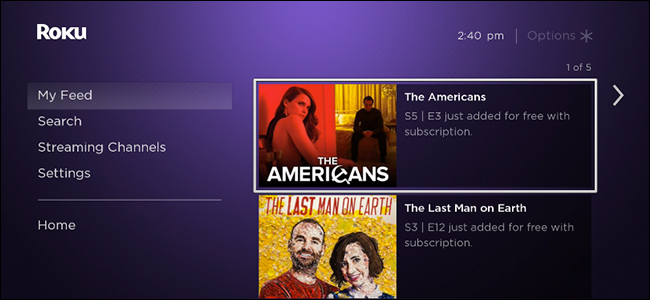
Что такое My Feed и зачем он нужен
My Feed — это раздел на домашнем экране Roku, который уведомляет вас, когда новый эпизод шоу или выбранный фильм появляется в одном из ваших установленных каналов. Коротко: это централизованный список отслеживаемого контента, который помогает не прыгать между Hulu, Amazon и сайтами телеканалов.
Краткое определение: My Feed — персональная лента изменений доступности контента на ваших каналах Roku.
Как добавить шоу или фильм в My Feed — пошагово
- Начните поиск. Нажмите кнопку голосового поиска на пульте Roku или откройте функцию «Search» в боковой панели, если у пульта нет голосовой кнопки.
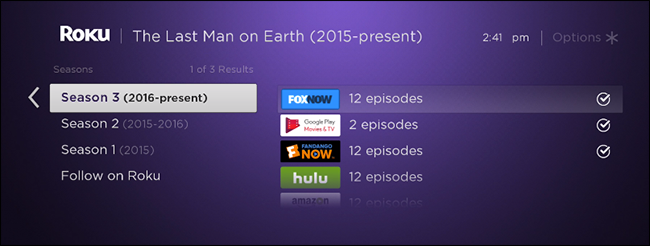
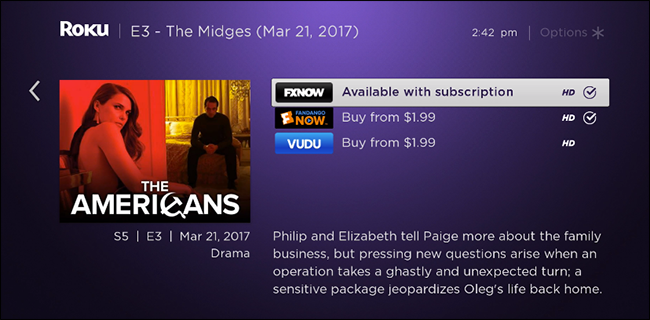
- В результатах можно просматривать сезоны для стрима или покупки. Прокрутите вниз до опции «Follow on Roku» или «Follow». Она добавит шоу в ваш My Feed.
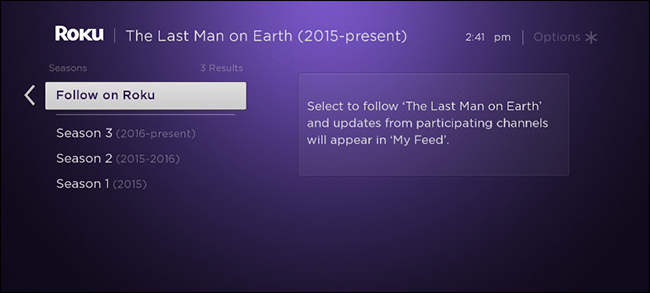
- Подтвердите действие. Roku покажет, какие ваши каналы поддерживают эту функцию, затем подтвердите, чтобы начать отслеживание.
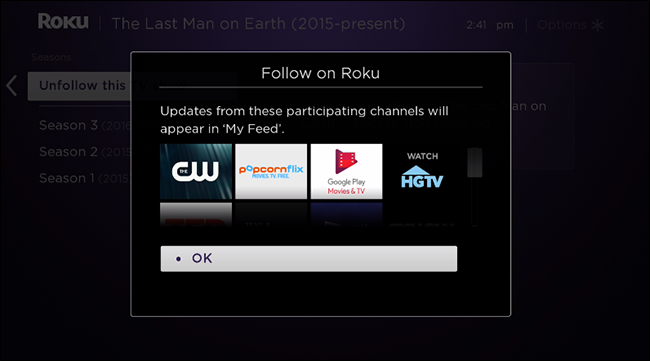
- Теперь обновления будут появляться в разделе My Feed. Нажмите на уведомление, чтобы увидеть, где доступна последняя серия или фильм.

Быстрые советы
- Если не хотите искать вручную, проверьте предустановленные подборки в My Feed, например «Movies Coming Soon».
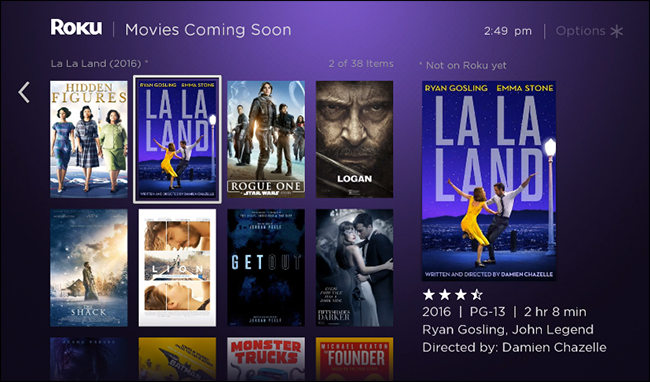
- Следите за релизами фильмов в разделе «Movies Coming Soon», чтобы узнать, когда они появятся для просмотра на Roku.
Важно: My Feed зависит от метаданных каналов — если канал не передаёт информацию о доступности эпизодов, уведомления могут отсутствовать или приходить с запозданием.
Когда My Feed не сработает
- Контент эксклюзивно доступен на веб-сайте телеканала и канал не передаёт данные в Roku — уведомлений не будет.
- Канал ещё не установлен на устройстве — My Feed покажет, что контент доступен, но для просмотра потребуется установить соответствующий канал или иметь подписку.
- Географические ограничения: некоторые сервисы показывают контент только в определённых регионах.
Альтернативные способы отслеживания контента
- Используйте внешние агрегаторы и приложения для отслеживания релизов (IMDb Watchlist, JustWatch). Они могут показывать доступность в регионе и ссылку на сайт каналов.
- Подпишитесь на уведомления от самих стриминговых сервисов (email, push) — они иногда оповещают быстрее.
- Создайте календарь релизов в Google Calendar и добавляйте крупные премьеры вручную.
Быстрая методика: как добавить 10 шоу за 10 минут
- Откройте Search на Roku. 2. Вводите названия по очереди (или используйте голос). 3. Для каждого результата сразу выбирайте Follow. 4. Проверьте My Feed: удалите дубликаты/неинтересные позиции.
Ментальные модели и эвристики
- «Follow-first»: если вы не уверены, добавляйте шоу — подписки не навредят, а уведомления можно отключить.
- «Проверить канал»: если шоу часто появляется на одном источнике (например, канал сети), сохраните этот канал и подпишитесь на его уведомления.
- «Быстрая фильтрация»: добавляйте только те шоу, которые вы, скорее всего, посмотрите в ближайшие 6–12 месяцев.
Контрольные списки по ролям
Для обычного пользователя:
- Установить Roku канал(ы), которые вы часто используете.
- Поискать любимые шоу и нажать Follow.
- Проверить My Feed раз в неделю.
Для домохозяйства / семьи:
- Добавить семейные сериалы и фильмы в один общий аккаунт.
- Настроить уведомления на устройстве в гостинной.
- Удалять устаревшие или нежелательные следы каждые 2 месяца.
Для администратора Smart TV в офисе или отеле:
- Добавить каналы с локальным контентом.
- Отслеживать, что уведомления не загромождают интерфейс сотрудников/гостей.
Критерии приёмки
- Шоу добавлено в My Feed и видно в списке.
- При появлении нового эпизода приходит уведомление в разделе My Feed.
- Ссылка в уведомлении ведёт на канал или магазин, где можно посмотреть или купить эпизод.
Глоссарий (одна строка)
- Канал: приложение на Roku для стриминга (например, Netflix, Hulu, FXNow).
- Follow: действие в Roku, которое добавляет шоу в My Feed.
- Метаданные: информация о доступности контента, передающаяся каналами.
Решение: следовать или искать вручную
flowchart TD
  A[Найти шоу/фильм?] --> B{Каналы на Roku установлены?}
  B -- Да --> C[Искать через Search и Follow]
  B -- Нет --> D[Установить нужный канал]
  C --> E[Появляется уведомление в My Feed]
  D --> C
  E --> F{Контент недоступен?}
  F -- Да --> G[Проверить сайт канала или альтернативы]
  F -- Нет --> H[Смотреть на канале]
Часто задаваемые вопросы
Как отключить уведомления My Feed?
Перейдите в Настройки Roku → Уведомления и отключите оповещения для My Feed или для отдельных каналов.
My Feed показывает все платформы сразу?
My Feed показывает только те платформы, для которых канал передаёт данные и которые установлены на вашем Roku. Внешние сайты могут не передавать информацию.
Можно ли следить за фильмами, а не только сериалами?
Да — можно добавлять фильмы, трейлеры и премьеры в раздел My Feed, например через «Movies Coming Soon».
Итог
My Feed — простой способ централизованно отслеживать выход новых эпизодов и доступность фильмов на Roku. Это не заменит полноценные агрегаторы, но существенно упрощает жизнь: добавляйте контент через Search, проверяйте уведомления и используйте альтернативные инструменты, если канал не передаёт метаданные.
Ключевые действия: добавляйте любимые шоу, проверьте установленные каналы, используйте предустановленные подборки и отключайте уведомления, если они мешают.
FAQ:
- Как отключить — см. раздел FAQ.
- Почему нет уведомлений — проверьте установленные каналы и гео-ограничения.

Похожие материалы

Несколько аккаунтов Skype: Multi Skype Launcher

Журнал для работы: повысить продуктивность

Персональные звуки уведомлений на Android

Скачивание шоу Hulu для офлайн‑просмотра

Microsoft Start: персонализированная новостная лента
