
Мониторинг производительности игрового ПК с помощью RivaTuner Statistics Server (RTSS)
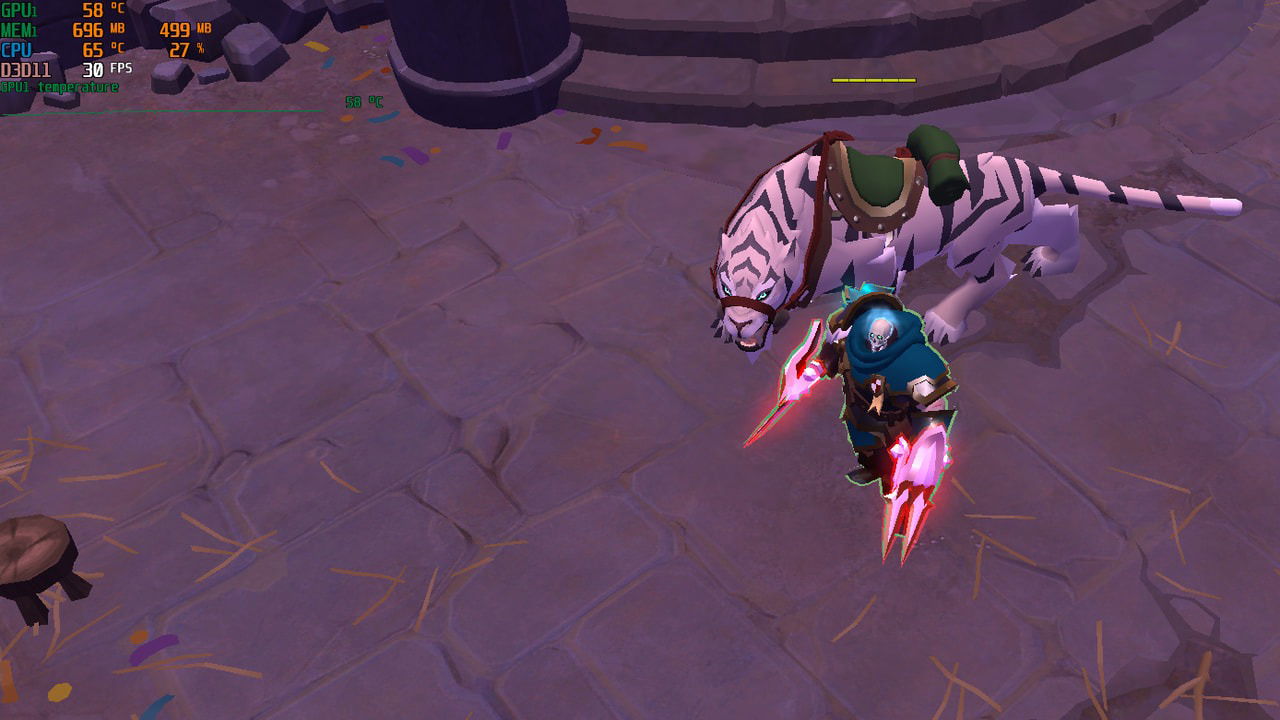
Важно: RTSS сам по себе не собирает данные — ему нужна «компаньон»-программа (например, MSI Afterburner). Без RTSS вы не увидите OSD поверх игры.
Что такое RivaTuner Statistics Server
RivaTuner Statistics Server (RTSS) — это небольшая утилита для отображения в реальном времени параметров железа и ограничения частоты кадров. Изначально RTSS шло в комплекте с RivaTuner, но сейчас его обычно поставляют вместе с утилитами вроде MSI Afterburner.
Краткое определение: RTSS — программа для вывода на экран (OSD) статистики по GPU/CPU и для управления ограничителем кадров.
RTSS не «читает» датчики самостоятельно — оно получает данные от MSI Afterburner, EVGA Precision X и других инструментов и рисует OSD поверх игр.
Быстрая проверка совместимости и требований
- ОС: Windows (обычно 10/11). RTSS работает в среде Windows через пакеты поставщиков.
- Профили: вы можете создавать отдельные профили для каждой игры.
- Античит: для игр с современными античитами может потребоваться включение «Stealth mode».
Установка и базовая конфигурация
- Скачайте MSI Afterburner с официального сайта. Убедитесь, что установщик включает RivaTuner Statistics Server.
- Во время установки отметьте компонент “RivaTuner Statistics Server”.

- Запустите MSI Afterburner. Если планируете разгон — задайте частоты и напряжения. Если нет — оставьте по умолчанию.
- Нажмите “Settings” (значок шестерёнки) и откройте вкладку “Monitoring”.

- В списке параметров поставьте галочку рядом с теми величинами, которые хотите логировать. Каждая включённая метрика потребляет немного CPU — отключайте ненужное.

- Чтобы отображать параметр поверх игры, выделите его и включите опцию “Show in On-Screen Display”. Выберите формат: текст, график или оба.

- Сохраните настройки. Запустите игру — OSD появится в верхнем левом углу по умолчанию.

Настройка RTSS приложения
Откройте RTSS отдельно (системный трей или поиск по имени). Там доступны настройки автозапуска, параметры OSD, цвета, позиция и масштаб шрифта.

Ключевые опции:
- Start with Windows — автозапуск.
- Framerate limit — ограничение FPS (полезно для стабильности и уменьшения шума вентиляторов).
- Stealth mode — скрытый режим для совместимости с античитами.
- Add — добавление исполняемого файла в список профилей.
Добавляйте игры вручную: это позволяет задать конкретный режим отображения или поведение ограничителя FPS для каждой игры.
Какие параметры стоит отслеживать и зачем
Ниже — разъяснения ключевых параметров, на которые стоит обращать внимание, и типичные признаки проблем.
Температура GPU
Зачем смотреть: высокая температура — прямой симптом проблем с охлаждением и причиной троттлинга.
Как использовать: следите за тенденцией. Резкий подъём или удержание в верхнем диапазоне — повод чистки радиатора и замены термопасты.
Типичные рекомендации: при длительной нагрузке 65–85 °C считается обычным рабочим диапазоном для эффективного GPU; выше 90 °C — тревога. Это общие ориентиры, проверяйте спецификации производителя.
Совет: контролируйте скорость вентилятора и используйте агрессивные профили при необходимости.
Температура CPU
Зачем смотреть: перегрев CPU приводит к снижению частот и падению быстродействия.
Что смотреть: используйте показание «CPU temperature» для средней температуры всего кристалла. Показания CPU1/CPU2… — для отдельных ядер.
Типично: в играх под нагрузкой 60–85 °C — часто нормальный диапазон. Постоянный троттлинг — повод проверить систему охлаждения.

Загрузка CPU и GPU
Что это показывает: процент использования вычислительных ресурсов.
Анализ узких мест:
- CPU 100% и GPU <100% — узкое место в процессоре (bottleneck). Рассмотрите апгрейд CPU или настройку графических настроек.
- GPU ~100% и низкие FPS — GPU вероятно лимитирует производительность.
Поведёние в играх: сильно зависят от оптимизации конкретного проекта; в CPU-зависимых сценах загрузка процессора может временно расти.
Использование памяти (VRAM)
Отличайте VRAM от системной RAM. VRAM заполняется текстурами, буферами и шейдерами.
Признак проблем: когда VRAM полностью занята, игра начинает выгружать данные в системную память, что вызывает падения FPS и микролаги.
Некоторые современные проекты (например, требовательные рейтрейсинг-сцены) прямо предупреждают о нехватке VRAM.
BUS Usage (использование PCIe)
BUS Usage — это загрузка шины PCIe между CPU и GPU. Высокое значение указывает на узкое место в интерфейсе передачи данных.
Когда это важно:
- Старые материнские платы с PCIe 3.0 x16 могут быть загружены современными GPU.
- Механические проблемы (пыль, неплотное подключение) или неверные настройки BIOS также могут снижать пропускную способность.

Частоты ядра и памяти (Core/Memory Clocks)
Сравнивайте наблюдаемые частоты с ожидаемыми boost-значениями. Снижение частот может означать троттлинг или ограничение по питанию.
Для оверклокинга: отслеживайте стабильность частот и температуру памяти — они чувствительны к перегреву.
Индикаторы лимитов: No load / Power / Temp / Voltage
Что означает каждый предел:
- No load — карта в режиме энергосбережения. Появление такого статуса в игре — аномалия.
- Power limit — GPU достигла установленного лимита энергопотребления.
- Temp limit — троттлинг из-за температуры.
- Voltage limit — ограничение по подаваемому напряжению.
Если вы часто попадаете на эти лимиты — нужно корректировать профиль работы: увеличить лимиты питания, улучшить охлаждение или понизить частоты.
Тонкая настройка OSD
Рекомендации:
- Расположение: верхний левый угол стандартен, но для комфортного чтения можно выбрать правый нижний.
- Шрифт и масштаб: подберите так, чтобы OSD не мешал интерфейсу игры.
- Цвета: используйте контрастный цвет и небольшую тень, чтобы значения читались на светлом и тёмном фоне.
Советы по совместимости с античитом
- Для игр с BattlEye, Vanguard и другими сервисами включите “Stealth mode” в RTSS, если наблюдаете закрытие игры или сообщения об ошибке.
- В редких случаях движок игры конфликтует с OSD-рендерингом — пробуйте менять режим рендера OSD в настройках RTSS.
Диагностика и типичные сценарии проблем
Ниже — практические примеры и шаги их проверки.
Сценарий A. Резкое падение FPS, GPU загрузка ниже 40%
- Проверьте загрузку CPU — часто процессор стал узким местом.
- Посмотрите BUS Usage — возможно, шина PCIe перегружена.
- Убедитесь, что игра использует дискретную GPU, а не встроенную (особенно в ноутбуках и системах с двух GPU).
Сценарий B. GPU работает на 100%, но FPS не растёт
- Проверьте температурные и power-лимиты в RTSS/MSI Afterburner.
- Если Power limit достигается — увеличьте лимит (с осторожностью) или улучшите питание/охлаждение.
- Попробуйте ограничить FPS до стабильного значения (например, 60/120) — это может снизить троттлинг и улучшить плавность.
Сценарий C. Игра не запускается или вылетает при включённом RTSS
- Отключите OSD в MSI Afterburner и попробуйте запустить игру.
- Добавьте исполняемый файл игры в профиль RTSS и измените режим рендера OSD.
- Включите “Stealth mode” для игр с античитом.
Когда RTSS не помогает: альтернативы и сочетания
Если нужна доп. телеметрия или более детальная диагностика, используйте:
- HWiNFO — подробный мониторинг датчиков с логированием. Отлично для длительного съёма данных.
- HWMonitor — простой просмотр температур и напряжений.
- Open Hardware Monitor — открытый проект, лёгкий в использовании.
Сочетание: используйте HWiNFO для логов и MSI Afterburner + RTSS для OSD во время игр.
Мини-методология: как проводить проверку производительности
- Установите базовые параметры OSD: CPU temp, GPU temp, GPU usage, CPU usage, VRAM usage, BUS usage, core & memory clocks.
- Запустите игру в эталонной сцene (например, одном и том же уровне или зону с большим стрессом).
- Снимайте лог 5–15 минут. Обратите внимание на всплески и устойчивые значения.
- Проанализируйте: ищите корреляции между падениями FPS и достижением лимитов (temp/power/voltage).
- Внесите одно изменение (охлаждение, лимит мощности, настройка графики) и повторите тест.
Чек-листы для ролей
Чек-лист для геймера:
- Установлено MSI Afterburner с RTSS.
- OSD показывает FPS, GPU temp, VRAM usage.
- Ограничение FPS установлено при необходимости.
- Профили для популярных игр сохранены.
Чек-лист для стримера:
- OSD отображается только на мониторе стримера, а не в захваченной сцене (проверьте настройки захвата).
- CPU и GPU usage контролируются для предотвращения падения производительности во время стрима.
- Добавлены метрики кодера (x264/NVENC) в мониторинг.
Чек-лист для оверклокера:
- Отслеживаются core/memory clocks, voltage и power limit.
- Логи снимаются при стресс-тестах.
- Есть резервный профиль с безопасными настройками для аварийного восстановления.
SOP: Быстрая инструкция для поиска причин падения FPS
- Запустите игру с RTSS OSD.
- Если FPS падает, посмотрите, что достигло 100%: CPU или GPU.
- Если CPU — закройте фоновые приложения, проверьте процессорные зависимости.
- Если GPU — проверьте температуры и power limit, уменьшите графические настройки.
- Если VRAM превышен — снизьте качество текстур или разрешение.
- Если BUS Usage 100% — попробуйте другой слот PCIe или проверьте BIOS/драйверы.
Критерии приёмки
- OSD показывает выбранные метрики корректно при запуске игры.
- Значения метрик соответствуют ожидаемым по тенденции (температуры возрастают при нагрузке).
- При возникновении падения FPS RTSS даёт подсказку в виде достижения temp/power/voltage limit.
Тестовые сценарии и примерные критерии
Тест: игровая сессия 10 минут, сцена с постоянной нагрузкой.
Критерии приёмки:
- CPU usage не превышает 95% постоянно (за исключением всплесков).
- GPU usage достигает 95–100% при высокой нагрузке без троттлинга по temp/power.
- VRAM не превышает установленную память, либо игра не показывает существенных микролагов.
Таблица быстрого руководства (шаблон)
| Параметр | Что показывает | Когда опасно | Рекомендованное действие |
|---|---|---|---|
| GPU Temp | Температура GPU | >90 °C | Почистить радиатор, сменить термопасту, улучшить обдув |
| CPU Temp | Температура CPU | >95 °C | Проверить кулер, скорректировать профиль вентилятора |
| GPU Usage | Нагрузка GPU | Постоянно <40% при ожидаемых 100% | Проверить CPU bottleneck, настройки игры |
| VRAM Usage | Использование видеопамяти | >= доступной VRAM | Уменьшить качество текстур/разрешение |
| BUS Usage | Загрузка PCIe | 100% | Проверить слот, кабели, BIOS, драйверы |
Совместимость и миграция: что учесть для локального рынка
- Локальные магазины поставляют ноутбуки с гибридными конфигурациями (iGPU + dGPU). Проверьте, что игра использует дискретную карту.
- В России/ЕАЭС: при покупке б/у GPU обращайте внимание на состояние системы охлаждения и наличие заводского охлаждения.
Частые ошибки и когда метод не сработает
- RTSS не сможет устранить аппаратные дефекты (например, сломанный вентилятор).
- Неправильно интерпретированные значения могут привести к ненужному разогреву или падению стабильности.
- Для глубокого аудита питания/VRM нужен осциллограф или профессиональная лаборатория.
Заключение
RTSS — лёгкий и мощный инструмент для вывода статистики в играх. В сочетании с MSI Afterburner он даёт видимость ключевых параметров и помогает быстро диагностировать узкие места. Используйте чек-листы и SOP выше, чтобы ускорить поиск и устранение проблем.
Короткое резюме владельцу ПК: настроьте OSD, выберите 6–8 основных метрик, прогоните короткий тест в воспроизводимой сцене и исправляйте причину, а не симптом.
Дополнительно: шаблон журнала тестирования (CSV)
Ниже — пример заголовков для быстрой съёмки логов в формате CSV, совместимого с большинством таблиц:
Time,CPU Temp,GPU Temp,CPU Usage,GPU Usage,VRAM Usage,BUS Usage,Core Clock,Memory Clock,FPS,Power Limit,Temp Limit,Voltage Limit
Используйте этот шаблон для ручного экспорта или парсинга логов сторонними утилитами.
Mermaid: простое дерево решений для первого анализа
flowchart TD
  A[Падают FPS] --> B{GPU на 100%?}
  B -- Да --> C{Присутствуют temp/power limits?}
  B -- Нет --> D{CPU близок к 100%?}
  C -- Да --> E[Проверьте охлаждение / power limit]
  C -- Нет --> F[Проверьте VRAM / настройки графики]
  D -- Да --> G[Проверьте фоновые задачи / апгрейд CPU]
  D -- Нет --> H[Проверьте BUS Usage и настройки драйвера]
Социальные превью и анонс
OG title: Мониторинг игрового ПК с RTSS
OG description: Как настроить RTSS и MSI Afterburner для отслеживания температур, загрузок и VRAM в играх.
Короткое объявление (100–200 слов):
RTSS в паре с MSI Afterburner — простой путь видеть в реальном времени всё, что важно для стабильной игры: температуру, загрузку CPU/GPU, использование VRAM и пределы троттлинга. Эта инструкция объясняет установку, базовую и продвинутую настройку OSD, советы по античитам, чек-листы для геймеров и стримеров, а также методику тестирования и диагностики падений FPS. Применяйте пошаговый SOP и шаблоны логов для быстрой отладки.
Ключевые выводы:
- RTSS даёт видимость параметров системы поверх игры.
- Отслеживайте температуру, загрузку CPU/GPU и VRAM как первичные метрики.
- Используйте профили и “Stealth mode” для совместимости с античитами.
- При диагностике меняйте только один параметр за раз и фиксируйте результаты.
Примечание: Если OSD ведёт себя странно, временно отключите RTSS и проверьте поведение игры — это помогает выделить, является ли причиной сам OSD.

Похожие материалы

Несколько аккаунтов Skype: Multi Skype Launcher

Журнал для работы: повысить продуктивность

Персональные звуки уведомлений на Android

Скачивание шоу Hulu для офлайн‑просмотра

Microsoft Start: персонализированная новостная лента
