
Researcher в Microsoft Word — быстрый гид
Быстрые ссылки
- Что умеет Researcher
- Открыть Researcher в Microsoft Word
- Просмотреть релевантные темы и топ-источники
- Добавить элементы темы в документ
Microsoft стремится упростить поиск материалов для ваших работ. Инструмент Researcher в Word позволяет не выходя из документа искать книги, журналы, сайты и изображения — и быстро добавлять заголовки, текст и цитаты в ваш файл.
Что умеет Researcher
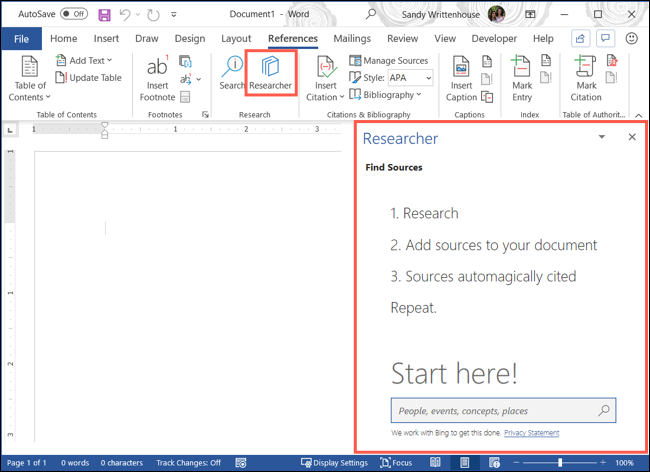
Researcher использует возможности поиска Bing и предоставляет поле для ввода запроса — люди, события, места, понятия. Результаты разделяются на «Релевантные темы» и «Топ-источники»: книги, журналы, веб‑страницы и изображения.
При выборе источника Researcher показывает обзор, историю, место, изображения и другие важные детали. Главное преимущество — вы остаётесь в документе Word и можете быстро начинать структуру работы и добавлять контент.
Researcher автоматически подготавливает цитаты в выбранном формате (стиль форматирования зависит от настроек Word), что облегчает создание библиографии.
Важно: на момент написания Researcher доступен в Word для Microsoft 365, Word для Microsoft 365 для Mac и в Word 2016. Для некоторых функций может требоваться подписка Microsoft 365 на настольном клиенте Windows.
Важно: Researcher помогает находить источники и формировать структуру, но не заменяет проверку достоверности и критическое чтение первоисточников.
Как открыть Researcher в Microsoft Word
- Откройте документ в Microsoft Word.
- Перейдите на вкладку «Ссылки» в ленте.
- Нажмите кнопку «Researcher» в секции «Исследование».
Когда справа откроется панель Researcher, введите термин в поле поиска и начните работу.
Просмотрите релевантные темы и топ-источники
Результаты группируются: вверху — «Релевантные темы», ниже — «Топ-источники».
Релевантные темы
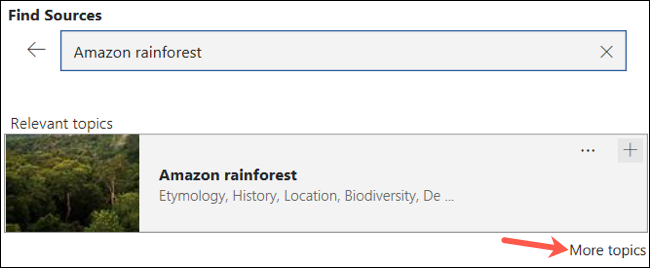
Инструмент может показать несколько ключевых подтем. Нажмите «Ещё темы», чтобы увидеть дополнительные варианты и расширить круг источников.
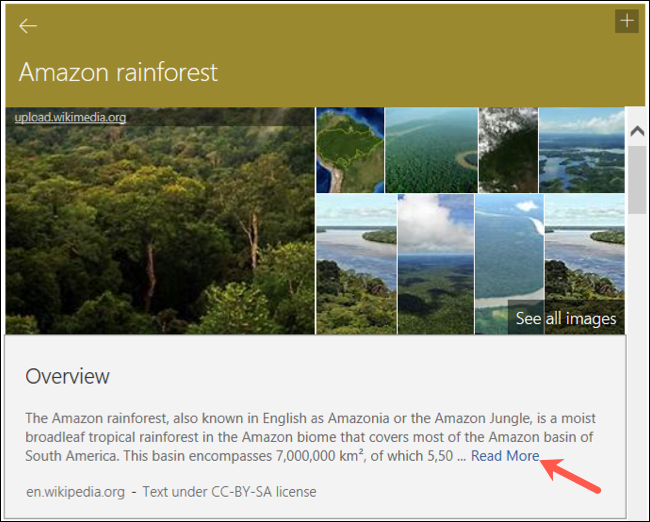
При выборе темы вы получите обзор — краткое резюме по теме. В конце блока «Обзор» нажмите «Читать далее», чтобы увидеть подробности.
В зависимости от темы вы увидите несколько тематических блоков с деталями — эти блоки удобно использовать как начальные пункты плана.
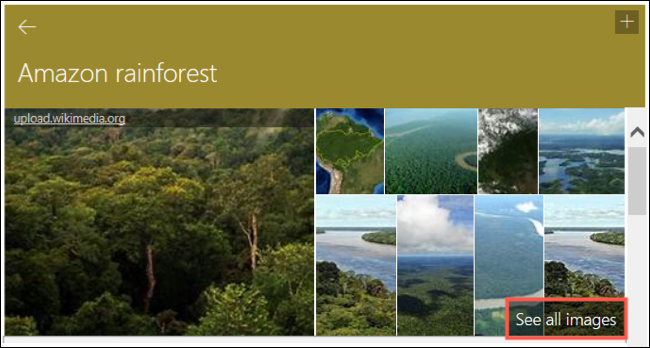
Если у темы есть изображения, нажмите «Показать все изображения» для сетки фотографий и иллюстраций. Клик по картинке откроет её в браузере, а на панели можно добавить изображение прямо в документ.
Топ-источники
Блок «Топ-источники» содержит книги, журналы и веб‑сайты; клик по любому источнику открывает подробности.
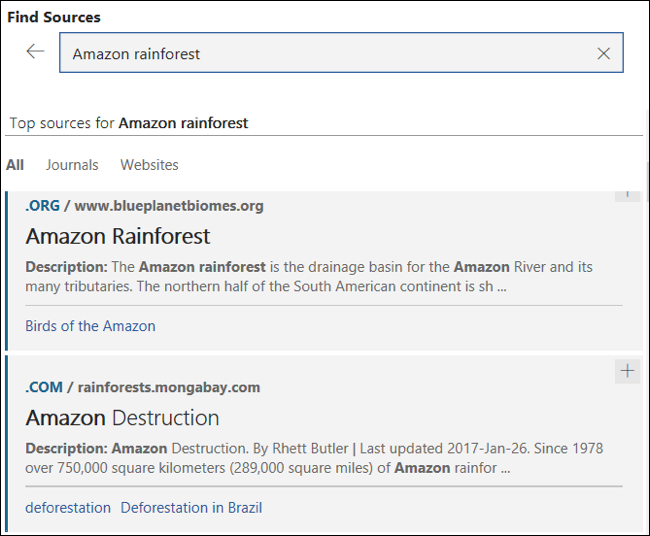
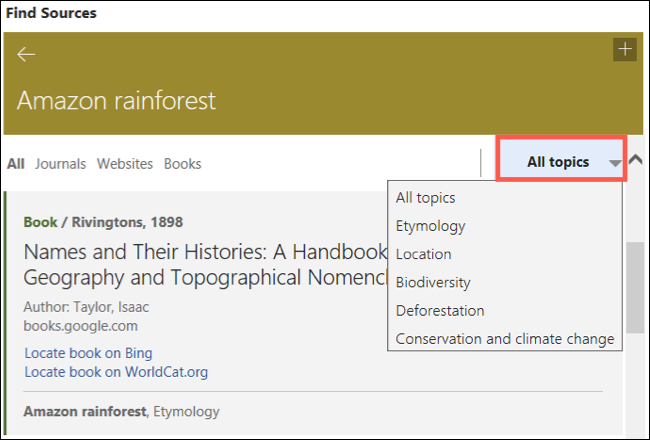
Если вы сначала выбрали релевантную тему, можно отфильтровать топ-источники по подтеме: выберите выпадающий список «Все темы» и укажите нужную.
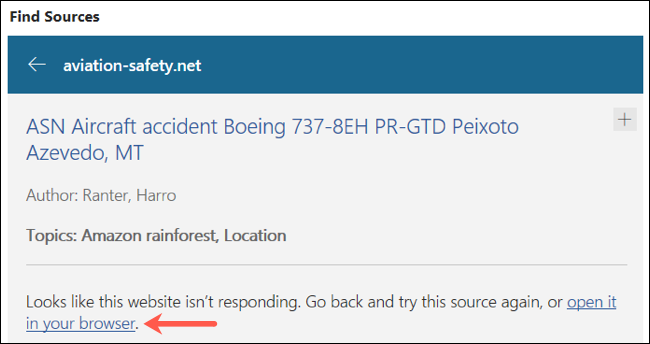
Иногда источник доступен только в браузере — нажмите ссылку, и страница откроется в вашем браузере по умолчанию.
Добавление найденных элементов в документ
Researcher позволяет добавлять в документ заголовки, фрагменты текста и изображения.
Добавление заголовков
В правом верхнем углу каждого тематического блока есть значок «+». Нажмите его, чтобы добавить этот блок как сворачиваемый заголовок в структуру документа. Это добавляет только заголовок, а не текст блока.
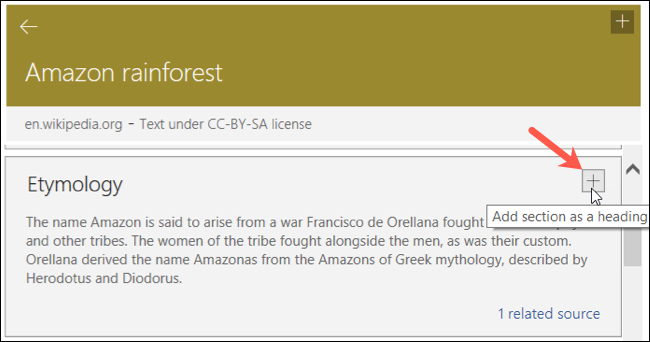
Добавление текста
Чтобы добавить фрагмент текста, выделите его в панели Researcher. После отпускания курсора появится небольшое окно с опциями «Добавить и сослаться» и «Добавить».
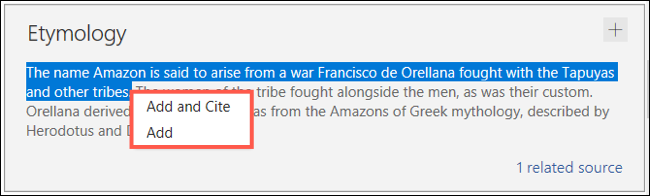
- «Добавить и сослаться» вставляет текст в документ и автоматически создаёт ссылку на источник в соответствии с настройками оформления.
- «Добавить» вставляет текст без автоматической ссылки; цитирование придётся оформить вручную.
Добавление изображений
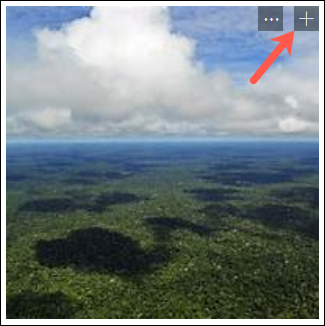
Если у темы есть изображения, в сетке нажмите «+» в углу изображения — картинка вставится в документ вместе с подписью‑ссылкой на источник.
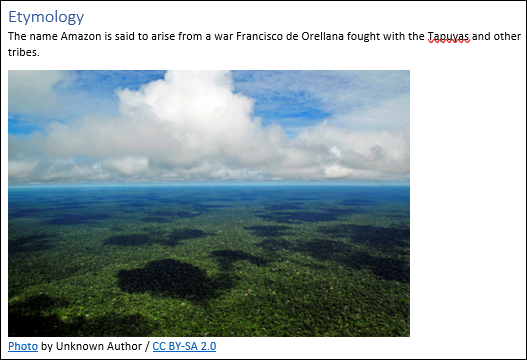
Важно уважать авторские права: если вы не уверены в праве использования изображения — нажмите «Подробнее» над сеткой изображений, чтобы перейти на страницу Microsoft с юридической информацией и FAQ. Также полезна проверка лицензий (например, Creative Commons) для изображений из соответствующих источников.
Быстрый плейбук: методика поиска и вставки (минимальная рабочая процедура)
- Определите цель исследования: тезис, объём материала, дедлайн.
- Введите точный поисковой запрос в панель Researcher (ключевые слова, даты, имена).
- Просмотрите «Релевантные темы» и отметьте 3–5 подходящих подтем.
- Подберите 5–10 «Топ-источников» для чтения (микс книг, журналов и сайтов).
- Добавьте структурные заголовки («+») для построения плана.
- Вставляйте короткие фрагменты через «Добавить и сослаться» — это упростит библиографию.
- Сохраните документ и экспортируйте список литературы в конце работы.
Этот мини‑процесс помогает быстро перейти от исследования к черновику.
Контрольные списки по ролям
Студент:
- Сформулировать вопрос исследования.
- Выбрать 3–5 релевантных подтем.
- Добавить 2–4 цитаты через «Добавить и сослаться».
- Проверить стиль цитирования (APA, MLA, Chicago).
- Оценить права на используемые изображения.
Преподаватель / проверяющий:
- Убедиться, что источники авторитетны и актуальны.
- Проверить корректность цитирования и соответствие формату.
- Оценить глубину охвата подтем и наличие первичных источников.
Исследователь / аспирант:
- Использовать Researcher для обзора литературы, но загружать первичные тексты из библиотек.
- Проверять DOI, издателя и год публикации у ключевых статей.
Когда Researcher не подойдёт
- Для глубокой предметной работы, где требуются первоисточники и специализированные базы данных (например, Scopus, Web of Science).
- Если нужен полный текст статьи за платным доступом — Researcher может показывать метаданные, но не предоставит PDF по подписке.
- Для работ, где важно использовать строго ограниченный набор источников (например, только локальная библиотека).
Альтернативные подходы
- Использовать академические поисковики: Google Scholar, PubMed, IEEE Xplore.
- Заказывать доступ в университетские базы данных или межбиблиотечный абонемент.
- Применять менеджеры ссылок (Zotero, Mendeley, EndNote) для массового сбора и форматирования библиографии.
Ограничения и рекомендации по достоверности
Researcher — удобный инструмент для первичного обзора, но он агрегирует информацию из открытых источников. Важные рекомендации:
- Всегда проверяйте первоисточник: дату публикации, автора, издателя.
- Не полагайтесь исключительно на автоматические цитаты — проверьте форматирование.
- При подготовке научных публикаций используйте профессиональные базы данных и DOI.
Критерии приёмки
Чтобы считать раздел исследования готовым, убедитесь, что:
- Тема покрыта минимум 3‑5 авторитетными источниками.
- В документе есть структурированные заголовки и 1–3 автоматически вставленные цитаты.
- Все вставленные изображения имеют подписи и проверены по правам использования.
Краткое объявление (для рассылки или LMS, 100–200 слов)
Researcher в Microsoft Word — инструмент для быстрого поиска и структурирования материалов прямо в документе. Откройте вкладку «Ссылки» и нажмите «Researcher», чтобы получить релевантные темы, книги, журналы и изображения. Добавляйте заголовки, вставляйте фрагменты с автоматическими ссылками и формируйте начальную библиографию без выхода в браузер. Researcher экономит время при подготовке эссе и рефератов, но для академических публикаций рекомендуется сверять источники в профессиональных базах данных и проверять права на изображения.
Резюме
- Researcher ускоряет создание черновика и сбор источников внутри Word.
- Удобно добавлять заголовки, текст и изображения с автоматической ссылкой.
- Инструмент хорош для первичного обзора; для серьёзных исследований дополняйте его академическими базами.
Короткие выводы:
- Используйте Researcher для быстрого старта работы.
- Проверяйте первоисточники и формат цитирования.
- Проверяйте права на изображения перед публикацией.
College essays and research papers are enough work in themselves. By using Researcher in Microsoft Word, you can ease the burden of the research for your document and get a jumpstart on its contents.

Похожие материалы

Несколько аккаунтов Skype: Multi Skype Launcher

Журнал для работы: повысить продуктивность

Персональные звуки уведомлений на Android

Скачивание шоу Hulu для офлайн‑просмотра

Microsoft Start: персонализированная новостная лента
