
Как настроить повторяющиеся напоминания в «Напоминаниях»
Зачем использовать повторяющиеся напоминания?
Если задача повторяется регулярно — ежедневно, еженедельно, ежемесячно или ежегодно — повторяющиеся напоминания устраняют необходимость вручную создавать события каждый раз. Примеры: приём лекарства, оплата счётов раз в месяц, отправка отчёта по понедельникам. Напоминания синхронизируются через iCloud и будут приходить на все ваши устройства Apple, если включён один и тот же Apple ID.
Важно: для синхронизации требуется включённый iCloud для «Напоминаний» и достаточное сетевое соединение.
Как настроить повторяющееся напоминание на Mac
- Откройте приложение «Напоминания» на Mac.
- В боковой панели выберите список, в котором хотите создать напоминание (например, «Дом», «Работа» или свой список).
- Нажмите кнопку «+» в правом верхнем углу окна или используйте сочетание клавиш ⌘N для создания нового напоминания.
- Введите название напоминания (коротко и информативно).
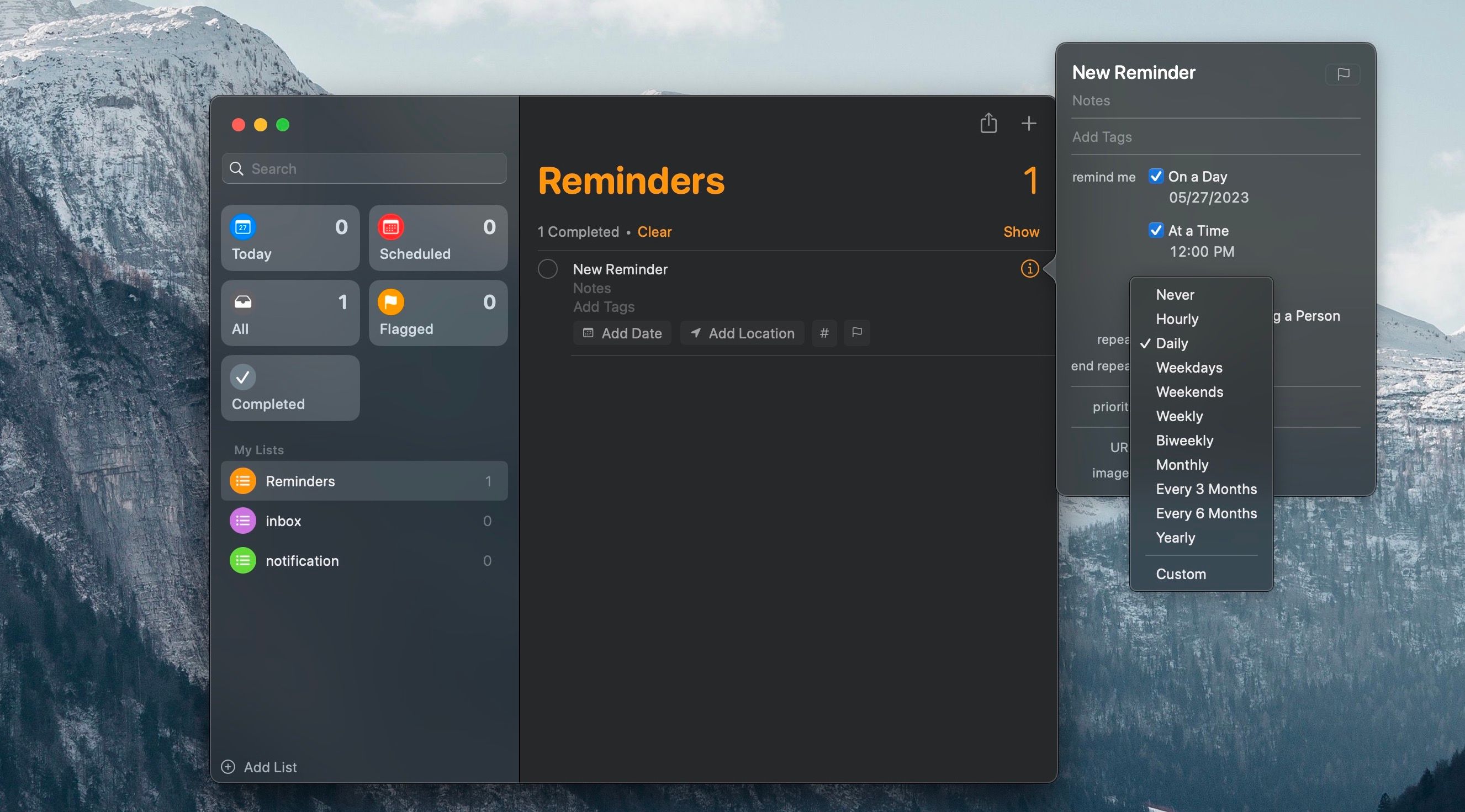
- Нажмите кнопку «Информация» («i») рядом с напоминанием, чтобы открыть подробные настройки.
- Включите опцию «Дата и время», затем выберите удобную дату и время срабатывания.
- Рядом с настройкой даты нажмите выпадающее меню «Повторять» и выберите частоту: ежедневно, по будням, еженедельно, ежемесячно, ежегодно или «Пользовательский» для гибкой настройки.
- При необходимости задайте приоритет, добавьте заметку или метку, затем закройте окно настроек — напоминание сохранится автоматически.
Как настроить повторяющееся напоминание на iPhone или iPad
Процесс на iPhone и iPad похож на Mac, но интерфейс адаптирован под тач. Следуйте этим шагам:
- Откройте приложение «Напоминания» на iPhone или iPad.
- Перейдите на страницу «Списки» и выберите нужный список.
- Нажмите «Новое напоминание» внизу экрана.
- Введите заголовок напоминания.
- Коснитесь «Сведения» (или «Подробности» в некоторых версиях), чтобы открыть дополнительные параметры.
- Включите «Напомнить в указанное время» и установите дату и время.
- Нажмите «Повторять» и выберите частоту: ежедневно, по будням, еженедельно, ежемесячно, ежегодно или «Пользовательский».
- Сохраните изменения — напоминание будет добавлено в список и синхронизировано через iCloud.
Что ещё можно настроить
- Повторение по будням/выходным: удобно для рабочих задач и рутины.
- «Пользовательский» режим: задать интервал через n дней, конкретные дни недели или месяц и дату.
- Метки и приоритеты: помогают фильтровать и сортировать задачи.
- Местоположение: напоминание можно привязать к месту (вход/выход из локации), если задача зависит от географии.
Когда повторяющиеся напоминания не подходят
- Для нерегулярных процессов с непредсказуемыми интервалами — лучше использовать календарь с отдельными событиями или систему задач с дедлайнами.
- Если требуется сложная логика (например, напоминание, которое отменяется при выполнении другого шага), стоит рассмотреть автоматизации через «Команды» (Shortcuts) или специализированные приложения.
- Когда нужно напомнить разным людям в разное время — используйте общий календарь или сторонние сервисы для командной работы.
Альтернативные подходы
- Календарь Apple: удобен для событий с длительным временем и приглашениями. Лучше для блокирования времени.
- Команды (Shortcuts): создавайте автоматические сценарии — например, напомнить только при подключении к домашней Wi‑Fi или в зависимости от заряда батареи.
- Сторонние приложения: Todoist, Things, Microsoft To Do — предлагают расширенные повторяющиеся шаблоны и интеграции.
Мини‑методология: как выбрать частоту и параметры
- Определите цель напоминания (цель должна занимать не больше одной фразы).
- Выберите минимально необходимую частоту (чтобы не создавать шум).
- Используйте «Пользовательский», если стандартных вариантов не хватает.
- Привяжите напоминание к списку и метке для контекстной фильтрации.
- Через 2–4 недели оцените полезность: уменьшите частоту или отключите, если напоминание стало лишним.
Роль‑ориентированные чеклисты
Частный пользователь:
- Создать список «Рутина»;
- Добавить ежедневные и еженедельные напоминания;
- Установить метки «Важное»/«Низкий приоритет».
Опекун / помощник по здоровью:
- Создать список с именем пациента;
- Настроить ежедневные напоминания с точным временем;
- Включить проверку подтверждения выполнения.
Менеджер команды:
- Использовать общий список iCloud или календарь с приглашениями;
- Настроить еженедельные напоминания о дедлайнах;
- Добавить заметки с ссылками на документы.
Критерии приёмки
- Напоминание появляется в назначенное время на всех устройствах с включённым iCloud.
- Частота соответствует выбранной (ежедневно/еженедельно/пользовательский).
- При выполнении отправляется подтверждение (если вы отметили задачу как выполненную, она исчезает из активных).
- При изменении настроек синхронизация происходит в течение минуты при рабочем интернете.
Совместимость и советы по миграции
- Убедитесь, что устройства обновлены до совместимых версий iOS/iPadOS/macOS: новые функции повторений и «Пользовательский» режим чаще появляются в последних сборках.
- Для перехода с другого приложения: экспортируйте список задач (если доступно) и вручную создайте ключевые повторяющиеся напоминания в «Напоминаниях».
- Проверьте, включена ли синхронизация «Напоминаний» в настройках iCloud: Настройки → [ваше имя] → iCloud → «Напоминания».
Факт‑бокс
- Сколько устройств: одно напоминание может напоминать на любом устройстве, где включён один и тот же Apple ID и синхронизация «Напоминаний».
- Частоты: стандартные — ежедневно, по будням, еженедельно, ежемесячно, ежегодно; есть «Пользовательский» режим.
- Контекст: можно привязать к месту, времени, приоритету и меткам.
Приватность и безопасность
Данные «Напоминаний» хранятся в iCloud, поэтому применимы общие настройки конфиденциальности Apple. Если вы используете общий список, учтите, что участники увидят все напоминания в этом списке. Для максимальной приватности держите личные данные в приватных списках и используйте шифрование iCloud при необходимости.
Примеры использования (кейсы)
- Личные привычки: ежедневное утреннее напоминание «Упражнения 15 минут»;
- Финансы: ежемесячное «Оплатить коммуналку» за 2 дня до срока;
- Работа: еженедельное «Отчёт команде» по понедельникам в 9:00;
- Здоровье: напоминание о лекарстве каждые 8 часов (использовать «Пользовательский»).
Совет: не перегружайте день большим количеством напоминаний — это снижает их эффективность.
Заключение
Повторяющиеся напоминания в приложении «Напоминания» — простой и надёжный способ не забывать регулярные задачи. Настройте частоту, привязку к месту и метки, оцените через несколько недель и настройте рабочий процесс под себя. Если стандартных опций недостаточно, рассмотрите «Команды» или сторонние менеджеры задач.
Ключевые шаги: создать напоминание → задать дату и время → выбрать «Повторять» → сохранить. После этого напоминания появятся на всех ваших устройствах с iCloud.

Похожие материалы

Несколько аккаунтов Skype: Multi Skype Launcher

Журнал для работы: повысить продуктивность

Персональные звуки уведомлений на Android

Скачивание шоу Hulu для офлайн‑просмотра

Microsoft Start: персонализированная новостная лента
