
Как настроить повторяющиеся напоминания на iPhone, iPad и Mac
Почему использовать повторяющиеся напоминания?
Повторяющиеся напоминания полезны, когда одно и то же действие нужно выполнять регулярно. Примеры:
- Приём лекарства каждый день в одно и то же время.
- Отправка отчёта каждую пятницу.
- Оплата страховки или годовщина, которую нужно отмечать ежегодно.
Преимущества:
- Уменьшают когнитивную нагрузку — не нужно помнить каждую дату.
- Снижают риск пропуска важных дел.
- Синхронизируются по iCloud — напоминание появится на iPhone, iPad и Mac.
Важно: повторяющиеся напоминания не предназначены для сложных рабочих процессов с условными шагами — для этого лучше использовать автоматизацию (Shortcuts) или специализированные таск‑менеджеры.
Как настроить повторяющиеся напоминания на Mac
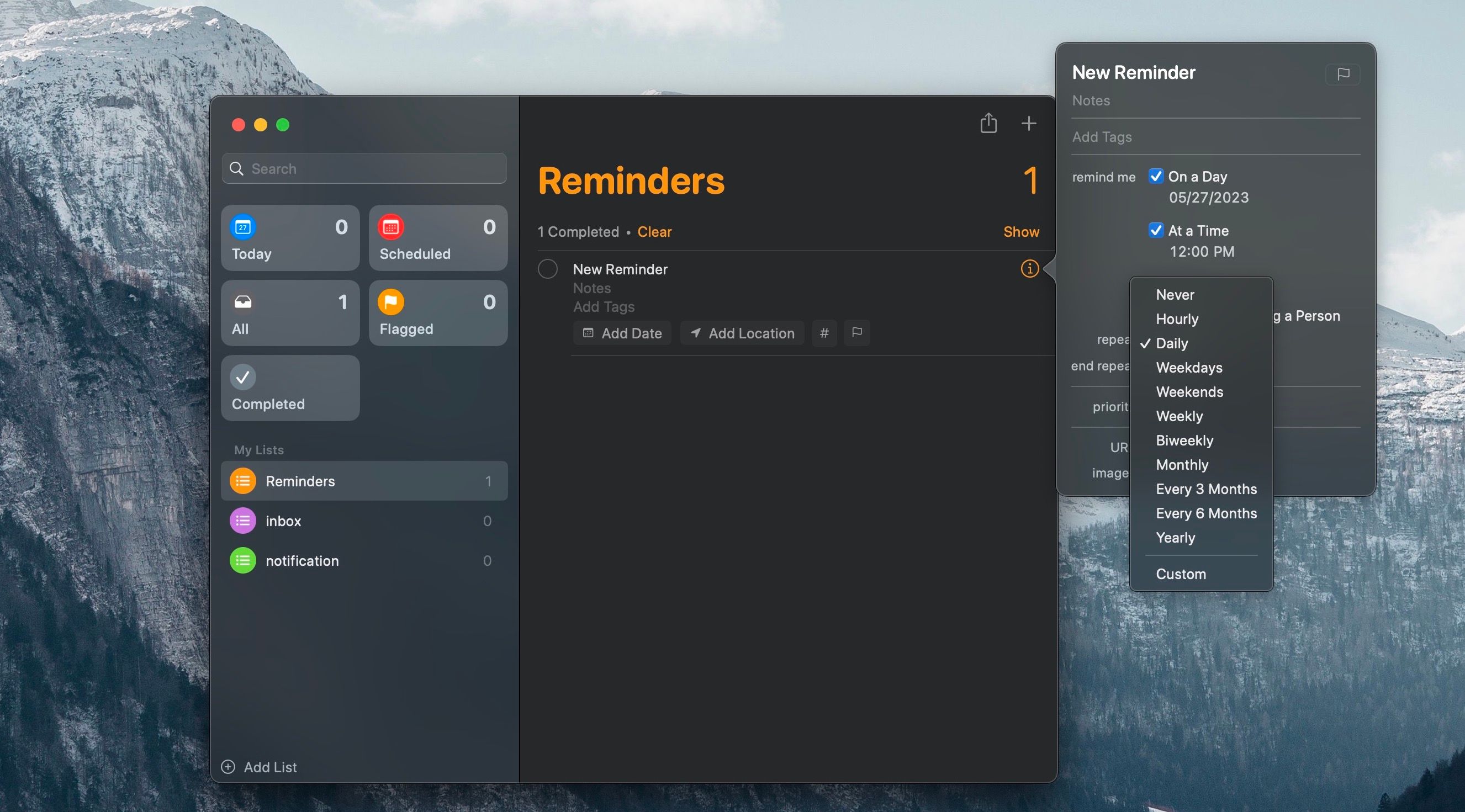
- Откройте приложение Напоминания и выберите список Напоминания на боковой панели.
- Нажмите кнопку плюс (+) в правом верхнем углу, чтобы создать новое напоминание.
- Назовите напоминание, затем нажмите кнопку Инфо (i).
- Выберите дату и время, затем в выпадающем меню рядом с пунктом Повторять укажите частоту: ежедневно, по будням, еженедельно, ежемесячно, ежегодно или «Пользовательский» для тонкой настройки.
Совет: если нужно, чтобы напоминание срабатывало только в рабочие дни, выберите опцию «Каждый рабочий день» или настройте пользовательский шаблон.
ALT изображения:
Как настроить повторяющиеся напоминания на iPhone или iPad
Процесс на iPhone и iPad очень похож на Mac, но с интерфейсом, заточенным под сенсорный ввод:
- Откройте Напоминания и перейдите на страницу списков.
- Нажмите Новое напоминание внизу экрана.
- Откройте Детали и укажите дату и время.
- Нажмите Повторять и выберите нужную частоту (например, ежедневно, каждую неделю, по будням или настраиваемо).
Изображения интерфейса:
Примечание: если вы используете несколько аккаунтов iCloud или рабочих профилей, убедитесь, что напоминание создаётся в том списке, который синхронизируется с нужным аккаунтом.
Дополнительные параметры и тонкости
- Частота: стандартные варианты — ежедневно, еженедельно, ежемесячно, ежегодно. Пользовательский режим позволяет выбрать «каждые N дней», конкретные дни недели или месяцы.
- Локация: напоминание можно привязать к месту (например, «при входе в дом»). В сочетании с повторением это полезно, если событие зависит от местоположения.
- Приоритет и заметки: добавьте приоритет, метки или подробное описание задачи, чтобы напоминание было информативным.
- Повтор после выполнения: по умолчанию повтор продолжается после фактического выполнения напоминания; проверьте настройки, если хотите, чтобы повтор начинался от запланированной даты.
Важно: если напоминание не появляется — проверьте настройки уведомлений для приложения «Напоминания» в Системных настройках/Настройках iOS и синхронизацию iCloud.
Когда повторяющиеся напоминания не подходят
- Сложные рабочие процессы с ветвлениями и условиями — лучше использовать автоматизацию (Shortcuts) или систему управления задачами (Asana, Todoist).
- Если нужно только одно повторяющееся напоминание с визуальным трекером прогресса и подзадачами — подойдёт отдельное приложение для трекинга привычек.
- Для напоминаний, требующих подтверждения выполнения разными людьми, стоит использовать совместные списки и назначать ответственных или выбирать специализированный сервис.
Альтернативные подходы
- Календарь (Calendar): лучше для событий с длительным временем и приглашениями участникам.
- Shortcuts (Команды): автоматизируйте цепочки действий — например, при срабатывании напоминания отправлять сообщение или добавлять запись в журнал.
- Сторонние приложения: Todoist, Microsoft To Do, Things — у них свои варианты повторений и более гибкие рабочие процессы.
Мини‑методика: как организовать повторяющиеся напоминания за 10 минут
- Пересмотрите регулярные задачи на неделю и выделите те, которые повторяются.
- Создайте отдельный список «Повторяющиеся» в приложении «Напоминания».
- Для каждой задачи задайте точное время и частоту; добавьте метки и приоритеты.
- Проверьте уведомления и синхронизацию iCloud на всех устройствах.
- Через 7 дней проверьте, как работают напоминания, и при необходимости скорректируйте частоты.
Чек-лист для ролей
Обычный пользователь:
- Создать список для повторений.
- Настроить дату/время и частоту.
- Убедиться в включённых уведомлениях.
Организатор семьи/рабочей группы:
- Делитесь списком через iCloud Family или общий список.
- Назначьте ответственных в заметках напоминания.
Краткая памятка (глоссарий)
- Повторять — параметр, задающий частоту срабатывания напоминания.
- Пользовательский шаблон — ручная настройка интервалов и дней.
- Синхронизация iCloud — передача напоминаний между устройствами Apple.
Риски и способы их снизить
- Пропуск уведомлений из‑за отключённых уведомлений — проверьте системные настройки.
- Дублирующие напоминания при синхронизации между несколькими аккаунтами — используйте один основной аккаунт для списков.
- Неправильная частота в пользовательском шаблоне — протестируйте напоминание на коротком интервале перед переводом на длительный цикл.
Краткое резюме
Повторяющиеся напоминания — простой и надёжный способ не забывать регулярные задачи. Создавать их можно на Mac, iPhone и iPad через приложение «Напоминания»: задаёте задачу, время и частоту. Для сложных сценариев используйте Shortcuts или сторонние трекеры, а для совместной работы — общие списки iCloud.
Важно: проверяйте настройки уведомлений и синхронизацию, чтобы напоминания приходили на все ваши устройства.

Похожие материалы

Несколько аккаунтов Skype: Multi Skype Launcher

Журнал для работы: повысить продуктивность

Персональные звуки уведомлений на Android

Скачивание шоу Hulu для офлайн‑просмотра

Microsoft Start: персонализированная новостная лента
