
Удалённый доступ к PS5 через Remote Play

Краткое содержание
- Откройте Настройки > Система > Remote Play на PS5 и включите «Enable Remote Play» (Включить Remote Play).
- Скачайте соответствующее приложение Remote Play на ПК, Mac, Android, iPhone или iPad и войдите в ту же учётную запись PSN, чтобы связать устройство с консолью.
Эта инструкция показывает, как играть в игры PS5 удалённо с компьютера или смартфона — PlayStation Portal не обязателен. Описаны как локальная работа в домашней сети, так и подключение через интернет.
Что такое Remote Play?
Remote Play — это функция PlayStation 5, позволяющая управлять консолью удалённо: в локальной сети (по домашнему Wi‑Fi/LAN) или через интернет. Короткое определение: Remote Play передаёт изображение и аудио с консоли на другое устройство и пересылает ввод от контроллера обратно.
Краткие требования:
- Консоль PlayStation 5 с включённым Remote Play.
- Поддерживаемое устройство: Windows ПК, Mac, iPhone, iPad, Android-устройство или Android TV.
- Совместимый контроллер: DualSense или DualShock 4 (для сенсорных устройств можно играть без контроллера).
Важно: не все игры одинаково хорошо работают через Remote Play. Игры, требующие сверхнизкой задержки (например, соревновательные шутеры с высокой частотой кадров), могут давать плохой опыт дистанционной игры.
Remote Play — та же технология, что лежит в основе PlayStation Portal (портативное устройство Sony). По сути, Portal упрощает подключение и мобильность, но ничего принципиально нового по возможностям не добавляет. Перед покупкой Portal стоит опробовать Remote Play на уже имеющемся устройстве.
Настройка Remote Play на PS5
Remote Play использует вашу учётную запись PSN для связки устройств. После включения Remote Play на консоли достаточно войти в ту же учётную запись PSN на клиентском устройстве.
- Включите PS5.
- Перейдите в Настройки > Система > Remote Play и активируйте «Enable Remote Play».
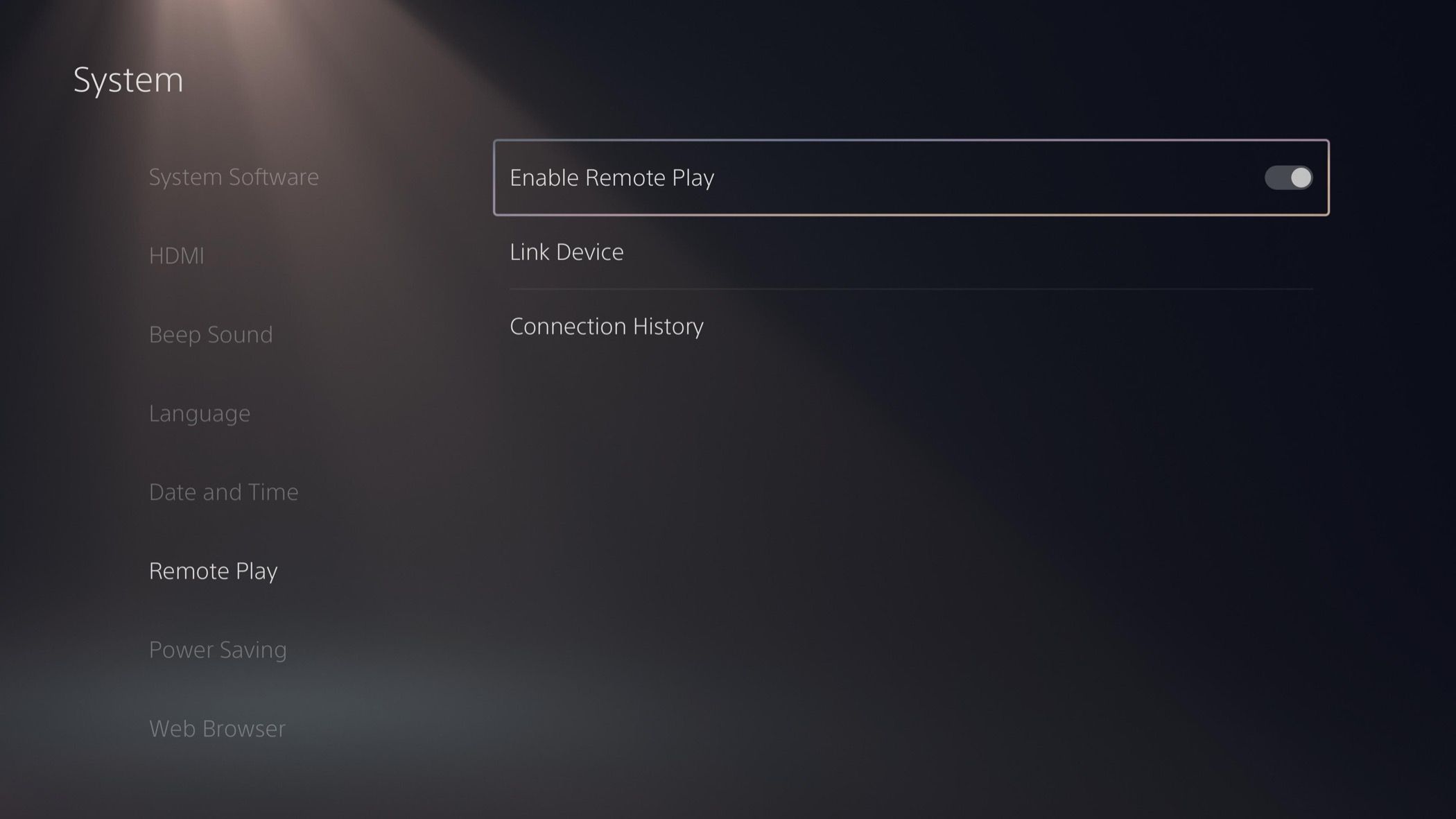
Чтобы играть, когда консоль в режиме покоя, дополнительно включите возможности работы в режиме покоя:
- Настройки > Система > Power Saving > Features Available in Rest Mode — включите «Stay Connected to the Internet» и «Enable Turning On PS5 From Network».
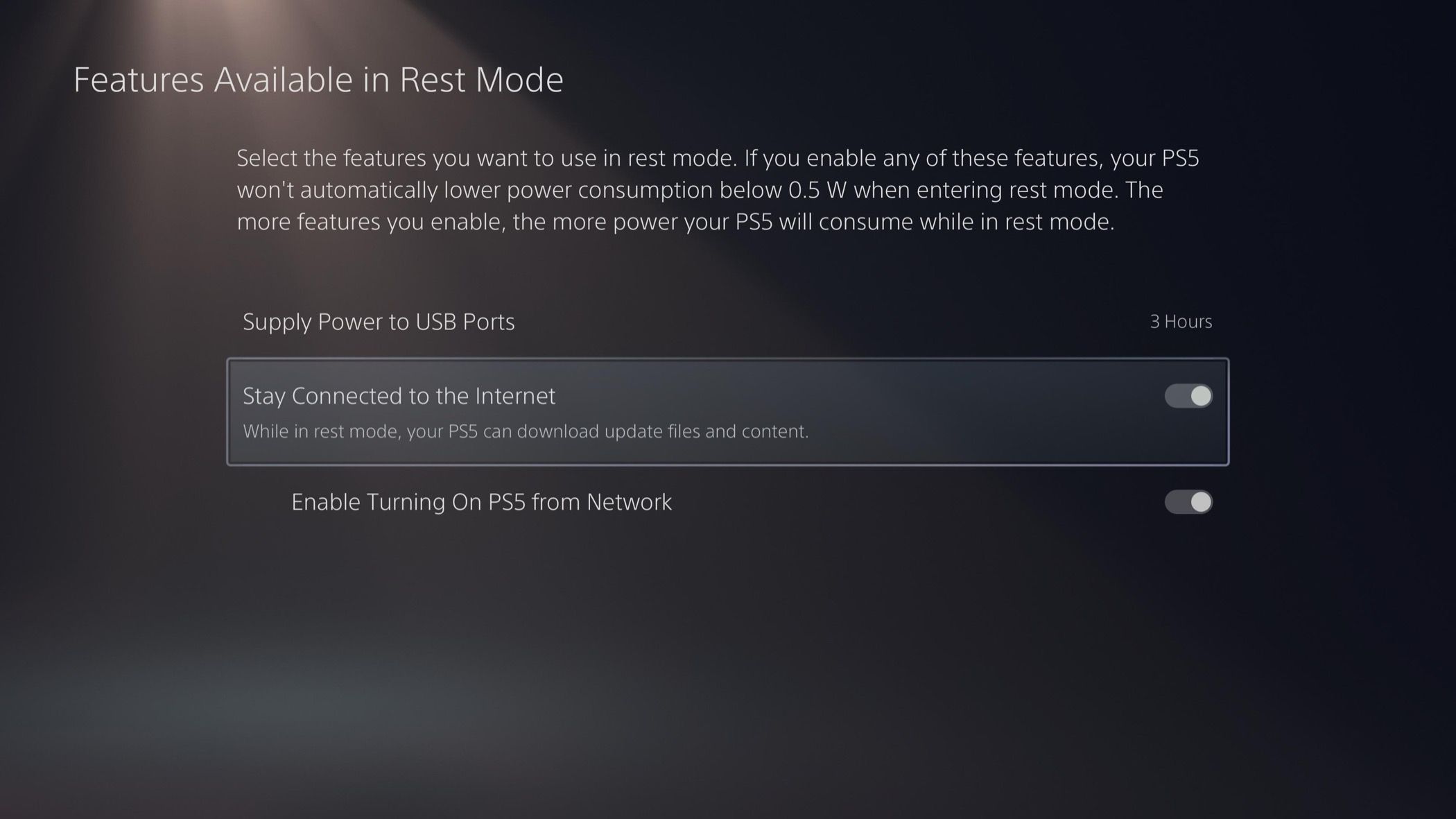
Если вы планируете часто подключаться удалённо, рекомендуем настроить статический адрес в роутере или зарезервировать DHCP‑адрес для PS5 — это упростит диагностику сети.
Как подключиться с ПК, Mac или смартфона
Sony предоставляет официальные приложения Remote Play для Windows, macOS, Android, iPhone и iPad. Скачайте приложение, запустите его и выполните вход в учётную запись PSN. Выберите вашу консоль в списке и дождитесь установления соединения через интернет.
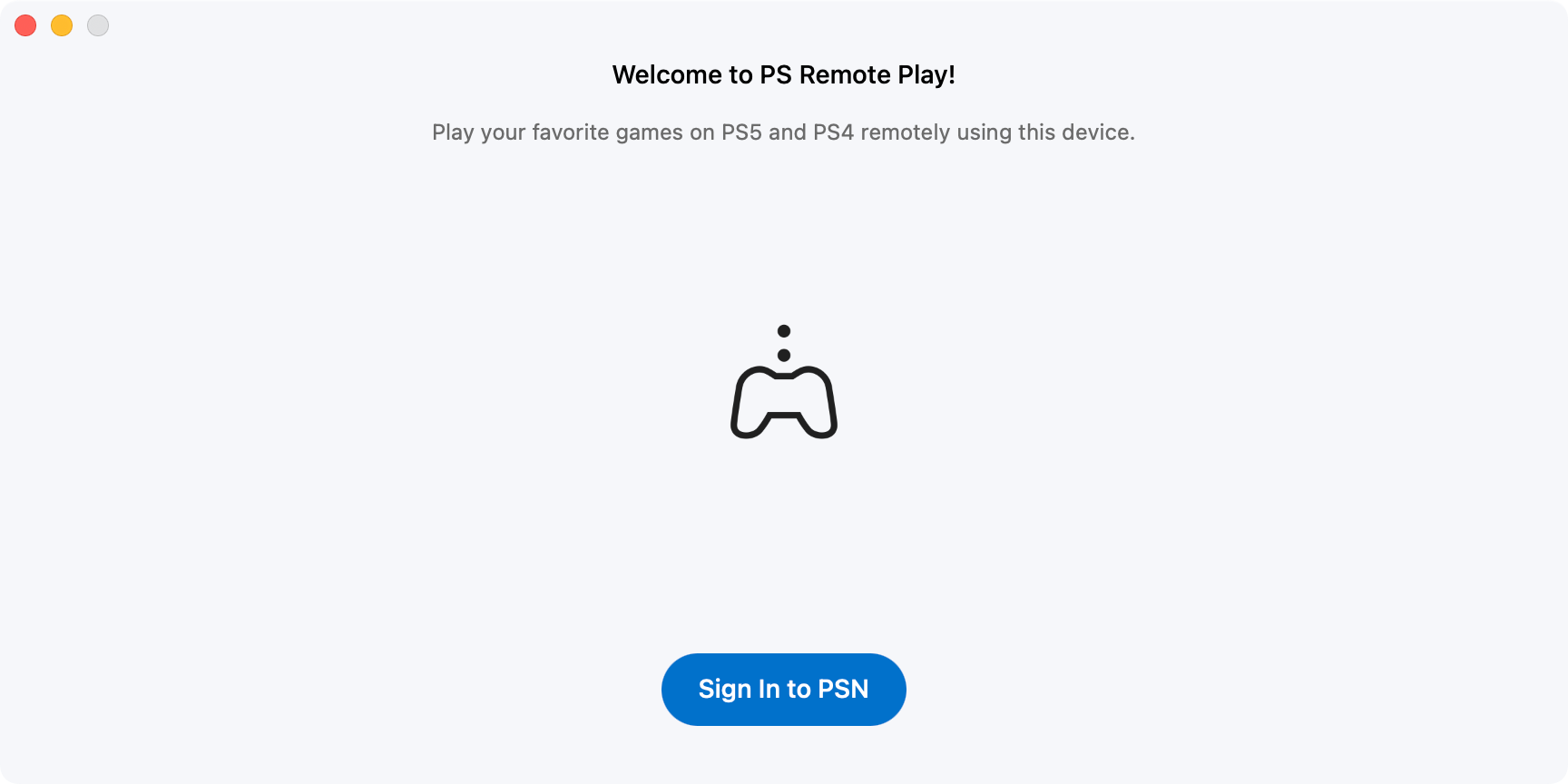
Если приложение не находит консоль:
- Убедитесь, что Remote Play включён на консоли и включено пробуждение по сети.
- Консоль должна быть в режиме покоя, а не выключена.
- В разделе Настройки > Система > Remote Play > Link Device можно вручную зарегистрировать устройство с помощью регистрационного номера консоли.
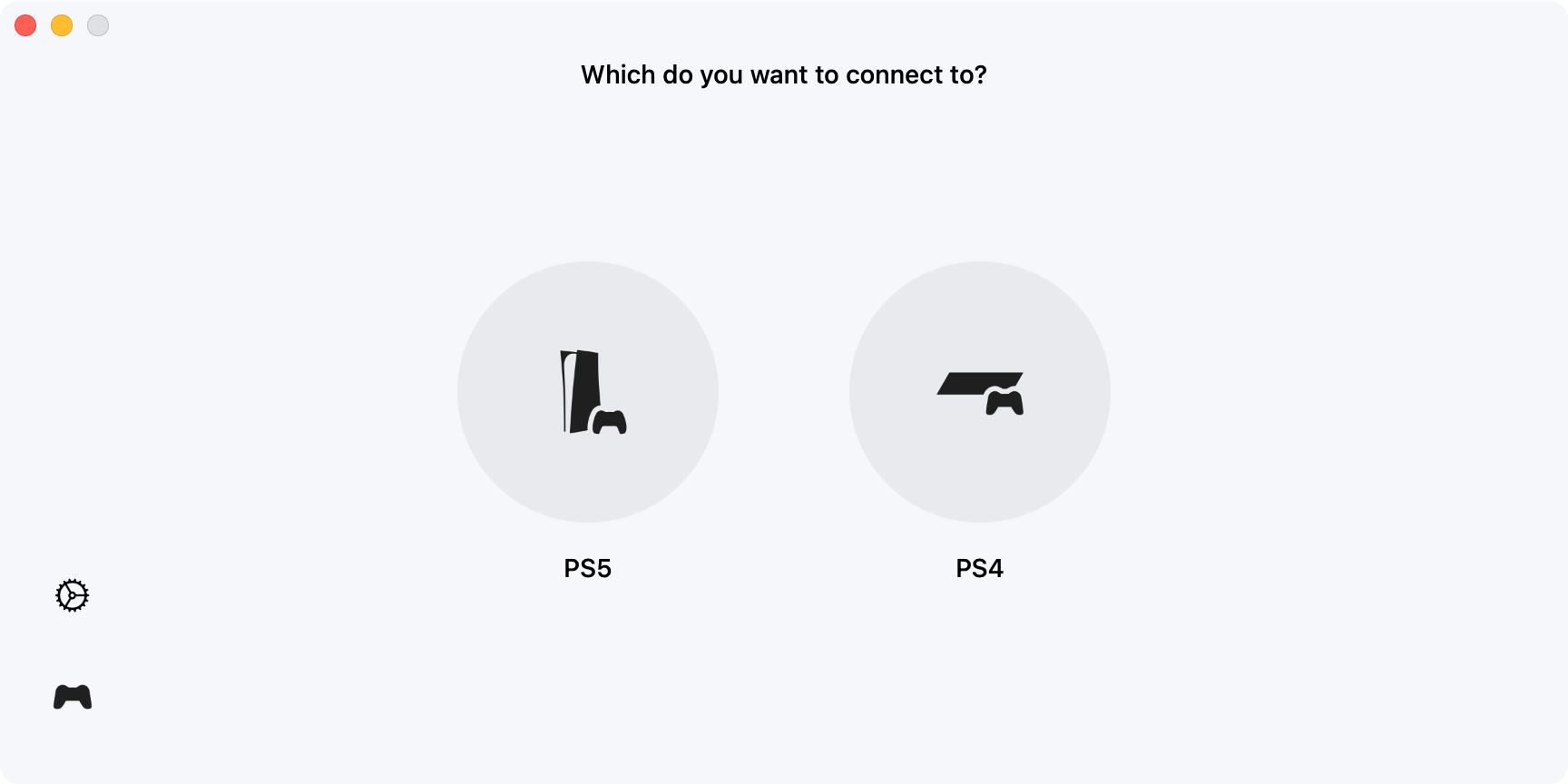
Альтернативные клиенты: MirrorPlay (iPhone, iPad, Apple TV) и PSPlay (Android) предлагают дополнительные опции производительности и управления «без ограничений». Они требуют ручной привязки консоли через регистрационный номер. Для Windows и Linux существуют проекты с открытым исходным кодом — следите за сообществом (например, соответствующие сабреддиты) для обновлений.
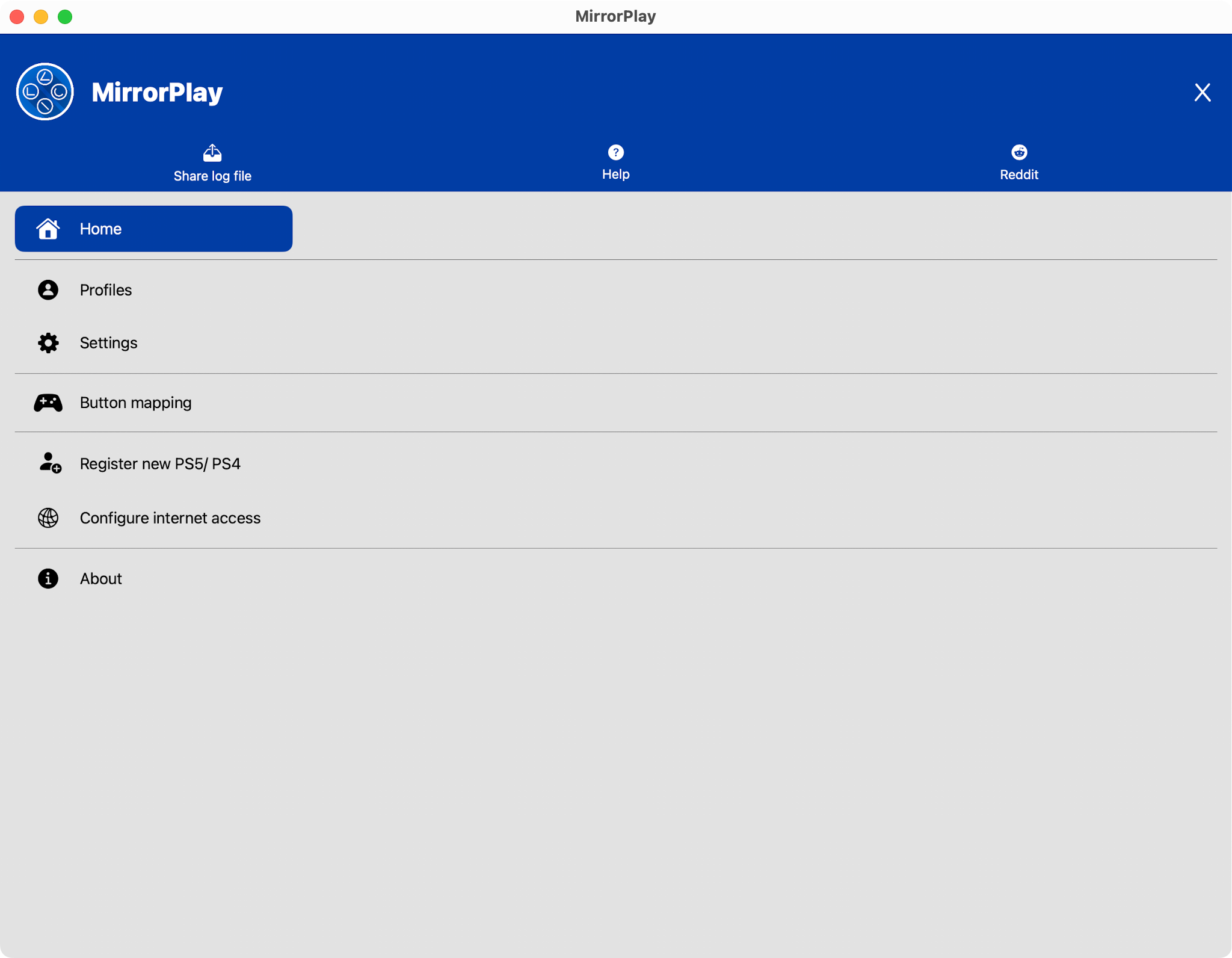
После соединения вы получаете полный доступ к консоли: запуск игр, управление меню, использование голосового чата — как будто вы находитесь рядом с PS5.
Факторы, влияющие на качество Remote Play
Сеть — главный фактор. Короткая формула: меньше задержки + больше пропускной способности = лучшее качество.
- Подключите PS5 к роутеру по Ethernet для минимальной задержки и стабильности. Это самое важное улучшение качества.
- ПК и Mac тоже выигрывают от Ethernet.
- Мобильные устройства зависят от качества Wi‑Fi. Чем ближе к точке доступа, тем лучше.
- При подключении через интернет расстояние и количество промежуточных сетей увеличивают задержку. Сотовая сеть часто даёт больше задержки и переменной пропускной способности по сравнению с домашним Wi‑Fi или Ethernet.
Другие факторы:
- Загруженность локальной сети (параллельные скачивания, стримы, трансляции видео на телевизор).
- Настройки кодирования и разрешения в приложении Remote Play.
- Производительность клиента (мощность телефона/ПК может ограничивать декодирование видео).
Когда Remote Play работает плохо или не подходит
- Игры, чувствительные к задержке (скоростные шутеры, файтинг‑соревновательные матчи) могут быть неудобны.
- Если у вас медленный или нестабильный интернет, изображение будет сжатым и задержанным.
- Некоторые онлайн‑режимы и антимошенничные системы игр могут блокировать удалённый вывод или ввод.
Альтернативы:
- PlayStation Plus Cloud Streaming (если доступно в вашем регионе) — потоковая игра через облачный сервис Sony, не требующая включённой консоли.
- PlayStation Portal — удобное аппаратное решение для домашней потоковой игры с меньшей вознёй с настройками, но функционально схоже с Remote Play.
Мини‑метод: Шаг за шагом для быстрой настройки
- Включите PS5 и войдите в свою учётную запись PSN.
- Настройки > Система > Remote Play — включите Remote Play.
- Настройки > Система > Power Saving > Features Available in Rest Mode — включите «Stay Connected to the Internet» и «Enable Turning On PS5 From Network».
- Подключите PS5 к роутеру по Ethernet (рекомендуется).
- Скачайте Remote Play на ваше устройство и войдите в PSN.
- Выберите консоль в приложении или вручную привяжите устройство через Settings > System > Remote Play > Link Device.
Критерии приёмки
- Устройство клиента подключается к PS5 и отображает интерфейс консоли.
- Контроллеры корректно передают ввод (проверить кнопки, стики, триггеры).
- В режиме покоя консоль умеет просыпаться и принимать подключение клиента.
- Качество видео и задержка позволяют комфортно играть в целевые жанры (оценочно — для кейса «спокойные одиночные игры» достаточно; для соревновательного мультиплеера — недостаточно).
Быстрая проверка неполадок и откат изменений
Если не работает:
- Перезагрузите PS5 и клиентское устройство.
- Проверьте Ethernet‑соединение и Wi‑Fi: перезапустите роутер.
- Убедитесь, что вы вошли в ту же учётную запись PSN на обеих сторонах.
- Если автоматическое обнаружение не срабатывает, используйте «Link Device» и введите регистрационный номер консоли.
- Отключите VPN или прокси, они могут блокировать связь.
- При необходимости временно выключите брандмауэр на ПК для диагностики.
Откат: если вы меняли настройки роутера (port forwarding, NAT), верните прежние значения и используйте рекомендованные настройки по умолчанию до повторной проверки.
Безопасность и приватность
Remote Play использует вашу учётную запись PSN и передаёт поток видео и ввода по сети. Рекомендации:
- Защитите учётную запись PSN двухфакторной аутентификацией.
- Не сохраняйте учётные данные на чужих устройствах.
- Отключайте Remote Play или выходите из PSN на устройствах, которыми вы не пользуетесь.
- При использовании сторонних клиентов проверяйте репутацию проекта и права доступа приложения.
Если вы находитесь в ЕС или обрабатываете личные данные других пользователей (голосовые чаты, запись стримов), соблюдайте локальные правила обработки данных и сообщайте участникам о записи/трансляции.
Контрольный список по ролям
- Домашний пользователь (один дом): PS5 по Ethernet, приложение на телефоне, включён режим покоя.
- Семья / несколько пользователей: создайте профили, используйте статические IP/резерв DHCP, убедитесь, что родительский контроль настроен.
- Стример / контент‑создатель: тесты задержки и качества, настройте приоритеты QoS на роутере для PS5, проверьте звук и захват локально.
Частые ошибки и тестовые сценарии
Тесты:
- Тест 1: Подключение в одной сети — ожидаемый результат: стабильное изображение при минимальной задержке.
- Тест 2: Подключение через мобильный интернет — ожидаемый результат: переменная задержка, возможно снижение качества изображения.
- Тест 3: Игра со скоростными механиками — ожидаемый результат: оцените пригодность по задержке ввода.
Типичные ошибки:
- Remote Play выключен на PS5.
- Консоль не в режиме покоя и не доступна по сети.
- Неправильная учётная запись PSN.
Итог
Remote Play — гибкий и удобный способ играть на PS5 с других устройств без необходимости покупать специализированный портативный девайс. Качество зависит от сети и устройств: Ethernet для консоли и хорошая локальная сеть заметно улучшают опыт. Перед покупкой PlayStation Portal попробуйте Remote Play на уже имеющем устройстве.
Важно: Remote Play не делает PS5 одновременно доступной для нескольких игроков локально — управление остаётся привязанным к сессии и учётной записи.
Ключевые рекомендации: включите Remote Play, используйте Ethernet для консоли, проверьте режим покоя и безопасно храните данные PSN.

Похожие материалы

Несколько аккаунтов Skype: Multi Skype Launcher

Журнал для работы: повысить продуктивность

Персональные звуки уведомлений на Android

Скачивание шоу Hulu для офлайн‑просмотра

Microsoft Start: персонализированная новостная лента
