
Regshot — мониторинг реестра Windows
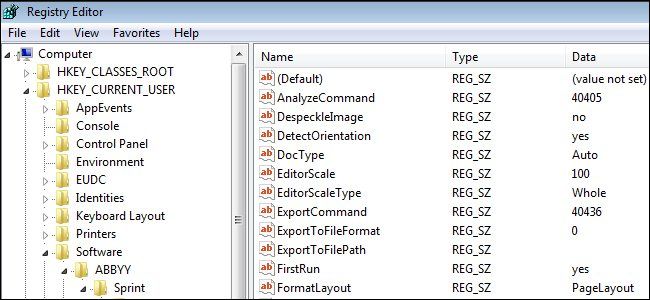
Быстрые ссылки
- Проект Regshot
- Загрузка и запуск Regshot
- Как делать снимки и сравнивать изменения
- Мониторинг изменений при установке программ
- Мониторинг изменений при удалении программ
О чем этот материал
Regshot позволяет сделать два снимка реестра (до и после события) и автоматически сравнить их. Это полезно для: устранения неполадок, аудита установок, ручной проверки настроек, восстановления после проблем. В статье показаны реальные примеры: изменение фонового изображения рабочего стола, установка и удаление Google Drive.
Важно: Regshot сам по себе не изменяет реестр — он только читает его и сохраняет снимки в текстовых файлах.
Проект Regshot
Regshot — проект с открытым исходным кодом (лицензия LGPL), размещённый на SourceForge. Первоначально зарегистрирован в январе 2001 года. С тех пор проект поддерживался и обновлялся сообществом. Главная идея — создать снимок реестра в один момент времени и затем сравнить его со снимком, сделанным после изменений.
Ключевая функция: Regshot генерирует текстовый отчёт с перечнем ключей и значений, которые были добавлены, удалены или изменены.
Загрузка и запуск Regshot
- Загрузите Regshot с официальной страницы проекта на SourceForge или с зеркала, которому вы доверяете.
- Распакуйте архив в удобную папку. Regshot работает как портативная программа — установка не требуется.
- Выберите исполняемый файл в зависимости от вашей архитектуры Windows (x86 или x64) и версии Unicode. Лучше запускать программу от имени администратора: правый клик → «Запуск от имени администратора».

Совет: сохранение снимков по умолчанию происходит в временную папку пользователя, например C:\Users\YOUR NAME\AppData\Local\Temp. При необходимости укажите другую папку.
Как делать снимки и сравнивать изменения
Пошаговая методика (микро-процедура):
- Откройте Regshot.
- Нажмите кнопку «1st shot», затем «Shot» — это создаст первый снимок (до изменения).
- Выполните действие, которое хотите отслеживать (изменение настройки, установка программы и т. п.).
- Вернитесь в Regshot, нажмите «2nd shot», затем «Shot» — это создаст второй снимок (после изменения).
- Нажмите «Compare», чтобы сгенерировать отчёт. Результат откроется в Блокноте или сохранится в указанный файл TXT.
Примечание: в интерфейсе Regshot используются метки «1st shot», «2nd shot», «Shot», «Compare». В русскоязычных описаниях это часто переводят как «Первый снимок», «Второй снимок», «Сделать снимок», «Сравнить».

Пример: изменение фонового изображения
- Сделайте первый снимок.
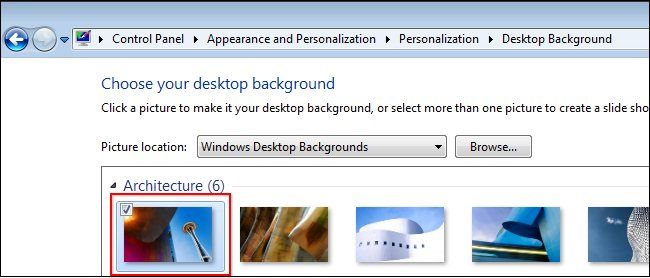
- Откройте Панель управления → Оформление и персонализация → Изменение фона рабочего стола.
- Выберите изображение и сохраните изменения.
- Сделайте второй снимок и запустите сравнение.

После сравнения Regshot покажет статистику и подробный список изменений: какие ключи добавлены, какие значения изменены и т. д. В примере с фоном рабочим стола можно увидеть небольшое количество изменений:
- Keys added (Добавлено ключей): 8
- Values added (Добавлено значений): 36
- Values modified (Изменено значений): 25
- Total changes (Всего изменений): 69

Отчёт содержит путь к каждому изменённому ключу и старые/новые значения. Это помогает понять, где система хранит конкретные настройки.

Пример: мониторинг установки программы (Google Drive)
- Сбросьте предыдущие снимки (Clear All), если Regshot всё ещё открыт.
- Сделайте первый снимок (до установки).
- Установите программу (в примере — Google Drive).
- Сделайте второй снимок и запустите сравнение.


После установки Regshot в примере показал такие изменения:
- Keys deleted (Удалено ключей): 8
- Keys added (Добавлено ключей): 255
- Values deleted (Удалено значений): 1060
- Values added (Добавлено значений): 399
- Values modified (Изменено значений): 93
- Total changes (Всего изменений): 1815

Отчёт содержит все строки с путями реестра и значениями. Это удобно, если нужно вручную удалить следы установки или понять, какие компоненты софта изменили систему.
Пример: мониторинг удаления программы
- Снова сделайте первый снимок.
- Удалите программу через Панель управления или «Приложения и компоненты».
- Сделайте второй снимок и сравните.
В примере удаления Google Drive Regshot показал:
- Keys deleted: 141
- Keys added: 9
- Values deleted: 477
- Values added: 25
- Values modified: 422
- Total changes: 1074
Вы заметите, что число изменений при установке (1815) и при удалении (1074) может отличаться. Это нормальное поведение: деинсталлятор не всегда удаляет все ключи и значения, которые были созданы при установке.
Когда Regshot не подойдёт (ограничения и сценарии отказа)
- Изменения вне реестра: Regshot не отслеживает файлы, службы, драйверы или сетевые изменения. Для полного аудита устанавливайте файловые мониторинги.
- Динамические ключи: некоторые приложения записывают временные или случайные ключи, что создаёт «шум» в отчёте.
- Ограничения прав: если вы не запускаете Regshot с повышенными правами, часть реестра может быть недоступна.
- Объём данных: для больших установок отчёт может быть очень большим и неудобным для ручного анализа.
Альтернативы и дополнительные инструменты
- Process Monitor (Sysinternals) — для отслеживания операций с реестром и файловой системой в режиме реального времени.
- Autoruns — анализ автозапуска и связанных ключей реестра.
- Встроенные инструменты резервного копирования реестра и экспорт/импорт .reg-файлов.
Каждый инструмент имеет свои сильные стороны. Regshot хорош для простых сравнительных отчётов и регистрирования «до/после» событий.
Мини‑методика: как организовать проверку установки ПО
- Подготовка: создайте контрольную точку системы или резервную копию важных данных.
- Первый снимок: сделайте снимок реестра и сохраните файл с понятным именем (например, before-install-google-drive.txt).
- Установка: установите программу стандартным способом.
- Второй снимок: сделайте снимок после установки (after-install-google-drive.txt).
- Сравнение: запустите Compare, сохраните отчёт и изучите список изменений.
- Действия: при необходимости вручную удалите нежелательные ключи или используйте деинсталлятор.
Чек-листы по ролям
Администратор:
- Запустить Regshot от имени администратора.
- Сохранять файлы снимков в защищённой папке.
- Делать резервную копию реестра перед массовыми изменениями.
Техподдержка / Power User:
- Делать снимки при репродуцировании ошибки.
- Сравнивать отчёты и отмечать подозрительные ключи.
- Совместно с администратором применять исправления.
Разработчик ПО:
- Использовать Regshot для тестирования инсталляторов.
- Проверять, какие ключи создаёт установщик, и корректировать деинсталлятор.
Факт-бокс: ключевые числа из примеров
- Изменение фонового изображения: 69 изменений (8 ключей, 36 добавленных значений, 25 изменённых).
- Установка Google Drive: 1815 изменений (255 добавленных ключей, 399 добавленных значений).
- Удаление Google Drive: 1074 изменений (141 удалённый ключ, 477 удалённых значений).
Эти числа — реальные примеры; на вашем компьютере результаты будут отличаться.
Безопасность и конфиденциальность
- Конфиденциальность: отчёт Regshot содержит пути и значения реестра, которые могут включать имена учётных записей, пути к файлам и параметры приложений. Храните отчёты в безопасном месте.
- GDPR/локальные требования: при обработке данных пользователей убедитесь, что у вас есть право собирать и хранить такую информацию.
- Безопасность: не редактируйте реестр, если вы не уверены в последствиях. Неправильные изменения могут сделать систему нестабильной.
Критерии приёмки
- Снимки успешно создаются и сохраняются в выбранной папке.
- Отчёт Compare открывается и содержит список изменений.
- Измена/установка, которую вы тестировали, отображается в отчёте (количество изменений > 0).
- В отчёте отсутствуют лишние ошибки доступа (если есть — повторите запуск с правами администратора).
Шаблон для именования файлов снимков (рекомендуется)
- {дата}before{описание}.txt — например, 2025-12-03_before_install_google-drive.txt
- {дата}after{описание}.txt — например, 2025-12-03_after_install_google-drive.txt
Использование унифицированных имён упрощает хранение и автоматическую обработку отчётов.
Когда следует применять Regshot: ментальные модели
- Проверка инсталлятора: «что именно добавляет программа при установке?»
- Устранение побочных эффектов: «какие ключи изменились после моей настройки?»
- Реверс изменений: «что нужно удалить вручную, если деинсталлятор оставил артефакты?»
Резюме
Regshot — простой и эффективный инструмент для сравнения снимков реестра Windows. Он полезен при отладке, аудите установок и анализе нежелательных изменений. Запускайте его с правами администратора, сохраняйте снимки в понятной структуре и комбинируйте с другими инструментами для полного аудита системы.
Ключевые выводы:
- Regshot фиксирует изменения реестра «до/после» и генерирует подробный текстовый отчёт.
- Используется для аудита установок, удаления ПО и проверки системных изменений.
- Не заменяет мониторинг файловой системы и процессов; лучше комбинировать инструменты.
Спасибо за внимание. Если нужно, могу подготовить краткую инструкцию для автоматизации сбора снимков с использованием планировщика задач или PowerShell-скрипта.

Похожие материалы

Несколько аккаунтов Skype: Multi Skype Launcher

Журнал для работы: повысить продуктивность

Персональные звуки уведомлений на Android

Скачивание шоу Hulu для офлайн‑просмотра

Microsoft Start: персонализированная новостная лента
