
Как не допустить появления детских видео в истории YouTube
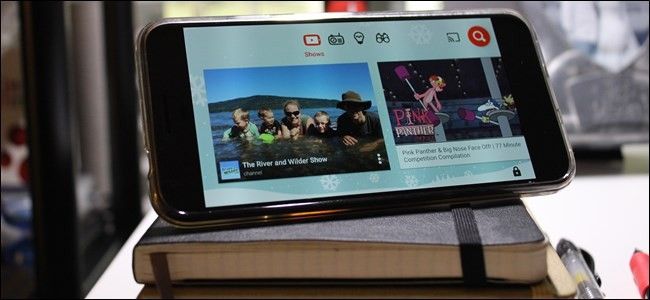
TL;DR
Приостаньте или очистите историю просмотров перед передачей телефона ребёнку, либо установите приложение YouTube Kids для долгосрочной защиты. YouTube Kids отделяет детские просмотры от вашей основной учётной записи и добавляет родительский контроль.
Быстрые ссылки
- Как очистить или приостановить историю YouTube
- Лучшее решение: YouTube Kids
Почему это важно
Когда ребёнок смотрит видео на вашем аккаунте YouTube, эти просмотры попадают в историю. Алгоритмы YouTube начинают рекомендовать похожие детские передачи вам. В результате ваша лента и рекомендации могут быть заполнены контентом, который вам неинтересен. Это раздражает и мешает получать персонализированные рекомендации.
Важно разграничивать экстренные «спасительные» просмотры и долгосрочные настройки, которые не будут ломать вашу рекомендательную ленту.
Важно: приостановление истории мешает учёту и вашим собственным рекомендациям — решайте, что важнее: чистая история или персонализация.
Как очистить или приостановить историю YouTube
Следуйте этим шагам, если вы хотите быстро убрать уже записанные детские просмотры или запретить их запись на будущее.
Откройте сайт YouTube в браузере (на рабочем столе или в мобильной версии сайта). Нельзя выполнить этот набор действий через мобильное приложение — только через веб-интерфейс.
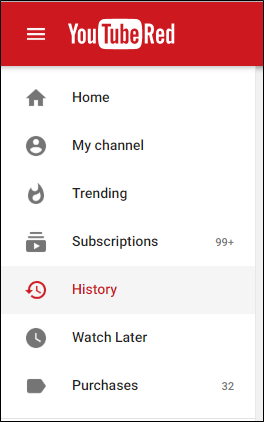
В левой колонке нажмите «История» (History). Вы попадёте на страницу истории просмотров.
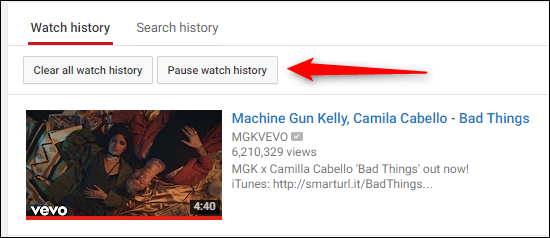
- На странице истории вы увидите кнопки «Очистить всю историю просмотров» и «Приостановить историю просмотров». Нажмите «Приостановить историю просмотров», чтобы с этого момента все последующие просмотры не записывались в историю.
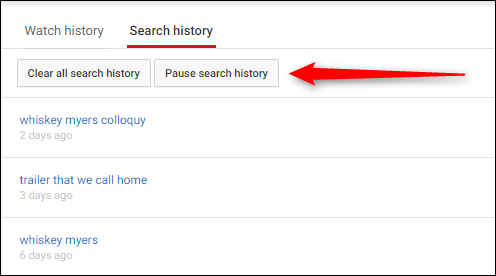
- Если вы хотите также отменить запись поисковых запросов, переключитесь на вкладку «История поиска» и аналогично нажмите «Очистить» или «Приостановить».
- Не забудьте повторно включить запись истории, когда она вам снова понадобится — это не происходит автоматически.
Короткая проверка после действий: откройте ваш профиль на другом устройстве и убедитесь, что недавние детские видео не отображаются в рекомендованных.
Ограничения метода очистки и приостановки
- Пауза истории предотвращает запись всех просмотров — это повлияет и на ваши собственные рекомендации и подборки.
- Очистка истории удаляет уже записанные данные, но не предотвращает появление похожих рекомендаций в короткой перспективе (алгоритмы обновляются постепенно).
- Нельзя выполнить эти действия в мобильном приложении YouTube — только через сайт.
Лучшее решение: YouTube Kids
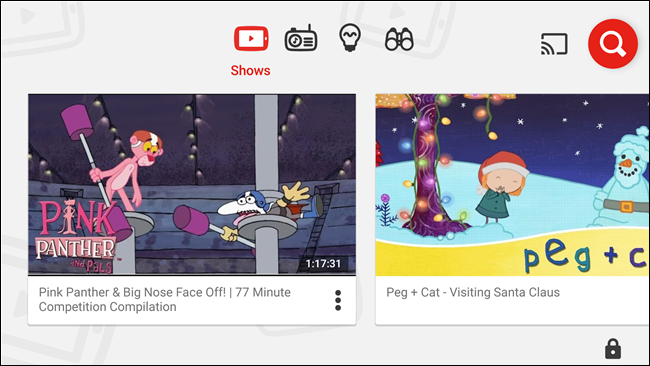
Для долгосрочного и удобного решения лучше использовать приложение YouTube Kids. Это отдельный официальный продукт Google для детей, доступный на iOS и Android. Оно предлагает интерфейс, отфильтрованный контент и родительский контроль, а также не смешивает просмотры ребёнка с вашей основной учётной записью.
Почему YouTube Kids выгоден
- Интерфейс адаптирован под детей и прост в навигации.
- Контент отфильтрован по возрасту и тематике.
- По умолчанию детские просмотры не попадут в историю вашей основной учётной записи.
- Есть родительские настройки, таймеры и возможность отключать поиск.
Быстрая настройка YouTube Kids — пошагово
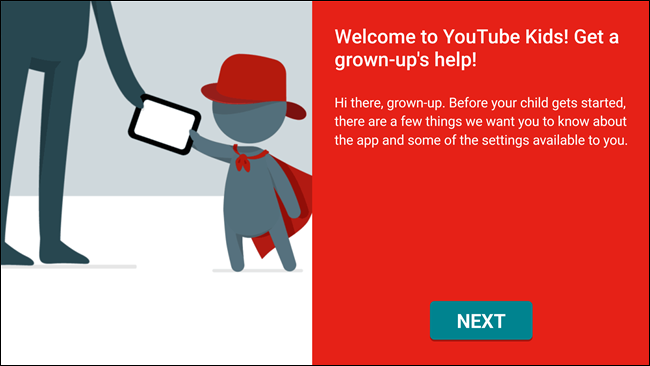
- Установите приложение YouTube Kids из App Store или Google Play.
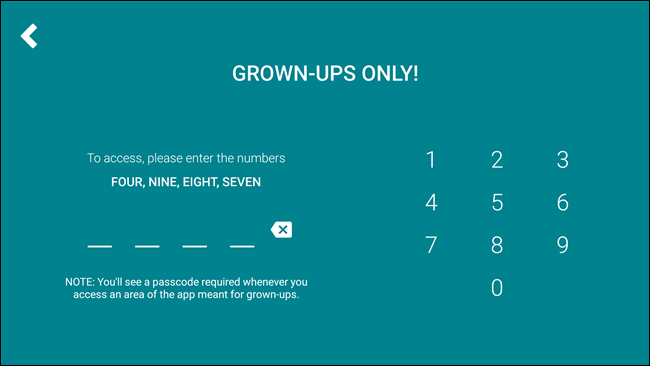
- При первом запуске приложение предложит ввести четырёхзначный код, который будет показан на экране. Введите его — это упрощённый метод защиты от детей.
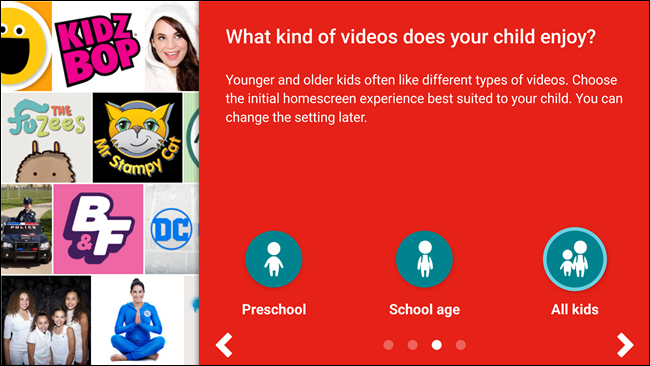
- Пройдите краткий интерактивный обзор и выберите возрастную группу ребёнка.
Решите, разрешать ли поиск. Если поиск отключён, ребёнок будет смотреть только видео, которые приложение считает подходящими.
При наличии подписки YouTube Premium (ранее YouTube Red) можно подключить её, чтобы сохранять видео для офлайн-просмотра и отключать рекламу.
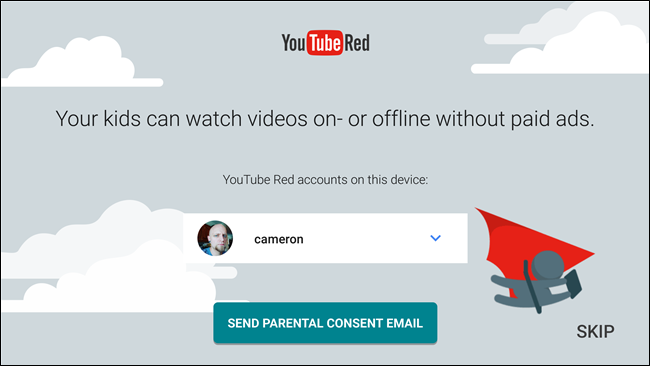
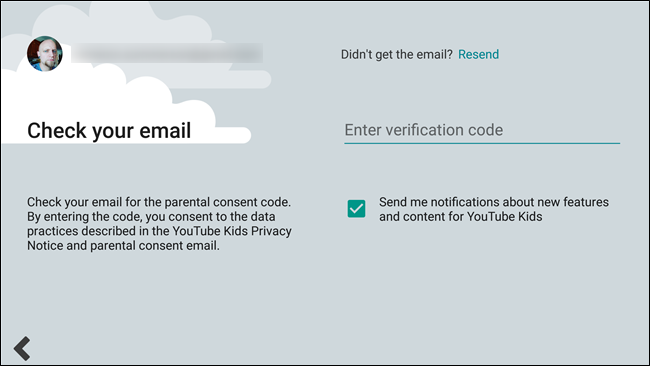
- Для подтверждения подписки приложение может отправить вам письмо с кодом — введите код в приложении.
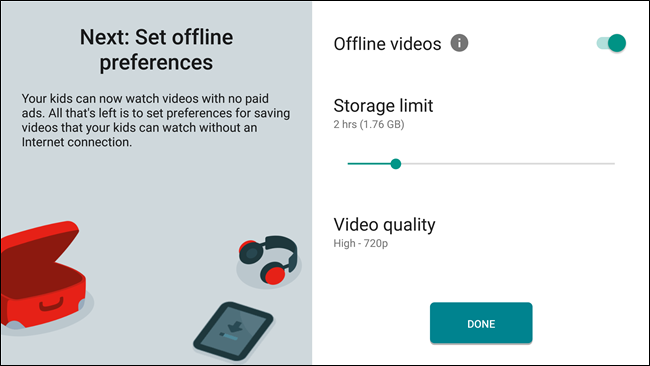
- Установите лимиты хранилища и качество видео, если хотите экономить место и мобильный трафик.
- Настройте таймеры и дополнительные параметры в разделе Настройки — для изменения потребуется ввод кода.
Совет по использованию
Оставляйте поиск включённым только если ребёнок старше и вы доверяете его навыкам. Для малышей безопаснее отключать поиск и полагаться на подборку.
Когда какой метод применять — краткая методология
- Экстренная ситуация (в очереди, в ресторане): достаньте телефон, откройте сайт YouTube и немедленно приостановите историю, или используйте приложение YouTube Kids, если оно уже установлено.
- Регулярное использование ребёнком: установка YouTube Kids — оптимальный выбор.
- Если нужна временная чистка: очистите историю после детского просмотра.
Чек-лист для родителей перед передачей телефона ребёнку
- Приостановлена ли история просмотров и поиска? (через сайт YouTube)
- Установлено ли приложение YouTube Kids и выбран профиль ребёнка?
- Отключён ли поиск в YouTube Kids для малышей?
- Настроены ли таймеры и ограничения качества/хранилища?
- Активирована ли подписка для офлайн-доступа (при необходимости)?
Простая инструкция-операция (SOP)
- Перед передачей телефона: откройте браузер → youtube.com → История.
- Нажмите «Приостановить историю просмотров». Перейдите в «История поиска» → «Приостановить».
- Если есть возможность — переключитесь на аккаунт ребёнка или откройте YouTube Kids.
- По окончании сеанса (если вы приостанавливали историю) — включите запись обратно.
Критерии приёмки
- После приостановки истории новые просмотры не появляются в списке «Недавние» при обновлении страницы.
- Рекомендации аккаунта не показывают недавно просмотренные детские видео через 24–48 часов после очистки.
Быстрая модель принятия решения (диаграмма)
flowchart TD
  A[Дать телефон ребёнку?] --> B{Установлен YouTube Kids?}
  B -- Да --> C[Открыть YouTube Kids]
  B -- Нет --> D{Можете установить сейчас?}
  D -- Да --> C
  D -- Нет --> E{Короткий сеанс или долго?}
  E -- Короткий --> F[Открыть сайт YouTube и приостановить историю]
  E -- Долго --> G[Очистить историю и рассмотреть установку YouTube Kids]
  C --> H[Настроить профиль и таймеры]
  F --> H
  G --> H
Примеры, когда методы не работают
- Если ребёнок использует свой собственный аккаунт Google, ваши действия в вашем аккаунте не повлияют на рекомендации этого аккаунта.
- При включённых общих семейных плейлистаx детские видео могут по-прежнему влиять на плейлисты.
- Фрагменты данных о просмотрах могут кэшироваться в приложении и требовать времени, чтобы полностью исчезнуть из рекомендаций.
Конфиденциальность и заметки по защите данных
YouTube сохраняет метаданные просмотров и поисков. Приостановка истории останавливает запись просмотров в вашей учётной записи, но не влияет на сбор данных на стороне сервера в аспекте аналитики платформы. Для родителей, озабоченных конфиденциальностью, рекомендуется использовать детские профили и проверять настройки учётной записи Google и рекламы.
Часто задаваемые вопросы
Как быстро приостановить историю на телефоне?
Через мобильный браузер откройте youtube.com → История → Приостановить историю просмотров и История поиска. В приложении YouTube такой возможности нет.
Удалит ли YouTube Kids записи из моей основной истории?
Да. Просмотры в YouTube Kids не записываются в историю вашей основной учётной записи, если вы используете отдельный профиль ребёнка в приложении.
Можно ли запретить ребёнку заходить в настройки приложения?
Да. При изменении большинства параметров YouTube Kids требует ввода четырёхзначного кода, который виден только взрослому при настройке.
Короткое резюме
YouTube Kids — надёжный долгосрочный способ держать детский контент отдельно от ваших рекомендаций. Для экстренных случаев используйте приостановку истории через сайт YouTube. Очищайте историю, если детские видео уже повлияли на рекомендации, и не забывайте о последствиях для персонализации.
Важно: выбор между приостановкой истории и её сохранением зависит от того, что для вас важнее — чистая рекомендация или учёт собственных просмотров.
Теперь вы вооружены знаниями: либо временная пауза, либо установка YouTube Kids — выбор за вами. Приятного вечера и спокойного ужина без неожиданных советов от мультяшных персонажей.

Похожие материалы

Несколько аккаунтов Skype: Multi Skype Launcher

Журнал для работы: повысить продуктивность

Персональные звуки уведомлений на Android

Скачивание шоу Hulu для офлайн‑просмотра

Microsoft Start: персонализированная новостная лента
