
Как автоматизировать и планировать задачи в Windows

Зачем автоматизировать задачи
Автоматизация повторяющихся действий экономит время и уменьшает риск человеческой ошибки. Примеры задач: запуск браузера при входе в систему, создание резервных копий, очищение временных файлов, отправка напоминаний, запуск скриптов обслуживания.
Ключевая идея: задумайтесь о событии (триггере) и действии (action). Триггер отвечает за «когда», действие — за «что делать».
Использование Планировщика задач (Task Scheduler)
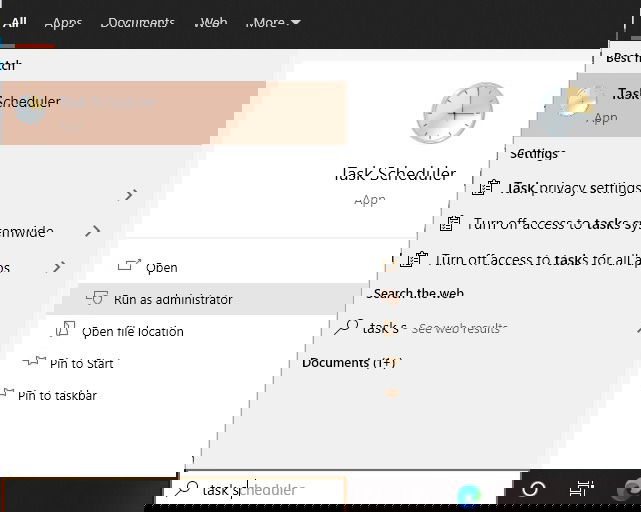
Windows содержит встроенное приложение «Планировщик заданий» (Task Scheduler). Это один из основных административных инструментов: удобен для системных задач и не требует установки дополнительного ПО.
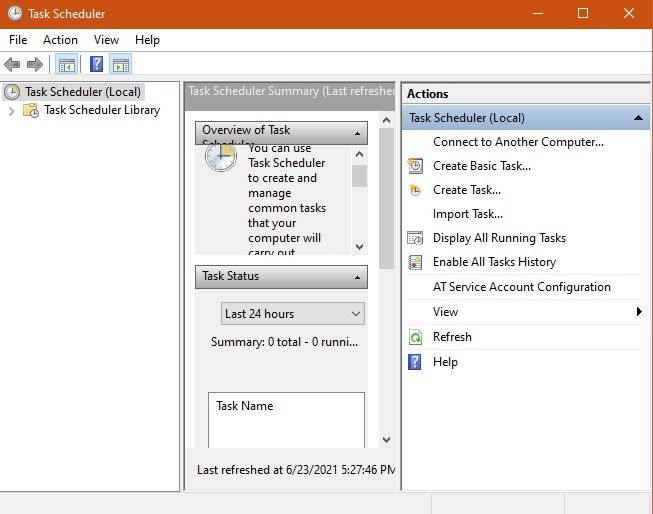
При запуске открывается интерфейс с тремя вертикальными панелями: навигация слева, список задач в центре, операции справа. Рекомендуем сначала перейти в «Библиотека планировщика задач».
Рекомендация по организации: не создавайте все задачи в корне. Создайте подпапку для собственных задач — это отделит ваши автоматизации от системных.
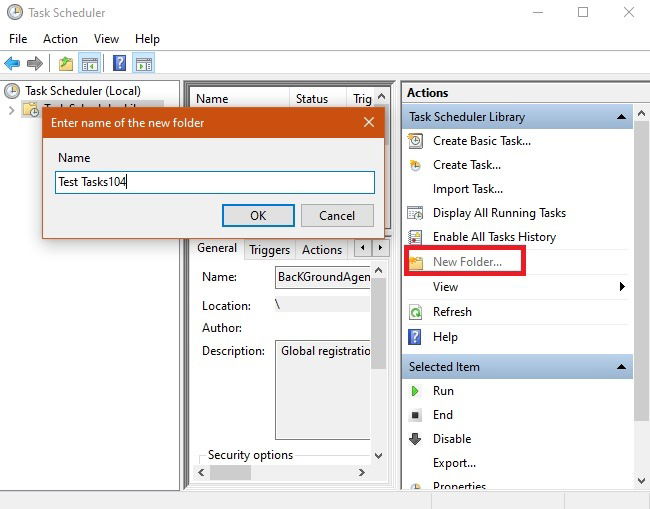
- Нажмите «Создать папку» и задайте имя.
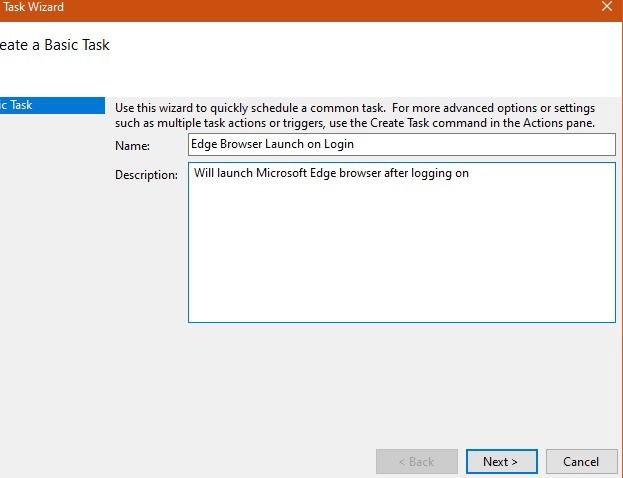
- Открыв папку, выберите «Создать простую задачу» (Create Basic Task) для пошагового мастера.

Шаги мастера создания задачи
- Назовите задачу и дайте краткое описание (что делает, зачем).
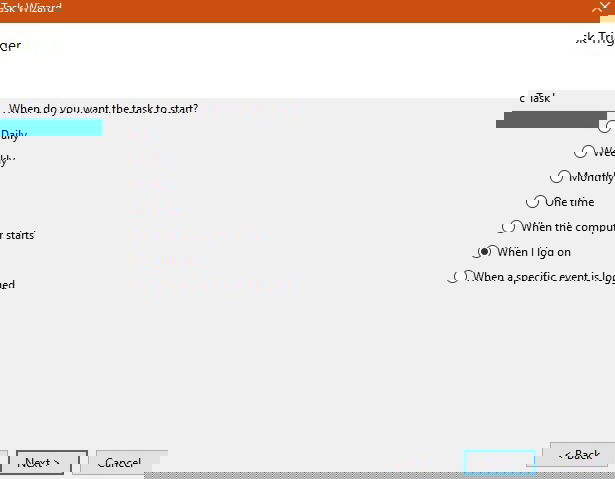
- Выберите триггер: разовый запуск, ежедневно, еженедельно, ежемесячно, при загрузке системы, при входе пользователя и т. д.
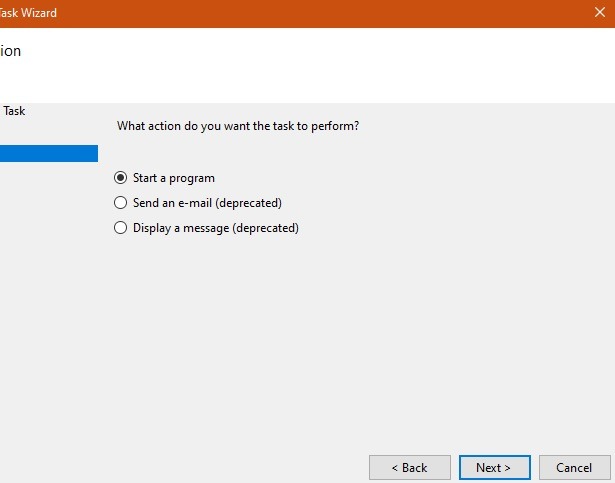
- Выберите действие: запуск программы, отправка сообщения, отправка письма (в старых версиях). Чаще всего используется «Запустить программу».
- Укажите путь к программе или скрипту и, при необходимости, параметры и рабочую папку.
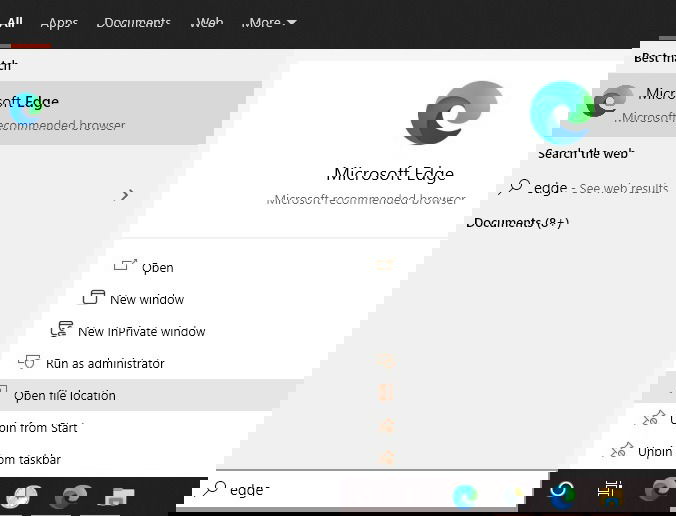
Как быстро найти путь к программе
Откройте меню поиска Windows, найдите нужное приложение, правой кнопкой — «Открыть расположение файла» и скопируйте путь.
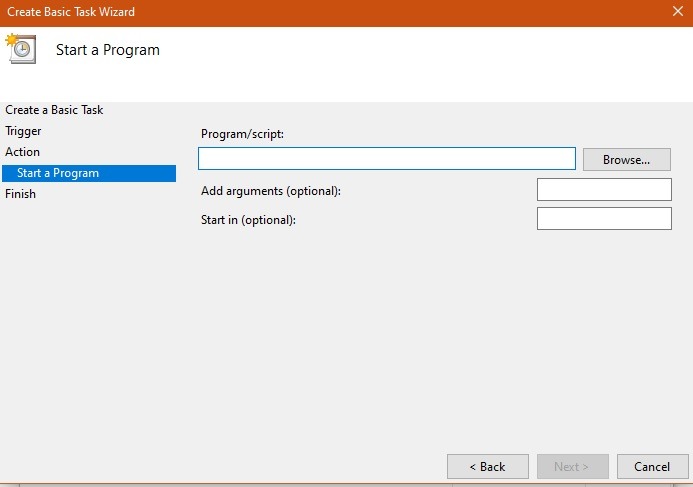
После выбора файла в мастере нажмите «Далее», потом «Готово», чтобы сохранить задачу.

Перед запуском убедитесь в настройках безопасности: если задача должна работать с повышенными правами, отметьте «Выполнять с наивысшими правами» (run with highest privileges). На этом этапе система может запросить подтверждение при следующем входе.
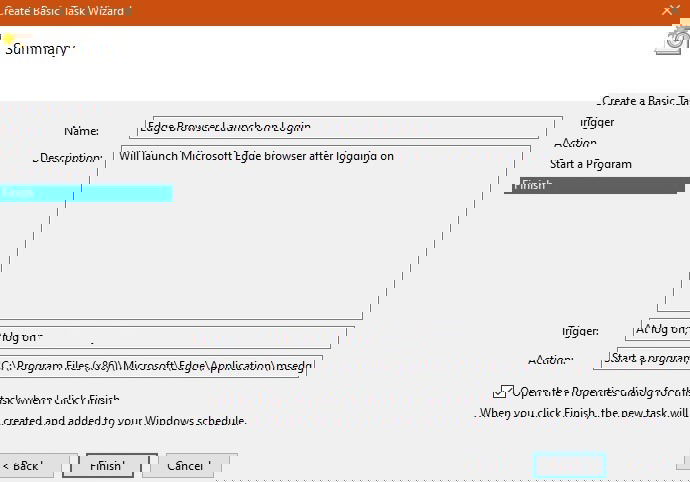
Выбор правильной опции ОС важен: для задач, ориентированных на Windows 10/11, оставляйте совместимость по умолчанию, если не требуется старый режим.

Редактирование, удаление и диагностика задач
Чтобы изменить задачу, перейдите в папку, правый клик по задаче → «Свойства». Там можно изменить триггеры, действия, условия и параметры безопасности.
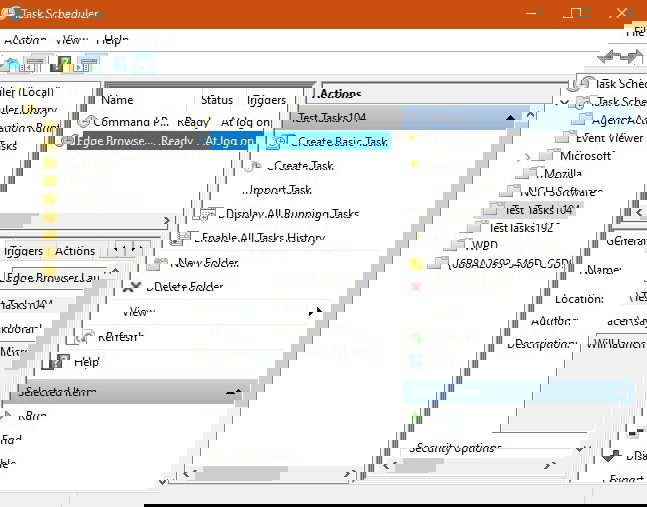
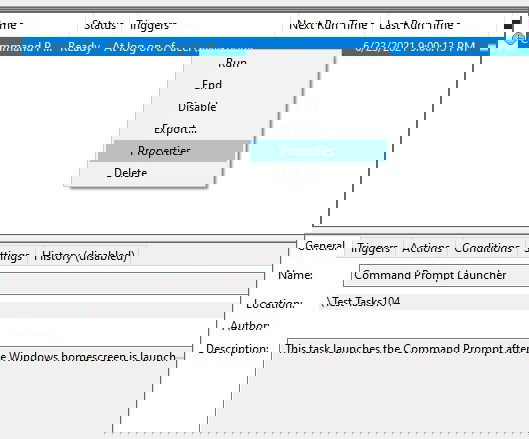
Для удаления — выбрать задачу или папку и нажать «Удалить».
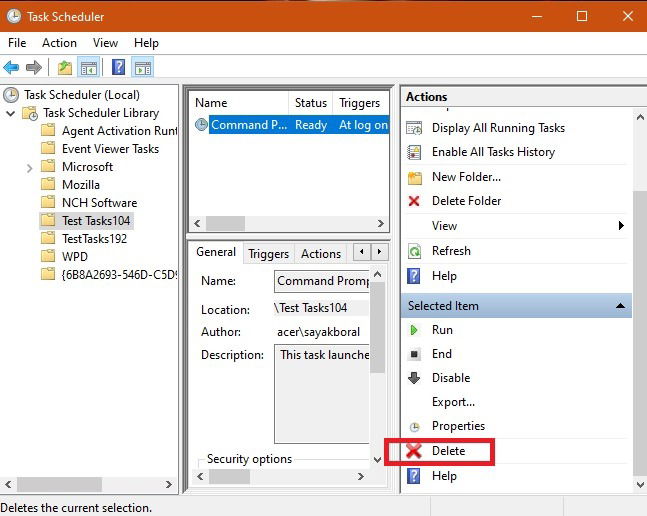
Краткие шаги диагностики, если задача не запускается:
- Проверьте журнал событий Windows — раздел «Журналы приложений и служб» → Microsoft → Windows → TaskScheduler → Operational.
- Убедитесь, что учётная запись, от имени которой запускается задача, не заблокирована и имеет нужные права.
- Если задача использует сетевые ресурсы, проверьте доступ в момент выполнения (учётная запись должна иметь доступ к сетевым путям).
- Убедитесь, что путь к исполняемому файлу корректен и файл доступен.
Использование Shutter для планирования задач
Shutter — простая сторонняя утилита, если вы предпочитаете интерфейс с быстрыми событиями (таймеры, слежение за состоянием CPU, сеть, активность пользователя и т. д.).
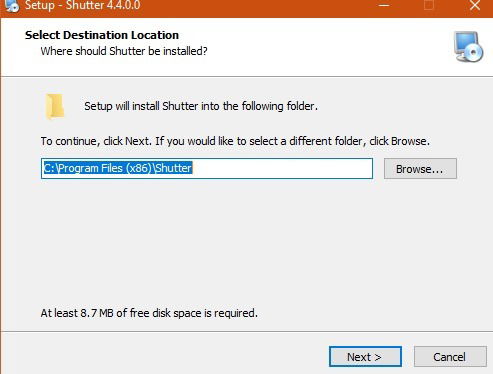
Установите программу, согласитесь с условиями (обычно некоммерческое использование), затем откройте и создайте событие через «Добавить».

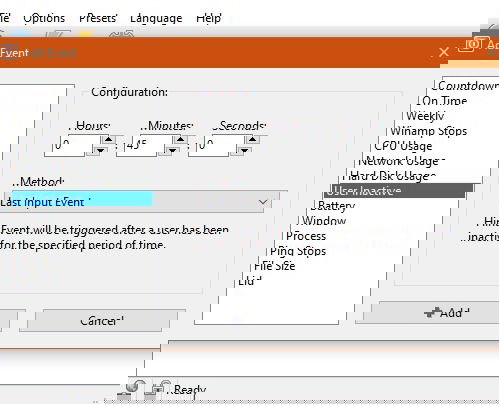
Shutter поддерживает события: обратный отсчёт, запуск по времени, еженедельный график, останов Winamp, загрузка CPU, использование сети, использование диска, заряд батареи, отсутствие активности пользователя, завершение процесса, проверка ping и т. п. В примере ниже выбрано «пользователь неактивен» через 45 минут.
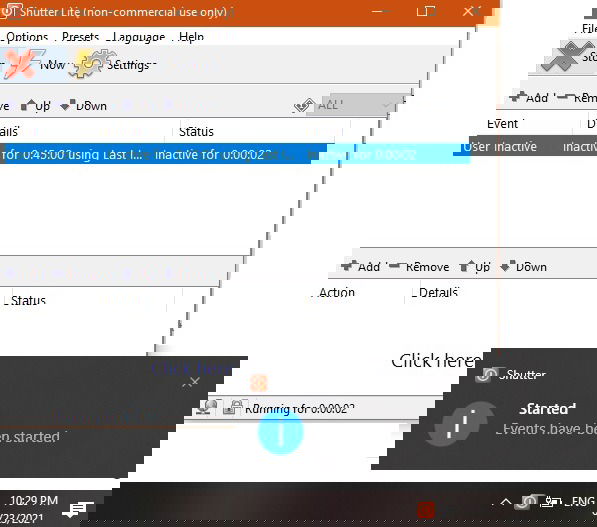
После старта события Shutter показывает уведомление в системном трее и позволяет остановить или приостановить событие.
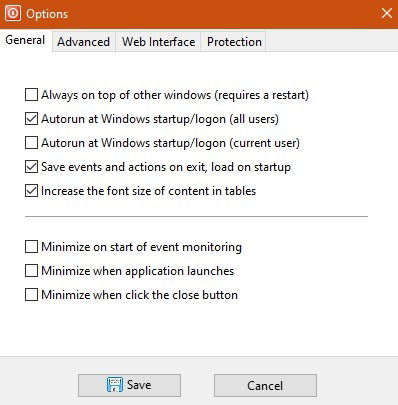
В настройках можно задать автозапуск при входе пользователя, сворачивание в трей, уведомления и поведение при срабатывании.
Shutter удобен для «пользовательских» сценариев: выключение компьютера при простое, запуск резервного копирования, блокировка экрана и т.д. Для корпоративных сценариев предпочтительнее встроенные средства и политики групп (GPO).
Альтернативы и дополнительные инструменты
- PowerShell + планировщик задач (скрипты создают и управляют задачами через командлеты или schtasks).
- Командная строка schtasks.exe — быстрое создание задач из командной строки или сценария.
- Сторонние планировщики: Shutter, RoboTask, System Scheduler — у каждого свои преимущества (GUI, расширенные триггеры, интеграция со сценариями).
Когда Task Scheduler не подходит:
- Нужна сложная оркестровка зависимостей между задачами — рассмотрите системные планировщики или инструменты автоматизации (Ansible, Jenkins в серверных сценариях).
- Требуется централизованный мониторинг задач на множестве компьютеров — используйте RMM/управление конфигурацией.
SOP: Быстрое руководство по созданию надежной задачи (шаблон)
- Определите цель задачи и критерии приёмки (см. ниже).
- Создайте подпапку в Планировщике для группировки.
- Создайте задачу через мастер, укажите понятное имя и описание.
- Выберите минимально необходимую учётную запись (не использовать admin по умолчанию).
- Если нужны права на ресурс, назначьте конкретную учётную запись с нужными правами.
- Тестируйте задачу вручную и в расписании, проверьте журнал выполнения.
- Документируйте задачу (где хранится, почему создана, контакты владельца).
- Добавьте мониторинг и алерты в случае критических сбоев.
Чек-лист перед запуском задачи
- Имя задачи и описание понятно отображают цель.
- Триггер корректен (время, событие).
- Путь к программе/скрипту проверен.
- Учётная запись имеет необходимые права.
- Указаны параметры запуска и рабочая папка.
- Включено логирование ошибок.
- Тестовый запуск прошёл успешно.
Критерии приёмки
- Задача запускается в назначенное время или при заданном событии.
- Выполняемое действие завершено без ошибок в течение допустимого окна времени.
- Все ресурсы (файлы, сети) доступны при запуске.
- Логи подтверждают успешное выполнение или содержат понятную ошибку для отладки.
Отладка — частые ошибки и решения
- Задача не запускается: проверьте, активирован ли планировщик задач (служба Task Scheduler должна работать), проверьте журнал событий.
- Нет прав на действие: не используйте учётную запись с недостаточными правами; при необходимости задайте «Выполнять с наивысшими правами».
- Скрипт завершился с ошибкой: запустите скрипт вручную под той же учётной записью и в том же окружении, чтобы воспроизвести проблему.
- Доступ к сетевым ресурсам: если задача запускается до входа в сеть, используйте учётную запись с правами доступа к сетевым ресурсам или запускайте после установления сети.
- Ошибки DLL (например, связанные с TaskSchedulerHelper.dll): обновите или переустановите соответствующее приложение, проверьте целостность системных файлов (sfc /scannow) и убедитесь, что в PATH нет конфликтующих версий библиотек.
Важно: никогда не назначайте задачи повышенными правами без крайней необходимости.
Безопасность и конфиденциальность
- Минимизируйте права: используйте наименьший набор привилегий для учётной записи.
- Не храните в открытом виде пароли в параметрах задач; используйте защищённые хранилища или специализированные менеджеры учетных данных.
- Документируйте, кто владеет задачей и зачем она нужна.
- Для корпоративных сред применяйте политики групп (GPO) и централизованный контроль.
Решение: когда выбрать Task Scheduler, а когда Shutter (схема)
flowchart TD
  A[Нужна автоматизация?] --> B{Требуется интеграция с системой и политики}
  B -- Да --> C[Используйте Планировщик задач 'Task Scheduler']
  B -- Нет --> D{Нужен простой GUI и события типа 'простой'}
  D -- Да --> E[Используйте Shutter]
  D -- Нет --> F[Рассмотрите PowerShell/schtasks или сторонние RMM-инструменты]
Роли и ответственность (коротко)
- Пользователь: инициирует просьбу об автоматизации, тестирует результат.
- Администратор: создаёт задачу, назначает учётную запись, обеспечивает безопасность.
- Владелец процесса: документирует бизнес-логику и утверждает расписание.
Тестовые сценарии и критерии приёмки
- Запуск вручную: задача запускается без ошибок под назначенной учётной записью.
- Запуск по триггеру: срабатывание по времени/входу в систему — действие выполняется корректно.
- Восстановление после перезагрузки: задача корректно запускается после рестарта, если это требуется.
- Ошибка доступа: при отсутствии доступа задача логирует понятную ошибку.
Короткое резюме
Task Scheduler — гибкий инструмент для планирования задач в Windows; Shutter — удобная замена для повседневных пользовательских сценариев с быстрыми триггерами. Для корпоративных задач отдавайте предпочтение встроенным средствам, PowerShell и централизованному управлению. Тестируйте, документируйте и минимизируйте привилегии для безопасной автоматизации.
Возможно, вам также понадобится решение для распространённых ошибок Windows 10, связанных с TaskSchedulerHelper.dll.

Похожие материалы

Несколько аккаунтов Skype: Multi Skype Launcher

Журнал для работы: повысить продуктивность

Персональные звуки уведомлений на Android

Скачивание шоу Hulu для офлайн‑просмотра

Microsoft Start: персонализированная новостная лента
