
Как получить доступ к Microsoft Designer прямо в Edge

Microsoft официально запустил Microsoft Designer в публичном превью после длительного этапа ожидания и тестирования по спискам ожидания. Директор по продукту Дерек Джонсон отметил, что команда работает с ИИ уже семь лет и рада сделать Designer общедоступным. Ранний доступ стартовал в октябре 2022 года для ограниченного круга инсайдеров; теперь функция доступна всем желающим в превью-режиме.
Сегодня особенный день: Microsoft Designer выходит в Public Preview! Попробуйте бесплатно по ссылке https://t.co/CdwrezVF5B .
Когда мы начали этот путь создания Designer, я не представлял, во что ввязался, возглавляя продукт v1 с ИИ в Microsoft. Последние несколько лет… — Derek Johnson (@DerekJohnsonSV) 27 апреля 2023 г.
Что такое Microsoft Designer
Кратко: Microsoft Designer — веб‑инструмент для быстрой генерации визуального контента с поддержкой ИИ. Он помогает создавать посты для соцсетей, баннеры и простые визуальные материалы по текстовым подсказкам. Одним предложением: Designer превращает короткие текстовые идеи в готовые макеты и изображения.
Ключевые возможности
- Генерация заголовков и теглайнов с помощью ИИ.
- Коллекция шаблонов и макетов.
- Интеграция с Bing Image Creator (на основе DALL·E) для генерации изображений.
- Встраивание в боковую панель Edge для работы без переключения окон.
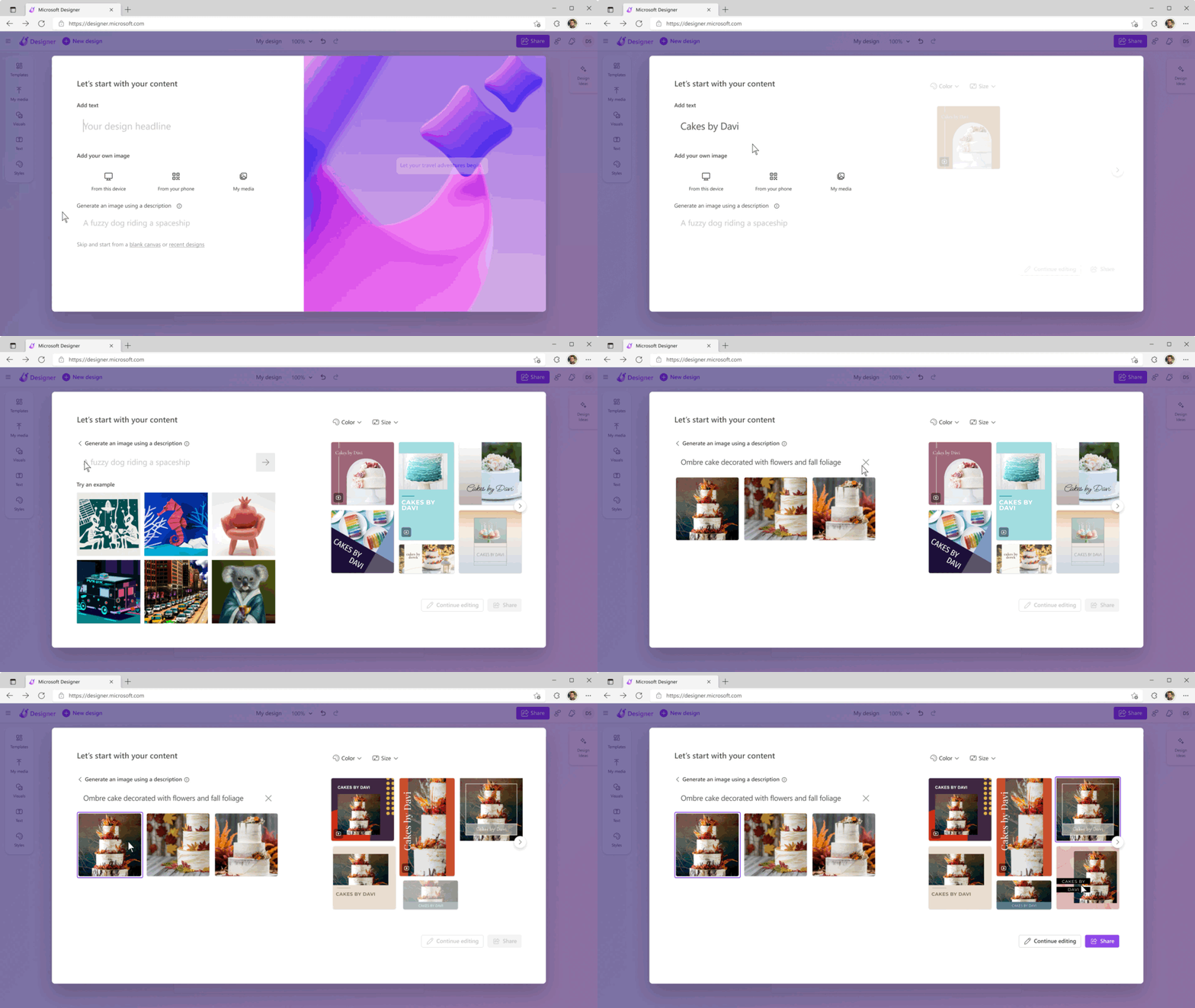
Чем Designer похож и чем отличается от Canva
Сходство: оба сервиса позволяют быстро собрать пост или баннер по шаблону и по подсказкам. Различие: Designer тесно интегрирован с ИИ от Microsoft и с поиском/генератором изображений Bing; в Edge он доступен прямо в боковой панели — удобно, если вы много работаете в браузере.
Когда Designer может быть лучшим выбором
- Нужны быстрые визуальные варианты с поддержкой ИИ.
- Вы используете Edge и хотите работать в одной вкладке.
- Нужен тесный доступ к Bing Image Creator.
Когда лучше выбрать альтернативу
- Если вам нужен продвинутый дизайн с точной типографикой и слоями (преимущество профессиональных редакторов).
- Для командного дизайна и комплексного брендирования могут подойти другие инструменты с более зрелыми функциями управления активами.
Как открыть Microsoft Designer в Edge (пошагово)
- Откройте браузер на компьютере.
- Перейдите на страницу загрузки Edge Canary. Нажмите Скачать.

- Когда загрузка завершится, дважды кликните по установочному файлу.
- Завершите установку, следуя инструкциям.
- В Edge нажмите «+» в боковой панели и прокрутите список вниз до пункта Designer (Preview). Переключите тумблер, чтобы активировать.
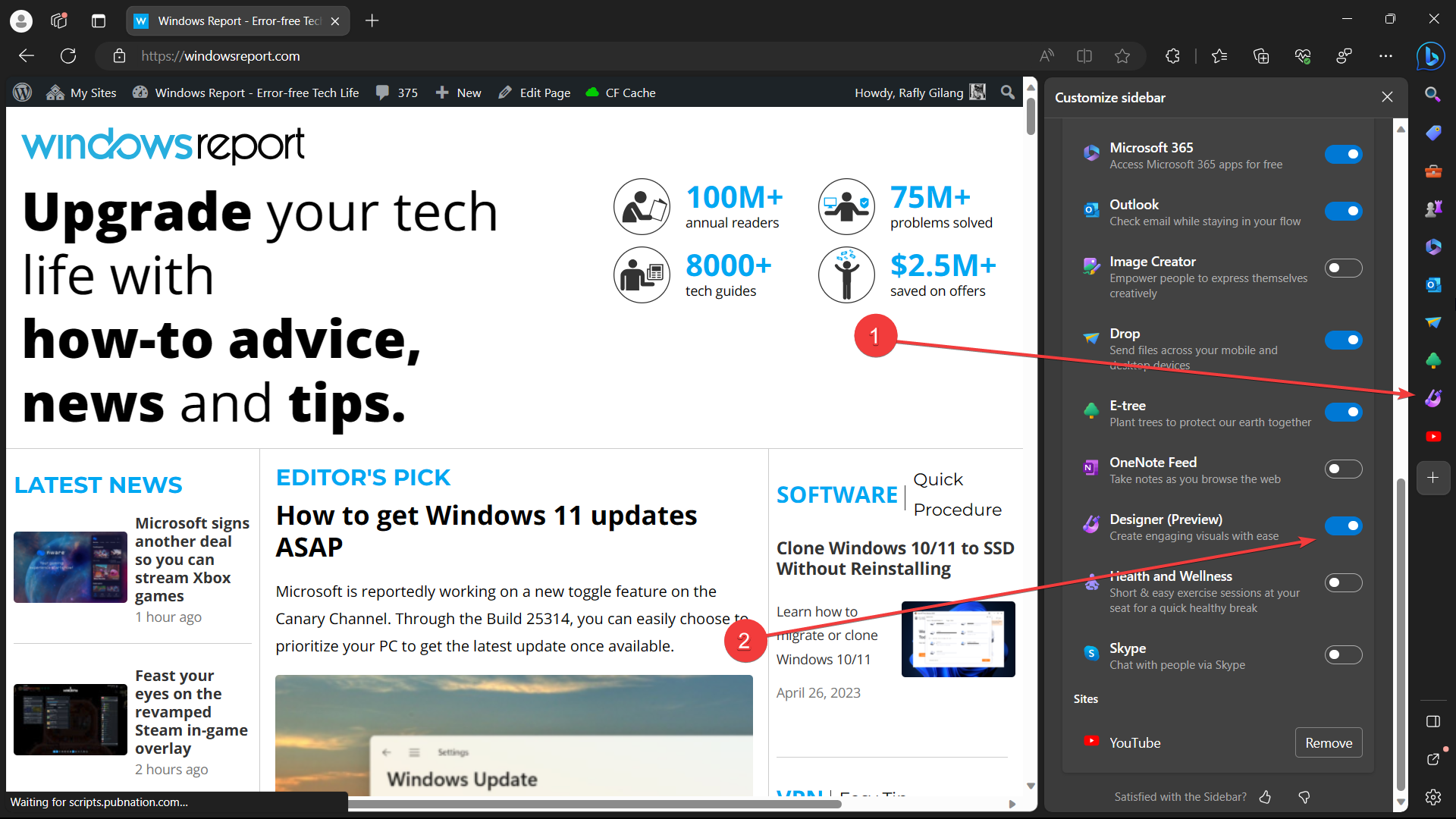
Примечание: на момент написания доступа через боковую панель имели только инсайдеры Edge Canary. Когда функция станет доступна всем пользователям Edge, её появление будет анонсировано в официальных каналах Microsoft.
Альтернативный доступ без Edge
Вы можете использовать Microsoft Designer не только через Edge. Просто перейдите на сайт Microsoft Designer и начните работу в любом совместимом браузере. Однако интеграция в боковую панель Edge даёт преимущество быстрого доступа и комфортной работы без переключения между окнами.
Ограничения и случаи, когда Designer может не подойти
- Текущий статус «публичный превью» означает, что некоторые функции ещё недоработаны или изменятся. Ожидайте баги и частые обновления.
- Для сложной верстки, точного управления цветом и подготовки печатной продукции Designer не заменит профессиональные графические редакторы.
- Политики использования изображений, авторские права и коммерческое использование созданного контента требуют отдельной проверки для каждого проекта.
Важно: сохраняйте исходные материалы и проверяйте права на используемые изображения перед коммерческим применением.
Рекомендации для разных ролей
Маркетолог
- Быстрая проверка вариантов заголовков и визуалов.
- Используйте шаблоны для A/B тестов.
SMM‑специалист
- Генерируйте варианты постов и адаптируйте под платформы.
- Экспортируйте готовые изображения с нужными соотношениями сторон.
Дизайнер
- Используйте Designer для прототипов и быстрых концепций.
- Для финальной версии переносите в профессиональные редакторы.
Разработчик/продукт‑менеджер
- Тестируйте интеграцию с рабочими процессами команды.
- Оценивайте API и экспортные форматы для автоматизации.
Критерии приёмки и тесты
Для уверенного принятия Designer в рабочий процесс проверьте:
- Запуск и стабильность в Edge Canary/стандартном Edge.
- Корректная генерация макетов по разным подсказкам (текст/язык/стиль).
- Экспорт изображений в требуемых форматах и разрешениях.
- Отсутствие критических ошибок при сохранении и повторном открытии проектов.
Тестовые сценарии
- Сценарий 1: создать пост для Instagram по короткой подсказке, проверить соотношение сторон и экспорт.
- Сценарий 2: сгенерировать 3 варианта заголовка и оценить варианты по читаемости.
- Сценарий 3: загрузить собственное изображение и проверить возможности редактирования.
Конфиденциальность и соответствие требованиям (GDPR)
Designer работает через сервисы Microsoft и Bing; данные и генерации могут обрабатываться на серверах Microsoft. Для компаний важно:
- Проверить условия использования и политику конфиденциальности Microsoft.
- Избегать загрузки чувствительных персональных данных в генераторы изображений.
- При необходимости согласовать использование сервиса с отделом безопасности и юридическим отделом.
Быстрый чек‑лист внедрения (SOP)
- Установить Edge Canary у тестовой группы.
- Включить Designer в боковой панели.
- Провести серию тестов (см. Критерии приёмки).
- Подготовить инструкцию для команды и политику использования.
- Отслеживать обновления и баг‑репорты.
Короткое объявление для внутренних каналов (100–200 слов)
Microsoft Designer теперь доступен в публичном превью. Это инструмент с поддержкой ИИ для быстрой генерации визуального контента и шаблонов. Для тестирования установите Edge Canary и активируйте Designer в боковой панели — это позволит работать с макетами без переключения окон. Если вы предпочитаете другой браузер, Designer также доступен через веб‑сайт. Внимание: пока это превью‑версия, возможны ошибки и изменения функций. Просим команду тестирования пройти базовый чек‑лист и сообщать о проблемах.
Итог
Microsoft Designer упрощает создание визуального контента с помощью ИИ и даёт преимущество пользователям Edge за счёт интеграции в боковую панель. Для быстрого старта используйте Edge Canary по шагам выше или откройте Designer через сайт. Оцените ограничения превью‑версии, протестируйте экспорт и правила использования контента, прежде чем применять инструмент в коммерческих или чувствительных проектах.
Задайте вопрос в комментариях, пробовали ли вы Designer в Edge, и опишите ваш опыт.

Похожие материалы

Несколько аккаунтов Skype: Multi Skype Launcher

Журнал для работы: повысить продуктивность

Персональные звуки уведомлений на Android

Скачивание шоу Hulu для офлайн‑просмотра

Microsoft Start: персонализированная новостная лента
