
Как добавить приложения на Apple Watch
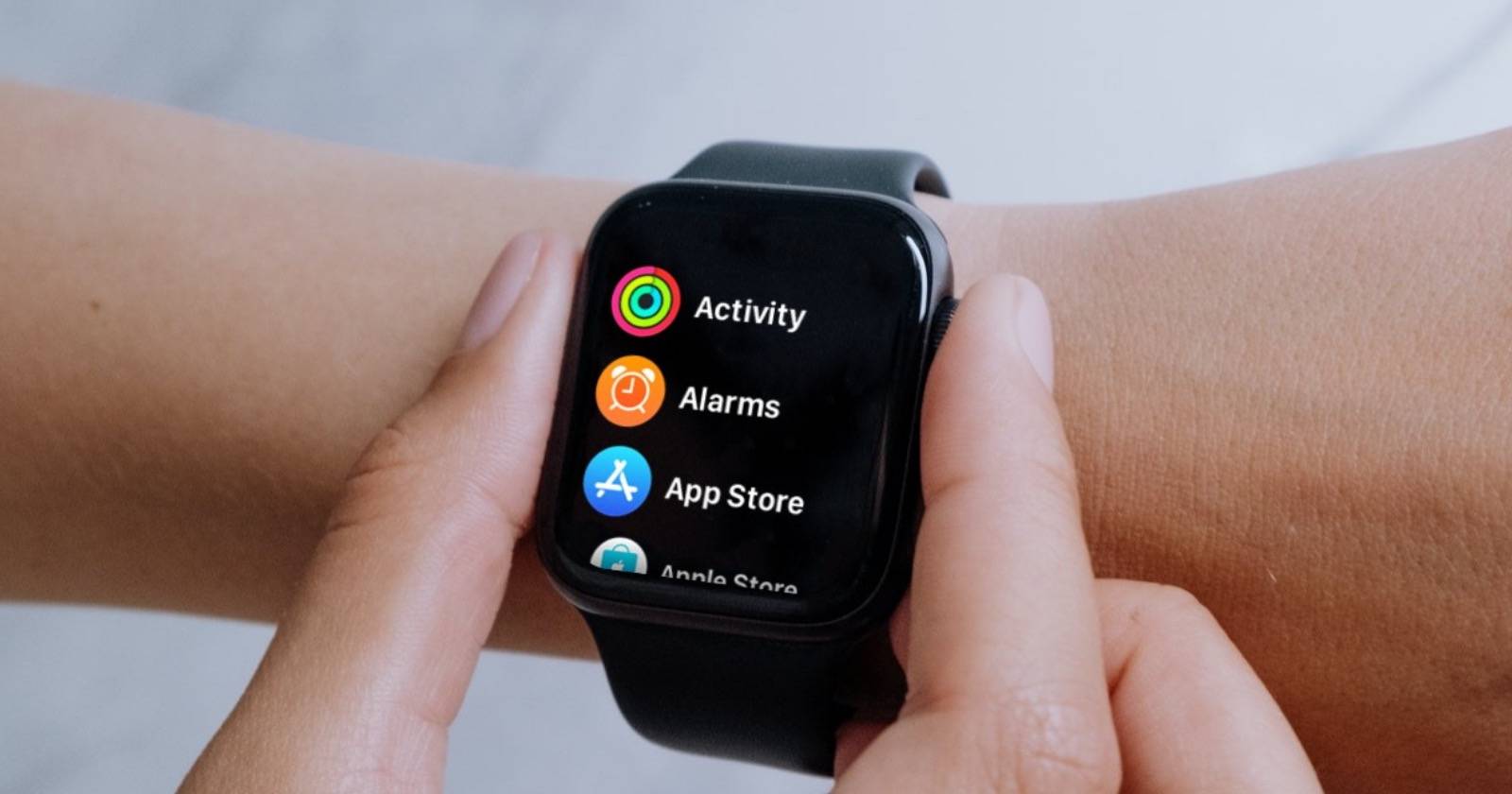
Как добавить приложения прямо на Apple Watch

Самый прямой способ установить приложение — сделать это непосредственно на часах.
- Нажмите цифровую коронку (Digital Crown) и откройте App Store.
- Внизу экрана находятся подборки и коллекции приложений — их удобно просматривать для поиска новых или популярных программ.
- Если вы знаете название, выберите Поиск.
- На Apple Watch Series 7 и новее можно вводить запрос с клавиатуры.
- На более ранних моделях используется голосовой ввод (диктовка).
- Нажмите Поиск, чтобы увидеть результаты.
- Прокрутите список с помощью цифровой коронки или пальцем. Когда найдёте нужное приложение, нажмите Получить для бесплатных приложений или цену для платных.
- При необходимости введите пароль Apple ID или подтвердите покупку другим способом (Face ID/Touch ID на сопряжённом iPhone). После скачивания можно сразу нажать Открыть.
- Приложение появится в общем списке приложений при нажатии цифровой коронки.
Важно: убедитесь, что на часах установлена актуальная версия watchOS и есть соединение Wi‑Fi или сотовая связь, если приложение требует загрузки через интернет.
Как добавить приложения через iPhone
Если у вас уже установлены приложения на iPhone, многие из них имеют компаньон‑версию для Apple Watch. Установить такие приложения проще через iPhone.
- Откройте приложение Watch на iPhone и перейдите на вкладку Мои часы.
- Прокрутите список до раздела Доступные программы.
- Найдите приложение, которое хотите установить, и нажмите Установить.
Удаление приложения также можно выполнить либо с часов (удержание и выбор удаления или через список приложений), либо через приложение Watch на iPhone.
Когда установка может не сработать
- Часы не подключены к интернету: проверьте Wi‑Fi или сотовое соединение.
- Нужна новая версия watchOS: обновите систему через iPhone.
- Приложение несовместимо с моделью вашего Apple Watch.
- Ограничения Apple ID или настройки семейного доступа блокируют покупки.
Важно: если при установке появляется сообщение об ошибке, перезагрузите часы и iPhone и повторите попытку.
Альтернативные подходы и настройки
- Автоматическая установка приложений: в приложении Watch на iPhone можно включить опцию автоматической установки компаньон‑приложений, чтобы новые приложения на iPhone автоматически появлялись на часах.
- Установка через App Store на iPhone: некоторые приложения удобнее искать на большом экране iPhone, а затем включать компаньон‑версию.
- Использование сотовой версии Apple Watch: можно скачивать приложения напрямую без iPhone при наличии сотовой связи.
Мини‑методология: быстрый чек‑лист для установки
- Проверьте обновления watchOS и iOS.
- Убедитесь в соединении Wi‑Fi/сеть/сотовая сеть.
- Авторизуйтесь в Apple ID.
- Установите приложение через часы или через iPhone.
- Проверьте появление и работоспособность на часах.
Ролевые чек‑листы
- Для обычного пользователя:
- Нужны только App Store и интернет.
- Проверить уведомления и разрешения для приложения.
- Для спортсмена:
- Убедиться, что приложение интегрируется со Здоровьем и отслеживанием активности.
- Проверить работу в фоновом режиме.
- Для профессионала (деловая среда):
- Проверить безопасность данных в приложении и поддержку корпоративной аутентификации.
Краткий словарь терминов
- Цифровая коронка — круглая кнопка на боковой грани Apple Watch для навигации.
- Компаньон‑приложение — версия приложения для Apple Watch, связанная с приложением на iPhone.
- watchOS — операционная система Apple Watch.
Критерии приёмки
- Приложение установлено и запускается на Apple Watch.
- Оповещения и основные функции работают корректно.
- При необходимости данные синхронизируются с iPhone.
Советы по устранению проблем
- Перезагрузите часы и iPhone.
- Проверьте настройки Apple ID и ограничения контента.
- Отключите и заново включите Bluetooth между устройствами.
- Если проблема в конкретном приложении — проверьте страницу поддержки разработчика.
Итог
Добавление приложений на Apple Watch — быстрый процесс, доступный как непосредственно с часов, так и через приложение Watch на iPhone. Если установка не проходит, выполните базовую диагностику соединения и версий ПО. Используйте автоматическую установку, если хотите, чтобы все компаньон‑приложения сразу появлялись на часах.
Важно: перед установкой убедитесь, что приложение совместимо с вашей моделью Apple Watch и с текущей версией watchOS.

Похожие материалы

Несколько аккаунтов Skype: Multi Skype Launcher

Журнал для работы: повысить продуктивность

Персональные звуки уведомлений на Android

Скачивание шоу Hulu для офлайн‑просмотра

Microsoft Start: персонализированная новостная лента
