
Refresh и Reset в Windows 8/10 — как восстановить ПК без форматирования
Быстрые ссылки
Обновление ПК
Сброс ПК
Sick of formatting? Тогда научитесь давать вторую жизнь компьютеру без форматирования — с помощью функций Refresh и Reset в Windows 8 и Windows 10. Внизу — подробные шаги, контрольные списки, альтернативы и риск‑матрица для IT‑специалистов и домашних пользователей.
Обновление ПК
Через время система может стать медленной. Вы не хотите терять личные файлы и настройки, но хотите убрать накопившийся «мусор». Функция обновления (Refresh) решает эту задачу: она возвращает системные настройки к значениям по умолчанию, сохраняя ваши файлы и большинство персонализаций.
Коротко о том, что делает обновление:
- Личные файлы и персонализация не удаляются и не изменяются.
- Системные параметры возвращаются к значениям по умолчанию.
- Приложения, установленные НЕ через Магазин Windows, будут удалены; приложения из Магазина останутся.
Примечание: в Windows 10 откройте «Параметры» (Settings) через меню «Пуск» и перейдите в раздел восстановления.
Важно: перед началом всегда сделайте резервную копию важных данных и экспортируйте список установленных приложений, если планируете их переустановку вручную.
Как выполнить обновление (пошагово)
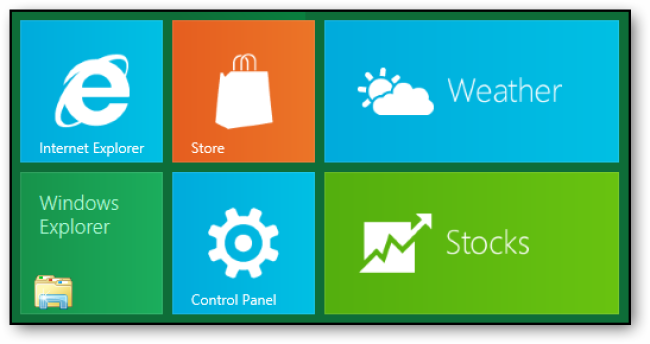
- Запустите «Панель управления» или «Параметры». На устройствах Windows 8 это делается из интерфейса Metro/Start.
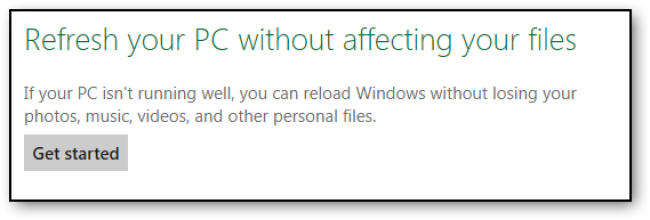
В списке слева выберите раздел «Общие». Панель параметров загрузится справа. Пролистайте вниз до блока восстановления.
Нажмите кнопку «Начать» (Get Started) в разделе обновления.
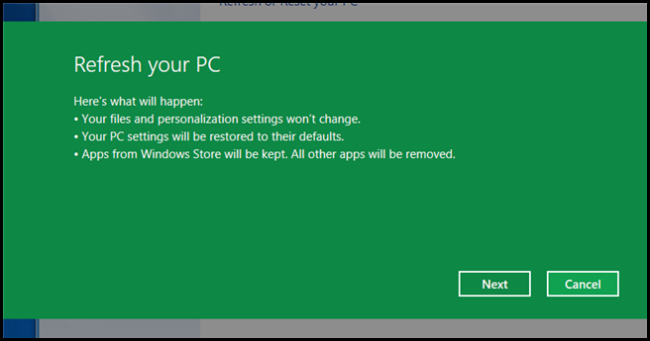
- На экране появится баннер с описанием того, что будет изменено. Прочитайте и нажмите «Далее».
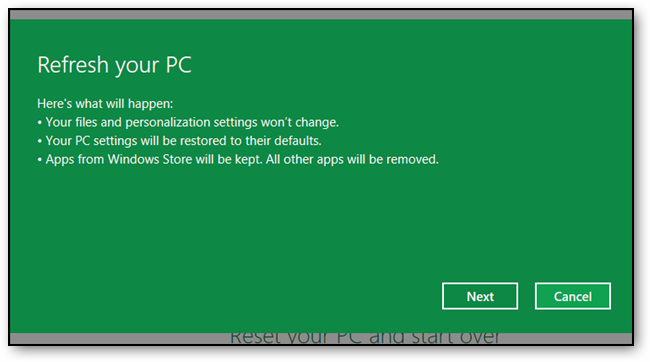
- Система предупредит о необходимой перезагрузке.
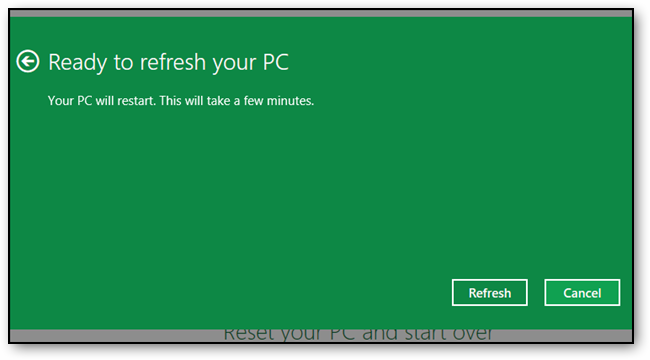
- После подтверждения нажмите «Обновить» (Refresh). ПК перезагрузится и начнёт процесс обновления.
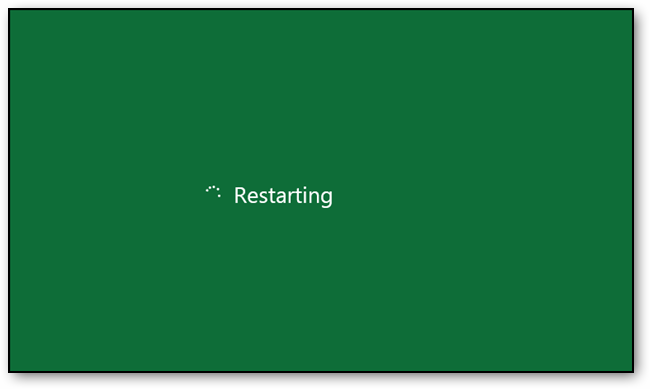
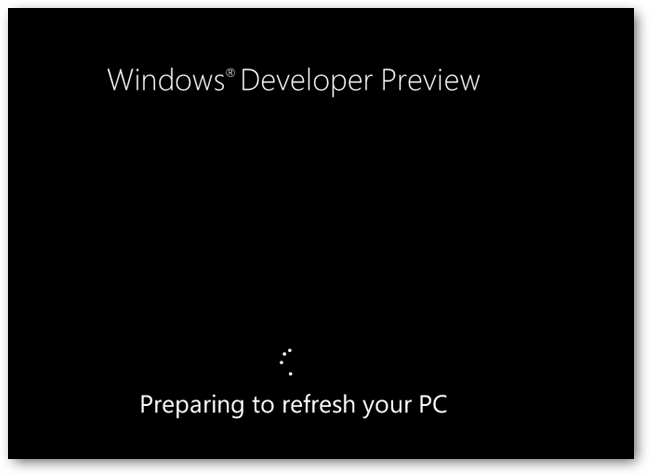
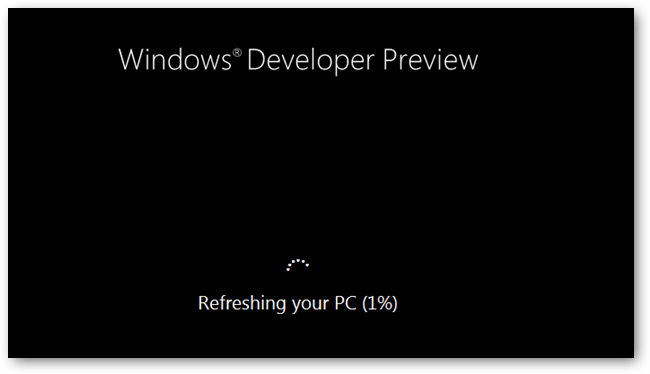
- После перезагрузки вы увидите ход процесса обновления, затем — экраны с завершением.
Контрольный список перед обновлением
- Сделать резервную копию личных данных (диск, облако).
- Сохранить список и ключи программ, не из Магазина.
- Убедиться, что есть доступ к интернету для восстановления приложений.
- Зарядитиl ноутбук или подключить питание.
Сброс ПК
Сброс (Reset) восстанавливает состояние компьютера, как при покупке. Это полезно, если вы собираетесь передать устройство другому человеку или хотите начать с чистого листа.
Что произойдет при сбросе:
- Все личные файлы будут удалены.
- Все изменения настроек будут сброшены к значениям по умолчанию.
- Приложения удаляются, потребуется их переустановка.
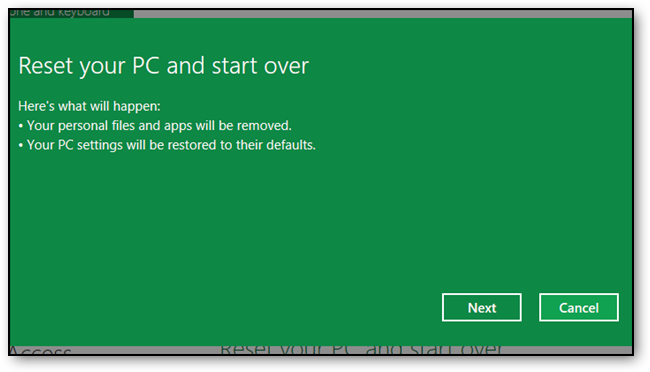
Как выполнить сброс (пошагово)
- Откройте «Панель управления» или «Параметры» и перейдите в раздел «Общие».
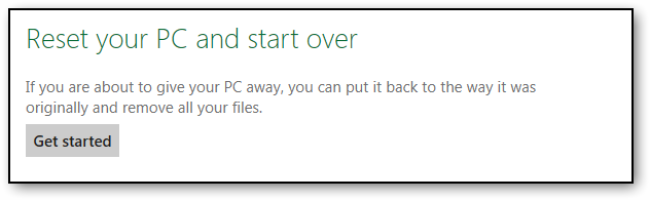
- Внизу раздела восстановления нажмите «Начать» в блоке сброса.
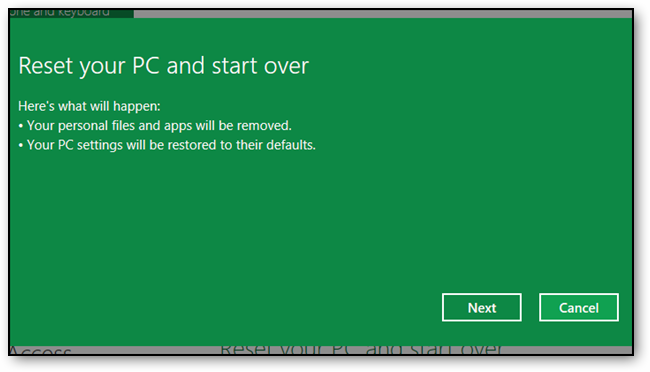
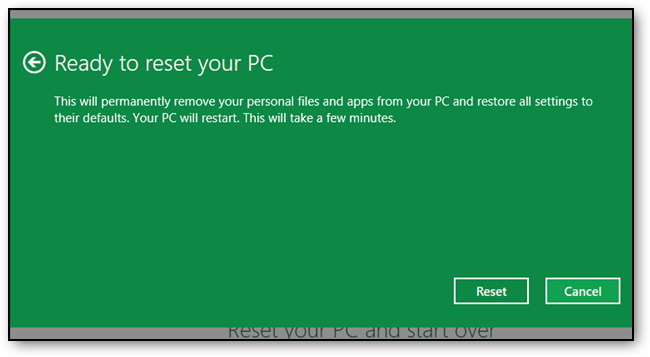
- На экране появится баннер с предупреждением о последствиях. Прочитайте и подтвердите.
- Если в системе несколько дисков, вас спросят, с каких дисков удалить файлы — можно выбрать только системный диск или все диски.
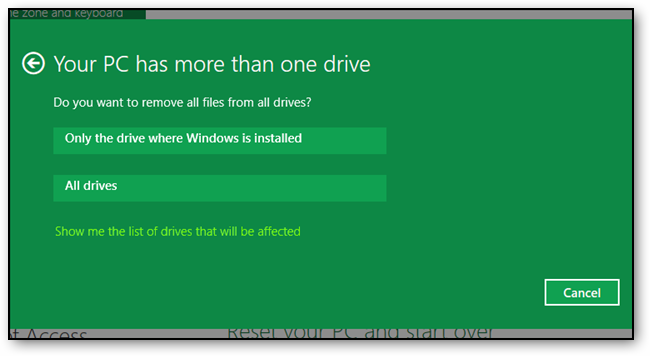
- Подтвердите действие нажатием «Сброс» и дождитесь перезагрузки.
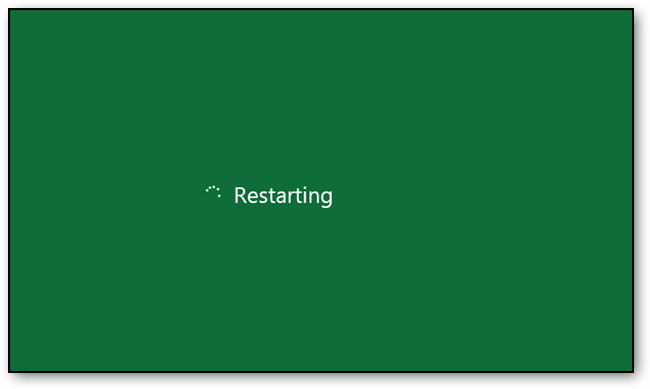
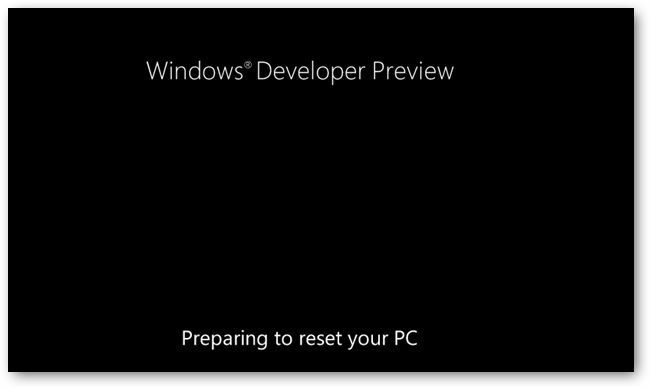
- Система перезагрузится и начнёт процесс сброса. После завершения вы увидите этапы установки и первый запуск, как на новом ПК.
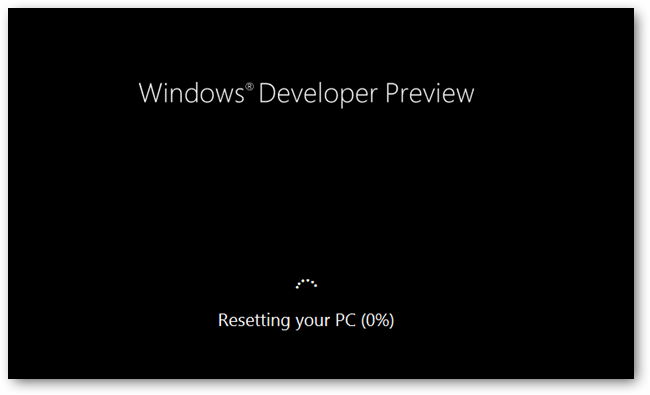
Контрольный список перед сбросом
- Полная резервная копия всех личных файлов и ключей.
- Экспорт браузерных закладок и паролей.
- Убедиться в наличии установочных носителей для программ и драйверов.
- Отключить адреса облачных хранилищ, если планируете передать устройство.
Когда обновление не поможет — примеры и ограничения
- Если диск физически повреждён, ни Refresh, ни Reset не восстановят данные. Решение: замена диска и восстановление из резервной копии.
- При отсутствии раздела восстановления или повреждении образа восстановление может завершиться ошибкой. Решение: создать USB‑диск восстановления заранее.
- Проблемы с лицензиями (например, старые версии платных ПО) потребуют ручной переустановки.
Альтернативные подходы
- Точка восстановления системы (System Restore) — проще и быстрее для отмены недавних изменений.
- Чистая установка Windows — даёт полностью «чистую» систему и лучше подходит при сложных проблемах.
- Использование образа системы или корпоративного образа восстановления для массовых развертываний.
Методика принятия решения: когда обновлять, когда сбрасывать
- Если хотите сохранить файлы и избежать полного переустановления — выбирайте Обновление.
- Если готовитесь отдать компьютер или он заражён сильно — выбирайте Сброс.
- Если проблема связана с железом — сначала протестируйте и замените неисправные компоненты.
Роли и чек‑листы
IT‑администратор — перед массовым применением:
- Проверить совместимость корпоративного ПО.
- Подготовить образ восстановления или сценарии автоматической установки.
- Тестировать процесс на контролируемой машине.
Домашний пользователь — перед обновлением/сбросом:
- Сохранить документы и фотографии.
- Сохранить список установленных программ и ключи.
- Подготовить USB‑флешку для восстановления.
Матрица рисков и смягчения
- Риск: потеря данных. Смягчение: полная резервная копия на внешний диск или облако.
- Риск: отсутствие драйверов после сброса. Смягчение: скачать нужные драйверы заранее.
- Риск: отсутствие образа восстановления. Смягчение: создать USB‑диск восстановления через «Создать диск восстановления».
Глоссарий в одну строку
- Обновление (Refresh) — восстановление системы с сохранением файлов.
- Сброс (Reset) — удаление всех данных и возвращение к заводским настройкам.
- Образ восстановления — файл или набор файлов, нужных для восстановления ОС.
- USB‑диск восстановления — загрузочный носитель для восстановления Windows.
Критерии приёмки
- ПК запускается и входит в систему после операции.
- Все нужные файлы доступны (для Refresh) или восстановлены из бэкапа (для Reset).
- Установленные критические приложения работают или доступны для переустановки.
Короткое руководство для экстренного случая
- Не паниковать — отключите компьютер от сети, если есть риск заражения.
- Сделать резервную копию важных файлов при возможности.
- Попробовать обновление. Если проблема не решена — переходить к сбросу.
- Если сброс невозможен — использовать USB‑диск восстановления или чистую установку.
Итог
Refresh полезен, когда нужно очистить систему, но сохранить данные. Reset нужен для полного возврата к «чистому» состоянию. Всегда делайте резервные копии и заранее готовьте восстановительные носители. Для корпоративного использования подготовьте стандартизованные образы и инструкции для пользователей.
Примечание: интерфейс и названия пунктов в Windows могут незначительно отличаться между версиями Windows 8 и Windows 10.

Похожие материалы

Несколько аккаунтов Skype: Multi Skype Launcher

Журнал для работы: повысить продуктивность

Персональные звуки уведомлений на Android

Скачивание шоу Hulu для офлайн‑просмотра

Microsoft Start: персонализированная новостная лента
