
RecoverPy — быстрое восстановление удалённых файлов в Linux

Что такое RecoverPy и зачем он нужен?
RecoverPy — это Python‑приложение с интуитивным текстовым интерфейсом, предназначенное для быстрого поиска и восстановления удалённых файлов на Linux. Оно сканирует разделы, ищет совпадения по именам, фрагментам текста и сигнатурам внутри файлов, а затем позволяет выбрать и сохранить найденные блоки в новое место.
Краткое определение: RecoverPy — инструмент для восстановления файлов, который использует системные утилиты для чтения блоков диска и извлечения фрагментов удалённых данных.
Почему он полезен:
- Простота использования через TUI, подходит пользователям, не желающим работать с Testdisk или hex‑редакторами.
- Может искать по имени файла, содержимому и сигнатурам в бинарных заголовках.
- Подойдёт как быстрый шаг перед переходом к более сложным процедурам восстановления.
Важно: RecoverPy не заменяет регулярное резервное копирование. Всегда имейте актуальные бэкапы.
Перед началом: что подготовить

Перед запуском соберите максимум информации о пропавшем файле:
- Возможное имя файла или фрагмент имени.
- Фрагменты текста, которые точно были в файле.
- Примерный путь и раздел (например, /home, /var или внешний диск).
- Дата создания/изменения и тип файла (текст, изображение, PDF).
- Для изображений — модель камеры (EXIF).
Практическая рекомендация: если файл удалён недавно — немедленно прекратите запись на соответствующий раздел (отмонтируйте его). Любая запись может перезаписать сектор с удалёнными данными и сделать восстановление невозможным.
Как установить RecoverPy на Linux
RecoverPy — это Python‑пакет. Убедитесь, что Python 3 установлен:
python3 --versionЗависимости, которые используются RecoverPy: lsblk (часть util‑linux), grep, dd, progress. Установите их для вашей системы.
Для Debian/Ubuntu‑производных:
sudo apt install grep coreutils util-linux progressДля Arch и производных:
sudo pacman -S grep coreutils util-linux progressДля Fedora и производных:
sudo dnf install grep coreutils util-linux progressУстановка RecoverPy через pip (с правами root рекомендуется, чтобы избежать проблем при запуске с sudo):
sudo python3 -m pip install recoverpyПояснение: RecoverPy при поиске дисков и чтении устройств требует привилегий. Установка с sudo уменьшает вероятность конфликтов между окружениями Python при запуске с sudo.
Пошаговый запуск и работа с RecoverPy
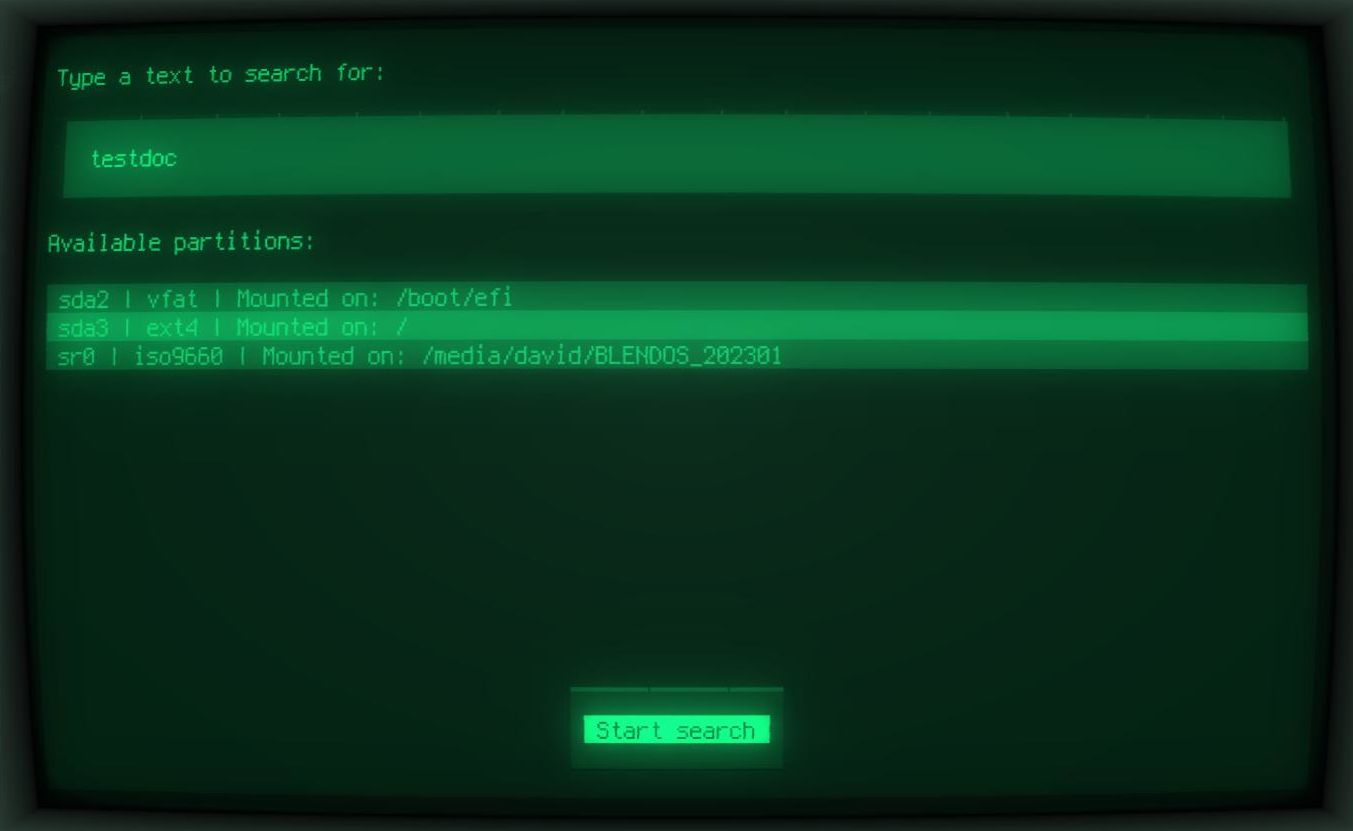
- По возможности отмонтируйте раздел, где был файл. Если это корневой раздел, рассмотрите загрузку с Live‑USB и запуск RecoverPy оттуда.
- Запустите инструмент:
sudo python3 -m recoverpy- В строке поиска введите имя файла или фрагмент текста.
- Нажмите Tab для перехода к меню “Available partitions” и выберите стрелками разделы для сканирования.
- Вернитесь Tab до кнопки “Start search” и нажмите Enter.
RecoverPy начнёт сканирование и будет показывать прогресс. По завершении появится список совпадений, включающий фрагменты командной истории, удалённые записи браузера и содержимое файлов.
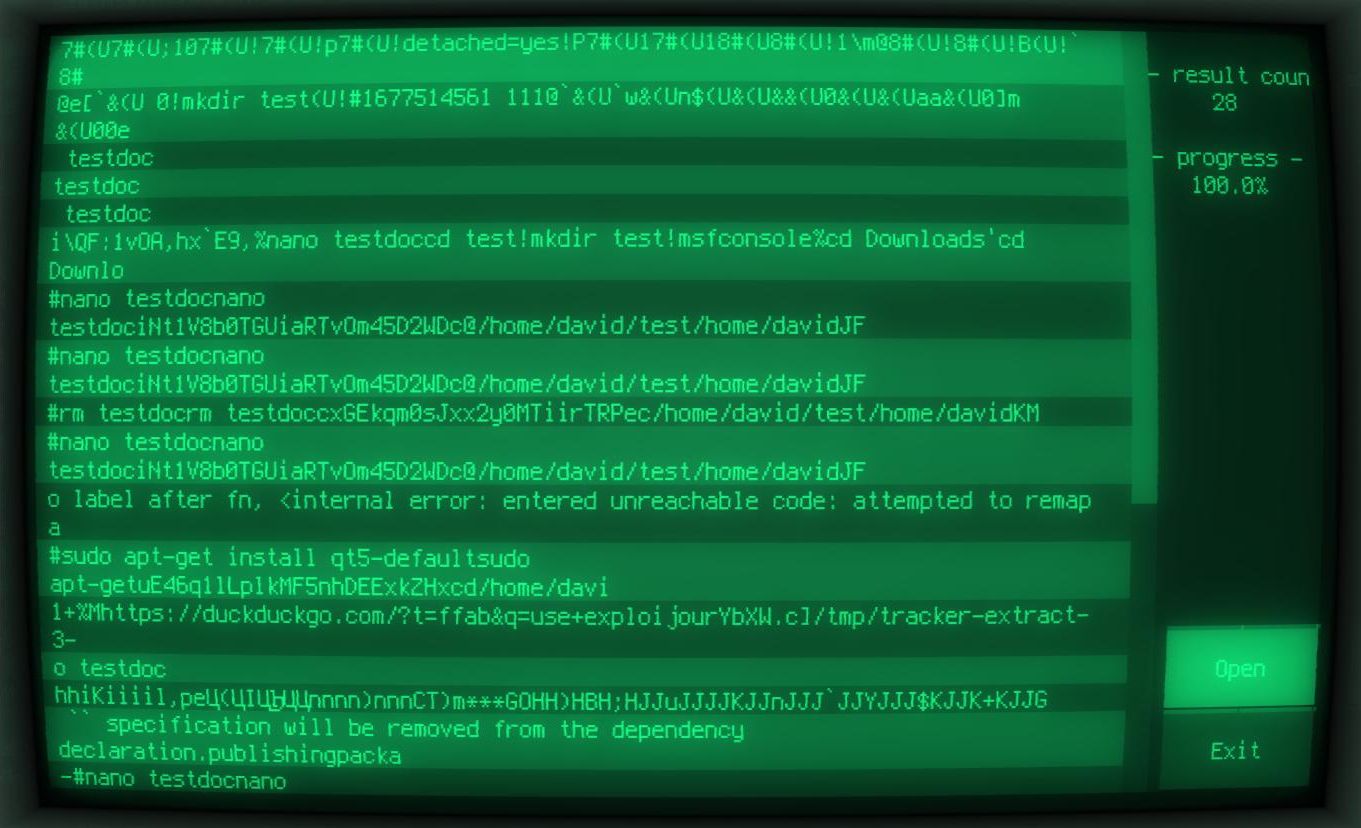
Если вы помните слова из содержимого, введите их — RecoverPy сузит результаты и увеличит шанс найти именно нужный файл.
Выберите запись и нажмите Enter для предварительного просмотра. Затем используйте Tab дважды, Enter для “Add Block”, снова Tab дважды и Enter, чтобы сохранить найденные блоки в новую директорию.

Совет: всегда сохраняйте восстановленные блоки на отдельный носитель (внешний диск или другой раздел), чтобы не перезаписать данные на исходном разделе.
Понимание результатов и критерии приёмки
Критерии приёмки:
- Содержимое восстановленного файла соответствует ожидаемому (текст читабельный, изображение не искажено).
- Файл открывается приложением по назначению (текстовый редактор, просмотрщик изображений, PDF‑ридер).
- Восстановлённый файл не содержит только фрагменты таблиц заголовков без полезных данных.
Когда считать восстановление успешным:
- Основная информация (документ, важные изображения, письмо) доступна и читаема.
- Нет критически важных ошибок формата или повреждений, которые мешают использованию.
Когда RecoverPy не подходит: ограничения и контрпримеры
- Если удалённый сектор был перезаписан новыми данными после удаления — восстановление часто невозможно.
- При использовании шифрованных разделов (LUKS) требуется расшифровка и доступ к ключам; без этого RecoverPy не сможет интерпретировать данные.
- Для продвинутых случаев (повреждённые таблицы разделов, повреждённые файловые системы) могут потребоваться специализированные инструменты (Testdisk, photorec) или услуги профессионалов.
Контрпример: если вы удалили файл и затем установили десятки гигабайт обновлений или скачали большие файлы — вероятность успеха низкая.
Альтернативные подходы
- Testdisk/PhotoRec — мощные и бесплатные утилиты, но с более крутой кривой обучения.
- scalpel — для поиска по сигнатурам; полезен для восстановления медиаконтента.
- Профессиональные сервисы восстановления — когда данные критичны и другие методы не помогли.
Выбор зависит от навыков, срочности и важности данных.
Быстрая методология восстановления (мини‑метод):
- Остановите запись на разделе (отмонтируйте его).
- Работайте с копией диска (dd или дочерним образом) при возможности.
- Запустите RecoverPy и выполните точный поиск по содержимому или имени.
- Сохраните найденные блоки на отдельный носитель.
- Проверьте полученные файлы — если неудачно, переходите к Testdisk/photorec.
Пример создания образа раздела:
sudo dd if=/dev/sdX of=/path/to/image.dd bs=4M status=progressРаботая с образом, используйте RecoverPy, указав путь к файлу образа, если инструмент поддерживает прямую работу с образом диска.
Чек‑листы по ролям
Администратор:
- Отмонтировать раздел при возможности.
- Создать побочный образ диска (dd).
- Установить зависимости и RecoverPy.
- Выполнить сканирование и сохранить результаты на внешний носитель.
Пользователь:
- Записать известные фрагменты имени и содержимого.
- Не выполнять тяжёлые операции записи на диск.
- Проверить восстановленные файлы и сообщить о результатах.
Офисный сотрудник / менеджер:
- Сообщить, какие файлы критичны.
- Предоставить примеры содержимого и предполагаемые даты.
План действий при инциденте (runbook)
- Оценка: подтвердите, что файл отсутствует. Узнайте, где и когда он был удалён.
- Ограничение ущерба: прекратите запись на раздел, уведомите команду.
- Снятие образа: если возможно, создайте dd‑образ проблемного раздела.
- Восстановление: запустите RecoverPy против раздела или образа.
- Валидация: проверьте файлы по критериям приёмки.
- Возврат в рабочее состояние: если восстановление успешно — вернуть файл владельцу и обновить резервную стратегию.
- Постмортем: записать уроки, настроить автоматический бэкап.
Риск‑матрица и рекомендации по смягчению
- Риск: перезапись данных — Митигирование: немедленное прекращение записи и создание образа.
- Риск: утечка восстановленных данных — Митигирование: сохранять только на доверенный внешний носитель, использовать шифрование при хранении.
- Риск: неправильное использование dd — Митигирование: проверяйте пути /dev и целевые файлы, делайте dry‑run команд с малым объёмом.
Безопасность и приватность
- RecoverPy читает данные с дисков на уровне блоков. Не запускайте его в окружении, где доступ к диску может быть злоупотреблён.
- Сохраняйте восстановленные файлы в безопасном месте и удаляйте промежуточные образы после завершения работы.
- При работе с личными данными соблюдайте корпоративные политики и требования по защите персональных данных.
Совместимость и советы по миграции
RecoverPy работает на Linux‑системах с установленным Python 3 и перечисленными утилитами. Для систем с LVM или шифрованием выполните предварительную расшифровку или подключение логических томов.
Совет: на серверах без GUI используйте Live‑USB с минимальным набором инструментов для создания образа и запуска RecoverPy безопасно.
Короткая экспертная мысль
“Восстановление данных — это гонка со временем и записью. Чем быстрее вы остановите запись и создадите образ, тем выше шанс вернуть важные файлы.” — независимый эксперт по восстановлению данных
Decision flowchart (Mermaid)
flowchart TD
  A[Обнаружено удаление файла] --> B{Можно отмонтировать раздел?}
  B -- Да --> C[Отмонтировать раздел]
  B -- Нет --> D[Загрузиться с Live‑USB]
  C --> E[Создать образ диска 'dd']
  D --> E
  E --> F[Запустить RecoverPy на образе]
  F --> G{Найдено читаемое содержимое?}
  G -- Да --> H[Сохранить на внешний носитель]
  G -- Нет --> I[Перейти к Testdisk/photorec или к профессионалам]
  H --> J[Проверка и возврат данных владельцу]
Советы по предотвращению потерь в будущем
- Настройте периодическое резервное копирование (локальное + облако).
- Используйте систему контроля версий для важной разработки/документов.
- Ограничьте права на удаление для критичных директорий.
Краткое резюме
Теперь вы знаете, как установить и использовать RecoverPy для быстрого восстановления удалённых файлов в Linux. Главное — действовать без записи на проблемный раздел, сохранять найденные блоки на отдельный носитель и иметь план действий на случай, если первичное восстановление не удастся.
Важно: RecoverPy хорош для быстрой и понятной первичной попытки восстановления, но не заменяет комплексные процедуры и бэкапы.
И последнее: сделайте резервную копию прямо сейчас — чтобы не повторять процедуру позже.

Похожие материалы

Несколько аккаунтов Skype: Multi Skype Launcher

Журнал для работы: повысить продуктивность

Персональные звуки уведомлений на Android

Скачивание шоу Hulu для офлайн‑просмотра

Microsoft Start: персонализированная новостная лента
