
Как включить и использовать RTT‑звонки на iPhone и Mac

Почему может понадобиться RTT
RTT (Real Time Text) — это протокол, позволяющий тексту появляться по мере набора. Краткое определение: RTT — способ обмена краткими текстовыми сообщениями во время телефонного соединения, с минимальной задержкой.
RTT изначально создан для людей с нарушениями слуха, но его преимущества выходят за рамки доступности:
- Скорость: вы видите символы сразу, без задержки отправки целого сообщения.
- Точность: удобно передавать цифры, адреса, коды и идентификаторы, где важна точность набора.
- Громкая/шумная среда: в шумном помещении RTT эффективнее голосовой связи.
- Конфиденциальность: можно быстро отправить текст в общественном месте, не привлекая внимание.
- Гибридность: RTT работает вместе с голосом — можно говорить и печатать одновременно.
Когда RTT лучше, а когда нет
- Подходит: обмен короткими данными (Коды, PIN, адреса), связь в шумных местах, быстрые подсказки во время звонка.
- Не подходит: длинные содержательные переписки (для них лучше чат/электронная почта), или когда у собеседника нет поддержки RTT.
Важно: поддержка RTT зависит от оператора связи и региона. Некоторые операторы могут разрывать соединение, если не происходит обмена сообщениями.
Совместимость и ограничения
- macOS: RTT доступен с macOS Mojave 10.14.2 и новее для большинства Mac с 2012 года и позже. Mac Pro — исключение, где RTT может не работать.
- iOS: RTT поддерживается начиная с iPhone 6 и выше (реализовано в iOS уже давно).
- Операторы: в США — AT&T, T‑Mobile и Verizon поддерживают RTT. В других странах поддержка варьируется.
- Тариф: обычные тарифы для голосовых вызовов применяются к RTT‑звонкам.
Таблица совместимости (ориентировочно):
| Устройство | Минимальная версия | Примечания |
|---|---|---|
| Mac (большинство моделей) | macOS 10.14.2+ | Mac Pro может не поддерживать |
| iPhone | iPhone 6+ | Требуется поддержка оператора |
| iPad/iPod Touch | — | Работает через Wi‑Fi Calling и iPhone |
Как включить RTT на macOS — подробная инструкция
Перед началом убедитесь, что на iPhone включены Wi‑Fi‑звонки и «Разрешать звонки на других устройствах».
Шаги:
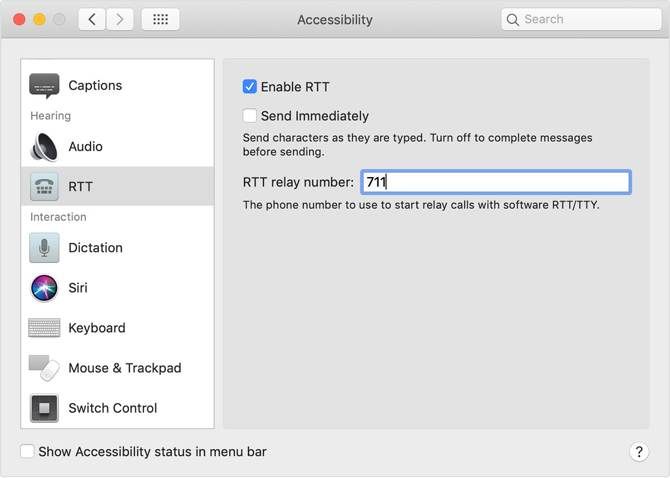
- Откройте «Системные настройки» → «Универсальный доступ».
- В боковой панели найдите раздел «Слух» и выберите пункт RTT.
- Установите флажок Включить RTT.
- Выберите режим отправки: по умолчанию отправка происходит целым сообщением; если хотите, чтобы символы появлялись по мере набора, включите Отправлять немедленно.
- Введите RTT‑relay номер для вашего региона (в США — 711).
Контрольный чеклист перед звонком:
- iPhone с поддержкой оператора и Wi‑Fi‑звонки настроены.
- Mac и iPhone находятся в одной сети/под одной учётной записью Apple ID, если используется «Разрешать звонки на других устройствах».
- Введён корректный RTT‑relay номер.
Как совершать RTT‑звонок на Mac
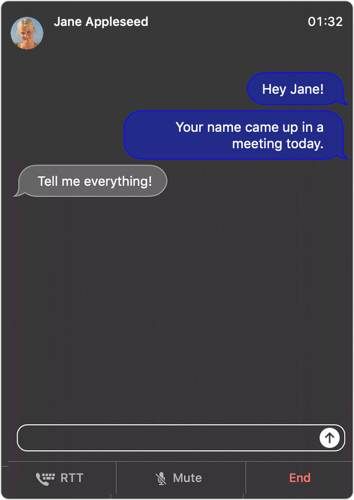
- Через FaceTime: нажмите кнопку вызова и выберите RTT‑звонок или RTT Relay‑звонок.
- Через Контакты: наведите курсор на номер телефона и нажмите иконку RTT (выглядит как телефон поверх клавиатуры).
- Во время соединения: нажмите иконку RTT, чтобы начать обмен текстом. Можно говорить через микрофон и одновременно печатать. Нажатие на иконку скрывает интерфейс RTT.
Подсказка: те же шаги работают и при ответе на RTT‑вызов.
Ограничения со стороны операторов
- Некоторые операторы автоматически разрывают RTT‑вызов, если в течение некоторого времени не происходила передача текста.
- Доступность функции зависит от региона — уточните условия у оператора.
Как включить и использовать RTT на iPhone
На iPhone RTT встроен дольше, чем на Mac, но опция не слишком рекламируется. Требования: iPhone 6 или новее и поддержка оператора.
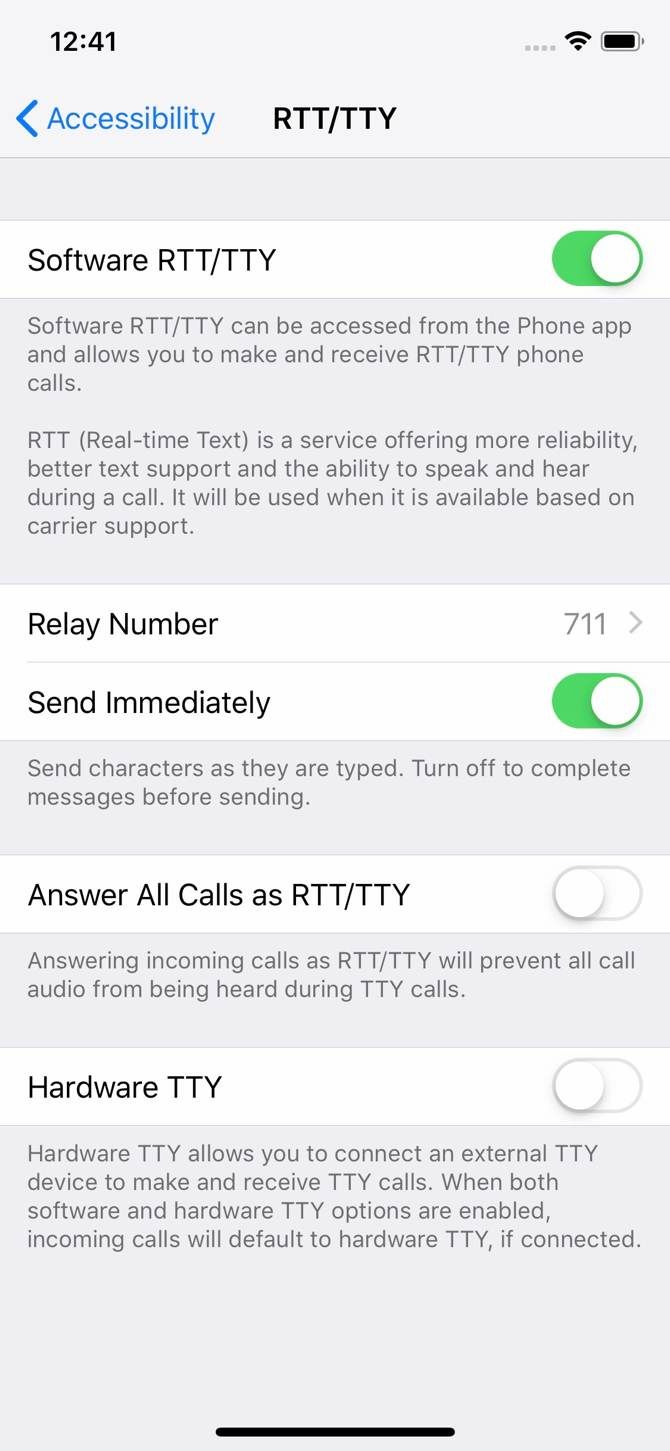
Настройка RTT на iPhone
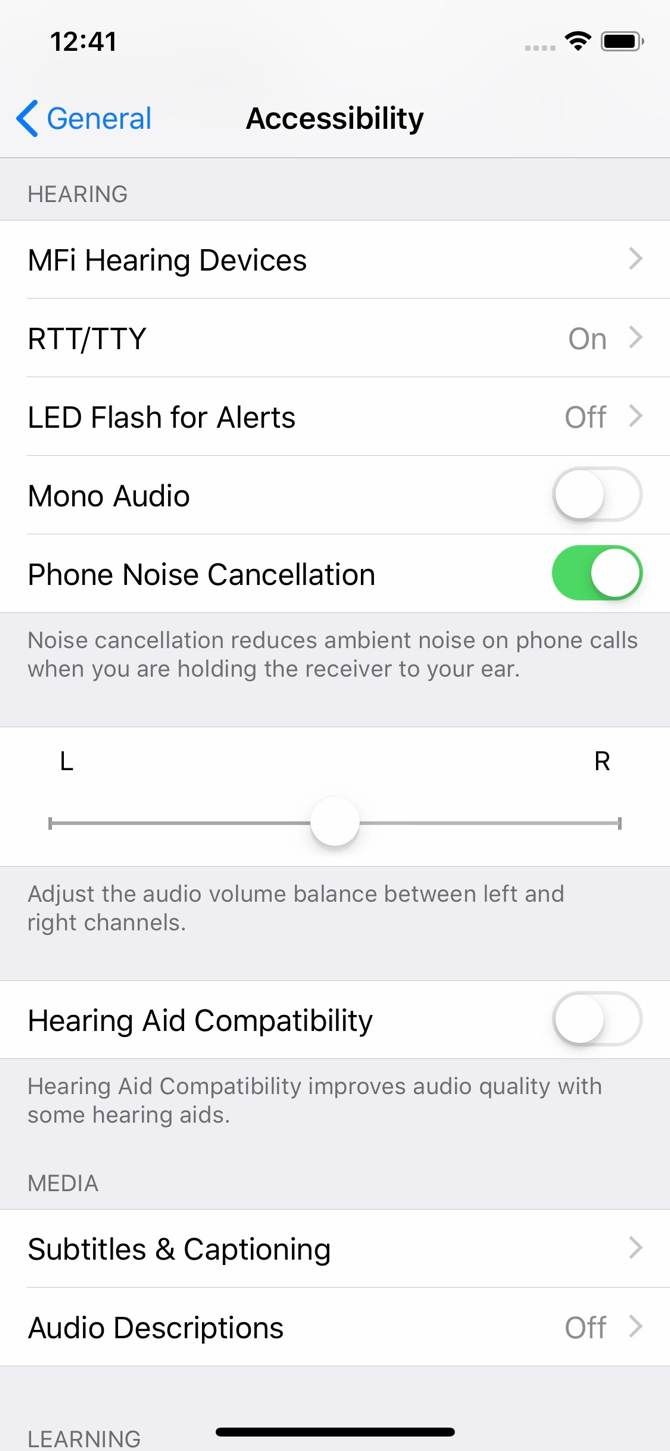
- Откройте «Настройки» → «Основные» → «Универсальный доступ».
- В разделе «Слух» найдите RTT/TTY.
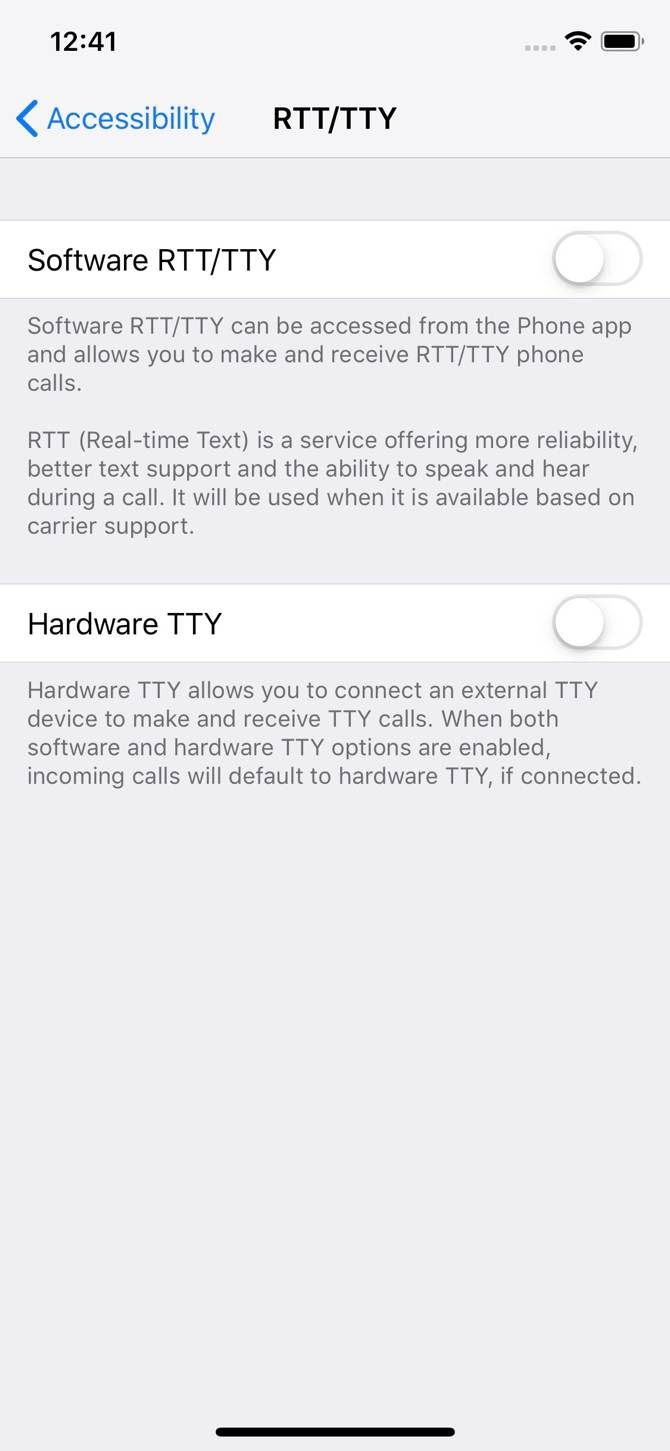
- Включите Программный RTT/TTY.
- Проверьте поле Relay Number — установите номер реле для вашего региона (в США — 711).
- При желании включите Отправлять немедленно, чтобы символы появлялись по мере набора.
- Можно включить «Отвечать на все звонки как RTT/TTY», если нужно, чтобы все входящие переключались в RTT по умолчанию.
Как совершать RTT‑звонок на iPhone
- Откройте приложение «Телефон», выберите контакт и нажмите номер.
- В меню выберите RTT/TTY Call или RTT/TTY Relay Call.
- После установления соединения нажмите RTT рядом с иконкой клавиатуры, чтобы начать ввод текста.
- Вы можете переключить текущий голосовой вызов в RTT через кнопку Use RTT рядом с кнопкой «Завершить вызов».
- По умолчанию микрофон остаётся активным; чтобы перейти в текст‑только режим, коснитесь иконки микрофона в правом верхнем углу.
Как завершить: нажмите «Назад», затем кнопку «Завершить вызов».
RTT на iPad и iPod touch
RTT работает и на iPad/iPod touch через функцию «Разрешать звонки на других устройствах» — необходимо, чтобы iPhone был настроен с Wi‑Fi Calling и разрешал звонки на других устройствах.
Практические рекомендации и сценарии использования
Когда выбирать RTT:
- Передавать одноразовые коды (OTP), идентификаторы, точные адреса или номера счетов.
- Общаться в шумных помещениях (как альтернатива громкой голосовой связи).
- Быстро донести короткое сообщение во время голосового разговора, не прерывая потока речи.
Альтернативы RTT и отличия:
- TTY: старый телетайпный стандарт для слабослышащих — чаще требует специализированного оборудования.
- SMS/чат: асинхронные, не подходят для «реального времени» во время звонка.
- VoIP‑чаты: некоторые приложения поддерживают мгновенные сообщения, но RTT интегрирован в систему и работает вместе с привычным голосовым вызовом.
Ментальная модель выбора канала коммуникации:
- Нужна скорость и синхронность → RTT.
- Нужна длительная переписка → чат/эл. почта.
- Нужна полная приватность в офлайн‑режиме → личная встреча или зашифрованный мессенджер.
Чеклист: быстрое руководство для разных ролей
Для простого пользователя:
- Убедиться, что iPhone поддерживает Wi‑Fi Calling.
- Включить RTT в «Универсальном доступе».
- Ввести RTT‑relay номер.
Для администратора (корпоративная среда):
- Проверить совместимость модели Mac и политик MDM.
- Убедиться, что VoIP и Wi‑Fi Calling разрешены на корпоративной сети.
- Подготовить инструкцию для сотрудников и контакт оператора.
Для опекуна или помощника человека с нарушением слуха:
- Настроить «Отвечать на все звонки как RTT/TTY», если это требуется.
- Провести короткое обучение и тестовый звонок с оператором реле.
Устранение неполадок
Проблема: RTT не отображается в Системных настройках на Mac.
- Проверьте версию macOS — нужна 10.14.2 или новее.
- Убедитесь, что iPhone настроен с Wi‑Fi Calling и авторизован для звонков на других устройствах.
- Некоторые модели Mac (например, Mac Pro) могут не поддерживаться.
Проблема: RTT‑звонок разрывается или не устанавливается.
- Свяжитесь с оператором — функция может быть недоступна в регионе или у вашего тарифа.
- Проверьте, не блокируют ли сетевые настройки (например, корпоративный файрвол) сигналы Wi‑Fi Calling.
Проблема: символы не появляются по мере набора.
- Проверьте, включена ли опция Отправлять немедленно.
- Если чат работает «по сообщениям», возможно, собеседник использует устройство/сеть без поддержки мгновенной передачи.
Показательный сценарий: пошаговый SOP (операция)
- Подготовка: проверьте iPhone с поддержкой Wi‑Fi Calling, убедитесь, что Apple ID одинаков на устройствах.
- Настройка: на iPhone — Настройки → Основные → Универсальный доступ → RTT/TTY → включить «Программный RTT/TTY».
- На Mac: Системные настройки → Универсальный доступ → RTT → включить и ввести Relay Number.
- Тестовый вызов: позвоните на реле‑номер 711 (или на другого пользователя с RTT) и проверьте отображение символов.
- Документирование: запишите настройки и используемые номера реле для вашего региона.
Критерии приёмки
- Устройство может совершать вызов и переключаться в RTT.
- Текст появляется у обоих участников в реальном времени (если включена отправка немедленно).
- Нет разрывов связи при коротком обмене сообщениями.
Безопасность и конфиденциальность
- RTT использует голосовой канал и инфраструктуру оператора — применяются те же риски и меры, что и для обычных звонков.
- Не отправляйте через RTT чувствительные данные без уверенности в безопасности канала; в публичных местах лучше печатать кратко и осторожно.
- Для особо конфиденциальной информации используйте защищённые, сквозь‑шифрованные мессенджеры вне телефонного канала.
Часто встречающиеся вопросы
Поддерживает ли ваш оператор RTT?
Обратитесь в службу поддержки оператора или проверьте справочные страницы — поддержка зависит от страны и тарифа.Нужно ли платить дополнительно за RTT?
Обычно нет — применяются стандартные тарифы на голосовую связь.Можно ли записать RTT‑сессию?
Технически можно сохранить логи на устройстве, но соблюдайте законы о конфиденциальности и уведомляйте собеседника.
Дополнительные ресурсы и советы
- Проведите тестовый звонок с другом или службой реле, чтобы убедиться, что всё работает.
- Храните список реле‑номеров для стран, которые вам важны.
- Если вы управляете несколькими устройствами, централизуйте настройки через профили MDM там, где это возможно.
Mermaid‑схема: как выбрать режим связи
flowchart TD
  A[Нужно быстро передать код/адрес?] -->|Да| B[RTT]
  A -->|Нет| C[Это длительная переписка?]
  C -->|Да| D[Чат / Email]
  C -->|Нет| E[Обычный голосовой вызов]
  B --> F{Собеседник поддерживает RTT?}
  F -->|Да| G[Использовать RTT]
  F -->|Нет| H[Переключиться на SMS/чат]
Короткое резюме
RTT — полезный инструмент для моментального текстового обмена во время звонков. Он особенно ценен для доступности, точной передачи данных и связи в шумных условиях. Настройка занимает несколько минут: включите Wi‑Fi‑звонки, активируйте RTT в настройках Универсального доступа на iPhone и Mac и укажите реле‑номер для вашего региона.
Ключевые рекомендации
- Проверьте поддержку у оператора и в вашей стране.
- Используйте опцию «Отправлять немедленно», если нужен истинный «реал‑тайм» опыт.
- Тестируйте с контактами и документируйте настройки для повторного использования.
Источники для продолжения чтения
- Официальная справка Apple по RTT и TTY (поиск в Support.apple.com).
- Служба поддержки вашего оператора связи для уточнения доступности RTT в вашем регионе.

Похожие материалы

Несколько аккаунтов Skype: Multi Skype Launcher

Журнал для работы: повысить продуктивность

Персональные звуки уведомлений на Android

Скачивание шоу Hulu для офлайн‑просмотра

Microsoft Start: персонализированная новостная лента
