
ReadyBoost в Windows 11 — включение и советы
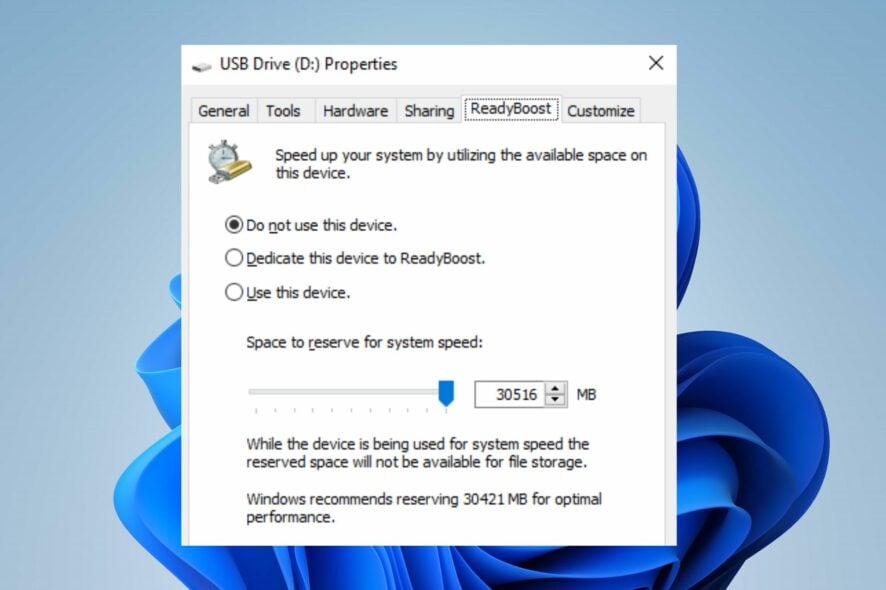
Что такое ReadyBoost и когда он нужен
ReadyBoost — системная функция Windows, которая использует внешний флеш‑накопитель (USB или SD) как кэш для ускорения случайных операций чтения/записи. Коротко:
- Короткое определение: ReadyBoost кэширует мелкие фрагменты данных, чтобы снизить задержки доступа при работе с медленным HDD.
- Когда применим: на компьютерах с жёстким диском (HDD) и ограниченным объёмом оперативной памяти.
- Когда не нужен: на ноутбуках/ПК с SSD или с достаточным объёмом RAM.
Важно: ReadyBoost не повышает последовательную пропускную способность диска и не заменяет апгрейд RAM или переход на SSD — это временное средство для улучшения отзывчивости в определённых сценариях.
Требования и критерии совместимости
- Минимум свободного места: Windows требует не менее 500 МБ свободного пространства на носителе для ReadyBoost.
- Интерфейс: USB‑порт должен поддерживать хотя бы USB 2.0; USB 3.0/3.1 предпочтительнее из‑за низкой задержки и большей скорости.
- Производительность носителя: устройство должно показывать достаточную скорость случайных чтений и записей (Windows проверяет это автоматически при подключении).
- Практическая рекомендация: используйте качественные флеш‑накопители с объёмом от 4 ГБ и выше для заметного эффекта; дешёвые «slow» флешки могут не пройти проверку.
Как включить ReadyBoost в Windows 11
1. Убедитесь, что запущена служба SuperFetch / SysMain
- Нажмите Windows + R, введите services.msc и нажмите Enter, чтобы открыть диспетчер служб.
- Найдите в списке службу SuperFetch или SysMain и проверьте её состояние.
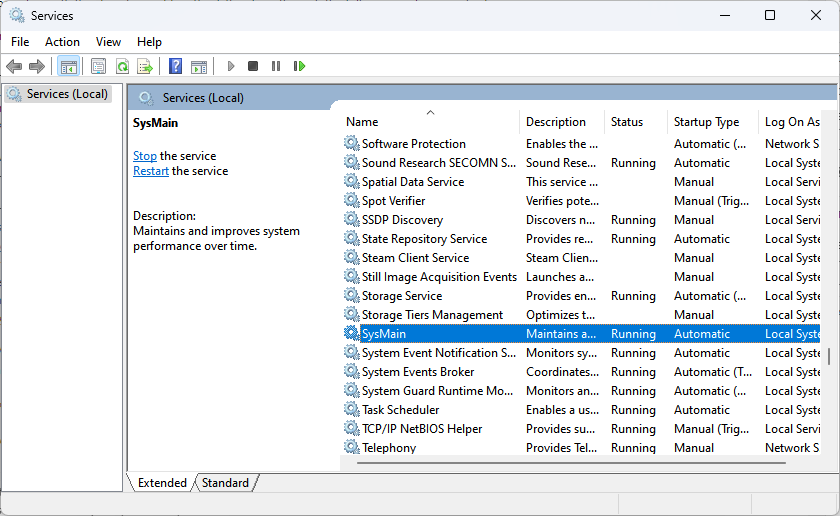
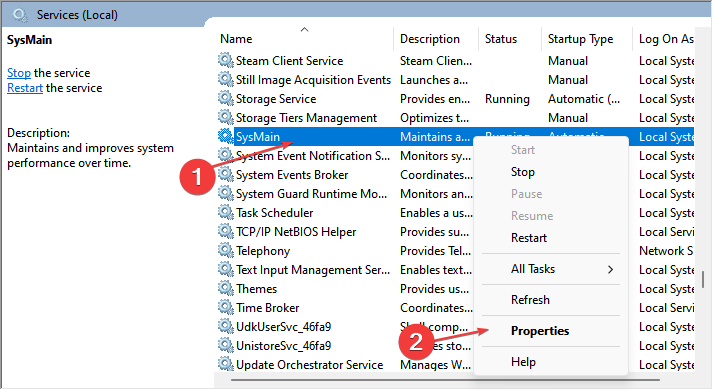
- Если служба не запущена, щёлкните правой кнопкой по службе и выберите «Свойства».
- В поле “Тип запуска” выберите «Автоматически», затем нажмите «Запустить», «Применить» и «ОК».
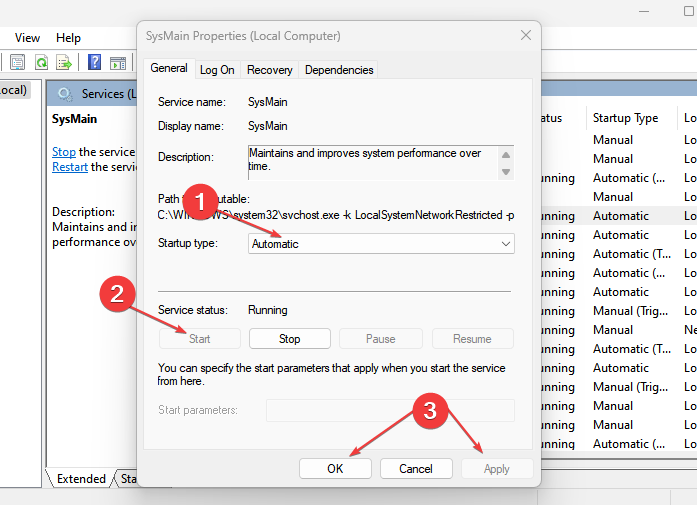
Важное замечание: в новых сборках Windows служба может называться SysMain; это современное имя для ранее известного SuperFetch.
2. Включите ReadyBoost для выбранного носителя
- Подключите флеш‑накопитель или карту памяти к компьютеру и убедитесь, что устройство отображается в Проводнике.
- Нажмите Windows + E для открытия Проводника.
- В разделе “Этот компьютер“ щёлкните правой кнопкой мыши по подключенному USB‑накопителю и выберите “Свойства”.
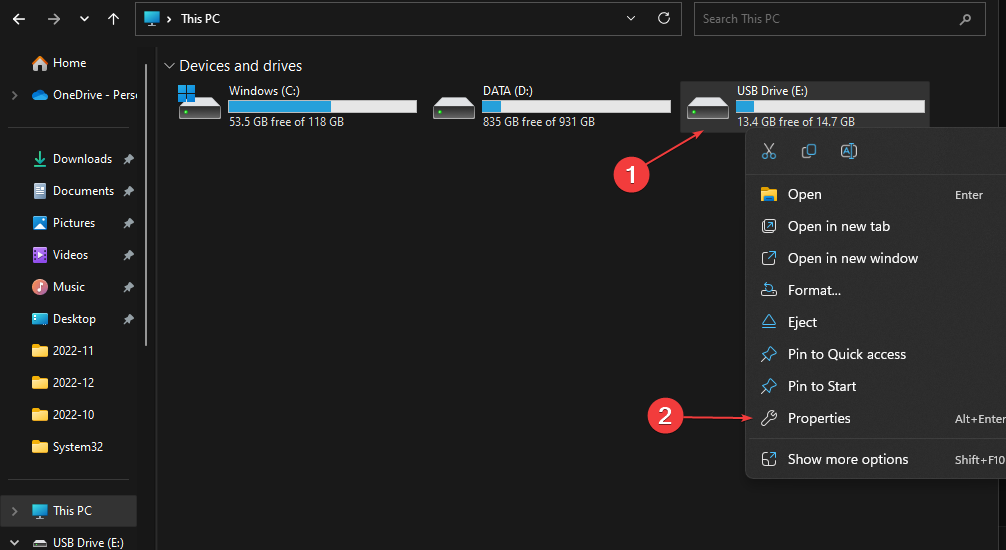
- Перейдите на вкладку “ReadyBoost” и дождитесь, пока Windows оценит совместимость устройства.
- Выберите опцию “Использовать это устройство”, настройте ползунком объём пространства, выделяемого для ускорения, и нажмите “ОК”/“Применить”.
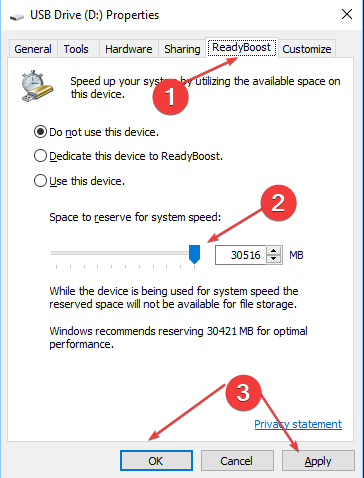
После подтверждения Windows создаст файл кэша на носителе и начнёт использование ReadyBoost.
Что делать, если Windows не видит опцию ReadyBoost
Частые причины отсутствия вкладки ReadyBoost или сообщения “Это устройство нельзя использовать”:
- В компьютере установлен SSD — ReadyBoost не даст ускорения и потому вкладка может быть скрыта.
- Носитель не прошёл тест производительности — низкая скорость случайных чтений/записей.
- На носителе недостаточно свободного места (меньше 500 МБ).
- Порт USB неисправен или питание нестабильно.
Проверка и простые шаги устранения:
- Попробуйте другой USB‑порт, лучше USB 3.0.
- Используйте другой носитель от известного производителя.
- Обновите драйверы чипсета и контроллера USB через Центр обновления Windows или сайт производителя.
- Убедитесь, что устройство не зашифровано или не использует специфичный формат, мешающий созданию кэш‑файла.
Если Windows полностью не распознаёт устройство, посмотрите руководство по устранению проблем с USB‑устройствами в Windows 11.
Когда ReadyBoost не помогает — конкретные случаи
- На SSD эффект отсутствует: SSD уже обеспечивает низкие задержки и высокие IOPS.
- При достаточном объёме RAM (например, при 8–16 ГБ для типичных задач) прирост заметен редко.
- Когда флеш‑накопитель сам медленный — Windows отклонит его.
Контрпример: ноутбук с HDD и 4 ГБ RAM — ReadyBoost может заметно улучшить отзывчивость. Но на машине с SSD и 8 ГБ RAM эффект будет нулевой.
Лучшие альтернативы ReadyBoost
- Увеличить оперативную память (самый устойчивый способ улучшения производительности).
- Установить SSD вместо HDD — кардинально снижает задержки и ускоряет систему.
- Очистить автозагрузку и отключить ненужные фоновые процессы.
- Настроить файл подкачки вручную (если невозможно добавить RAM).
Выбор зависит от бюджета и целей: замена на SSD требует затрат, но даёт наибольший и долгосрочный эффект.
Практическое руководство: тестирование и критерии приёмки
Мини‑методология для проверки эффективности ReadyBoost:
- Базовый тест: измерьте время холодной загрузки ОС и запуск тяжёлого приложения (например, браузера) до и после включения ReadyBoost.
- Критерии приёмки: если среднее время запуска сокращается и пользователь ощущает лучшую отзывчивость, функция оправдала себя.
- Контроль качества: следите за сообщениями в журнале событий Windows для ошибок, связанных с ReadyBoost.
Тестовые сценарии:
- Запуск системы из полного выключения.
- Открытие набора часто используемых приложений за одну сессию.
- Многозадачность с ограниченной RAM (эмуляция нагрузки).
Роль‑ориентированные чек‑листы
Пользователь:
- Убедиться, что на устройстве >= 500 МБ свободного места.
- Подключить качественный USB 3.0 накопитель.
- Включить ReadyBoost через свойства диска.
Системный администратор:
- Проверить политику групп, не блокирует ли она ReadyBoost.
- Мониторить производительность дисковой подсистемы и логи SysMain.
- Документировать изменения и откатный план (форматирование или отключение ReadyBoost).
Откат и удаление ReadyBoost
Чтобы отключить ReadyBoost:
- Откройте свойства USB‑устройства в Проводнике.
- На вкладке ReadyBoost выберите «Не использовать это устройство» и примените изменения.
- При необходимости форматируйте носитель, если нужно удалить файл кэша полностью.
Короткий глоссарий
- ReadyBoost — кэширование данных на внешнем носителе для ускорения случайного доступа.
- SysMain (SuperFetch) — служба Windows, оптимизирующая загрузку и кэширование.
- IOPS — операции ввода‑вывода в секунду, важный показатель для оценки дисков.
Быстрая схема принятия решения (Mermaid)
flowchart TD
  A[Есть SSD?] -->|Да| B[ReadyBoost не нужен]
  A -->|Нет| C[Есть мало RAM?]
  C -->|Да| D[Попробовать ReadyBoost]
  C -->|Нет| E[Скорее всего не поможет]
  D --> F{Носитель прошёл тест?}
  F -->|Да| G[Оставить и тестировать]
  F -->|Нет| H[Заменить носитель или перейти на SSD]
Часто задаваемые вопросы
ReadyBoost доступен на Windows 11?
Да, функция поддерживается в Windows 11, но она полезна только на устройствах с HDD и при совместимом флеш‑накопителе.
Сколько памяти выделять под ReadyBoost?
Минимум — 500 МБ. На практике 2–8 ГБ дают более стабильный эффект, в зависимости от задач.
Безопасно ли использовать флеш‑накопитель для ReadyBoost?
Да, Windows создаёт специальный файл кэша; при отключении ReadyBoost файл удаляется. Не используйте для хранения важных данных на носителе одновременно.
Итог
ReadyBoost остаётся удобным и простым способом попытаться улучшить отзывчивость старого ПК с HDD и малым объёмом RAM. Это не панацея: при возможности лучше увеличить объём оперативной памяти или перейти на SSD. Если вы всё же решите попробовать ReadyBoost — используйте качественный носитель и следуйте шагам из этого руководства.
Если у вас остались вопросы или вы хотите поделиться опытом — оставьте комментарий ниже.

Похожие материалы

Несколько аккаунтов Skype: Multi Skype Launcher

Журнал для работы: повысить продуктивность

Персональные звуки уведомлений на Android

Скачивание шоу Hulu для офлайн‑просмотра

Microsoft Start: персонализированная новостная лента
