
Как включить режим чтения в Microsoft Edge
Быстрые ссылки
- Как включить режим чтения в Edge
Краткое описание
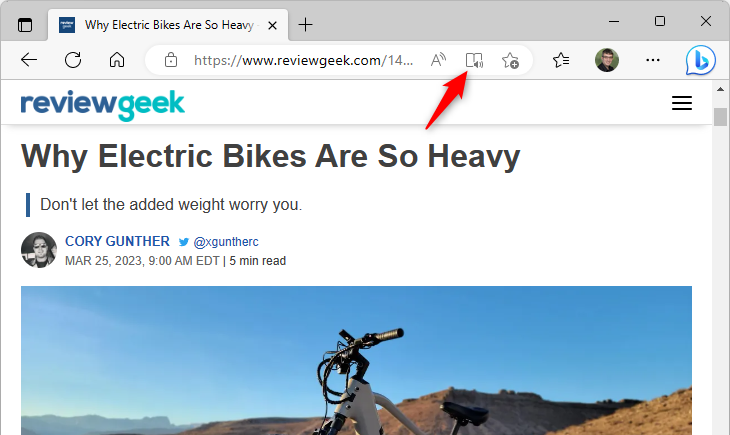
Нажмите значок книги справа от адресной строки Edge, чтобы открыть Режим чтения для текущей веб-страницы. Если значок не виден, Immersive Reader недоступен для этой страницы. Также можно нажать клавишу F9, чтобы включить режим чтения.
Режим чтения Microsoft Edge (Immersive Reader) убирает лишние изображения и шум интерфейса, упрощая страницу для удобного восприятия. Он подходит для длинных статей и может озвучивать текст вслух.
Из истории: Safari одним из первых предложил подобный вид чтения, затем его внедрили Firefox, Edge и мобильные браузеры.
Как включить режим чтения в Edge
- Откройте статью или страницу, которую хотите читать.
- Щёлкните по значку книги в правой части адресной строки или нажмите F9.
- Если значок загорелся синим, режим активирован: страница буде переоформлена для чтения.
Если Режим чтения недоступен, значок не отображается.
Нажмите значок книги в адресной строке Edge, чтобы включить Режим чтения.
После включения интерфейс страницы упрощается: убираются панели навигации и боковые элементы, появляются кнопки для озвучивания страницы, настройки размера и фона текста, а также перевод.
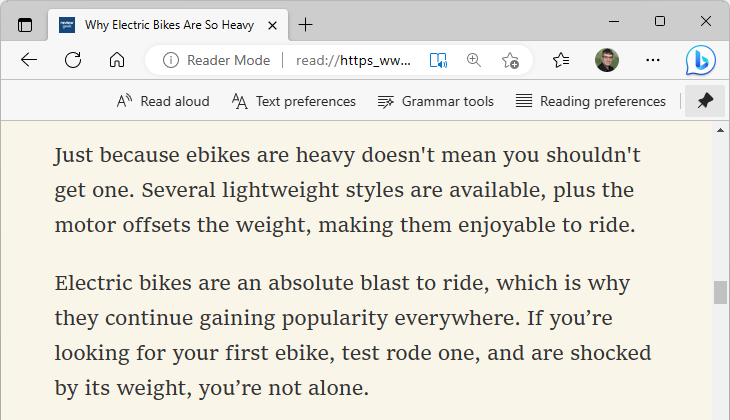
Вы также можете переключиться в полноэкранный режим через меню Edge, нажав «Войти в полноэкранный режим» рядом с опцией Масштаб, либо нажать F11. Для выхода снова нажмите F11.
Что умеет Immersive Reader в Edge
- Чтение вслух (Read Aloud) с настройкой голоса и скорости.
- Предпочтения текста: размер, межстрочный интервал, ширина текста и фон (тёмная/светлая/контрастная).
- Грамматические подсказки: выделение частей речи (существительные, глаголы и т.д.).
- Перевод страницы на другой язык.
Короткая методология: как быстро работать с режимом чтения
- Откройте статью → 2. Включите Режим чтения → 3. Настройте размер и фон текста → 4. Включите «Чтение вслух», если нужно слушать → 5. При необходимости используйте перевод или грамматические подсказки.
Когда режим чтения может не работать
- Страница не содержит распознаваемого основного текста (например, динамические приложения, некоторые порталы, страницы с перегруженным JavaScript).
- Содержимое загружено в iframe или защищено DRM.
- Это PDF-файл, изображение или нестандартный формат — режим чтения доступен не всегда.
- Расширения браузера могут мешать корректному определению контента.
Устранение неполадок
- Обновите Edge до последней версии: меню > Справка и отзывы > О браузере Microsoft Edge.
- Отключите расширения по одному, чтобы найти потенциальный конфликт.
- Попробуйте открыть страницу в режиме InPrivate (Ctrl+Shift+N) — если работает, проблема в расширениях или кэше.
- Очистите кэш и куки: Настройки > Конфиденциальность, поиск и службы > Очистить данные просмотра.
Альтернативные подходы
- Firefox: встроенный Reader View (значок книги в адресной строке).
- Safari: Reader доступен на macOS и iOS с похожим набором настроек.
- Google Chrome: экспериментальный режим чтения (включается через флаги) или расширения типа “Reader View”.
- Расширения: Pocket, Instapaper, Mercury Reader — полезны, если встроенный режим недоступен.
Критерии приёмки
- Значок книги видим и кликабелен для страницы.
- После активации интерфейс страницы переоформляется: убрать навигацию и лишние блоки.
- Функция «Чтение вслух» начинает воспроизведение выбранного текста.
- Настройки текста (размер, фон) применяются немедленно.
Чек-лист для пользователей и администраторов
Пользователь:
- Убедиться, что Edge обновлён.
- Попробовать F9 или значок книги.
- Включить/настроить Чтение вслух по необходимости.
- Если не работает, попробовать InPrivate или отключить расширения.
ИТ-администратор:
- Разрешены ли соответствующие функции в групповых политиках?
- Проверить, блокируют ли корпоративные расширения или прокси обработку страниц.
- Предоставить инструкции сотрудникам и список альтернатив.
Быстрая подсказка по клавишам
- F9 — включение/выключение Режима чтения.
- F11 — вход/выход из полноэкранного режима.
- Ctrl+Shift+N — окно InPrivate.
Когда лучше не использовать режим чтения
- При взаимодействии с динамическими веб-приложениями, где важен интерфейс и элементы управления (формы, интерактивные карты).
- Когда нужно видеть дизайн страницы или оригинальное мультимедийное оформление.
Глоссарий в одну строчку
Immersive Reader — встроенный режим Edge для упрощённого чтения и озвучивания основного текста веб-страницы.
Социальный превью
OG title: Как включить режим чтения в Microsoft Edge OG description: Быстрые шаги для включения Immersive Reader в Edge: активация, настройки, сочетания клавиш и устранение неполадок.
Сводка
Режим чтения в Edge — простой способ убрать визуальные отвлечения и сосредоточиться на тексте. Используйте значок книги или F9, настройте внешний вид под себя и включайте «Чтение вслух», если хотите слушать статьи. Если значок не виден, проверьте расширения, формат страницы или попробуйте режим InPrivate.

Изображение: логотип Microsoft Edge.

Похожие материалы

Несколько аккаунтов Skype: Multi Skype Launcher

Журнал для работы: повысить продуктивность

Персональные звуки уведомлений на Android

Скачивание шоу Hulu для офлайн‑просмотра

Microsoft Start: персонализированная новостная лента
