
ReactOS — открытая реализация Windows, которую стоит попробовать
О чём эта статья
Я перевёл, адаптировал и расширил оригинальный обзор ReactOS. Здесь вы найдёте перевод инструкции по установке в VirtualBox, результаты тестов с тремя реальными приложениями (PSPad, QMMP, Chrome), практические советы, чеклисты и рекомендации по совместимости. В конце — краткое руководство по принятию решения: стоит ли вам использовать ReactOS.
Важно: ReactOS находится в стадии разработки. Не используйте его в продуктиве без тщательного тестирования.
Что такое ReactOS
ReactOS — свободная операционная система, цель которой — обеспечить совместимость с приложениями и драйверами Windows. Проект воспроизводит поведение ядра, системных библиотек и системных служб так, чтобы приложения, собранные для Windows, могли запускаться без изменений.
Коротко: ReactOS стремится «говорить с приложениями на том же языке», что и Windows. Это не порт Wine и не оболочка; это самостоятельная реализация компонентов ОС.
Ключевые компоненты, над которыми работают разработчики:
- Ядро — взаимодействие с аппаратурой и управление процессами.
- Библиотеки (DLL) — API, которые используют приложения.
- Системные службы — фоновые сервисы типа Print Spooler.
- Системные приложения — проводник, диспетчер задач и т. п.
ReactOS пытается перехватывать системные вызовы и корректно их обрабатывать, чтобы приложения «не заметили» разницы.
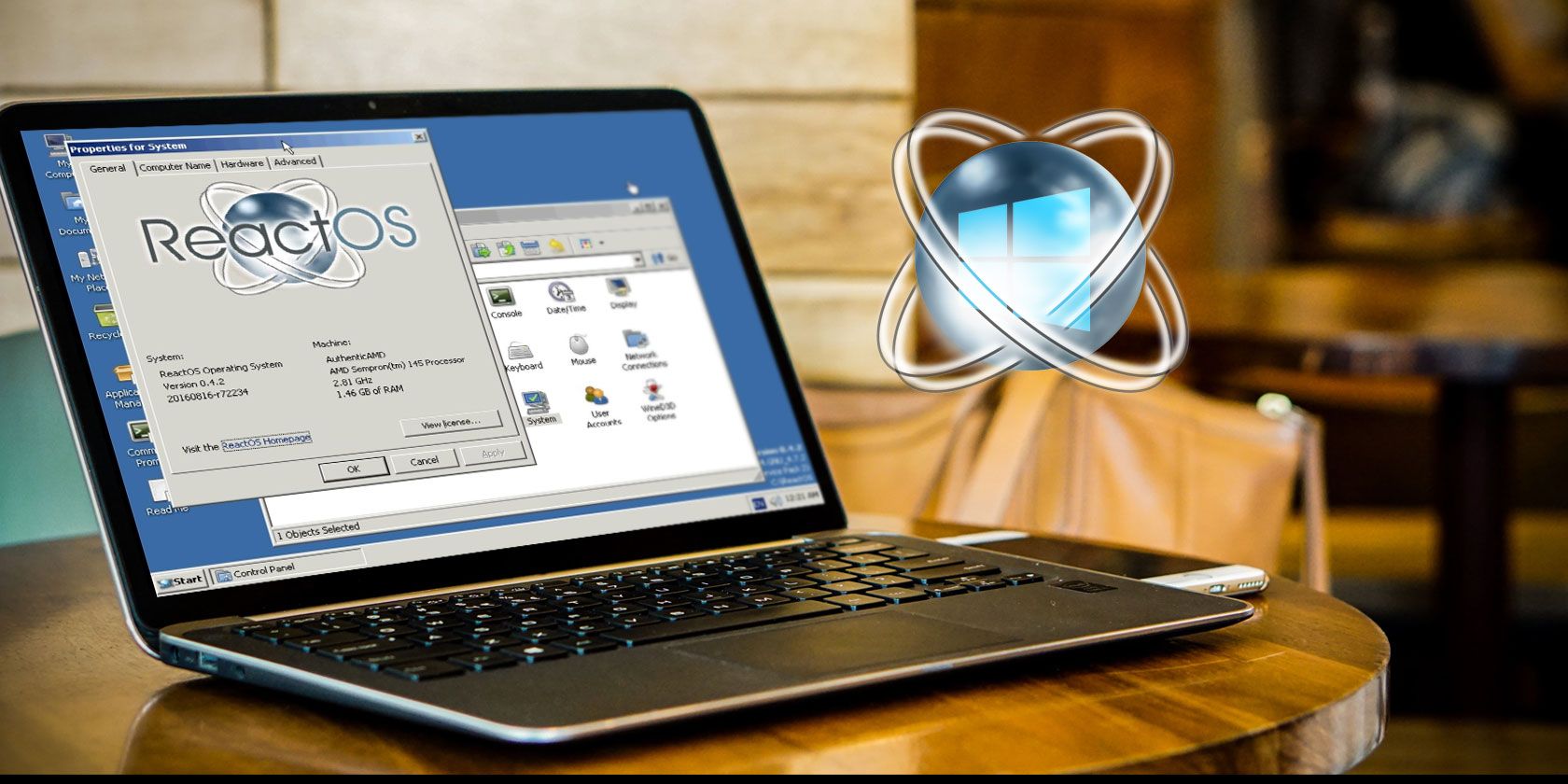
Описание изображения: Логотип ReactOS и надпись “Open Source” на фоне, символизирующая открытый исходный код проекта.
Для кого ReactOS подходит
Кому стоит попробовать:
- Любителям экспериментов и разработчикам, интересующимся ОС и совместимостью.
- Владельцам старого железа, где важна лёгкая система с интерфейсом, знакомым пользователям Windows.
- Тем, кто ищет альтернативу Wine и готов мириться с несовершенствами.
Кому не подходит:
- Корпоративным пользователям, где нужна поддержка и гарантии стабильности.
- Пользователям, которые не готовы тратить время на отладку и обход проблем.
Краткая ментальная модель: что пытается сделать ReactOS
Представьте набор пазлов: ядро, API, службы, интерфейс. ReactOS копирует форму пазлов, чтобы кусочки Windows подходили на те же места. Но некоторые кусочки ещё не вырезаны идеально. Поэтому не все приложения встают на место.
Ниже — подробный пошаговый план установки ReactOS в виртуальной машине VirtualBox. Я сохранил последовательность оригинального обзора и добавил дополнительные пояснения и рекомендации.
Требования и подготовка
Рекомендуемые параметры виртуальной машины для тестов (ориентир, исходя из практики описанной в обзоре):
- ОЗУ: 1–2 ГБ (1 ГБ достаточно для базовой установки; 2 ГБ рекомендуется при установке тяжёлых приложений, например браузеров).
- Жёсткий диск: минимум 10 ГБ.
- Сетевая карта: NAT или Bridged (для загрузки установщиков).
- Аудио: включите эмуляцию звукового устройства, если планируете тестировать медиаплееры.
Важно: ReactOS — лёгкая система, но многие современные приложения (Chrome, современные версии Firefox) потребуют больше памяти.
Шаги установки — быстрый план
- Установите VirtualBox для вашей ОС хоста.
- Создайте новую виртуальную машину: тип — Other/Windows (исходный интерфейс VirtualBox), RAM — 1–2 ГБ, диск — 10 ГБ.
- Подключите ISO установщика ReactOS в качестве оптического диска и запустите ВМ.
- Следуйте мастеру установки в синем установочном интерфейсе (навигация клавишами, Enter для подтверждения).
- Отформатируйте виртуальный диск, установите файлы, установите загрузчик на диск и раздел.
- После перезагрузки завершите первоначальную настройку (язык, имя компьютера, администратор, тема, сеть).
Ниже — расширенный пошаговый разбор с иллюстрациями и рекомендациями.
Подробная инструкция по шагам (с подсказками)
Шаг 0: ISO и настройки VM
- Скачайте актуальный ISO с официального сайта проекта (reactos.org). Всегда сверяйте контрольные суммы, если доступно.
- Создайте ВМ в VirtualBox. Выберите тип ОС «Other Windows» при создании. Название можно оставить ReactOS.
- Настройки диска: VDI или VHD, динамический, 10 ГБ.
- Сетевой адаптер: NAT для простоты. При необходимости — Bridged.
- Аудио: включите, чтобы затем проверить медиаплееры.
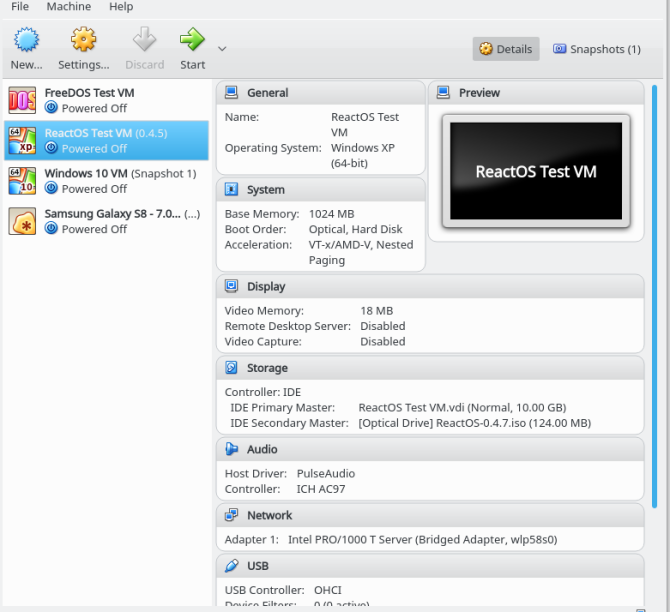
Описание изображения: Скриншот настроек виртуальной машины в VirtualBox, показывающий память, диск и сетевые параметры.
Шаг 1: Выбор языка установщика
При старте установщика выберите желаемый язык. Интерфейс знаком пользователям Windows. Навигация — клавиши-стрелки, Enter для выбора.
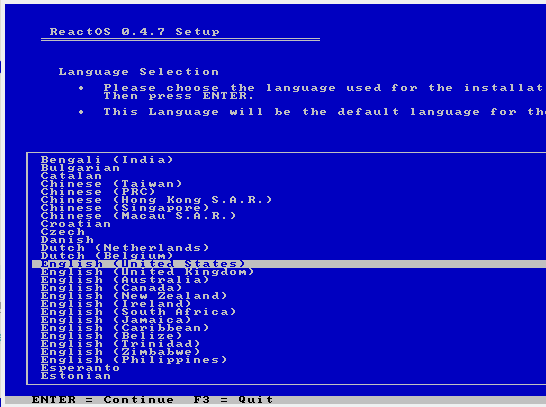
Описание изображения: Экран выбора языка в установщике ReactOS.
Шаги 2–3: Приветствие и предупреждение
Установщик предупредит, что система находится в разработке. Это нормальное сообщение — подтвердите, что вы понимаете риски.
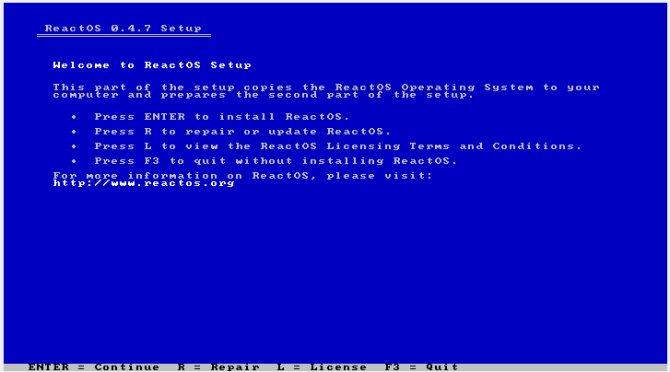
Описание изображения: Экран приветствия и информация о статусе разработки ReactOS.
Шаги 4–5: Устройства и диск
VirtualBox эмулирует стандартные устройства. Примите значения по умолчанию. Выберите виртуальный диск и подтвердите форматирование.
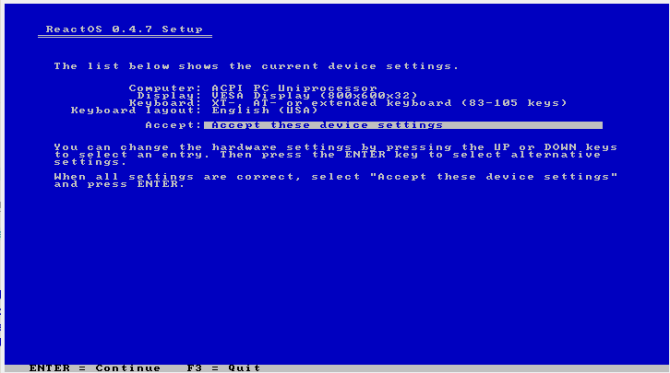
Описание изображения: Экран выбора устройств, созданных виртуальной машиной.
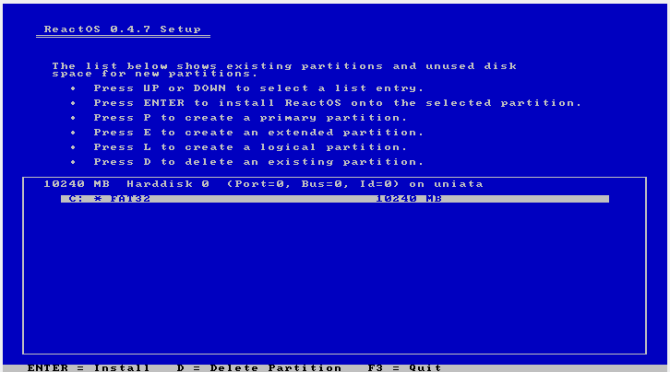
Описание изображения: Экран с указанием виртуального диска (C:), размер совпадает с заданным при создании ВМ.
Шаг 6: Подтверждение форматирования
Выберите опцию полного форматирования диска и подтвердите. Это удалит данные на виртуальном диске, поэтому убедитесь, что вы выбрали правильный диск.
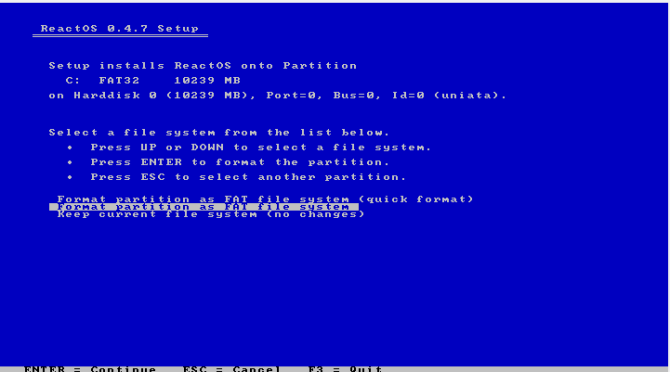
Описание изображения: Экран подтверждения форматирования виртуального диска перед установкой.
Шаг 7: Форматирование и установка файлов
Форматирование займёт время, затем установщик скопирует файлы на диск и поставит загрузчик.
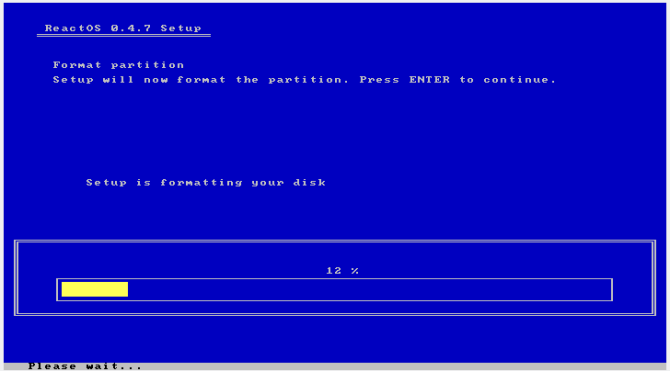
Описание изображения: Процесс форматирования виртуального диска в ReactOS.
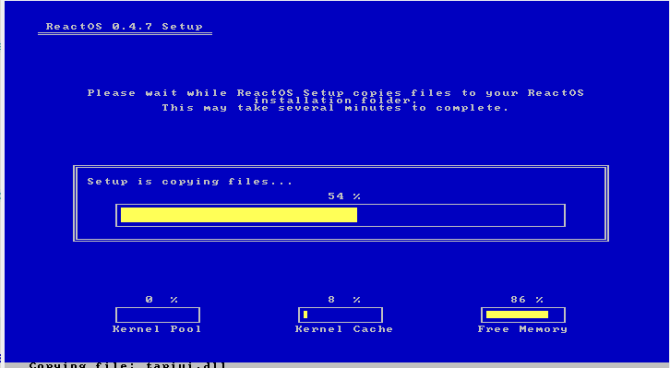
Описание изображения: Копирование файлов ОС на виртуальный диск.
Шаг 8: Установка загрузчика
Установите загрузчик на MBR/раздел. Это позволит ВМ загружать ReactOS автоматически.
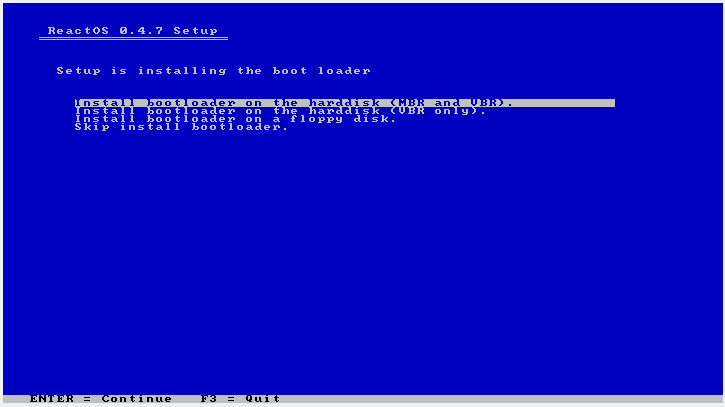
Описание изображения: Экран выбора варианта установки загрузчика.
Шаг 9: Завершение первоначальной настройки
После первой загрузки мастер предложит закончить настройку системы: имя пользователя, пароль администратора, дата и время, тема, сеть.
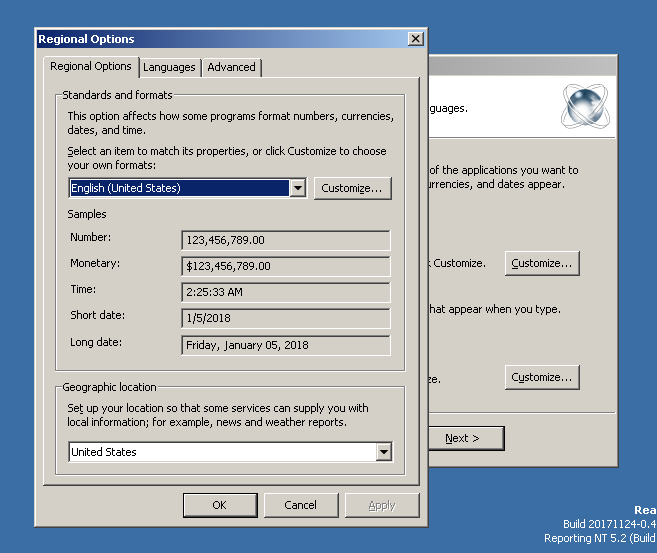
Описание изображения: Мастер настройки языка и региональных параметров в ReactOS.
Типичные шаги мастера:
- Экран приветствия.
- Благодарности и упоминание об используемых open source компонентах.
- Выбор региональных параметров и раскладки клавиатуры.
- Ввод имени и названия организации.
- Имя компьютера и пароль администратора.
- Установка времени и часового пояса.
- Выбор темы (Lautus — тёмная, Classic — классическая).
- Настройка сети (работная группа или домен).
- Финальная конфигурация и прогресс.
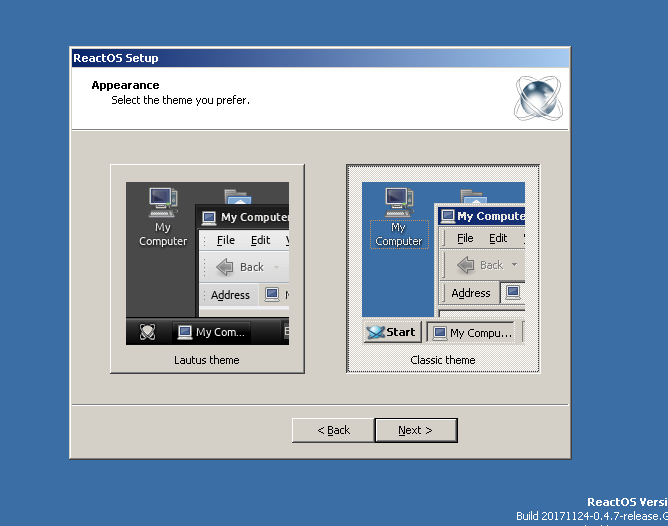
Описание изображения: Экран выбора темы оформления (Lautus или Classic).
После этого вы попадёте на рабочий стол. Если вы знакомы с классическими версиями Windows — интерфейс будет понятен.
Установка и тестирование Windows-программ в ReactOS
В оригинальном обзоре автор проверял три приложения разной сложности:
- PSPad — текстовый редактор (базовая программа).
- QMMP — аудиоплеер (средней сложности, зависит от аудиоподсистемы).
- Google Chrome — сложный современный браузер, требующий сетевой поддержки и множества API.
Я перевёл их результаты, добавил комментарии и дал советы по обходу проблем.
Общие замечания перед тестами
- Перед установкой тяжёлых приложений увеличьте оперативную память виртуальной машины до 2 ГБ.
- Установщик приложений Windows часто пытается загрузить дополнительные компоненты по сети. Убедитесь, что сетевая конфигурация ВМ корректна.
- Для медиаплееров обязательно проверьте настройки эмуляции аудиокарты в VirtualBox.
Тест 1 — PSPad (текстовый редактор)
PSPad — легковесный редактор. Его инсталлятор запустился и завершил установку успешно.
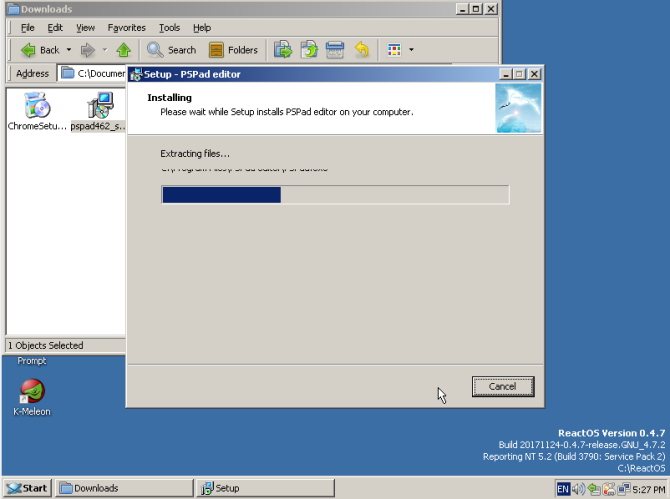
Описание изображения: Окно установщика PSPad, запущенное внутри ReactOS.
После установки PSPad запустился, позволил редактировать текст и сохранять файлы. Небольшая проблема: кнопка «Свернуть» (Minimize) в заголовке окна иногда не работала. Кнопки «Развернуть» и закрытия работали корректно. Поведение окон в целом близко к Windows.
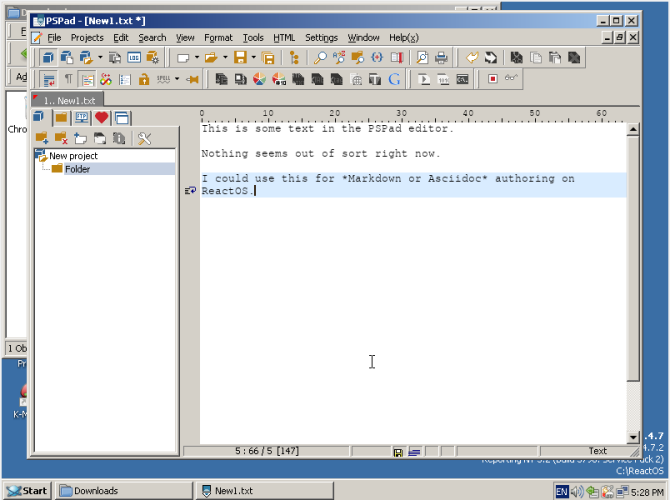
Описание изображения: Запущенный PSPad в ReactOS, демонстрация интерфейса и работы с файлами.
Вывод: PSPad в целом функционален. Это типичный пример «простого приложения», которое работает в ReactOS.
Примечание: ReactOS имеет собственный Application Manager — репозиторий приложений, похожий на магазин. PSPad распознался Application Manager как установленный, даже если вы устанавливали его вручную.
Тест 2 — QMMP (аудиоплеер)
QMMP удалось установить. Приложение запустилось и позволило загрузить плейлист. Но воспроизведение не работало.
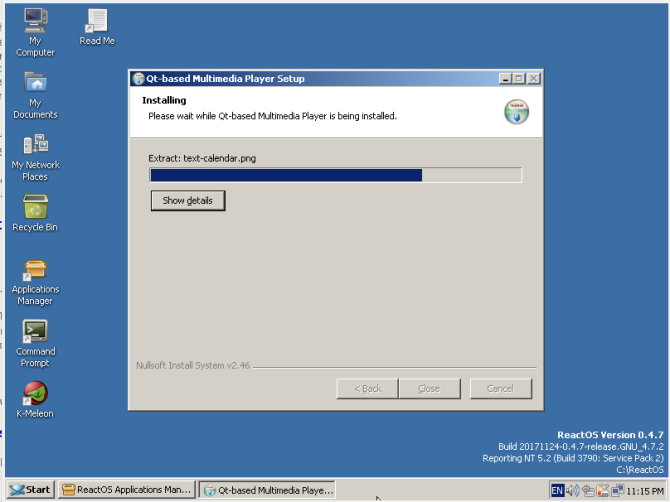
Описание изображения: Установка QMMP в ReactOS.
Проблемы выявленные в процессе:
- Звуковой драйвер ВМ по умолчанию мог быть не настроен или несовместим с версией ReactOS.
- Даже после установки корректного драйвера приложение не воспроизводило MP3.
- При попытке удалить QMMP система начала зависать. Полная переустановка ReactOS с предварительной установкой аудиодрайвера не решила проблему.
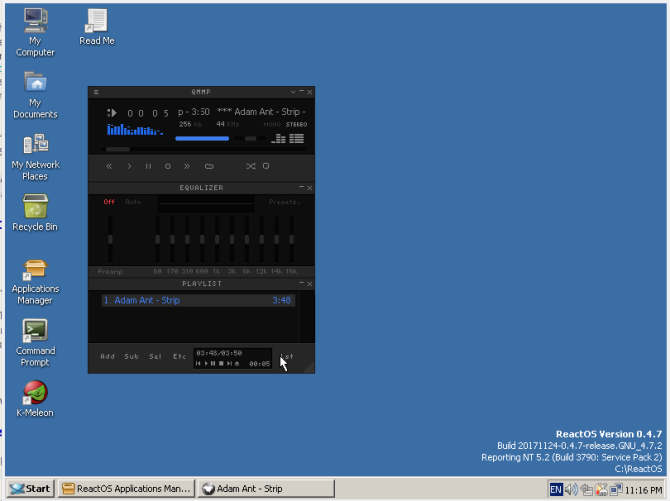
Описание изображения: QMMP запущен в ReactOS, но воспроизведение не работает.
Вывод: QMMP не прошёл проверку; приложение устанавливается, но не выполняет основную функцию.
Примечание: Старая версия QMMP, доступная через Application Manager, смогла устанавливаться более стабильно, но ограничений по функционалу это не устранило.
Тест 3 — Google Chrome (браузер)
Попытка установить Chrome через стандартный online-установщик (ChromeSetup.exe) провалилась. Инсталлятор не смог подключиться к сети, чтобы загрузить необходимые файлы. В итоге установить Chrome «из коробки» не получилось.
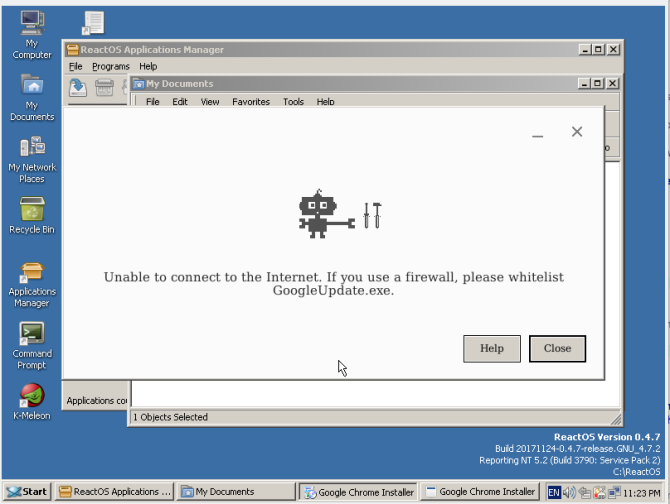
Описание изображения: Попытка запуска установщика Chrome внутри ReactOS завершается неудачей.
Альтернатива: Firefox доступен в Application Manager и работал лучше. Хотя версия была старой (примерно v45.0.1 в момент обзора), браузер смог открыть Google Docs и другие веб-сервисы после входа в аккаунт.
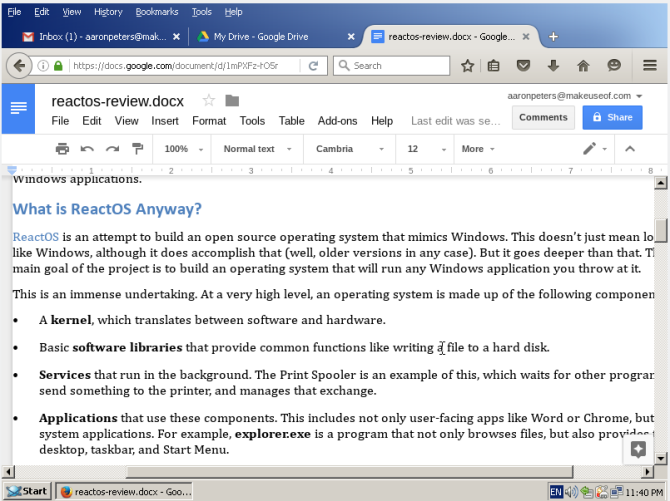
Описание изображения: Firefox, установленный через Application Manager, открывает документ Google Docs в ReactOS.
Вывод: Современные браузеры, которые используют сложные сетевые и графические подсистемы, часто не устанавливаются напрямую. Но старые версии браузеров либо портированные сборки через Application Manager могут работать.
Сообщения об успехе: Application Manager
Application Manager — ключевой компонент экосистемы ReactOS. Он позволяет устанавливать готовые пакеты приложений, проверенных сообществом. В обзоре несколько приложений корректно установились через него, включая PSPad, QMMP (старую версию), Firefox и ряд популярных утилит.
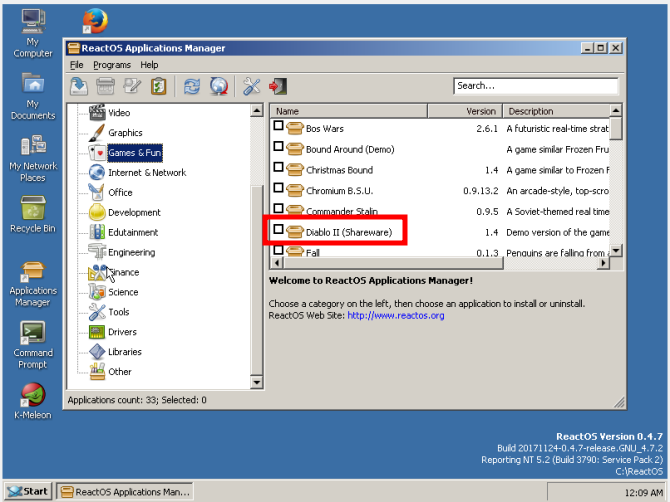
Описание изображения: Окно Application Manager в ReactOS со списком доступных приложений.
Рекомендация: для стабильности используйте Application Manager, если нужный софт там есть.
Практические рекомендации и чеклист перед использованием
Если вы планируете попробовать ReactOS, выполните следующие шаги.
Чеклист перед установкой:
- Создайте снапшот виртуальной машины до экспериментов.
- Выделите 2 ГБ ОЗУ для тестирования браузеров.
- Включите эмуляцию звука в настройках VirtualBox.
- Настройте сеть в режиме NAT/Bridged; убедитесь, что ВМ имеет доступ в интернет.
- Установите драйверы (в пределах доступного) перед установкой медиапрограмм.
Чеклист для тестирования приложений:
- Попробуйте сначала установить из Application Manager.
- Если ставите вручную — скачайте оффлайн-версии инсталляторов (если доступны).
- Проверяйте системные логи/консоль на предмет ошибок при зависаниях.
- Делайте снапшот перед экспериментами с новыми приложениями.
Рекомендации безопасности:
- Не подключайте ReactOS к рабочей сети без изоляции.
- Не используйте его для хранения чувствительных данных.
- Помните о более низкой зрелости безопасности по сравнению с Windows и Linux.
Когда ReactOS не подойдёт — типичные сценарии отказа
- Нужны современные браузеры с полной поддержкой HTML5 и новой криптографии — Chrome и актуальный Firefox могут не установиться.
- Планируете запускать сложные мультимедийные приложения и игры, требующие современных драйверов или DirectX — совместимость ограничена.
- Требуется корпоративная поддержка, патчи безопасности и SLA — ReactOS не предназначен для этого.
Альтернативные подходы
Если ReactOS не покрывает ваши потребности, рассмотрите следующие варианты:
- Wine или Proton (на Linux) для запуска Windows-приложений без виртуальной машины.
- Полноценная виртуализация (Windows в VirtualBox/VMware) с лицензионной копией для полной совместимости.
- Использование лёгких Linux-дистрибутивов с RDP/Thin client для старого железа.
Плюс ReactOS: интерфейс Windows и низкие требования. Минус: нестабильность и ограниченная совместимость.
Совместимость приложений — таблица-справка
Ниже — обобщённая оценка по типам приложений на основе тестов и сообщества (качественная):
- Простые утилиты и офисные редакторы (Notepad, Wordpad, PSPad) — высокая вероятность работы.
- Приложения из Application Manager (старые стабильные сборки) — хорошая совместимость.
- Медиаплееры и приложения, интенсивно использующие звуковую подсистему — средняя/низкая.
- Современные браузеры и сложные мультимедийные приложения — низкая.
- Драйверы и специфичное полевое ПО — зависит от реализации и доступности драйверов.
Критерии приёмки для вашего сценария
Перед тем как использовать ReactOS в задаче, спросите себя:
- Насколько критична стабильность работы приложения?
- Можно ли заменить приложение аналогом, доступным в Application Manager?
- Есть ли ресурс для регулярного тестирования и восстановления (снапшоты)?
- Нужны ли сетевые и безопасность уровня production?
Если на 1-й вопрос ответ “да”, ReactOS не подходит. Если “нет” и вы готовы тестировать — можно попробовать.
Методология тестирования приложений (мини-метод)
- Подготовьте чистую ВМ и снимок (snapshot).
- Установите базовые драйверы и обновления доступные в системе.
- Установите приложение из Application Manager (если доступно).
- Если приложения нет — скачайте оффлайн-инсталлятор.
- Запустите приложение, выполните 5–10 критичных сценариев (создать/сохранить документ, открыть плейлист, загрузить веб-страницу).
- Фиксируйте ошибки, логи, поведение окон и производительность.
- При критических ошибках восстановитесь до снапшота и задокументируйте шаги воспроизведения.
Рекомендации для разработчиков и тестировщиков
Если вы разрабатываете ПО и хотите проверить совместимость с ReactOS:
- Проверяйте корректность обработки возвратных кодов системных вызовов.
- Не используйте undocumented API Windows.
- Тестируйте на разных комбинациях версий библиотек.
- Документируйте обнаруженные несовместимости и обменивайтесь ими с сообществом.
Модель зрелости проекта (условная)
- Альфа: активная разработка, частые регрессии, ограничения в совместимости.
- Бета: стабильность повышается, расширяется поддержка приложений.
- Релиз-кандидат: крупные сценарии работают надёжно.
На момент оригинального обзора ReactOS оставался ближе к альфа/ранней бете — полезен для экспериментов, но не для production.
Decision tree — стоит ли вам использовать ReactOS?
flowchart TD
  A[Нужна Windows-совместимость?] -->|Нет| B[Используйте Linux или macOS]
  A -->|Да| C[Нужна 100% стабильность?]
  C -->|Да| D[Установите Windows в VM или на реальный ПК]
  C -->|Нет| E[Требуется лишь несколько старых приложений?]
  E -->|Да| F[Попробуйте ReactOS в VM 'Application Manager']
  E -->|Нет| G[Используйте Windows в VM или Wine/Proton]
  F --> H[Проведите тесты и делайте снапшоты]
Риски и способы их смягчения
Основные риски:
- Потеря данных при сбоях. Мягчение: делайте снапшоты и резервные копии.
- Уязвимости и отсутствие патчей. Мягчение: изолируйте ВМ от корпоративной сети.
- Непредсказуемое поведение приложений. Мягчение: тестируйте заранее и держите план отката.
Безопасность и конфиденциальность
ReactOS — проект сообщества. Это даёт прозрачность кода, но не означает автоматическую зрелость безопасности. Если вы работаете с личными данными или конфиденциальной информацией, используйте проверенные ОС и шифрование. Не храните важные данные только внутри ReactOS без резервной копии.
Часто встречающиеся вопросы (кратко)
- Можно ли заменить Windows на ReactOS на рабочей машине? — Нет, не для рабочих задач.
- Поддерживает ли ReactOS драйверы от Windows? — Частично; совместимость драйверов ограничена и зависит от конкретной реализации.
- Где сообщать об ошибках? — В трекер багов на reactos.org и на форумах проекта.
Заключение и рекомендации
ReactOS — смелый и полезный проект. Его цель амбициозна: дать свободную альтернативу Windows, совместимую с приложениями и драйверами. На практике система уже позволяет запускать многие простые приложения и несколько сложных через Application Manager. Однако стабильность и полнота совместимости ещё не на уровне полноценной замены Windows.
Если вы любите экспериментировать, хотите оживить старый ПК или проверить совместимость ПО — попробуйте ReactOS в VirtualBox. Если же вам нужна надёжность и поддержка — выбирайте Windows или проверённые виртуальные образы.
Краткие выводы
- ReactOS работает и запускает множество классических Windows-приложений.
- Используйте Application Manager для наилучшей совместимости.
- Не полагайтесь на ReactOS для критичных задач.
- Для тестов применяйте VM, снапшоты и изоляцию сети.
Ресурсы и ссылки
- Официальный сайт ReactOS: https://reactos.org
- Документация и трекер багов на сайте разработчиков.
Итоговое резюме
ReactOS — интересный проект с реальной пользой для хобби и старого железа. Он демонстрирует, насколько сложна совместимость с Windows и как активное сообщество может приближать реализацию к рабочему состоянию. Если вы хотите попробовать — делайте это в изолированной виртуальной среде и будьте готовы к ручной отладке.

Похожие материалы

Несколько аккаунтов Skype: Multi Skype Launcher

Журнал для работы: повысить продуктивность

Персональные звуки уведомлений на Android

Скачивание шоу Hulu для офлайн‑просмотра

Microsoft Start: персонализированная новостная лента
