
Как использовать реакции в Animal Crossing через приложение NookLink
TL;DR
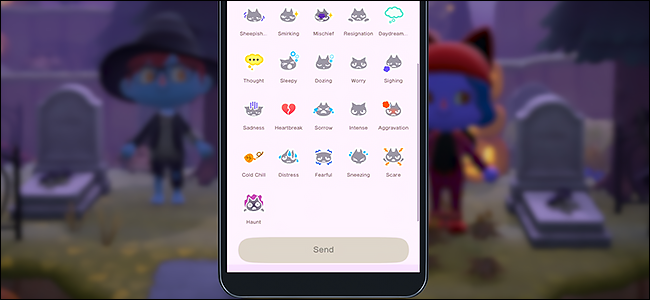
NookLink в приложении Nintendo Switch Online на смартфоне позволяет отправлять все разблокированные реакции персонажу в Animal Crossing: New Horizons без открытия внутриигрового меню. Требуется версия игры 5.1+, подписка Nintendo Switch Online, синхронизация данных «Upload My Play Data» и открытые ворота на аэропорту (Online Play). Используйте двойное нажатие по иконке реакции или кнопку “Send” в приложении.
Быстрые ссылки
- Что такое реакции?
- Сервис NookLink
- Как использовать реакции через NookLink
- Использование приложения Nintendo Switch Online на смартфоне
Что такое реакции?
Реакции в Animal Crossing: New Horizons — это визуальные выражения эмоций персонажа (машет, ликует, падает в обморок и т. д.). Они работают как эмодзи, но отображаются телом вашего персонажа. Жители острова тоже могут реагировать — иногда имитируя или отвечая на вашу реакцию, что добавляет интерактивности.
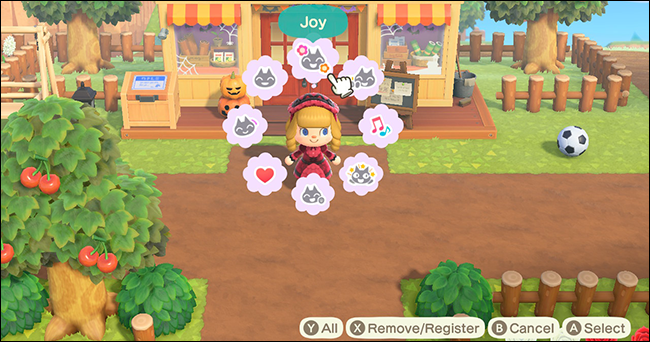
Как вызывать реакцию в игре: нажмите ZR на правом джой-коне, затем выберите нужную реакцию кнопкой A. По умолчанию в телефоне Nook Phone доступно восемь слотов реакций; вы можете изменять их, регистрируя и меняя избранные реакции.
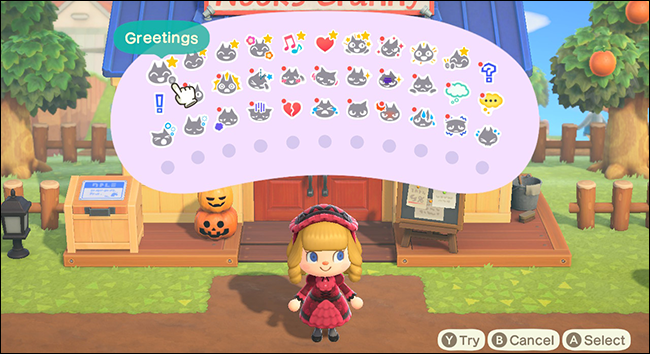
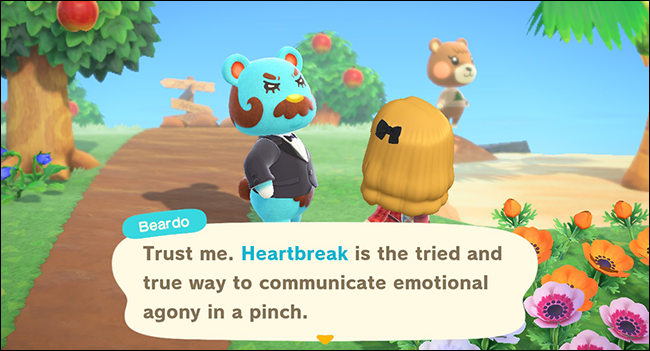
Реакции открываются по мере прохождения сюжета игры: Том Нук разблокирует приложение на вашем Nook Phone после выполнения ряда его запросов. Иногда жители острова ходят с облачками мыслей над головой — поговорите с ними, и они могут наградить вас новой реакцией.
С последним обновлением NookLink приложение на смартфоне теперь показывает полную коллекцию разблокированных реакций, а не только те, что зарегистрированы как избранные в игре. Поскольку в приложении есть клавиатурный чат и голосовой чат, использование реакций с телефона становится логичным и удобным способом общения во время онлайн-посещений.
Сервис NookLink
NookLink — это часть приложения Nintendo Switch Online на iPhone и Android, которая интегрируется с Animal Crossing: New Horizons. Через NookLink вы можете:
- вызывать реакции напрямую с телефона;
- использовать клавиатурный чат и голосовой чат одновременно с реакциями;
- просматривать полную коллекцию разблокированных реакций.
Для работы требуется подписка Nintendo Switch Online. После установки приложения и привязки учётной записи доступ к NookLink появится при синхронизации данных игры. Чтобы активировать реакцию в игре, тапните по иконке реакции дважды или выберите и нажмите “Send”.
Как использовать реакции через NookLink — пошаговая инструкция
- Обновите Animal Crossing: New Horizons до версии 5.1 или выше.
- Установите приложение Nintendo Switch Online на смартфон и войдите в свою Nintendo Account.
- Запустите Animal Crossing: New Horizons на Nintendo Switch.
- Нажмите клавишу “-“ на левом джой-коне, чтобы открыть настройки игры.
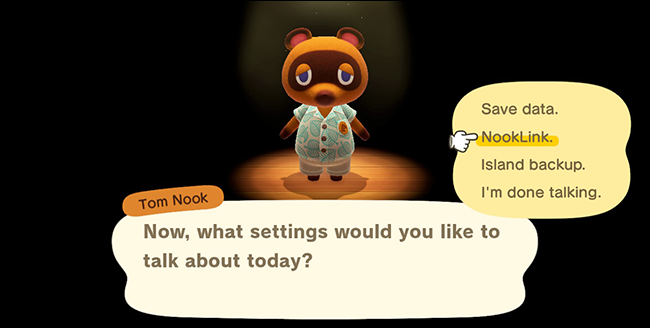
- У Том Нука выберите настройки NookLink и опцию “Upload My Play Data” — это синхронизирует данные игры с приложением NookLink.
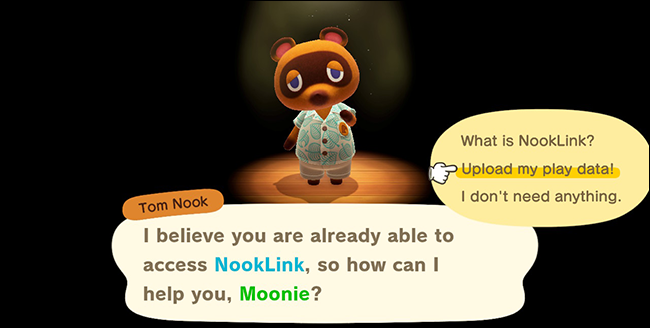
Двигайтесь в аэропорт и поговорите с Орвиллом. Выберите “I Want Visitors”, затем “Online Play”, чтобы открыть ворота острова.
На смартфоне запустите приложение Nintendo Switch Online, выберите Animal Crossing: New Horizons в списке и дождитесь появления меню NookLink.
Выберите пункт “Reactions” и откройте список всех разблокированных реакций.
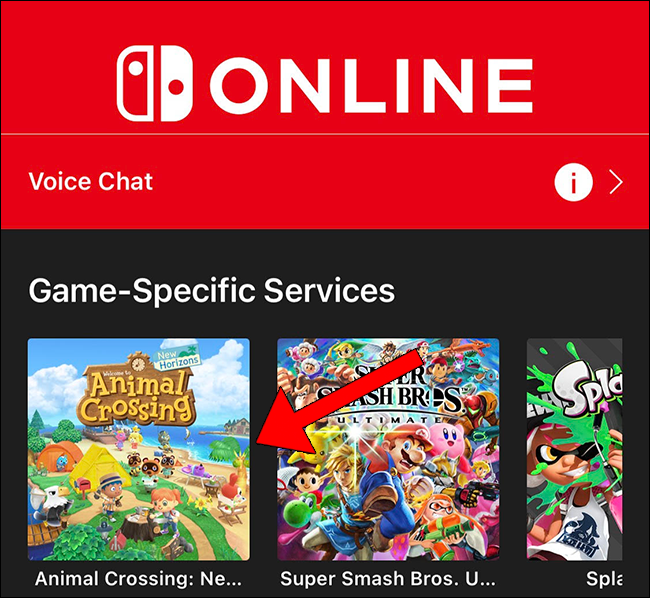
- Нажмите реакцию и затем “Send” или дважды тапните по иконке, чтобы моментально выполнить её в игре. Верхнее меню сохраняет недавно использованные реакции для быстрого доступа.
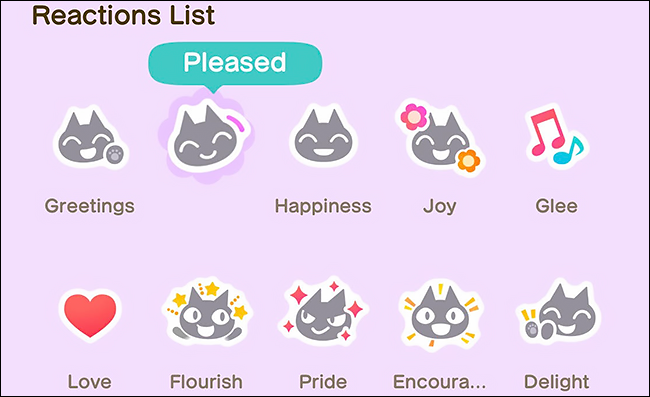
Важно: на данный момент невозможно использовать реакции из приложения без предварительного открытия ворот аэропорта для посетителей.
Полезные советы и распространённые ошибки
- Если список реакций пуст или не совпадает с игрой, убедитесь, что вы выполнили “Upload My Play Data” и подключены к интернету. Иногда требуется повторная синхронизация.
- Проверьте версию игры (5.1+). Старые версии не поддерживают передачу реакций через NookLink.
- Если приложение не видит вашу консоль, убедитесь, что смартфон и Switch подключены к интернету, а вы вошли в ту же Nintendo Account.
- Голосовой чат и реакции работают только при открытых воротах аэропорта.
Important: если вы используете общий аккаунт или делитесь устройствами, помните, что синхронизация передаёт игровые данные в облако NookLink, а доступ к приложению позволит запускать реакции от вашего имени.
Когда это не сработает
- Вы не сможете отправлять реакции, если остров закрыт (нет открытых ворот).
- Нельзя отправлять реакции без подписки Nintendo Switch Online.
- Если ваша учётная запись не связана или вы не выполнили “Upload My Play Data”, приложение не получит данные о вашей коллекции реакций.
Альтернативные способы общения в игре
- Встроенный в игру Nook Phone: быстрый доступ к избранным реакциям и выражениям без смартфона.
- Клавиатурный чат NookLink: текстовые сообщения работают независимо от реакций.
- Голосовой чат через сторонние приложения (например, Discord) — если вам нужна стабильная связь вне ограничений NookLink.
Мини‑методология: проверка перед сессией (быстрая проверка за 2–3 минуты)
- На Switch: убедитесь в версии игры 5.1+. Откройте Animal Crossing и нажмите “-“ → Upload My Play Data.
- На смартфоне: откройте Nintendo Switch Online → выберите Animal Crossing → дождитесь меню NookLink.
- На аэропорту: поговорите с Орвиллом и откройте ворота через Online Play.
- Тестовая отправка: выберите любую реакцию в приложении и отправьте — персонаж должен выполнить её мгновенно.
Контроль качества: критерии приёмки
- Реакция отправляется из приложения и немедленно выполняется в игре.
- Полный список разблокированных реакций виден в приложении после синхронизации.
- Голосовой чат и чат‑клавиатура работают одновременно с реакциями при открытых воротах.
Роли и чек‑листы
Игрок (хост):
- Установил обновление ACNH 5.1+
- Выполнил “Upload My Play Data”
- Убедился в наличии подписки Nintendo Switch Online
- Открыл ворота аэропорта для посетителей
Посетитель:
- Установил приложение Nintendo Switch Online
- Вошёл в свою Nintendo Account
- В меню NookLink выбрал раздел Reactions и протестировал отправку
Конфиденциальность и безопасность
NookLink взаимодействует с вашей Nintendo Account и синхронизирует игровую информацию между консолью и приложением. Общие замечания:
- Личные данные: приложение использует вашу учётную запись Nintendo для авторизации; избегайте передачи учётных данных третьим лицам.
- Доступ: любой, кто вошёл в вашу учётную запись на смартфоне, может отправлять реакции от вашего имени.
- Совместимость с GDPR: Nintendo управляет данными учётной записи и игровыми данными; при необходимости обращайтесь в поддержку Nintendo для запроса информации о хранении и удалении данных.
Советы по устранению неполадок
- Приложение не видит реакции: повторите Upload My Play Data и перезапустите приложение.
- Реакции не отправляются: проверьте интернет‑соединение на Switch и смартфоне.
- Задержка реакции: проверьте пинг/соединение — высокая задержка сети влияет на моментальность выполнения.
- Повторяющиеся сбои: выйдите из приложения и войдите снова, перезапустите консоль.
Дополнительные соображения и возможности развития
Ментальная модель: думайте о NookLink как о мосте ввода — вы отправляете короткие команды (реакции/сообщения) со смартфона, а игра исполняет их дистанционно. Это удобно для быстрых эмоциональных ответов при проведении совместных сессий.
Возможные альтернативы и расширения:
- Использовать сторонние голосовые сервисы для более стабильного разговора во время длительных сессий.
- Комбинировать реакции из игры и чат‑фразы для более разнообразного общения.
Итог
NookLink делает управление реакциями в Animal Crossing быстрым и удобным: после обновления и синхронизации вы получаете доступ ко всей коллекции реакций прямо с телефона. Убедитесь в версии игры 5.1+, наличии подписки Nintendo Switch Online, выполните “Upload My Play Data” и откройте ворота в аэропорту — затем просто тапайте по реакциям в приложении.
Notes: всегда проверяйте соединение и права доступа к учётной записи, если что‑то не работает.
Краткое руководство для печати (чек‑лист):
- Обновить ACNH до 5.1+
- Установить приложение Nintendo Switch Online на смартфон
- Выполнить Upload My Play Data
- Открыть ворота через Орвилла
- Отправить реакцию двойным тапом или кнопкой “Send”

Похожие материалы

Несколько аккаунтов Skype: Multi Skype Launcher

Журнал для работы: повысить продуктивность

Персональные звуки уведомлений на Android

Скачивание шоу Hulu для офлайн‑просмотра

Microsoft Start: персонализированная новостная лента
