
Обнаружение линии видимости в Godot 4 с RayCast2D
Зачем нужен детектор линии видимости
Обнаружение линии видимости позволяет персонажам и объектам “видеть” мир вокруг. Это ключевая механика для:
- поведения врагов и ИИ;
- систем видимости и скрытности;
- игрового дизайна уровней (проверка обзорности и слепых зон);
- визуальной обратной связи игроку.
Определение: линия видимости — прямая (или набор лучей), по которой проверяется наличие препятствий между точками в игровом мире.
Краткий план статьи
- Подготовка сцены и персонажа в Godot 4.
- Подключение RayCast2D программно и через инспектор.
- Базовые и продвинутые методы RayCast2D.
- Визуальная и игровая интеграция.
- Практики оптимизации и тестирования.
- Чек-листы и сценарии приёмки.
1. Подготовка 2D-сцены в Godot
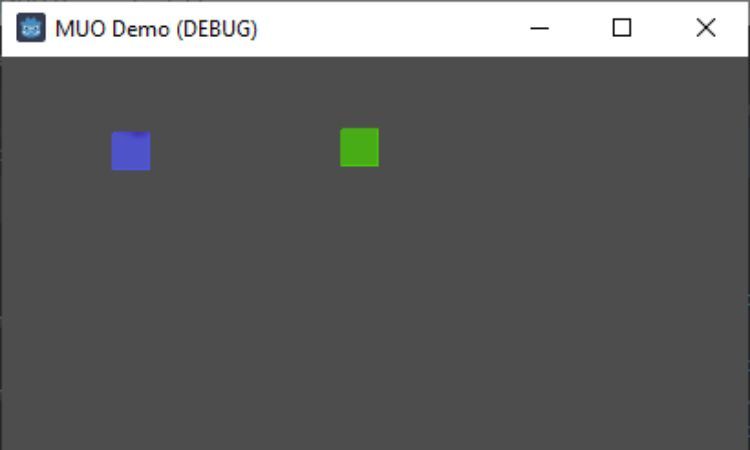
Начните с минимальной платформер-сцены. Рекомендуемая структура узлов для игрока:
- CharacterBody2D (корень сцены игрока)
- Sprite2D
- CollisionShape2D
- RayCast2D (опционально добавить в инспекторе)
Визуальная часть и коллайдеры нужны, чтобы тесты пересечений работали корректно.
Пример простого скрипта движения на GDScript (сохраните как скрипт у CharacterBody2D):
extends CharacterBody2D

var speed = 300

func _physics_process(delta):
    var input_dir = Vector2.ZERO

    if Input.is_action_pressed("ui_left"):
        input_dir.x -= 1

    if Input.is_action_pressed("ui_right"):
        input_dir.x += 1

    if Input.is_action_pressed("ui_up"):
        input_dir.y -= 1

    if Input.is_action_pressed("ui_down"):
        input_dir.y += 1

    velocity = input_dir.normalized() * speed
    move_and_collide(velocity * delta)
Этот код передвижения оставляем без изменения: названия action-ов (ui_left и др.) соответствуют стандартным вводу в Godot и могут быть локализованы в проекте через Project Settings → Input Map.
2. Добавление RayCast2D: код и настройки
Вы можете добавить RayCast2D двумя способами: через сцену (инспектор) или программно. Программный пример создания узла:
var raycast: RayCast2D

func _ready():
    raycast = RayCast2D.new()
    add_child(raycast)
Важно: RayCast2D в Godot использует свойство cast_to (или target_position в некоторых контекстах) для направления и длины луча. В инспекторе можно также включить “Enabled” и задать collision mask.
Пример настройки параметров луча:
raycast.cast_to = Vector2(100, 0) # направление и длина
raycast.enabled = true
raycast.collide_with_areas = false
raycast.collide_with_bodies = true
raycast.exclude = [self] # исключить сам игрока
Замечание: в некоторых примерах встречается target_position. Для RayCast2D правильный параметр — cast_to (см. документацию вашей версии Godot).
3. Базовая проверка пересечения (визуальная обратная связь)
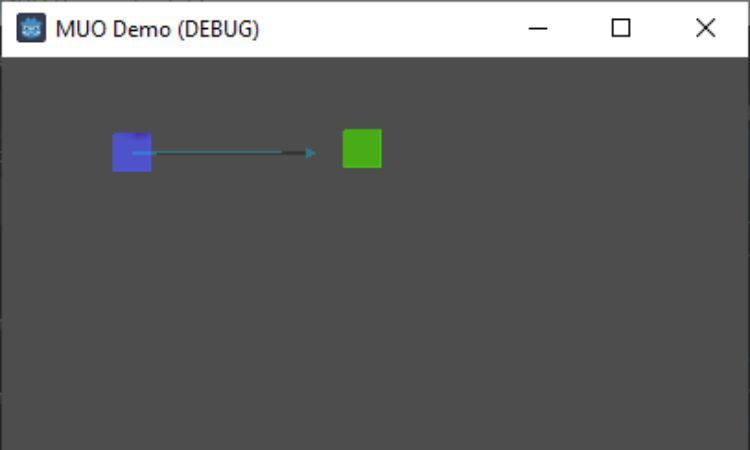
Чтобы сообщать, что игрок смотрит на платформу или объект, достаточно проверять is_colliding():
func _physics_process(delta):
    # код движения...

    raycast.cast_to = Vector2(100, 0)

    if raycast.is_colliding():
        print("Collided with platform!")
Этот подход подходит для отладки. Для релиза стоит заменить print на событие или визуальный индикатор (менять спрайт, показывать иконку, включать тайл).
4. Расширенные методы RayCast2D — что можно получить
RayCast2D даёт подробную информацию о пересечении. Ниже проверенные методы и примеры их использования.
get_collider
Возвращает ссылку на объект, с которым произошло пересечение (или null). Полезно для идентификации.
if raycast.is_colliding():
    var collided_object = raycast.get_collider()

    if collided_object:
        print("You can see:", collided_object.name)
get_collider_rid
Возвращает RID ресурса коллайдера. RID пригодится для низкоуровневых оптимизаций и уникальной идентификации.
if raycast.is_colliding():
    var collider_rid = raycast.get_collider_rid()

    if !collider_rid.is_valid():
        print("No valid object RID")
    else:
        print("Object RID:", collider_rid)
get_collider_shape
Возвращает индекс формы коллайдера (shape index) или 0, если столкновения нет.
if raycast.is_colliding():
    var collider_shape = raycast.get_collider_shape()

    if collider_shape == 0:
        print("No valid shape ID")
    else:
        print("Shape ID:", collider_shape)
get_collision_normal
Нормаль поверхности в точке пересечения. Если луч начинается внутри тела и включён hit_from_inside, нормаль может быть Vector2(0, 0).
if raycast.is_colliding():
    var collision_normal = raycast.get_collision_normal()
    print("Collision Normal:", collision_normal)
get_collision_point
Координаты точки пересечения в глобальной системе координат.
if raycast.is_colliding():
    var collision_point = raycast.get_collision_point()
    print("Collision Point:", collision_point)
Эти данные позволяют строить более сложные механики: метки поражения, детекцию укрытий, реалистичную реакцию ИИ.
5. Игровая интеграция и варианты использования
Ниже — практические идеи и шаблоны применения RayCast2D в играх.
Триггеры событий
Вместо печати в консоль вызывайте методы: открыть дверь, включить ловушку, рассекретить тайник или поднять тревогу у врагов.
Динамическая обработка преград
Если объекты движутся, обновляйте cast_to или позицию RayCast2D. Для подвижных препятствий используйте несколько лучей под разными углами.
Визуальные индикаторы
Изменение цвета спрайта, появление иконки «видит цель», прорисовка линии луча с помощью Line2D — всё это улучшает UX.
Механика тумана войны
Ограничивайте видимость игрока до зон, где лучи подтверждают отсутствие препятствий. При этом требуется кэшировать результаты и плавно обновлять видимость, чтобы избежать мерцания.
6. Практики оптимизации
Ниже — набор советов, которые помогут сохранить производительность.
- Частота проверок: не обязательно вызывать raycast каждую кадр‑пачку. Проверяйте при изменениях позиции/направления или с разумным интервалом.
- Длина луча: не делайте её чрезмерной — длинный луч может увеличить нагрузку на физику.
- Слои столкновений: задавайте collision_layer и mask, чтобы игнорировать ненужные объекты.
- Кэширование: храните результаты, если они повторяются между ближайшими кадрами.
- Batch-проверки: группируйте проверки для нескольких врагов, чтобы оптимизировать вычисления.
Важное: профильте игру на целевых устройствах. Разные платформы по-разному обрабатывают большое количество лучей.
7. Когда RayCast2D не подходит и альтернативы
RayCast2D хорош для прямой линии зрения. Но есть случаи, когда лучше использовать другие подходы:
- Нужно обнаруживать на большой площади — используйте Area2D с сигналами входа/выхода.
- Нужен тонкий контроль физики на уровне пространства — используйте PhysicsDirectSpaceState (intersect_ray, intersect_shape) для одноразовых запросов.
- Требуется проверка видимости по сетке (grid-based) — применяйте алгоритмы обхода графа или кастомные пост‑процессы.
Сравнение (качественное):
- RayCast2D — прост и эффектив для единичных лучей, постоянных привязанных к узлу.
- Area2D — лучше для зон обнаружения и событий при входе/выходе.
- PhysicsDirectSpaceState — гибкий, удобен для пакетных и разовых запросов без создания узлов.
8. Методология внедрения (мини‑метод)
- Реализуйте базовый RayCast2D и убедитесь в корректности показаний на уровне отладки.
- Замените print на события или визуальные маркеры.
- Настройте collision layers/masks для точности.
- Профилируйте и уменьшайте частоту проверок при необходимости.
- Добавьте тест-кейсы для граничных ситуаций.
9. Решение «пойти/не пойти» — дерево принятия (Mermaid)
flowchart TD
  A[Нужна ли линия видимости?] -->|Нет| B[Использовать Area2D или триггер]
  A -->|Да| C[Движется ли объект?]
  C -->|Да| D[Добавить RayCast2D к объекту, обновлять каждый кадр/интервал]
  C -->|Нет| E[Использовать PhysicsDirectSpaceState для одноразовой проверки]
  D --> F{Нужен ли сложный обзор 'несколько углов'?}
  F -->|Да| G[Использовать несколько RayCast2D/шаблон лучей]
  F -->|Нет| H[Одна проверка RayCast2D]
10. Чек‑листы по ролям
Разработчик:
- Добавил RayCast2D или использовал PhysicsDirectSpaceState;
- Исключил сам объект из пересечений;
- Задал collide_with_areas/bodies и collision mask;
- Обработал get_collider() и проверку null.
Дизайнер уровня:
- Проверил видимость ключевых точек уровня;
- Разметил укрытия и слепые зоны;
- Настроил длину и угол лучей под геймплей.
QA-инженер:
- Проверил поведение при движении платформ;
- Тестировал реакции ИИ при перекрытии и исчезновении цели;
- Проверил устойчивость при большом количестве лучей.
11. Критерии приёмки
- RayCast2D корректно обнаруживает объекты в пределах cast_to.
- Система не реагирует на объекты вне collision mask.
- Производительность не деградирует при целевых нагрузках.
- Визуальные индикаторы совпадают с результатами проверок is_colliding().
12. Тестовые случаи
- Игрок смотрит через тонкую стену: луч должен возвращать пересечение.
- Объект уходит за угол: проверка должна перестать сигнализировать.
- Динамическая платформа между игроком и целью: тест на временную потерю видимости.
- Множественные лучи под разными углами: все корректно сообщают пересечения.
13. Шпаргалка (cheat sheet) по вызовам и свойствам
- raycast.cast_to — направление и длина луча;
- raycast.enabled — включить/выключить луч;
- raycast.is_colliding() — есть ли пересечение;
- raycast.get_collider() — объект пересечения;
- raycast.get_collision_point() — точка пересечения;
- raycast.get_collision_normal() — нормаль поверхности;
- raycast.exclude — массив исключённых объектов;
- raycast.collide_with_areas / collide_with_bodies — включать/отключать типы коллайдеров.
14. Риски и способы смягчения
Риск: чрезмерное количество лучей вызывает падение частоты кадров.
- Смягчение: уменьшите частоту запросов, сгруппируйте проверки, переключите на PhysicsDirectSpaceState для пакетных запросов.
Риск: ложные срабатывания из‑за неверной маски столкновений.
- Смягчение: настройте collision layers и masks, добавьте логирование при отладке.
15. Итог и рекомендации
RayCast2D — надёжный инструмент для реализации линии видимости в 2D‑проектах на Godot 4. Он прост в настройке и даёт доступ к полезной диагностике столкновений. Для сложных сценариев комбинируйте RayCast2D с Area2D и PhysicsDirectSpaceState, профилируйте решение и интегрируйте визуальные подсказки для игрока.
Важное: всегда тестируйте механику на целевых устройствах и профилируйте производительность при реальной нагрузке.
Summary:
- RayCast2D подходит для прямых проверок видимости.
- Используйте collision layers и кэширование для оптимизации.
- Комбинируйте инструменты Godot для более сложного поведения ИИ.

Похожие материалы

Несколько аккаунтов Skype: Multi Skype Launcher

Журнал для работы: повысить продуктивность

Персональные звуки уведомлений на Android

Скачивание шоу Hulu для офлайн‑просмотра

Microsoft Start: персонализированная новостная лента
