
Rainmeter — как настроить рабочий стол Windows под себя

Быстрые ссылки
Установка Rainmeter
Поиск и установка скинов
Настройка и правка скинов
Альтернативы Rainmeter
Введение
Rainmeter — это лёгкое приложение с открытым исходным кодом для кастомизации рабочего стола Windows. Оно использует «скины» (skins) — наборы виджетов и модулей, которые отображают информацию: запуск приложений, RSS и почта, календари, прогноз погоды, мониторинг системы и многое другое. Сообщество создаёт наборы, которые могут полностью менять внешний вид и поведение рабочего стола. Приложение существует с эпохи Windows XP и активно поддерживается сообществом.
Установка Rainmeter
Rainmeter — проект с открытым исходным кодом. Скачайте установщик с официального сайта Rainmeter или соберите приложение из исходников на GitHub, если вам нужны последние экспериментальные изменения.
Rainmeter можно установить портативно, но для большинства пользователей рекомендуется стандартная установка: она проще и надёжнее.
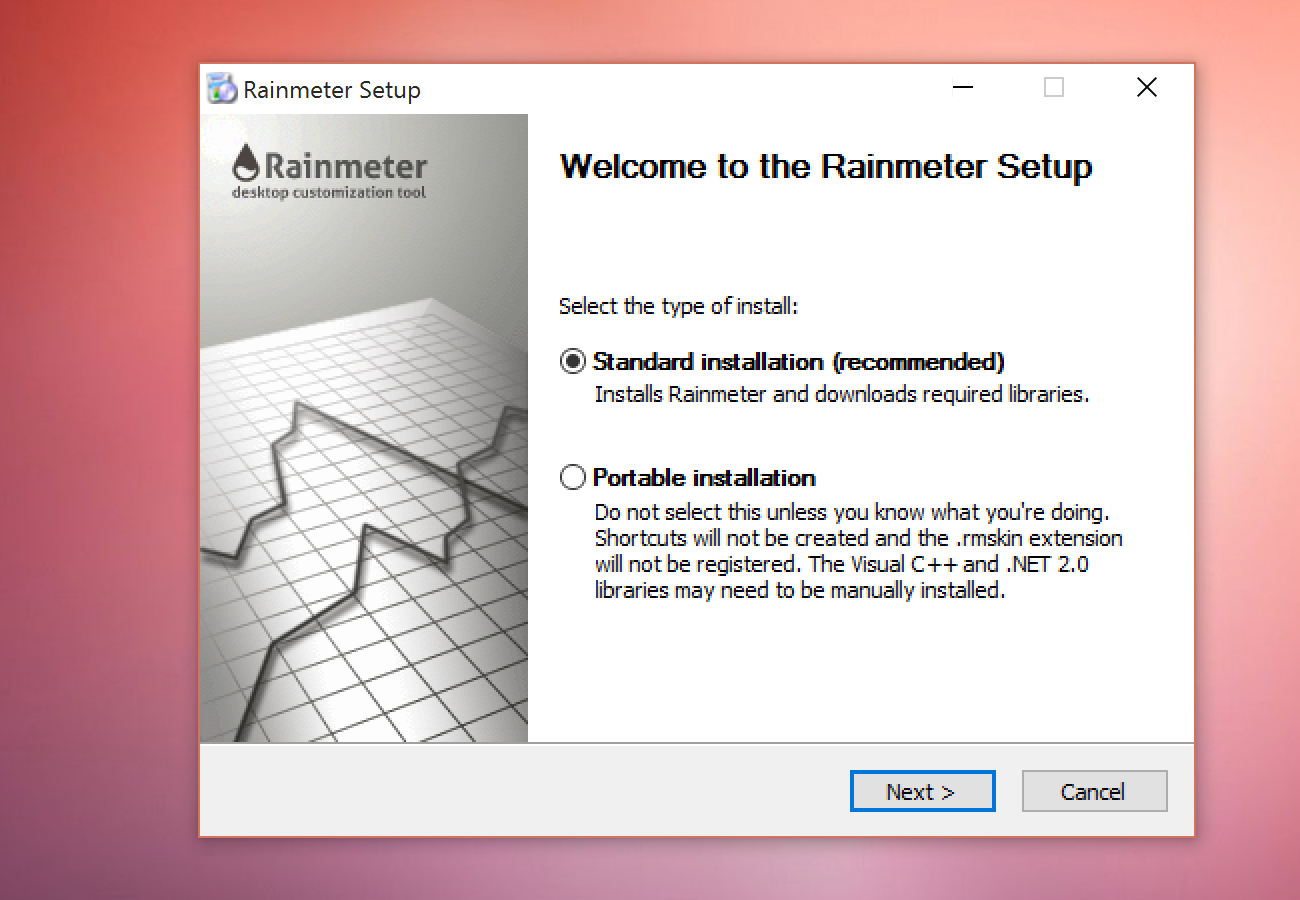
Советы при установке:
- Убедитесь, что отмечена опция «Запускать Rainmeter при загрузке» (Launch Rainmeter on startup), иначе после перезагрузки придётся запускать программу вручную.
- Для теста оставьте стандартные скины активными — они покажут базовые виджеты (нагрузка CPU, диск и т. п.).
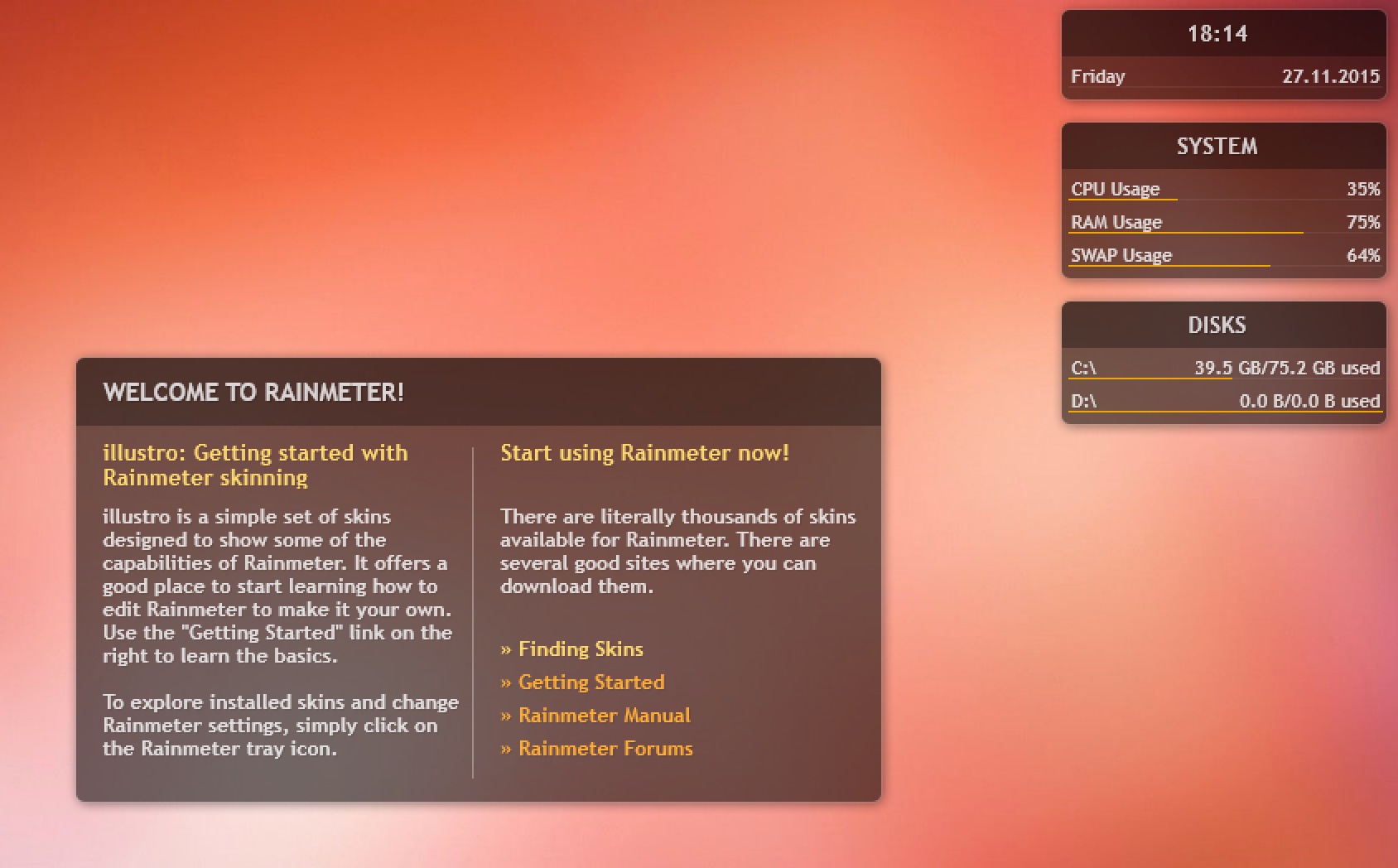
Как получить доступ к настройкам:
- Правый клик по любому элементу скина.
- Выберите «Управление скином» (Manage skin).
- Во вкладке «Активные скины» (Active Skins) управлять каждым элементом отдельно.
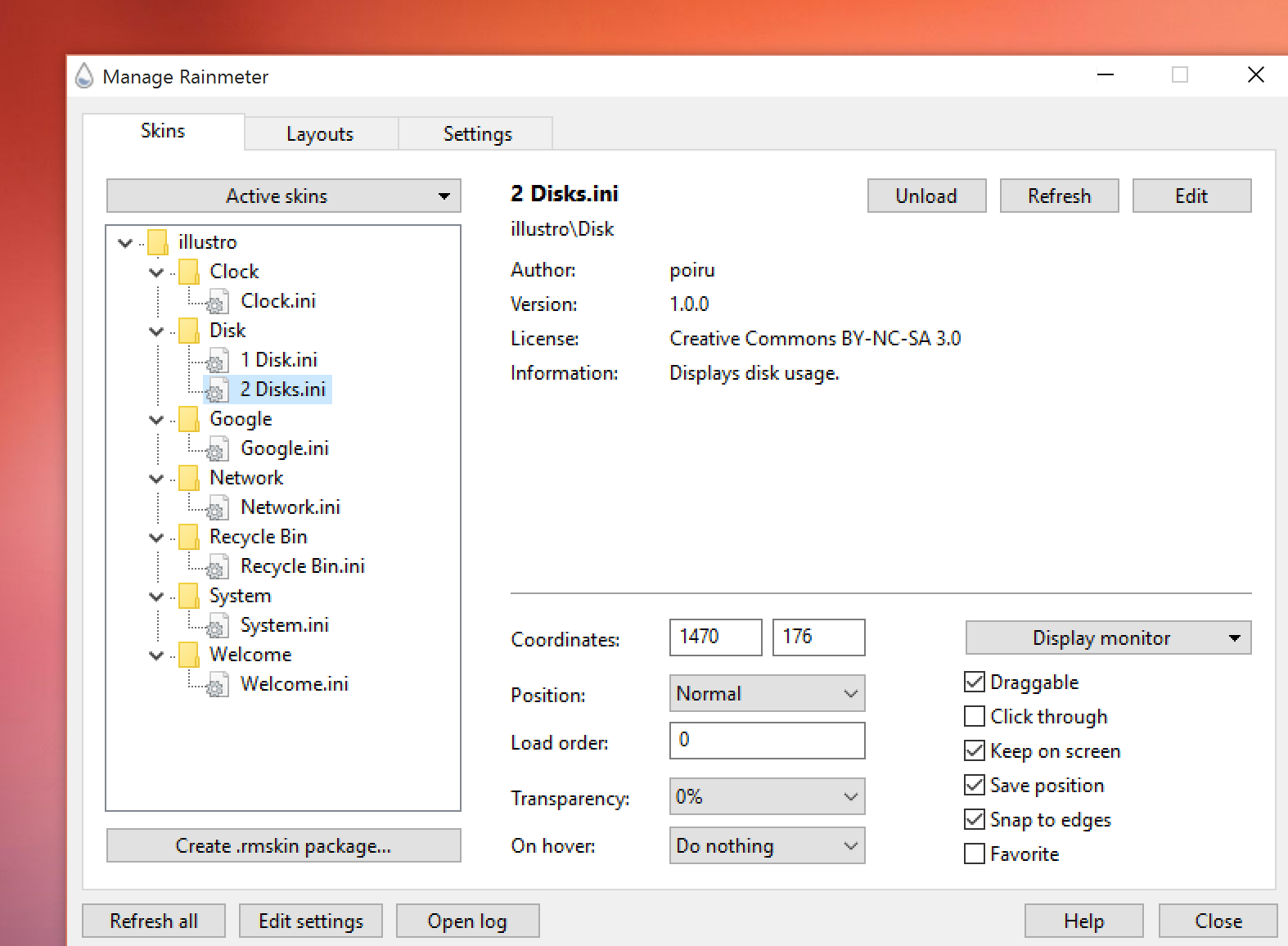
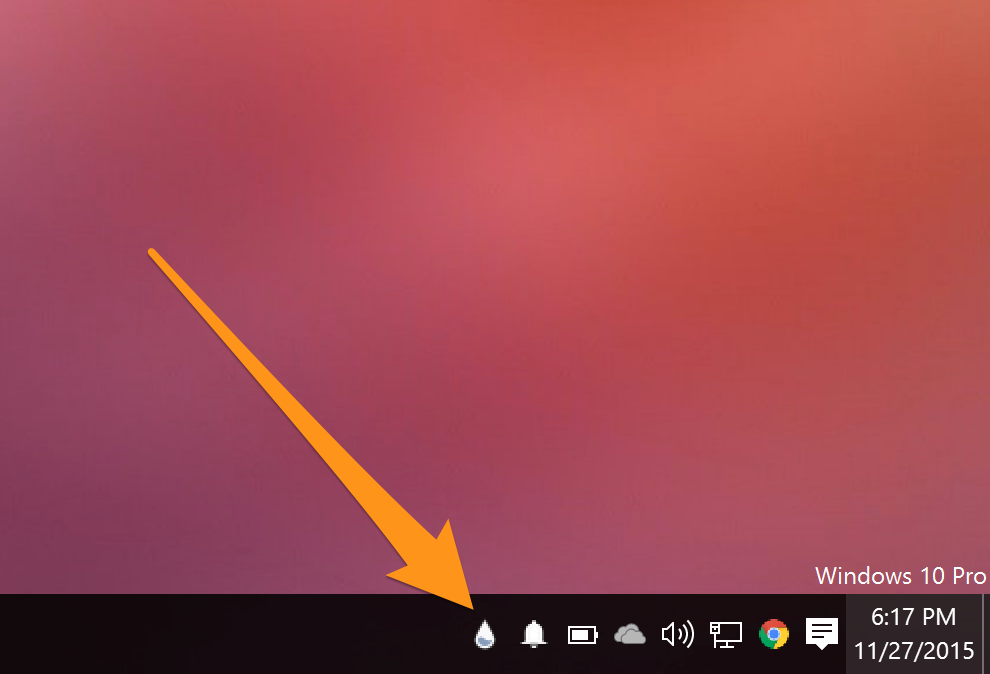
Важно: если вы хотите закрепить элемент на месте, снимите галочку «Перетаскиваемый» (Draggable) и включите «Клик сквозь» (Click through). Это отключит меню правого клика у элемента, но доступ к функциям можно получить через иконку Rainmeter в системном трее.
Поиск и установка скинов
Стандартный набор скинов полезен, но ограничен. Популярные площадки для поиска скинов:
- DeviantArt — множество кастомных тем и комплексов.
- Customize.org — коллекции и архивы скинов.
- Подреддит /r/Rainmeter — сортировка «Top — All Time» покажет самые удачные макеты.
Некоторые скины представляют собой целые полнофункциональные наборы (suite), например Enigma.
Установка скина простая: два клика.
- Скачайте файл .rmskin.
- Дважды кликните по файлу — откроется окно установки Rainmeter.
- При необходимости снимите «Загружать включённые скины» (Load included skins), чтобы просто добавить скины в список, но не активировать их сразу.
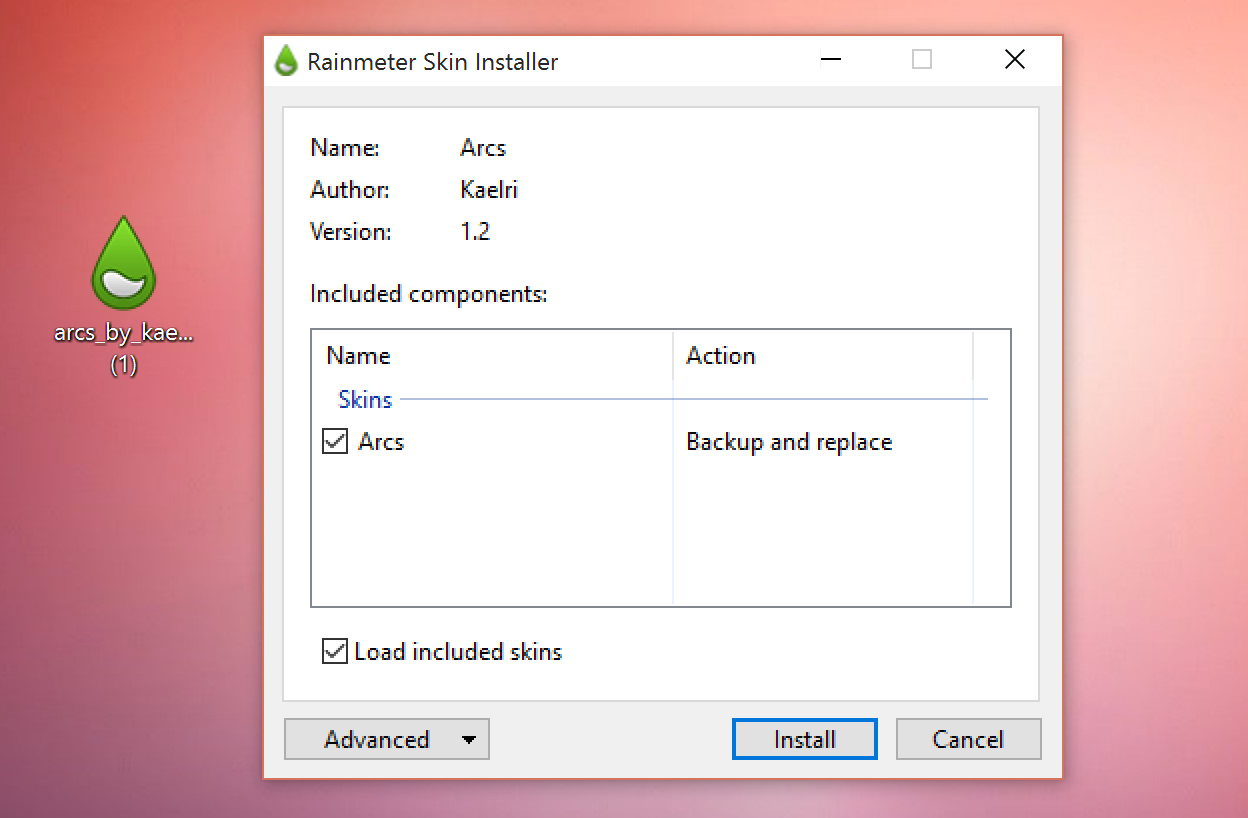
Совет: храните скачанные .rmskin и архивы в одном каталоге. Так проще откатиться или переустановить конкретный пакет.
Настройка и правка скинов
Rainmeter даёт тонкий контроль над каждым элементом. Многие скины используют простой конфигурационный формат INI. Для правки:
- Правый клик на скин → «Редактировать скин» (Edit skin).
- Откроется файл конфигурации (.ini) с переменными и комментариями.
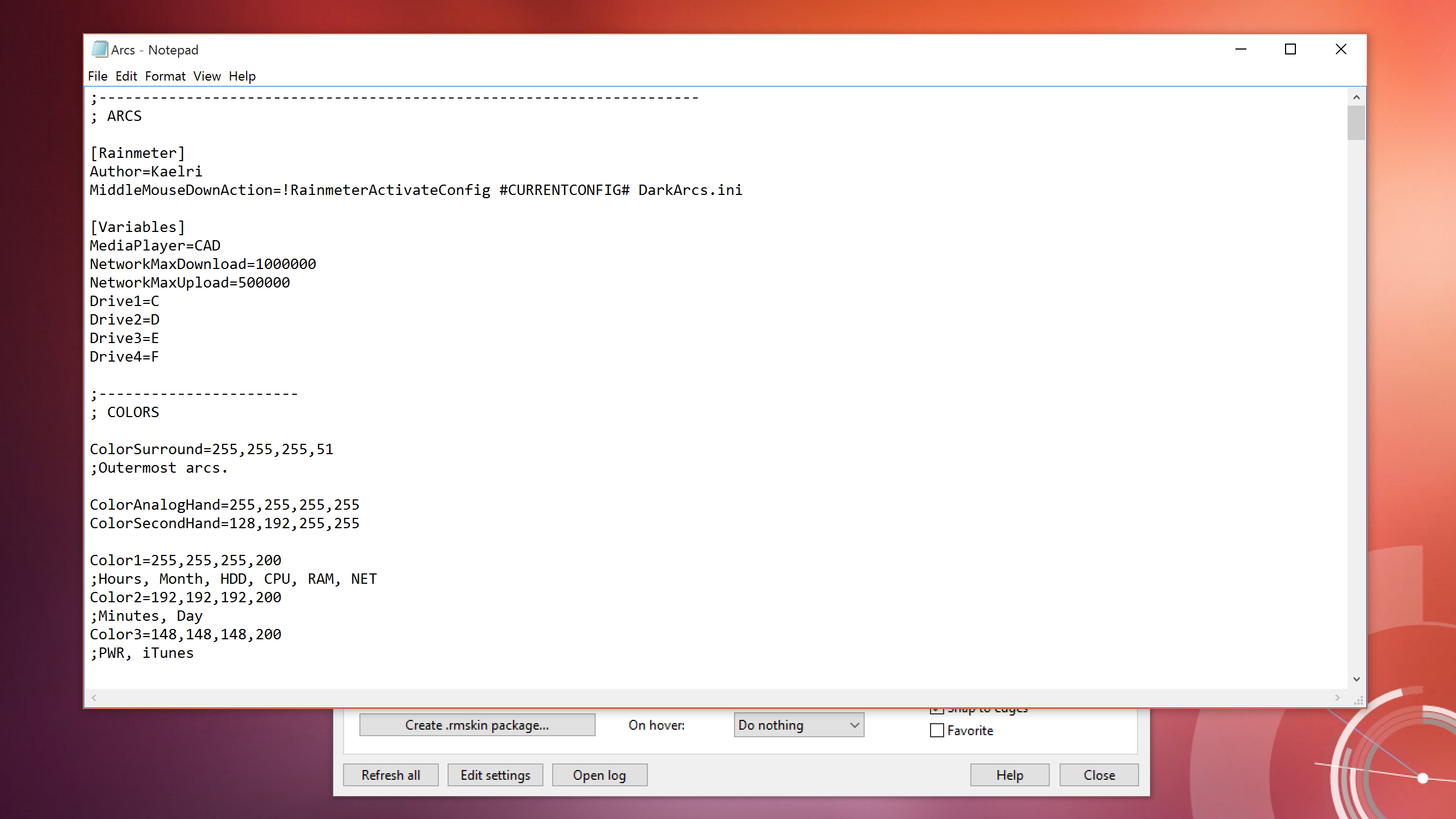
Пример: чтобы изменить цвет внешнего ободка часов, найдите переменную, отвечающую за цвет (обычно Color или BorderColor) и замените её значение.
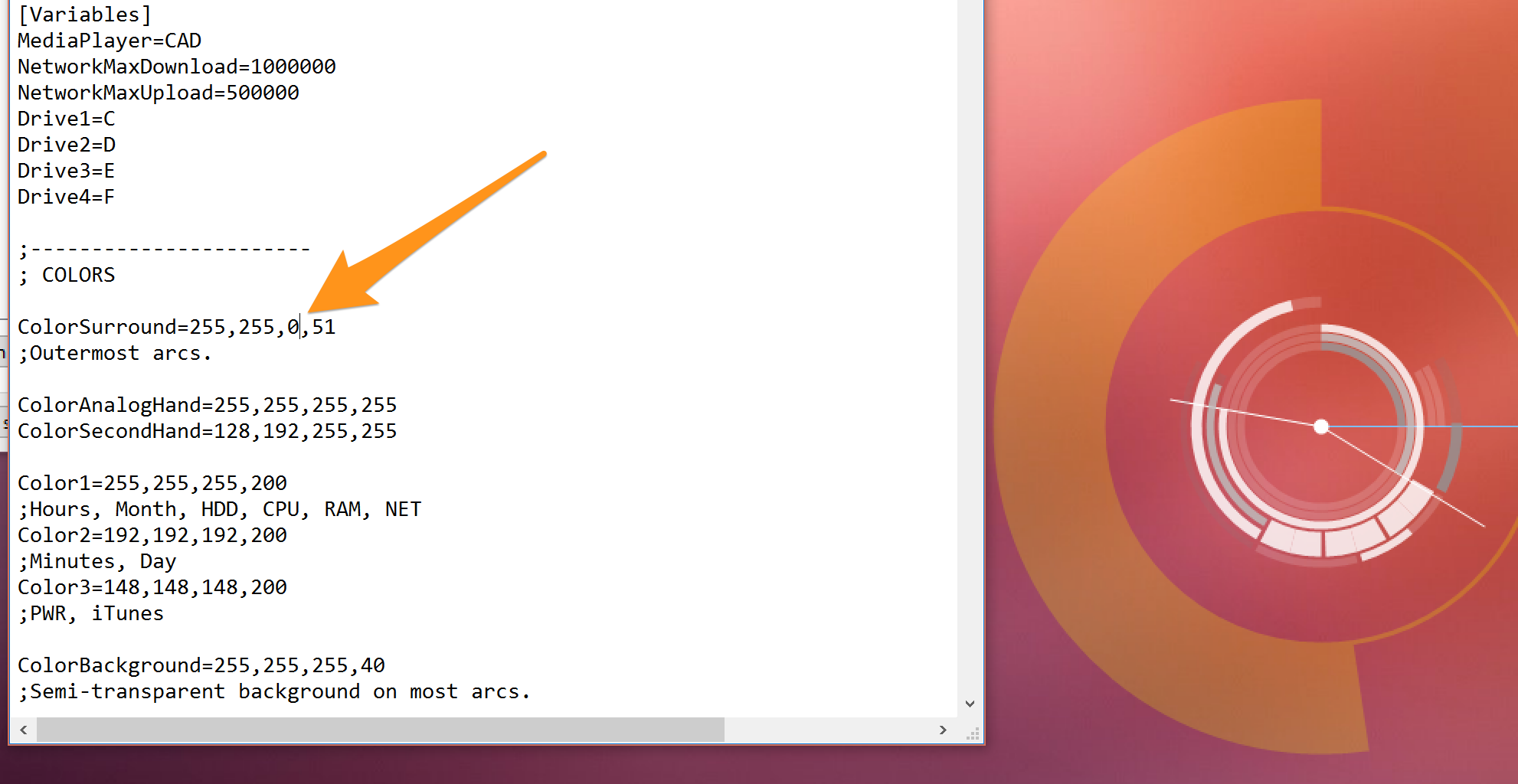
Быстрые рекомендации по правке:
- Читайте комментарии в INI — авторы часто оставляют подсказки.
- После правки сохраните файл и нажмите «Обновить» (Refresh) в меню Rainmeter, чтобы увидеть изменения.
- Делайте резервную копию оригинального INI перед изменениями.
Когда Rainmeter не подходит
- Если вам нужна кроссплатформенность: Rainmeter работает только на Windows.
- Если вы хотите простое «тёмное/светлое» оформление без виджетов — встроенные темы Windows зачастую быстрее и легче.
Альтернативы Rainmeter
Для macOS и Linux у Rainmeter нет официальных сборок. Популярные альтернативы:
- macOS: Geektool — отображает информацию на рабочем столе, ориентирован на использование скриптов (bash).
- Linux: Conky — гибкая система мониторинга рабочего стола, но требует навыков конфигурирования.
У каждой альтернативы своя модель: у Rainmeter — богатое сообщество с готовыми скинами; у Geektool/Conky — больше контроля через скрипты.
Мини-методология: как спроектировать свой рабочий стол (5 шагов)
- Определите цель. Нужна ли вам информация в реальном времени (память, сеть), панель запуска или эстетика?
- Выберите базовый скин/набросок. Скачайте 2–3 варианта и протестируйте.
- Отключите лишние модули. Оставьте только критичные элементы.
- Подправьте конфиги: шрифты, цвета, размеры. Сделайте 2–3 итерации.
- Сделайте резервную копию папки «Skins» и экспортируйте список активных скинов.
Чек-лист по ролям
Новичок
- Скачайте Rainmeter с официального сайта.
- Установите и разрешите автозапуск.
- Активируйте один простейший скин.
- Экспериментируйте с готовыми темами из /r/Rainmeter.
Продвинутый пользователь
- Подберите набор модулей: запуск приложений, системный монитор, календарь.
- Отредактируйте INI: настройте горячие клавиши, клики, цвета.
- Создайте резервную копию и экспортируйте шаблон.
Дизайнер / тематик
- Соберите набор графики для фона и элементов.
- Используйте слои: фон → виджеты → прозрачные области.
- Проверьте читаемость при разных разрешениях и масштабах Windows.
Три распространённые проблемы и быстрые решения (Runbook)
Проблема: Скины не отображаются после перезагрузки
- Проверьте, включён ли автозапуск Rainmeter.
- Убедитесь, что путь к папке скинов не изменился.
- Откройте Manage → Active Skins и вручную активируйте нужные элементы.
Проблема: Скины отображаются, но клики не работают
- Проверьте параметры скина: «Draggable» и «Click through».
- Если включён «Click through», отключите его для отладки.
Проблема: Скины выглядят размыто на HiDPI/масштабировании
- В настройках Windows попробуйте отключить масштабирование для приложения Rainmeter (свойства ярлыка → Совместимость → Изменить параметры высокого DPI).
- Обновите скины: авторы часто выпускают версии с поддержкой HiDPI.
Совместимость и миграция
- Windows 10/11: Rainmeter официально поддерживается и стабилен.
- Windows старше (XP/Vista): старые версии Rainmeter работали, но новые сборки могут не поддерживаться.
- Перенос на другой ПК: скопируйте папку Skins и файлы конфигурации из %appdata%\Rainmeter и экспортируйте список активных скинов.
Безопасность и приватность
- Скачивайте скины из проверенных источников. .rmskin — это пакет, который может запускать скрипты; сканируйте файлы антивирусом при сомнениях.
- Если скин использует подключение к интернету (погода, RSS), проверьте, какие URL используются, чтобы избежать утечки данных.
Критерии приёмки
- Скины правильно загружаются после перезагрузки Windows.
- Элементы не конфликтуют с виджетами панели задач и окнами.
- Читаемость информации при целевых разрешениях и яркостях экрана.
Краткий глоссарий
- Скин (skin): набор виджетов и настроек для Rainmeter.
- .rmskin: инсталлятор/пакет скина для Rainmeter.
- INI: конфигурационный файл с параметрами скина.
Заключение
Rainmeter остаётся лучшим инструментом для тех, кто хочет гибко настроить рабочий стол Windows и получить живые виджеты и быстрый доступ к информации. Он сочетает простоту установки с глубиной настройки через конфиг-файлы. Начните с готовых скинов, постепенно редактируйте их и обязательно храните резервные копии.
Важно: проверяйте источники скинов и делайте бэкап перед глобальными изменениями.
Краткое резюме далее.
Публикация (короткая версия): Rainmeter — бесплатный инструмент для кастомизации рабочего стола Windows. Установите, добавьте скины (.rmskin), настройте конфиги и создайте свой рабочий стол. Идеален для тех, кто хочет информацию в одном месте и полный контроль над визуалом.

Похожие материалы

Несколько аккаунтов Skype: Multi Skype Launcher

Журнал для работы: повысить продуктивность

Персональные звуки уведомлений на Android

Скачивание шоу Hulu для офлайн‑просмотра

Microsoft Start: персонализированная новостная лента
