
Как использовать Quality of Service (QoS), чтобы получить более быстрый интернет, когда он действительно нужен
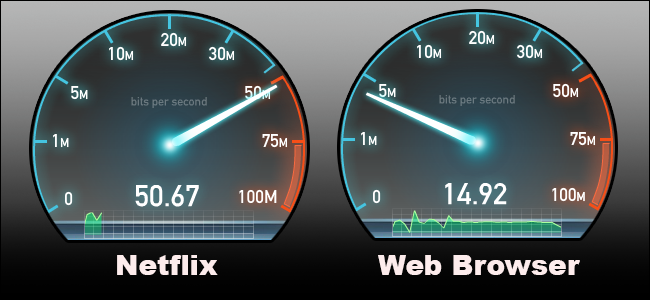
Быстрые ссылки
- Что такое Quality of Service?
- Как включить Quality of Service на маршрутизаторе
- Как расставить приоритеты трафика
- Контрольные списки, тесты и устранение неполадок
Что такое Quality of Service?
Quality of Service (QoS) — это механизм управления сетью, который позволяет маршрутизатору распределять доступную пропускную способность между службами, устройствами и пользователями по заданным приоритетам. Один раз: QoS — способ сказать маршрутизатору, что важнее прямо сейчас.
Короткая аналогия: представьте, что ваш интернет — это больница, пропускная способность — врачи, а приложения — пациенты. QoS — это медсестра-триаж, распределяющая врачей так, чтобы критические пациенты получили помощь первыми.
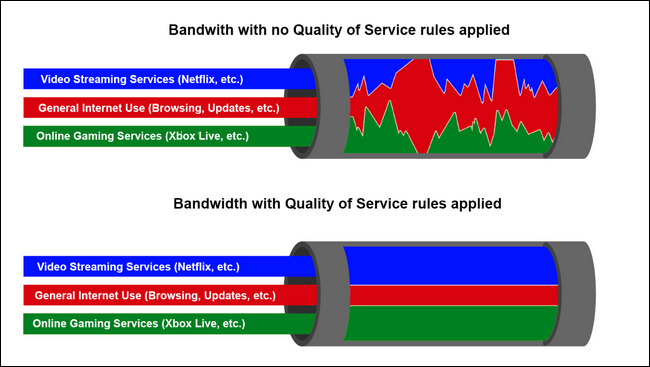
Почему это важно:
- Снижение задержек (ping) для звонков и игр.
- Стабильная потоковая передача видео при одновременных загрузках.
- Гарантии доступности для рабочих приложений при пиковых нагрузках.
Важно: QoS не увеличивает физическую скорость канала вашего провайдера. QoS лишь перераспределяет уже существующие ресурсы так, чтобы важные задачи получали преимущество.
Когда QoS помогает, а когда нет
Когда помогает:
- В домах с несколькими активными пользователями: видеозвонки, стримы, загрузки.
- При удалённой работе: чтобы VPN/VoIP имели стабильную пропускную способность.
- Для онлайн-игр: уменьшение джиттера и задержки.
Когда не поможет:
- Если ваш канал уже полностью перегружен постоянными пиковыми нагрузками выше возможностей провайдера — единственный выход увеличить тариф или нагрузку распределять по времени.
- При проблемах с локальной сетью (битые Wi‑Fi адаптеры, старое оборудование) — сначала устраните локальные узкие места.
Как включить Quality of Service на маршрутизаторе
Разные маршрутизаторы имеют разные интерфейсы. Здесь описан общий подход и детальная пошаговая инструкция на примере прошивки DD‑WRT — потому что она даёт гибкие настройки и часто используется в демонстрациях.
Ключевые этапы:
- Определить цель.
- Замерить реальные скорости загрузки и отдачи.
- Ввести значение 80–95% от замера в настройки QoS.
- Создать минимально необходимое количество правил.
- Тестировать и корректировать.
Шаг 1. Установите цель
Перед входом в админку сформулируйте задачу в одно-два предложения. Примеры целей:
- «Гарантировать, что рабочий ноутбук всегда имеет приоритет для видеоконференций».
- «Сделать так, чтобы потоковое видео (Netflix) не тормозило при одновременной загрузке больших файлов».
- «Обеспечить низкий ping для игровой консоли в часов пик».
Совет: начните с одной приоритетной проблемы. Много правил одновременно — частая причина ошибок.
Шаг 2. Измерьте свою скорость реального соединения
Не полагайтесь на рекламу провайдера. Тест делайте так:
- Остановите все активные загрузки и стримы в доме.
- Подключитесь по Ethernet для точности или используйте современный Wi‑Fi (Wireless N/AC/AX).
- Перейдите на сервис проверки скорости (например, speedtest.net) и запустите тест.
- Зафиксируйте значения download и upload в мегабитах в секунду (Mbps).
- Переведите в килобиты в секунду (Kbps) умножением на 1000 — многие GUI QoS просят Kbps.
Пример: результат 42.9 Mbps download и 3.98 Mbps upload → 42900 Kbps / 3980 Kbps.
Почему перевод в Kbps: старые интерфейсы и некоторые прошивки требуют значения именно в килобитах.
Шаг 3. Включите QoS и задайте «искусственное» ограничение
Откройте админку маршрутизатора: в адресной строке браузера введите IP роутера (обычно 192.168.1.1 или 10.0.0.1). Войдите под админом.
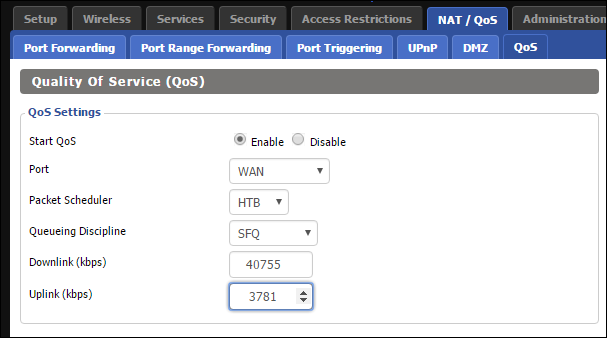
В DD‑WRT (пример): вкладки NAT/QoS → QoS → включите Start QoS. Порт — WAN. Оставьте Packet Scheduler и Queuing Discipline по умолчанию, если вы не эксперт.
Заполните значения downlink и uplink: используйте 80–95% от замера. Например, если upload 3980 Kbps, задайте 3184–3781 Kbps (3980 × 0.8 … 3980 × 0.95).
Почему уменьшать значение: QoS создаёт искусственное «узкое место». Если вы введёте скорость, равную или выше фактической, алгоритм не сможет управлять очередями и приоритетами.
Шаг 4. Сохраняйте минимализм в правилах
Правило «меньше — лучше»: начните с одного правила для критичной службы (например, видеоконференции) и проверьте работу. Если нужно — добавьте второе. Избегайте десятков правил без необходимости.
Как расставить приоритеты трафика
Существует несколько подходов к приоритезации. Выберите тот, который соответствует вашей цели и уровню комфорта с сетевыми терминами.
Основные способы:
- По сервису (например, Netflix, VoIP). Простой и удобный для домашних пользователей.
- По интерфейсу (ethernet, Wi‑Fi, гостевая сеть). Полезно, если нужно ущемить гостевой трафик.
- По IP‑адресу или диапазону (статические IP или DHCP‑резервации). Удобно для выделения серверов или рабочих ПК.
- По MAC‑адресу. Работает даже при динамическом назначении IP.
Пример из DD‑WRT: приоритеты “Maximum / Premium / Express / Standard / Bulk” с допустимыми диапазонами 60–100%, 25–100%, 10–100%, 5–100% и 1–100% соответственно. Это означает минимальную гарантированную долю при загрузке сети и возможность использования остатков в спокойное время.
Приоритет по сервису
Когда выбирать: если вам важно, чтобы определённые приложения работали хорошо для всех устройств.
Как настроить:
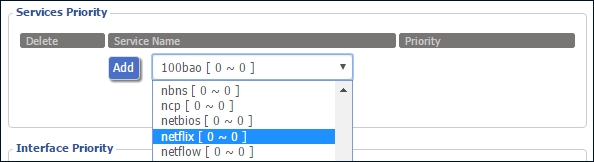
- Выберите службу из списка (например, Netflix или SIP).
- Добавьте правило и присвойте приоритет (Maximum, Premium и т. п.).
- Сохраните и проверьте.
Приоритет по интерфейсу
Когда выбирать: если у вас отдельные сети (например, гостевая Wi‑Fi, основная Wi‑Fi, Ethernet) и вы хотите понизить гостевой трафик.
Пример: выбрать wl0.1 для гостевой сети и присвоить ей Bulk.
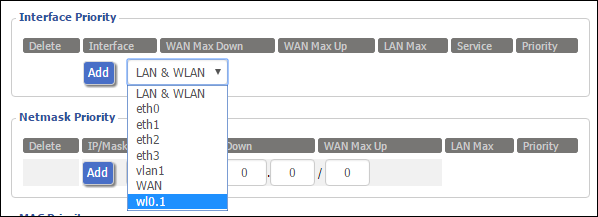
Замечание: интерфейсы могут быть подписаны непонятно (wl0, eth1, br0). Если не уверены — не трогайте.
Приоритет по IP‑адресу
Когда выбирать: у вас есть статические IP или DHCP‑резервации.
Как настроить:
- Введите нужный IP и маску (например, 10.0.0.200/32 для одного устройства).
- Добавьте правило и назначьте приоритет.
Кратко про netmask: “/32” означает только один адрес. “/24” охватывает 254 адреса в блоке.
Совет: если netmask путает — используйте /32 и добавляйте адреса по одному.
Приоритет по MAC‑адресу
Когда выбирать: если устройства получают динамические IP, но вы всё равно хотите фиксированный приоритет.
Как найти MAC: на наклейке устройства, в настройках ОС или в таблице DHCP в админке маршрутизатора.
Настройка: введите MAC в поле MAC priority → Add → задайте приоритет.
Мини‑методология настройки QoS (практическая)
- Формулировка цели: одна фраза.
- Замер скорости: Ethernet + 2 замера в разное время суток.
- Ввод в QoS: 85–90% от худшего замера.
- Одно правило под основную задачу.
- Наблюдение 24–48 часов.
- Корректировка: если пиковые проблемы остались — добавьте второе или измените процент.
- Резервная копия настроек.
Контрольные списки по ролям
Роль: Домашний пользователь
- Цель: плавное потоковое видео и спокойная веб‑работа.
- Первое правило: Streaming (Netflix, YouTube) — Premium.
- Второе правило: Bulk для торрентов и фоновых загрузок.
- Тест: запустить поток 4K + загрузку 10 ГБ и проверить воспроизведение.
Роль: Удалённый сотрудник
- Цель: стабильные видеозвонки и VPN.
- Первое правило: VoIP/SIP/Zoom — Maximum.
- Резерв: VPN трафик — Premium.
- Тест: созвон в час пик с параллельной потоковой передачей.
Роль: Геймер
- Цель: минимальный ping для игровой консоли.
- Первое правило: IP/мAC консоли — Maximum.
- Второе правило: Streaming/Downloads — Bulk.
- Тест: игра в час пик с параллельной загрузкой крупного файла.
Роль: Малый офис
- Цель: приоритет для бизнес‑приложений (CRM, облачный софт).
- Первое правило: бизнес‑серверы/порты — Maximum.
- Второе правило: админская сеть — Premium.
- Политика: лимит на P2P и потоковое для сотрудников.
Критерии приёмки
Чтобы принять настройку QoS как рабочую, проверьте:
- Видеозвонок: не более одной заметной паузы за 30 минут в рабочее время.
- Онлайн‑игры: средний ping снижен на 20–50% относительно исходного при загрузке сети.
- Потоковое видео: отсутствие заиканий при высокой КПД сети.
- Фоновые загрузки: не разрушают работу критичных приложений.
Тестовые сценарии и критерии успеха
Тест 1 — Видеозвонок + одновременная загрузка 10 ГБ
- Шаги: начать HD‑звонок → запустить загрузку крупного файла на другом устройстве.
- Ожидаемый результат: звонок остаётся качественным, задержки минимальны.
Тест 2 — Игры + потоковое 4K
- Шаги: играть онлайн → запустить 4K‑стрим на другом ПК.
- Ожидаемый результат: пинг остаётся стабильным, а поток плавным.
Тест 3 — Нагрузка на гостевую сеть
- Шаги: дать гостям неограниченный доступ → ограничить гостевую сеть Bulk.
- Ожидаемый результат: гости получают интернет, но не мешают работе основной сети.
Таблица соответствия приоритетов (шаблон)
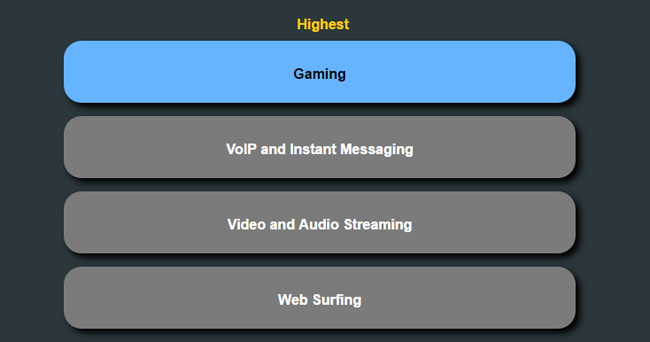
- Maximum — видеоконференции, VoIP, деловые серверы.
- Premium — потоковое видео, облачные сервисы.
- Express — интерактивные приложения, важные обновления.
- Standard — обычный веб‑серфинг.
- Bulk — торренты, резервное копирование, фоновые загрузки.
Отладка и распространённые ошибки
Проблема: после включения QoS всё стало хуже
- Возможная причина: вы ввели значения uplink/downlink равные или выше реальной скорости.
- Решение: уменьшите значения до 80–90% от замера.
Проблема: Wi‑Fi всё ещё тормозит
- Проверьте оборудование: старые адаптеры и роутеры могут быть узким местом.
- Перенесите тест на Ethernet — если там всё ок, проблема в локальной сети.
Проблема: сложные правила конфликтуют
- Упростите: временно отключите все правила и добавляйте по одному.
- Сохраняйте и делайте резервные копии конфигураций перед изменениями.
Настройка безопасности и приватности при работе с QoS
- QoS оперирует метаданными и заголовками сетевых пакетов, но обычно не сохраняет содержимое трафика.
- Будьте осторожны с сервисами, которые требуют проброса портов или deep‑packet‑inspection — проверяйте документацию прошивки.
- Для корпоративных или чувствительных данных используйте VPN и настройте приоритеты для VPN‑туннеля.
Примеры реальных конфигураций и «правильные» числа
Пример A — Домашняя семья, симметричный канал 100/10 Mbps
- Замер: download 95 Mbps, upload 9.6 Mbps → 95000 Kbps / 9600 Kbps.
- Ввод в QoS: downlink = 85500 Kbps (95% × 95k), uplink = 7680 Kbps (80% × 9.6k).
- Правила: Work laptop (IP) — Maximum; Netflix (service) — Premium; Torrents — Bulk.
Пример B — Удалённый работник в доме с ~25/5 Mbps
- Замер: 24.5 Mbps / 4.7 Mbps → 24500 Kbps / 4700 Kbps.
- Ввод в QoS: downlink = 22000 Kbps (90%), uplink = 3760 Kbps (80%).
- Правила: Zoom/Teams — Maximum, VPN — Premium, Все торренты — Bulk.
Важно: это примеры. Ваши числа зависят от измерений и поведения сети в реальном времени.
Решение для сложных сценариев: когда менять маршрутизатор
Проверьте следующий чек‑лист:
- Ваш роутер старше 5 лет и не поддерживает современные прошивки — подумайте об апгрейде.
- QoS есть, но он очень ограничен (только приоритет по устройствам без сервисов) — если нужно гибкое управление, смените модель.
- Большой дом/много устройств и проблемы сохраняются — рассмотрите Mesh‑сеть с централизованным управлением.
Мероприятия на случай отката и резервное копирование
- Всегда делайте резервную копию конфигурации перед крупными изменениями.
- Если после правок сеть стала хуже — откатитесь к резервной копии.
- Документируйте изменения: время, что изменили, почему.
Дерево решений (быстрое руководство)
flowchart TD
  A[Есть ли чёткая цель QoS?] -->|Нет| B[Сформулируйте цель: одно предложение]
  A -->|Да| C[Замер скорости Ethernet]
  C --> D{Скорость стабильна?}
  D -->|Нет| E[Замерите в разное время, устраните Wi‑Fi узкие места]
  D -->|Да| F[Ввести 80–95% в QoS]
  F --> G{Нужен приоритет по сервису, устройству или интерфейсу?}
  G -->|Сервис| H[Создайте правило по сервису]
  G -->|Устройство| I[Используйте IP/ MAC]
  G -->|Интерфейс| J[Назначьте интерфейс Bulk/Premium]
  H --> K[Тест 24–48 ч]
  I --> K
  J --> K
  K --> L{Удовлетворены?}
  L -->|Да| M[Сделайте бэкап]
  L -->|Нет| N[Скорректируйте правила или лимиты]
Короткий глоссарий
- QoS: механизмы приоритезации сетевого трафика.
- Downlink / Uplink: скорость загрузки / отдачи канала.
- Kbps / Mbps: килобит/мегабит в секунду.
- Netmask (/32, /24): обозначение диапазона IP‑адресов.
- MAC: уникальный аппаратный адрес сетевого адаптера.
Советы по локализации и работе с российскими провайдерами
- Провайдеры в России, как и в других странах, указывают «до N Мбит/с» — ориентируйтесь на замеры в вашей конкретной сети.
- У некоторых провайдеров бывают пики нагрузки в вечернее время; проводите тесты именно в эти окна.
- Если провайдер использует шаред‑каналы в вашем доме/подъезде, QoS не увеличит общий пул — он лишь перераспределит внутри вашего устройства.
Резюме и рекомендации
- QoS — мощный инструмент для повышения качества важного трафика.
- Начинайте с чёткой цели и минимального набора правил.
- Замеряйте реальные скорости и задавайте в настройках 80–95% от замера.
- Тестируйте корректность работы и сохраняйте настройки.
Важно: если проблемы сохраняются после всех корректировок, сначала устраняйте локальные узкие места (устаревший Wi‑Fi, некорректные драйверы), а затем рассмотрите апгрейд оборудования или изменение тарифа у провайдера.
Краткое итоговое замечание: настройка QoS даёт управляемость и предсказуемость для приоритетных задач, но требует аккуратности, замеров и тестирования — сделайте бэкап и двигайтесь малыми шагами.

Похожие материалы

Несколько аккаунтов Skype: Multi Skype Launcher

Журнал для работы: повысить продуктивность

Персональные звуки уведомлений на Android

Скачивание шоу Hulu для офлайн‑просмотра

Microsoft Start: персонализированная новостная лента
