
Pushbullet: установка, настройка и руководство
Кратко
Pushbullet позволяет синхронизировать уведомления, файлы и сообщения между телефоном и компьютером. В статье показано, как настроить Pushbullet на Android и в браузере, как защитить данные, когда приложение не подходит, а также альтернативы и пошаговые чеклисты для разных ролей.
Важно: для работы потребуется тот же аккаунт на телефоне и на компьютере
Что такое Pushbullet?
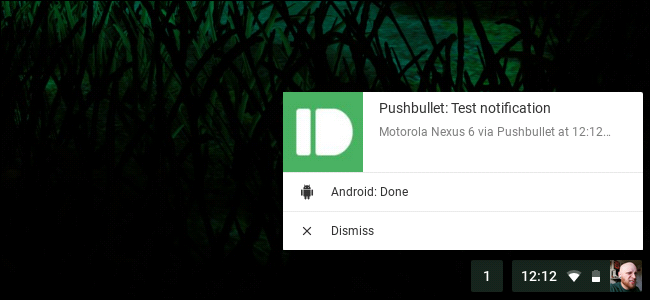
Pushbullet — это приложение для смартфона и расширение для браузера, которые связываются через аккаунт Google или Facebook. Оно позволяет быстро делиться файлами, ссылками и уведомлениями между устройствами, читать и отправлять SMS с компьютера, а также получать уведомления с телефона на ПК.
Ключевые функции
- Делитесь файлами и ссылками между устройствами
- Просматривайте уведомления с телефона на компьютере
- Отправляйте и отвечайте на SMS с компьютера
- Доступ к файлам на других Android-устройствах через удалённый доступ
Версии и стоимость
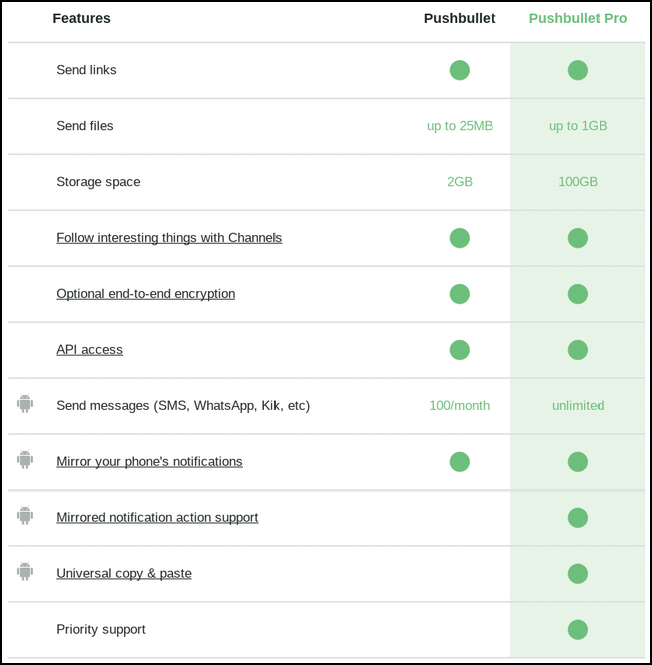
Есть бесплатная версия и Pushbullet Pro. Подписка Pro стоит 39.99 USD в год или 4.99 USD в месяц и открывает дополнительные возможности: большие лимиты на отправку файлов, неограниченная отправка SMS с компьютера, приоритетная поддержка, универсальный буфер обмена и шифрование end to end.
Фактические числа можно проверить на официальном сайте Pushbullet — здесь лишь перечислены типы преимуществ без вымышленных метрик.
Зачем это полезно
Если вы часто работаете за компьютером и постоянно берёте телефон, Pushbullet экономит время. Вместо переключения устройств можно:
- Читать уведомления и отвечать на них с клавиатуры
- Отправлять файлы и ссылки в несколько кликов
- Синхронизировать буфер обмена между устройствами (только Pro)
Короткая дефиниция: уведомление mirroring означает копирование уведомлений с телефона на компьютер в реальном времени.
Поддерживаемые платформы и ограничения
- Мобильная поддержка: Android (полная функциональность)
- Десктоп: расширение для Chrome, сайт Pushbullet, отдельное приложение для Windows
- Удалённый доступ к файлам: работает только между Android-устройствами и Windows-приложением, не через расширение Chrome
Совет: если вам нужен доступ к файлам между Android и macOS, рассмотрите альтернативы, перечисленные в разделе Альтернативы.
Шаг 1: установка и начальная настройка на телефоне
- Установите приложение Pushbullet из Google Play
- Запустите приложение и войдите через Google или Facebook. Я рекомендую Google для удобства аккаунтной синхронизации

После входа приложению потребуется набор разрешений. Ниже перечислены типичные разрешения и зачем они нужны. Решайте, какие разрешения давать в зависимости от вашего сценария использования.
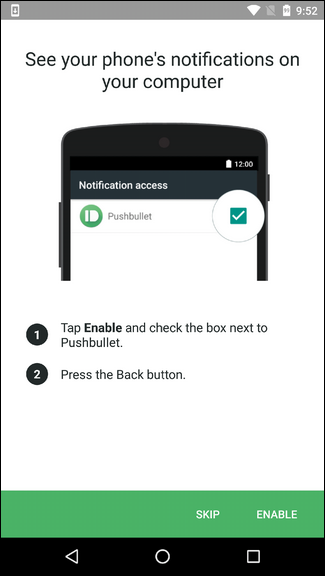
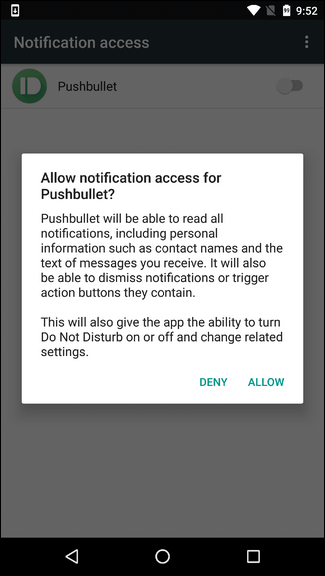
- Разрешение на доступ к уведомлениям: нужно для зеркалирования уведомлений на компьютер
- Разрешение на доступ к контактам и звонкам: чтобы видеть, кто звонит, на экране компьютера
- Разрешение на SMS: чтобы читать и отправлять SMS с компьютера
- Доступ к файлам и медиа: чтобы отправлять фотографии и другие файлы между устройствами
Последовательность настройки на Android
- Нажмите «Enable» на первом экране, чтобы открыть меню доступа к уведомлениям. Включите Pushbullet в списке служб доступа к уведомлениям и подтвердите
- Разрешите доступ к контактам и звонкам, чтобы Pushbullet показывал имя абонента при входящем звонке
- Включите доступ к SMS, если планируете писать и отвечать на сообщения с компьютера
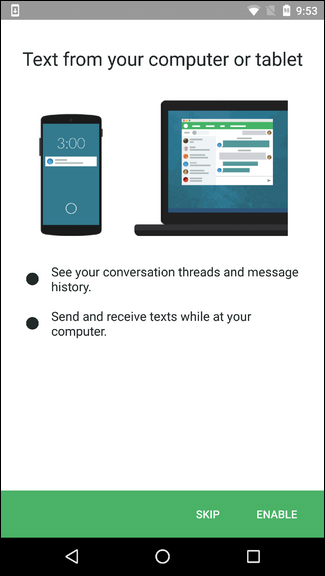
- Разрешите доступ к медиа и файлам, если будете передавать фотографии и документы
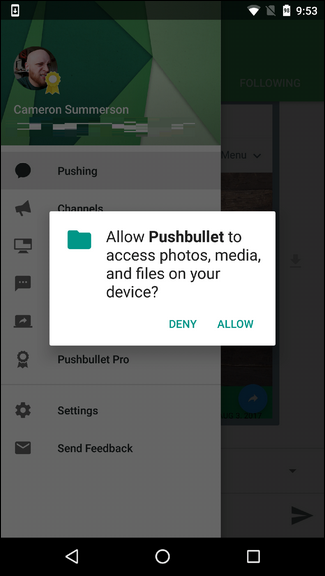
Советы по безопасности при выдаче разрешений
- Разрешайте только то, что действительно нужно вашему сценарию
- Если вы даёте разрешения SMS и контактам, обязательно включите шифрование end to end, если важна конфиденциальность
- Если вы временно тестируете Pushbullet, можно позже отозвать разрешения в Настройках Android
Шаг 2: установка и настройка на компьютере
- Установите расширение Pushbullet для Chrome или откройте сайт pushbullet.com
- Нажмите на иконку Pushbullet рядом с адресной строкой и войдите тем же аккаунтом, который использовали на телефоне
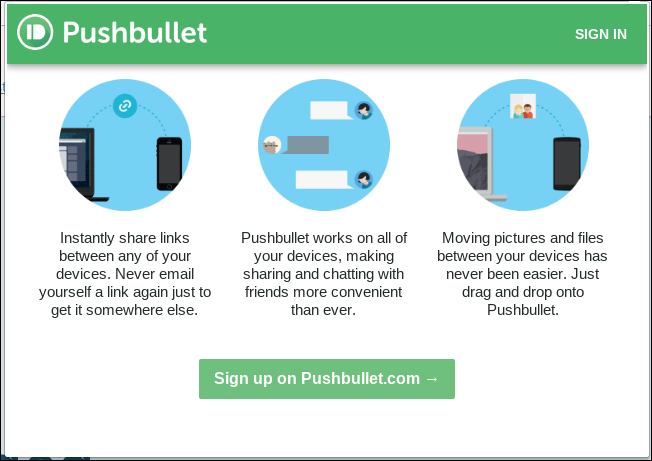
Синхронизация займет несколько минут. После этого интерфейс будет доступен либо в виде расширения, либо на сайте. Внешний вид почти совпадает, расширение чуть компактнее.
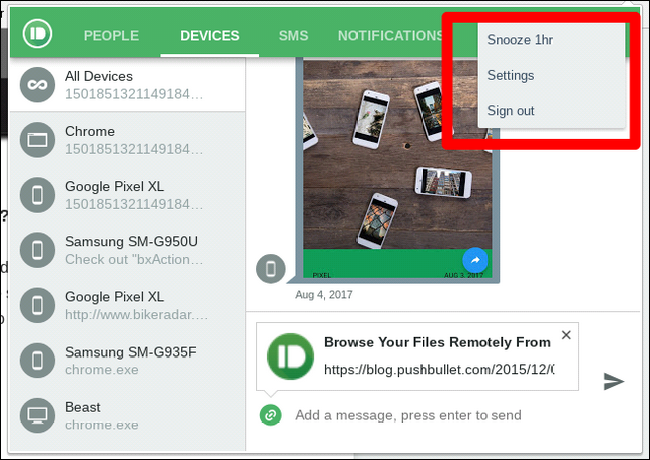
Интерфейс расширения разбит на четыре секции
- Люди: общие ссылки и отправки между контактами Pushbullet
- Устройства: список устройств и отправленных между ними ссылок и файлов
- SMS: чтение и ответ на текстовые сообщения с компьютера
- Уведомления: все уведомления, зеркалируемые с телефона
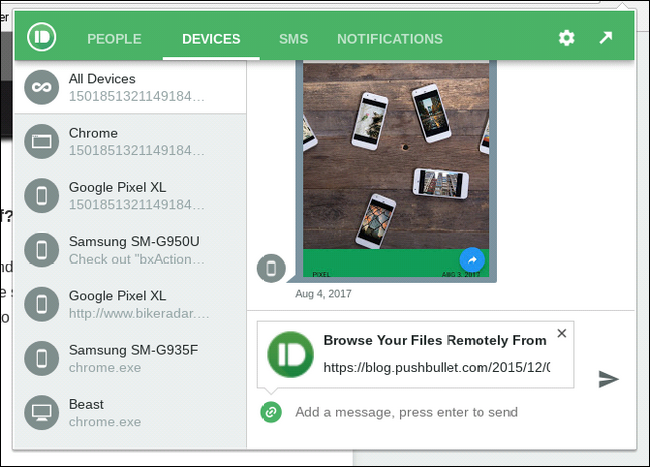
Настройки расширения
- Нажмите на значок шестеренки в правом верхнем углу расширения
- Основные опции: цвет иконки, счетчик уведомлений, автоматическое открытие присланных ссылок, прикрепление текущей вкладки к сообщению
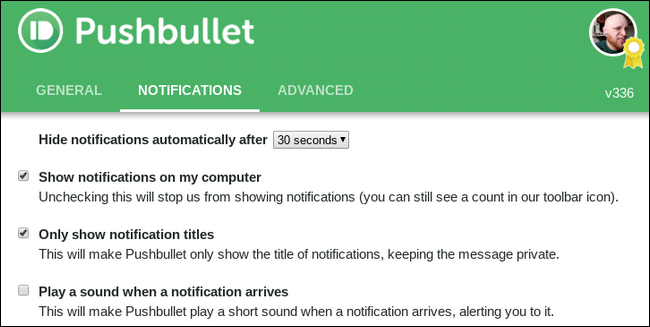
Вкладка Уведомления
- Скрывать уведомления автоматически через 8 или 30 секунд
- Показывать или скрывать уведомления на компьютере
- Показывать только заголовки уведомлений для приватности
- Включать звуковой сигнал при получении уведомления
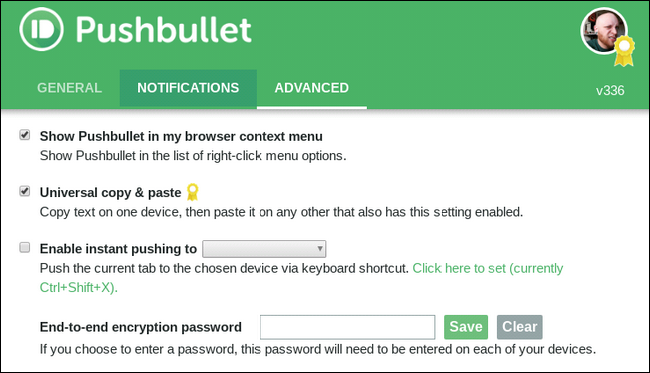
Дополнительные опции
- Показать Pushbullet в контекстном меню браузера для быстрого отправления ссылок
- Универсальный буфер обмена для Pro пользователей
- Включить мгновенную отправку на конкретное устройство
- Установить пароль end to end для шифрования всей передачи
Практическое использование
- Отправка ссылки: правый клик на странице, выбрать Pushbullet в контекстном меню, выбрать устройство
- Отправка файла: открыть расширение, перетащить файл в окно отправки
- Ответ на SMS: открыть вкладку SMS в расширении и ввести текст, как в обычном мессенджере
Другие важные моменты и управление разрешениями
Все основные параметры управления Pushbullet находятся в мобильном приложении. Сдвиньте меню слева, чтобы попасть к списку опций.
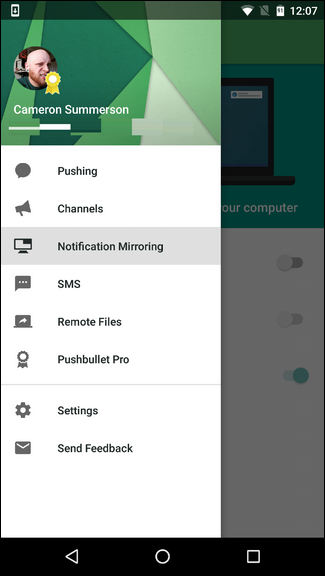
Основные разделы меню
- Pushing: история всех отправок между устройствами
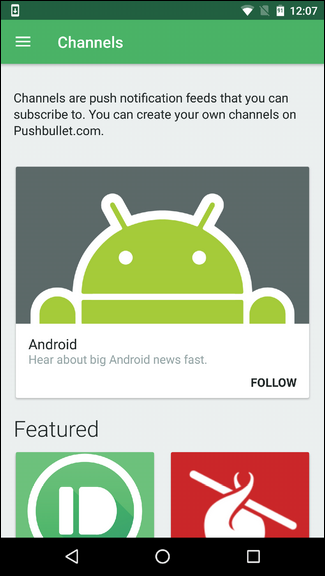
- Channels: подписки на каналы с контентом или создание собственного канала
- Notification Mirroring: включение и отключение зеркалирования, выбор приложений и условий синхронизации по Wi Fi
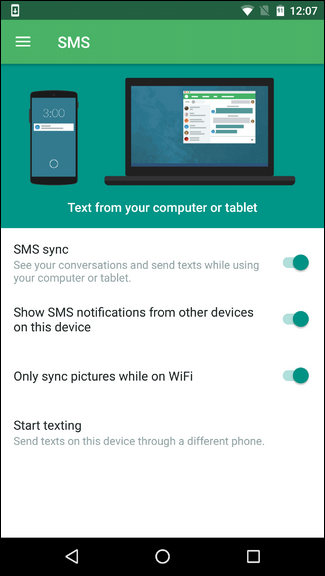
- SMS: включение синхронизации сообщений и привязка к другим устройствам
- Remote Files: просмотр файлов с других Android устройств
- Pushbullet Pro: управление подпиской
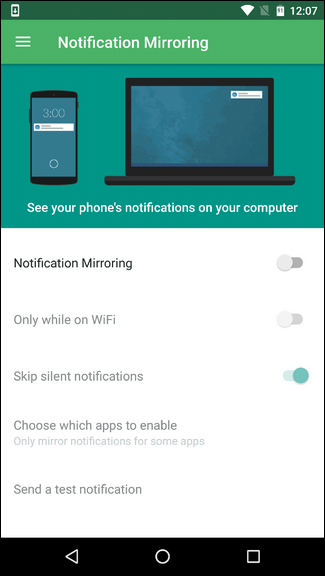
Пункт app specific settings
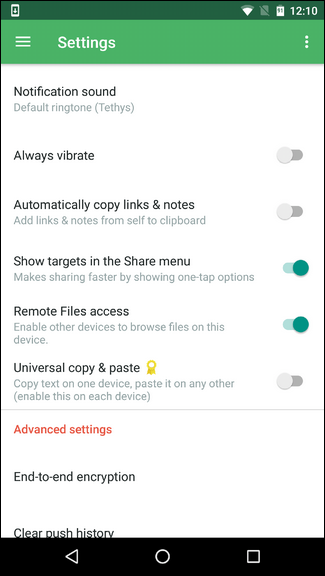
- Звуки уведомлений, вибрация, и другие опции приложения можно настроить индивидуально
Удаление разрешений и откат настроек
Если нужно отозвать разрешения, зайдите в системные настройки Android или в настройки Pushbullet и отключите нужные опции. Для полного удаления данных можно очистить историю push в приложении и выйти из аккаунта на всех устройствах.
Когда Pushbullet не подходит
Примеры случаев, когда Pushbullet может оказаться не лучшим решением
- Вам нужен доступ к файлам между Android и macOS без Windows приложения
- Необходима полная интеграция с профессиональной корпоративной системой управления сообщениями с политиками DLP
- Требуется шифрование по умолчанию без пользовательского пароля для end to end
- Вы используете iPhone со строгими ограничениями в фоновой работе и доступе к SMS
Если хотя бы один пункт подходит вам, рассмотрите альтернативы ниже.
Альтернативы и сравнение
Краткий обзор подходящих альтернатив и их сильные стороны
- KDE Connect: бесплатный, отличная интеграция с Linux, локальная работа без облака
- Your Phone (Связка с Windows): глубокая интеграция с Windows 10 и 11, работает лучше на экосистеме Microsoft
- AirDroid: более богатая функциональность удалённого управления устройством, включая зеркалирование экрана
- Join by joaoapps: похожая функциональность, гибкая подписка и постоянное развитие
Сравнение по задачам
- Передача файлов Android ↔ Windows: Pushbullet и AirDroid работают хорошо
- Передача файлов Android ↔ macOS: AirDroid и сторонние облачные хранилища предпочтительнее
- Безопасность и локальная работа: KDE Connect выигрывает, если вы хотите остаться в локальной сети
- SMS с компьютера при использовании iPhone: стандартные решения ограничены, лучше смотреть интеграцию Apple Continuity
Модель принятия решения: стоит ли использовать Pushbullet
Если вы соответствуете большинству пунктов ниже, Pushbullet может стать хорошим инструментом
- Вы часто работаете за компьютером и хотите отвечать на SMS с клавиатуры
- Вам нужно быстро передавать ссылки и небольшие файлы между телефонами и ПК
- Вы используете Android и браузер Chrome или Windows приложение
Если большинство пунктов нет, подумайте об альтернативе.
Mermaid диаграмма принятия решения
flowchart TD
  A{У вас Android?} -->|Да| B{Нужны SMS на ПК?}
  A -->|Нет| C[Рассмотреть альтернативы]
  B -->|Да| D[Pushbullet или Your Phone]
  B -->|Нет| E{Нужны файлы между Android и macOS?}
  E -->|Да| F[AirDroid или облако]
  E -->|Нет| D
Рольные чеклисты для быстрой настройки
Чеклист для рядового пользователя
- Установить Pushbullet на телефон
- Войти тем же аккаунтом на компьютере
- Включить доступ к уведомлениям
- Включить доступ к SMS при необходимости
- Разрешить доступ к файлам для передачи фото
Чеклист для администратора корпоративной станции
- Проверить соответствие политики безопасности организации
- Определить, какие разрешения допустимы для сотрудников
- Написать инструкцию для пользователей про шифрование end to end
- Настроить процедуру удаления аккаунта и очистки истории при увольнении
Чеклист для продвинутого пользователя
- Включить универсальный буфер обмена при наличии Pro
- Настроить мгновенную отправку на основное устройство
- Включить шифрование end to end и задать пароль
Пошаговое руководство по внедрению в личную или командную работу
Мини методология быстрого старта
- Определите цель использования: уведомления, SMS, передача файлов
- Тестовый этап: установить на 1 телефоне и 1 компьютере, протестировать ключевые сценарии
- Настройка безопасности: включите шифрование, если передаёте личные данные
- Документирование: краткая памятка по использованию для команды
- Оценка: через неделю соберите обратную связь и решите, будет ли подписка Pro полезной
Критерии приёмки
- Отправка и получение уведомлений работает в течение 30 минут после установки
- Отправка файлов до размера, ожидаемого командой, выполняется без ошибок
- SMS можно отправлять и получать с компьютера
- Политики безопасности команды соблюдены
Безопасность и конфиденциальность
Риски и как их снизить
- Риск: доступ к SMS и контактам даёт приложению широкий контроль
- Смягчение: включите end to end шифрование и используйте надежный пароль
- Риск: потеря доступа к аккаунту приводит к рассинхронизации устройств
- Смягчение: включите двухфакторную аутентификацию для аккаунта Google
- Риск: передача конфиденциальных файлов через облако
- Смягчение: используйте шифрование на уровне файла перед отправкой
Приватность
Pushbullet передаёт данные между вашими устройствами через свои серверы, поэтому при работе с конфиденциальной информацией рекомендуется использовать шифрование end to end и по возможности ограничить права доступа приложения.
Совет: если политика вашей организации запрещает передачу личных данных через сторонние сервисы, согласуйте использование с ИТ отделом или выберите локальную альтернативу.
Совместимость и миграция
Если вы планируете перейти от другой системы
- С KDE Connect на Pushbullet: сначала убедитесь в поддержке нужных функций на целевых платформах
- От AirDroid: перенесите критичные файлы вручную и проверьте работу SMS, если используете их ранее
Переход на Pro
Если вам нужны функции Pro, оцените сценарии использования: универсальный буфер обмена и неограниченная отправка SMS чаще всего оправдывают подписку для активных пользователей.
Практические сценарии и тесты приёмки
Тесты для проверки настроек
- Уведомление: отправьте на телефон тестовое уведомление и убедитесь, что оно появилось на компьютере
- SMS: отправьте SMS с чужого номера и ответьте с компьютера
- Передача файла: отправьте фото с телефона и откройте его на компьютере
- Удалённый файл: запросите файл с другого Android устройства и загрузите
Критерии успешного теста
- Сообщения приходят без задержек более 5 секунд при нормальном соединении
- Файлы открываются на принимающем устройстве
- Уведомления содержат ожидаемые заголовки и, при выбранных настройках, не раскрывают тело сообщения
Часто задаваемые вопросы
Работает ли Pushbullet на iPhone
Поддержка iPhone есть, но функциональность ограничена по сравнению с Android. Особенно это касается доступа к SMS и фоновым функциям.
Безопасно ли хранить чат и историю push
История хранится в вашем аккаунте Pushbullet. Для конфиденциальных данных рекомендуют включить end to end шифрование или не использовать историю вовсе и периодически её очищать.
Что делать, если уведомления не приходят
- Проверьте разрешения на телефоне
- Убедитесь, что на телефоне и компьютере используется один аккаунт
- Перезапустите приложение и/или браузер
Итог и рекомендации
Pushbullet — удобный инструмент для тех, кто хочет меньше отвлекаться от работы за компьютером и держать телефон под контролем. Если вы используете Android и Chrome или Windows, он будет работать особенно хорошо. Для повышенной конфиденциальности используйте end to end шифрование и продумайте, какие разрешения действительно нужны.
Короткие рекомендации
- Для большинства пользователей достаточно бесплатной версии
- Если часто пересылаете большие файлы или активно пользуетесь SMS на ПК, подумайте о Pro
- Если вам нужна локальная передача и повышенная безопасность, рассмотрите KDE Connect
Краткое резюме
- Pushbullet экономит время, объединяя уведомления, файлообмен и SMS между устройствами
- Настройка простая: установить приложение, войти в аккаунт и выдать нужные разрешения
- Для чувствительных данных включите шифрование и проверьте соответствие политики безопасности
Социальный предпросмотр
OG заголовок: Pushbullet: быстрое руководство по установке и настройке OG описание: Настройте Pushbullet на Android и компьютере, узнайте про безопасность, альтернативы и лучшие практики
Вопросы или хочется краткую памятку для команды? Напишите, какой сценарий использования вам нужен, и я подготовлю компактную инструкцию или шаблон рассылки для сотрудников.

Похожие материалы

Несколько аккаунтов Skype: Multi Skype Launcher

Журнал для работы: повысить продуктивность

Персональные звуки уведомлений на Android

Скачивание шоу Hulu для офлайн‑просмотра

Microsoft Start: персонализированная новостная лента
