
PureRef для Blender — полный обзор и руководство
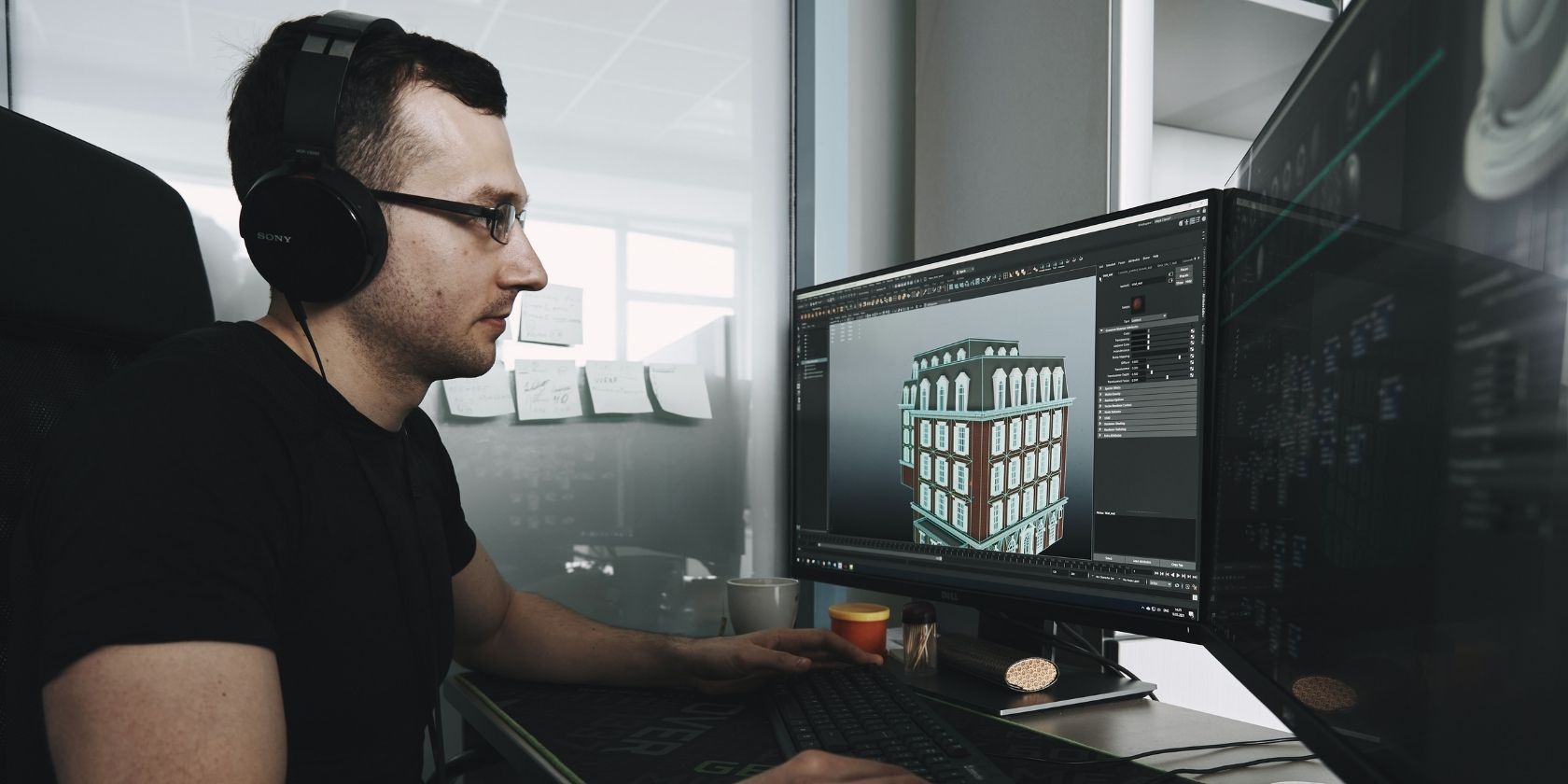
PureRef — это компактное приложение для хранения и управления референсными изображениями. Оно оптимально для художников, 3D-моделеров, иллюстраторов и дизайнеров, которым нужна гибкая «виртуальная пробковая доска» рядом с рабочим окном. В одном окне вы можете собирать концепт-арт, добытые из интернета фотографии, схемы, кадры из видео, скриншоты и заметки.
Что такое PureRef
Коротко: PureRef — простая программа для организации визуальных референсов на одном бесконечном полотне. Определение в одну строку: приложение для сбора, позиционирования и быстрого просмотра референсов в отдельном плавающем окне.
Почему художники выбирают PureRef:
- Лёгкий и быстрый интерфейс без лишних панелей. Это не редактор; это доска для просмотра.
- Работает поверх других окон или может быть прижато на задний план — удобно при многомониторной работе.
- Поддерживает перетаскивание, вставку из буфера обмена и прямой импорт файлов.
- Налаженная система масштабирования, группировки, подписи и выравнивания элементов.
Важно: PureRef не заменяет полноценный менеджер активов или DAM. Это инструмент для быстрых визуальных досок и временных коллекций.
Установка и совместимость
PureRef доступен для Windows, macOS и Linux. Официальная страница распространяет как условно-бесплатную версию: можно ввести произвольный платёж или установить сумму 0. Установка не требует интернет-привязки — приложение запускается локально и хранит файлы досок на вашей машине.
Советы при установке:
- Для Windows скачивайте версию, соответствующую архитектуре (x64). Для macOS используйте соответствующий .dmg, для Linux — AppImage или пакет для вашей дистрибуции.
- Разрешите доступ к папкам, где вы храните референсы, если система запрашивает привилегии.
- Резервируйте файлы .pureref вместе с проектом — это просто текстовый файл с путями к ресурсам.
Как добавлять изображения в PureRef
Основные способы добавления:
- Перетащить изображение из проводника/Finder в окно PureRef.
- Вставить изображение из буфера обмена (Paste).
- Нажать Ctrl + I для импорта файлов.
- Кликнуть правой кнопкой мыши по полотну и выбрать пункт Load.
После добавления PureRef автоматически создаёт рамку полотна, содержащую все элементы. Используйте Ctrl + O, чтобы оптимизировать размер полотна и уплотнить содержимое.
Базовые операции с элементами:
- Удаление: выбрать элемент и нажать Delete или Backspace.
- Масштабирование: выделить изображение и тянуть за рамку; также поддерживается сочетание Ctrl + Alt + левый клик и перетаскивание.
- Переворот: Alt + Shift + левый клик и перетаскивание по направлению переворота.
- Вращение: Shift + Ctrl + перетаскивание.
- Ограничение перемещения по осям: удерживайте Shift при перетаскивании.
- Привязка по перпендикуляру: Shift + Space при перетаскивании.
- Просмотр содержимого: колесо мыши и средняя кнопка для перемещения по полотну.
- Быстрая подгонка: двойной клик левой кнопкой подгоняет вид под всё содержимое.
- Полноэкранный режим: Ctrl + F.
Подсказки по удобству:
- Ctrl + A затем Ctrl + P запускает Pack Optimal — автоматическое уплотнение изображений.
- Ctrl + U открывает настройки, где можно выбрать порядок группировки по имени или по порядку добавления.
- Ctrl + N добавляет текстовую заметку прямо на доску.
Как использовать PureRef вместе с Blender
Рабочий процесс, который часто используют 3D-художники:
- Откройте PureRef и соберите все референсы для сцены или персонажа. Разместите анатомические фото, ракурсы, референсы материалов и палитру рядом.
- Откройте Blender и организуйте экран так, чтобы PureRef находился либо поверх (Always On Top), либо под (Always On Bottom) — в зависимости от предпочтений.
- Приготовьте раздел экрана: на одном мониторе — Blender, на другом — PureRef, или разделите монитор полувекрами.
- Выделяйте нужные элементы в PureRef и по потребности переключайтесь на Blender для моделирования/текстурирования.
Параметры окна PureRef:
- Always On Top — окно будет поверх всех остальных. Удобно при трёхмерной работе, когда вы хотите, чтобы референсы всегда были видимы.
- Always On Bottom — окно остаётся позади остальных приложений, но его видимость сохраняется в «пустых» областях рабочего стола.
Группировка и подписи:
- Группируйте изображения по тематике: «Ракурсы», «Материалы», «Силуэты», «Цвета».
- Подписи (Ctrl + N) помогают быстро маркировать наборы для других участников команды.
Интеграция в командный процесс:
- Сохраняйте .pureref файл в папке проекта или в системе контроля версий (пути к файлам останутся относительными, если вы используете синхронизируемую структуру папок).
- Делитесь доской с арт-директором: достаточно отправить файл и набор исходных изображений.
Продвинутые практики и оптимизация рабочего процесса
Ментальные модели и эвристики:
- Доска как физическая рабочая поверхность: сначала «разброс» изображений, затем — структурирование и упаковка.
- 80/20 для референсов: 20% изображений дают 80% пользы — выбирайте несколько ключевых картинок для основной идеи.
- «Слои важности»: помещайте базовые референсы ближе к центру и увеличивайте их; вспомогательные — по краям.
Мини-методология для создания мудборда за 20 минут:
- Сбор (5 минут): быстро перетащите все потенциальные изображения.
- Очистка (5 минут): удалите очевидные неудачные кадры.
- Группировка (5 минут): упорядочьте по функциям (форма, текстура, цвет).
- Финальная подгонка (5 минут): Pack Optimal, добавьте пару заметок и сохраните файл.
SOP для быстрой подготовки референсов к спринту:
- Создать папку ProjectName/references.
- Собрать изображения в подпапки: character, props, environment, textures.
- Открыть PureRef и импортировать подпапки через перетаскивание.
- Использовать Pack Optimal и добавить подписи к группам.
- Сохранить .pureref в корне проекта и отправить ссылку в таск-систему.
Ролевые чек-листы
Для художника по персонажам:
- Собрать фронтальные и профильные ракурсы.
- Добавить референсы анатомии и ткани.
- Подписать ключевые эталонные изображения.
Для моделерa окружения:
- Собрать референсы масштаба и перспективы.
- Добавить примеры отделки поверхностей и источников света.
- Создать отдельную группу для материалов.
Для арт-директора:
- Просмотреть доску и пометить лучшие опции.
- Оставить краткие текстовые указания на доске.
- Утвердить финальную версию мудборда.
Критерии приёмки
- Доска содержит минимально необходимый набор референсов для фазы работы.
- Ключевые изображения промаркированы и расположены логично.
- Файл .pureref сохранён в структуре проекта и доступен команде.
Когда PureRef не подойдёт и альтернативы
Когда PureRef не лучший выбор:
- Если нужен редактор изображений с слоями и ретушью — используйте Photoshop, Krita или GIMP.
- Если проект требует интеграции с системой управления цифровыми активами и метаданными — подойдёт DAM или специализированный менеджер активов.
- Если нужно совместно редактировать доску в реальном времени с удалённой командой — полезнее использовать сервисы совместной работы (Miro, Figma) с поддержкой многопользовательского режима.
Альтернативы и краткая сводка:
- Photoshop/Krita/GIMP — для редактирования и подготовки изображений.
- Miro/Figma — для коллаборативных мудбордов и аннотаций в реальном времени.
- Pinterest — удобен для поиска и коллекций, но не для локального рабочего процесса.
Контрпример: если вы организуете корпоративную базу знаний и нужны права доступа, версионирование и поиск по метаданным, PureRef не заменит корпоративный инструмент.
Безопасность и приватность
PureRef хранит ссылки на локальные файлы и копии изображений локально, поэтому:
- Следите за тем, какие изображения вы импортируете в рабочие доски при наличии чувствительных данных.
- Если используете облачные папки (Dropbox, Google Drive), убедитесь в политике доступа и шифровании.
- При работе с лицензионными изображениями сохраняйте источники и права использования рядом с доской (например, добавляйте текстовые заметки с указанием источника).
Примечание о GDPR: PureRef сам по себе не отправляет данные на сторонние сервисы, но файлы, которые вы импортируете, могут содержать персональные данные; управляйте ими в соответствии с локальными правилами обработки данных.
Полезные сочетания клавиш и шпаргалка
- Ctrl + I — импортировать файлы.
- Ctrl + O — оптимизировать полотно (Pack Optimal).
- Ctrl + P — Pack Optimal после Ctrl + A.
- Ctrl + U — открыть настройки.
- Ctrl + N — добавить текстовую заметку.
- Ctrl + F — полноэкранный режим.
- Ctrl + A — выделить всё.
- Delete / Backspace — удалить выделенное.
- Shift + перетаскивание — ограничение по оси.
- Shift + Space + перетаскивание — привязка по перпендикуляру.
- Alt + Shift + левый клик + движение — переворот по оси.
- Shift + Ctrl + перетаскивание — вращение.
Чек-лист быстрой подготовки:
- Импортировать все исходники.
- Удалить лишние кадры.
- Pack Optimal.
- Добавить подписи для ключевых групп.
- Сохранить .pureref в папке проекта.
Короткое объявление для команды (100–200 слов)
PureRef — лёгкий и незаменимый инструмент для сборки референсов, удобный для работы с Blender. Он позволяет художникам быстро собирать визуальные доски, организовывать их по темам и делиться результатами с командой через файл .pureref. PureRef не требует сложной настройки и доступен на Windows, macOS и Linux. Используйте его, чтобы сократить время на поиск нужного кадра, не нагружая интерфейс Blender лишними окнами. Для командной работы храните .pureref рядом с исходными изображениями в структуре проекта и добавляйте краткие пометки с указанием источников. PureRef ускорит подготовительный этап и поможет держать визуальные решения в одном месте.
Сводка
Важно: PureRef — не заменитель редакторов изображений и не система управления активами. Его сила — в простоте и скорости: несколько секунд на импорт и расстановку, удобный режим поверх всех окон и минималистичный интерфейс.
Ключевые выводы:
- PureRef отлично подходит для быстрой организации референсов рядом с Blender.
- Используйте сочетания клавиш и Pack Optimal для упрощения рутины.
- Для совместной и корпоративной работы комбинируйте PureRef с файловой системой проекта или системой контроля версий.
Дальше: установите PureRef, создайте первую доску для текущего проекта и интегрируйте её в ваш рабочий процесс — вы быстро оцените эффект от экономии времени.
1‑строчный глоссарий
- .pureref — файл проекта PureRef, содержащий пути и метаданные расположения элементов доски.
Важно:
- Сохраняйте файлы досок рядом с проектом.
- Обновляйте пути при переносе папок между машинами.
Спасибо за внимание — удачи в работе с референсами и в создании проектов в Blender!

Похожие материалы

Несколько аккаунтов Skype: Multi Skype Launcher

Журнал для работы: повысить продуктивность

Персональные звуки уведомлений на Android

Скачивание шоу Hulu для офлайн‑просмотра

Microsoft Start: персонализированная новостная лента
