
PS4 Remote Play на Windows — настройка и рекомендации
Коротко
PS4 Remote Play в Windows позволяет транслировать изображение и звук с вашей PS4 на ПК, передавая ввод от контроллера. Это удобно для случаев, когда телевизор занят или вы хотите играть в другом помещении. Для комфортной игры важны скорость и стабильность сети, качество контроллера и корректные настройки энергосбережения на консоли.
Требования к компьютеру
Перед началом убедитесь, что ваш ПК соответствует минимальным и рекомендуемым требованиям:
- Операционная система: Windows 10 или новее
- Место на диске: не менее 100 МБ
- ОЗУ: минимум 2 ГБ
- Процессор: Intel® Core™ 7-го поколения или выше
- Разрешение экрана: 1024 × 768 или выше
- Сеть: стабильное подключение (рекомендуется 15 Мбит/с для комфортной передачи)
Важное: если вы планируете играть в быстрые соревновательные шутеры, даже рекомендованные 15 Мбит/с и низкая задержка могут не обеспечить требуемой отзывчивости.
Как использовать PlayStation Remote Play на Windows
Ниже — перевод и адаптация официальной пошаговой инструкции. Сохранив все шаги и скриншоты, мы добавили пояснения и подсказки.
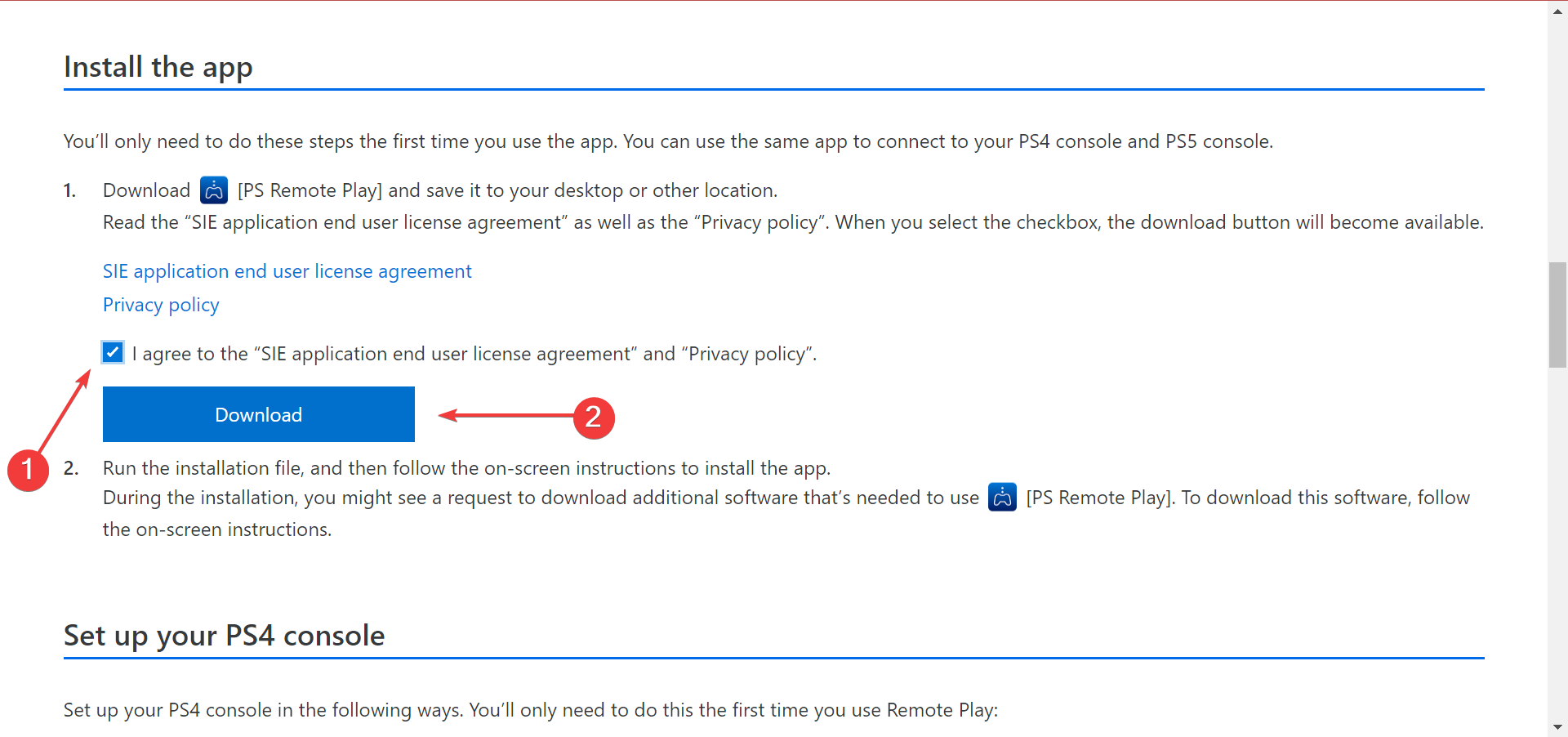
- Перейдите на страницу Remote Play для PS4, отметьте I agree to the SIE application end user license agreement and Privacy policy и нажмите Download.
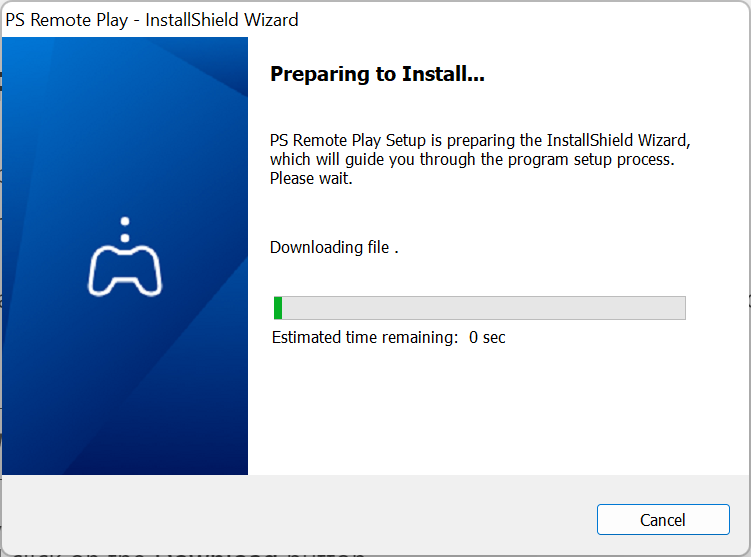
- Запустите установщик и следуйте подсказкам на экране, чтобы завершить установку.
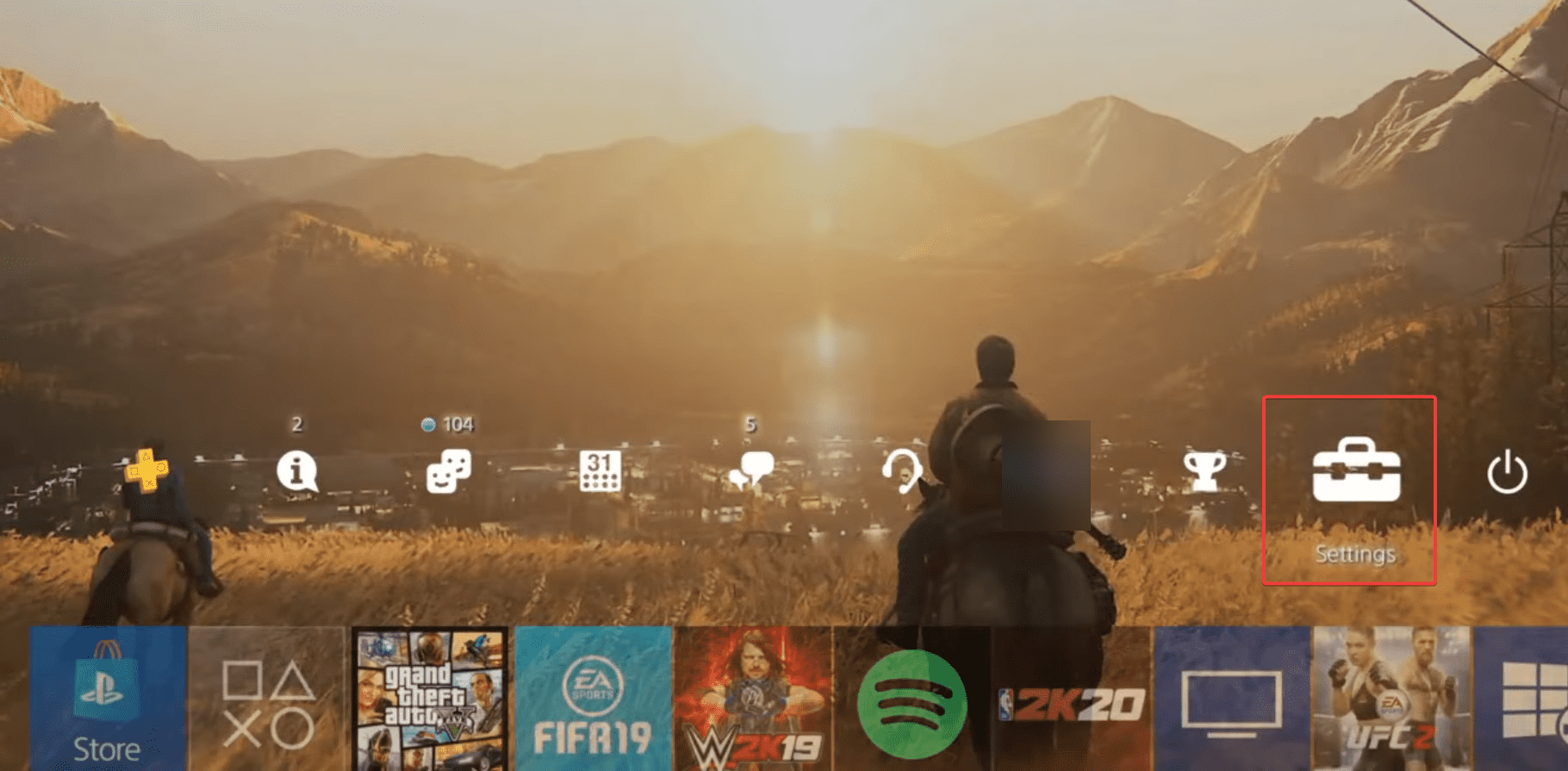
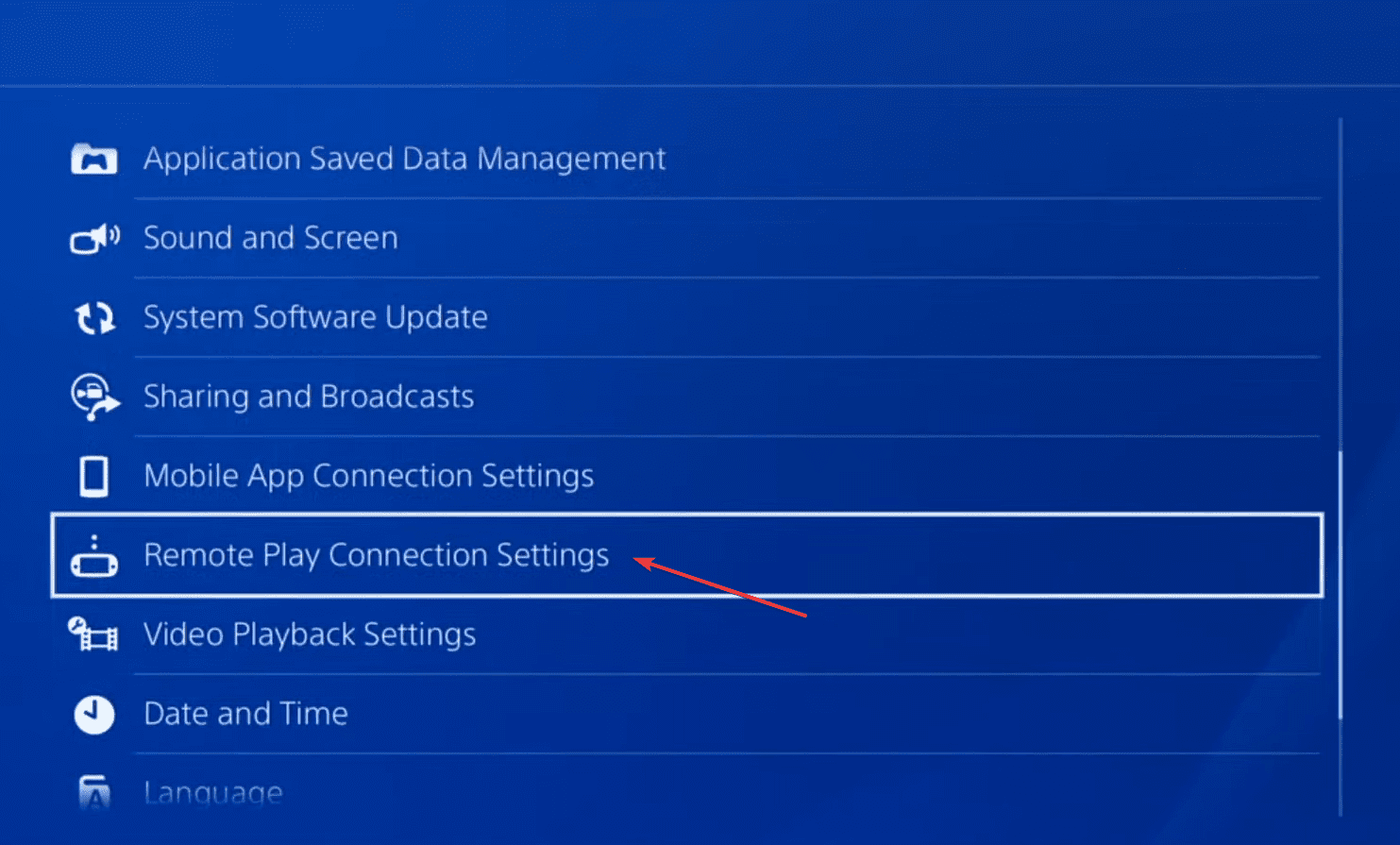
- На консоли откройте Settings.
- Перейдите в раздел Remote Play Connection Settings.
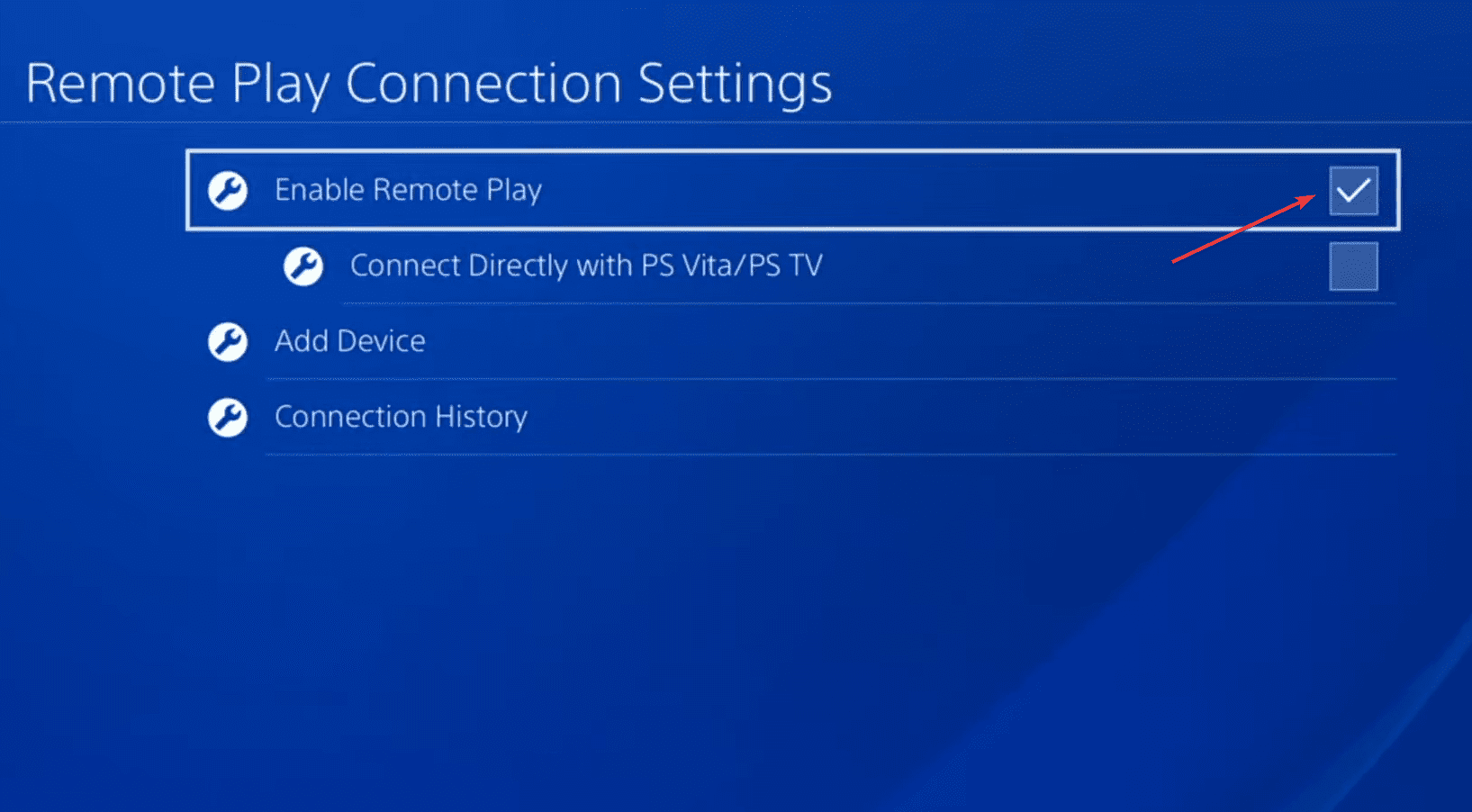
- Отметьте галочку Enable Remote Play.
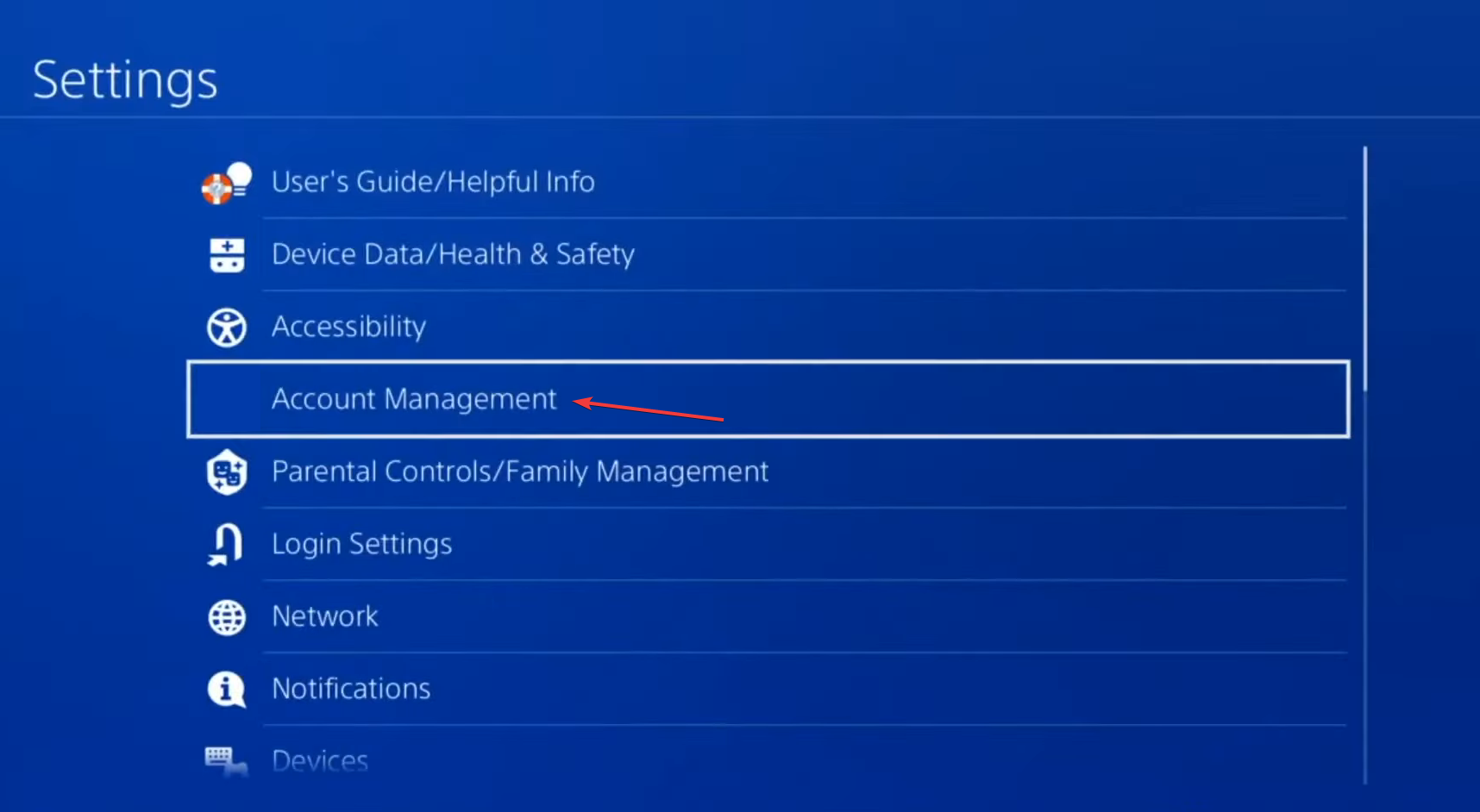
- Вернитесь в Settings и выберите Account Management.
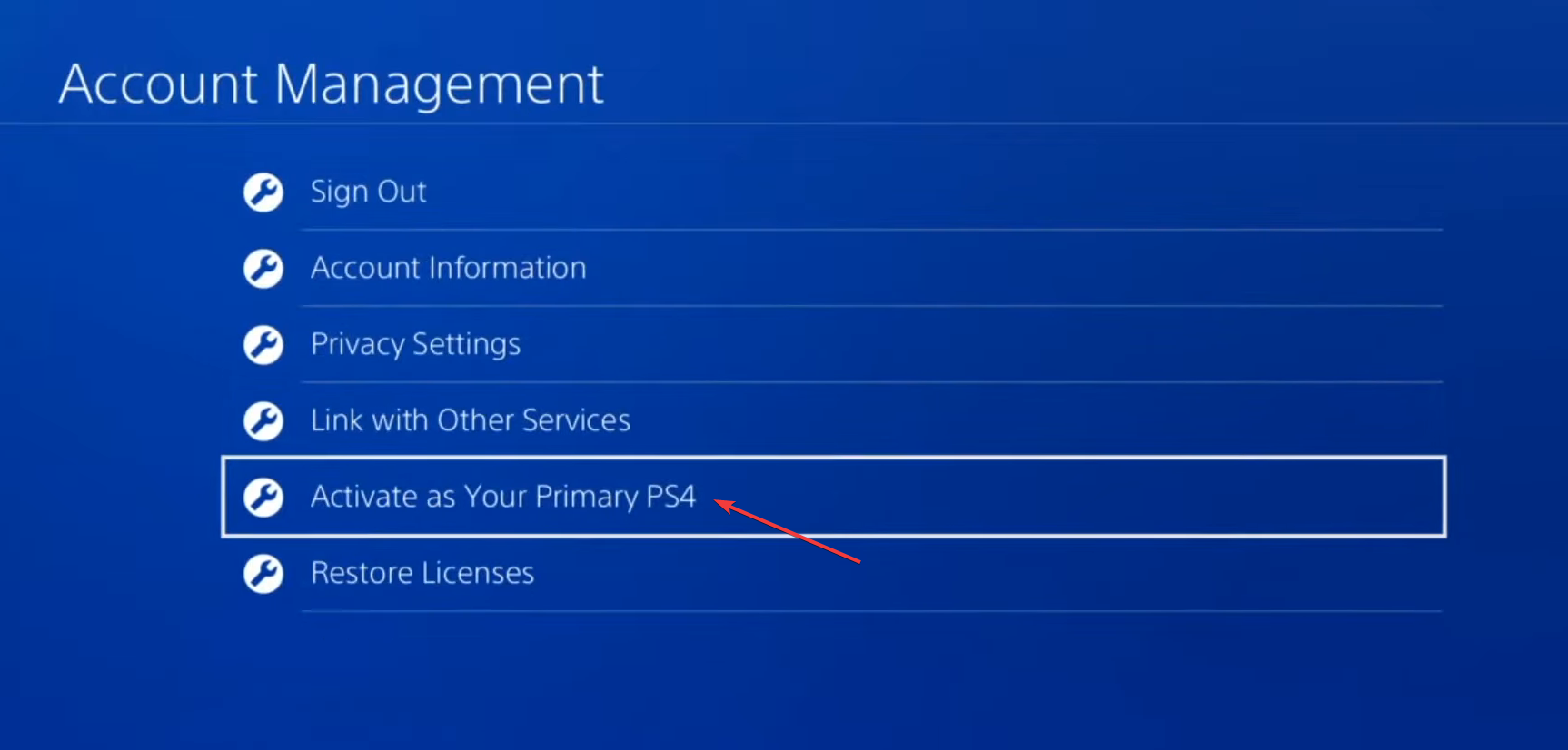
- Выберите Activate as Your primary PS4.
- Нажмите Activate.
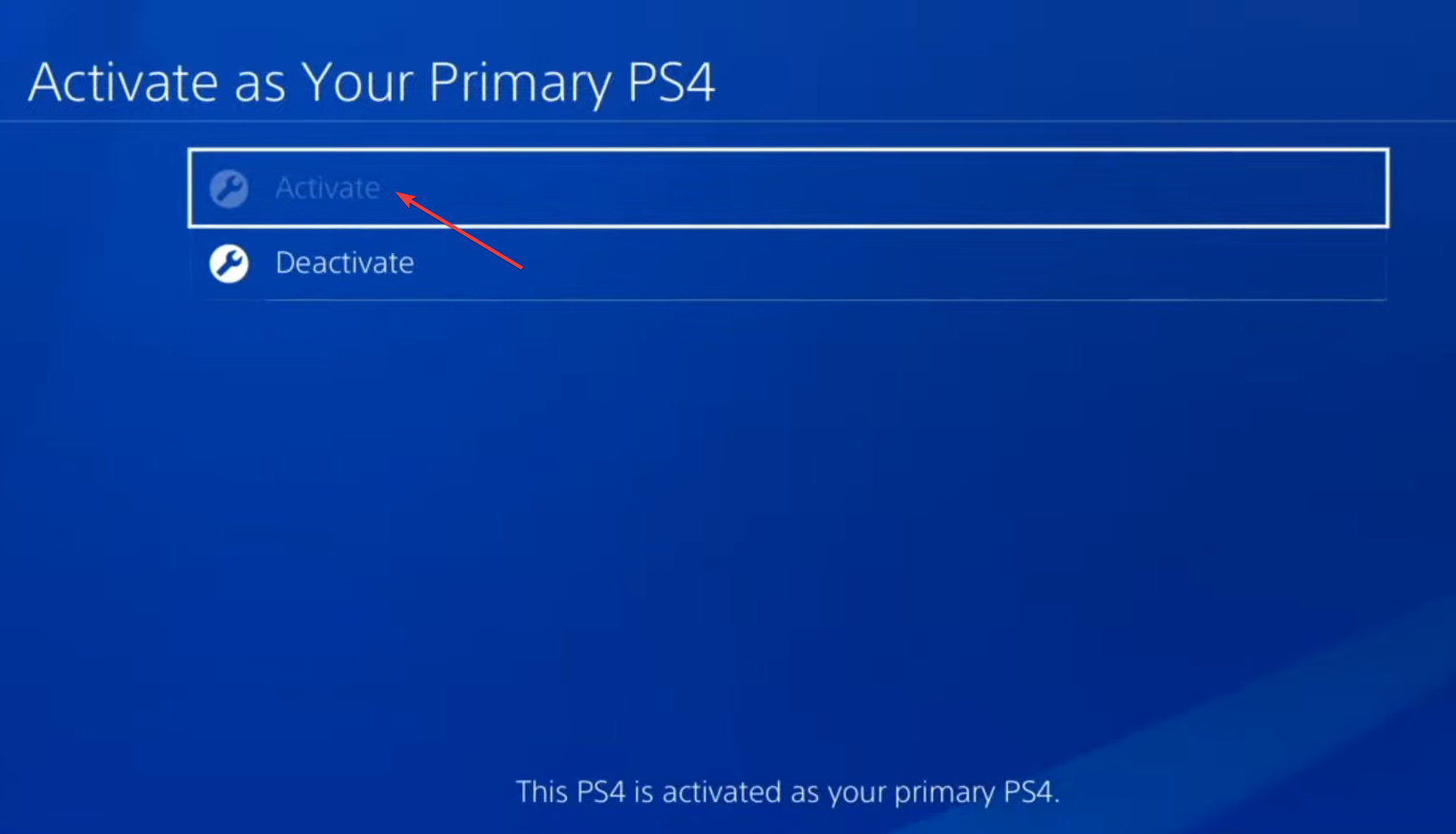
- (Опционально) Разрешите использование Remote Play в режиме Rest Mode, если хотите запускать консоль по сети.
- Перейдите в Power Save Settings.
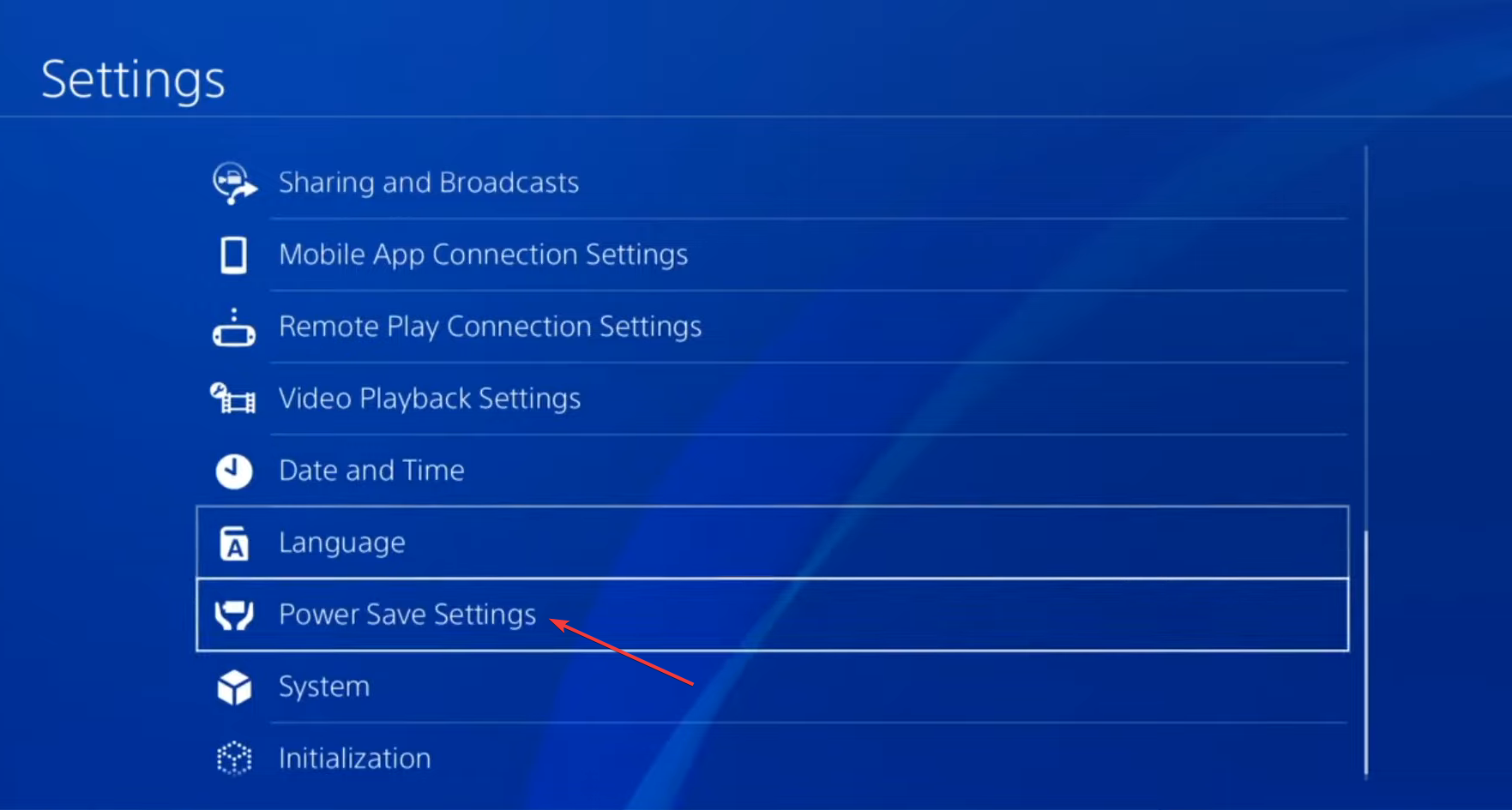
- Выберите Set Features Available in Rest Mode.
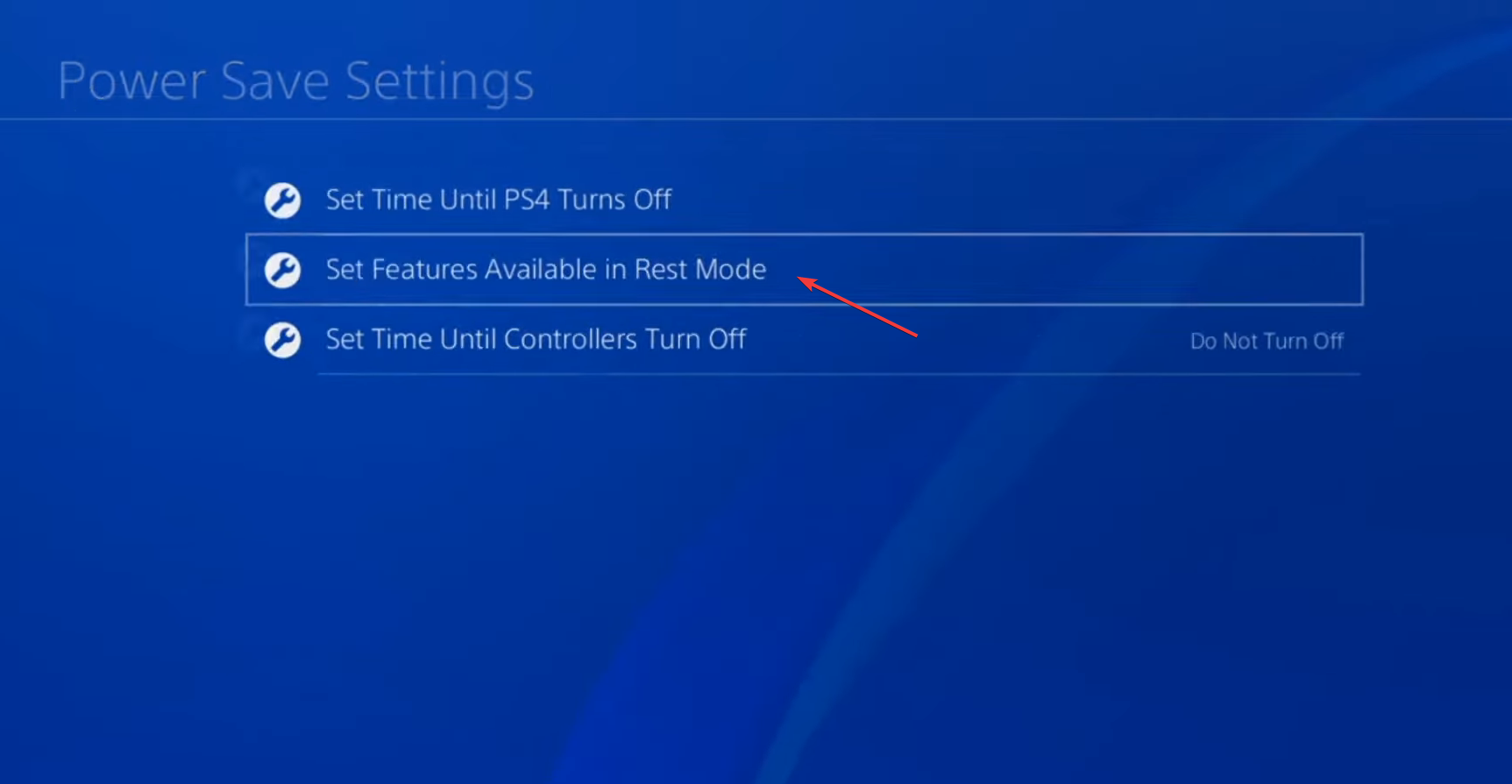
- Включите Stay Connected to the Internet и Enable Turning on PS4 from Network.
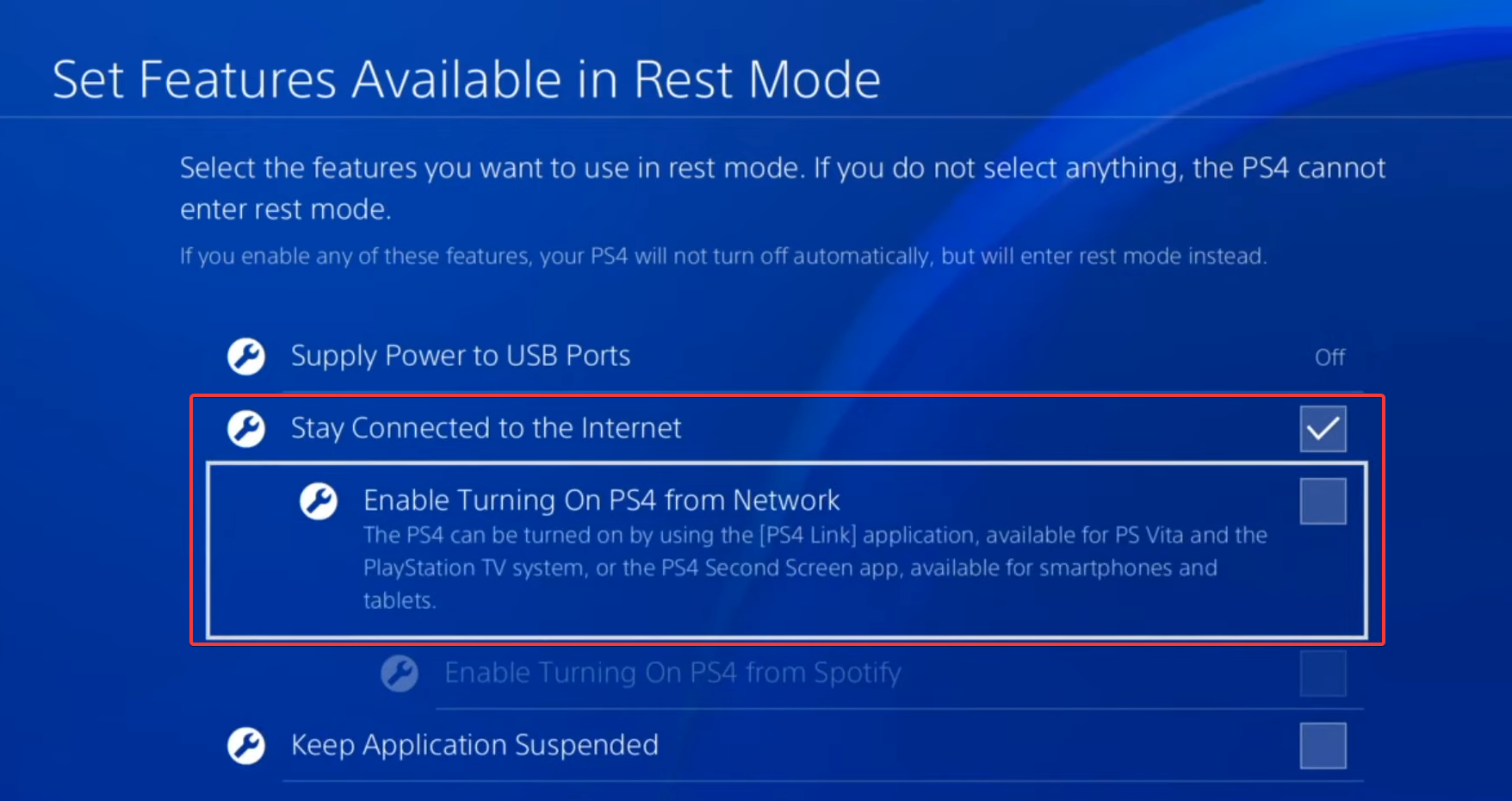
- С включённой или в режиме Rest Mode консолью подключите контроллер PS4 к ПК и запустите приложение PS Remote Play.
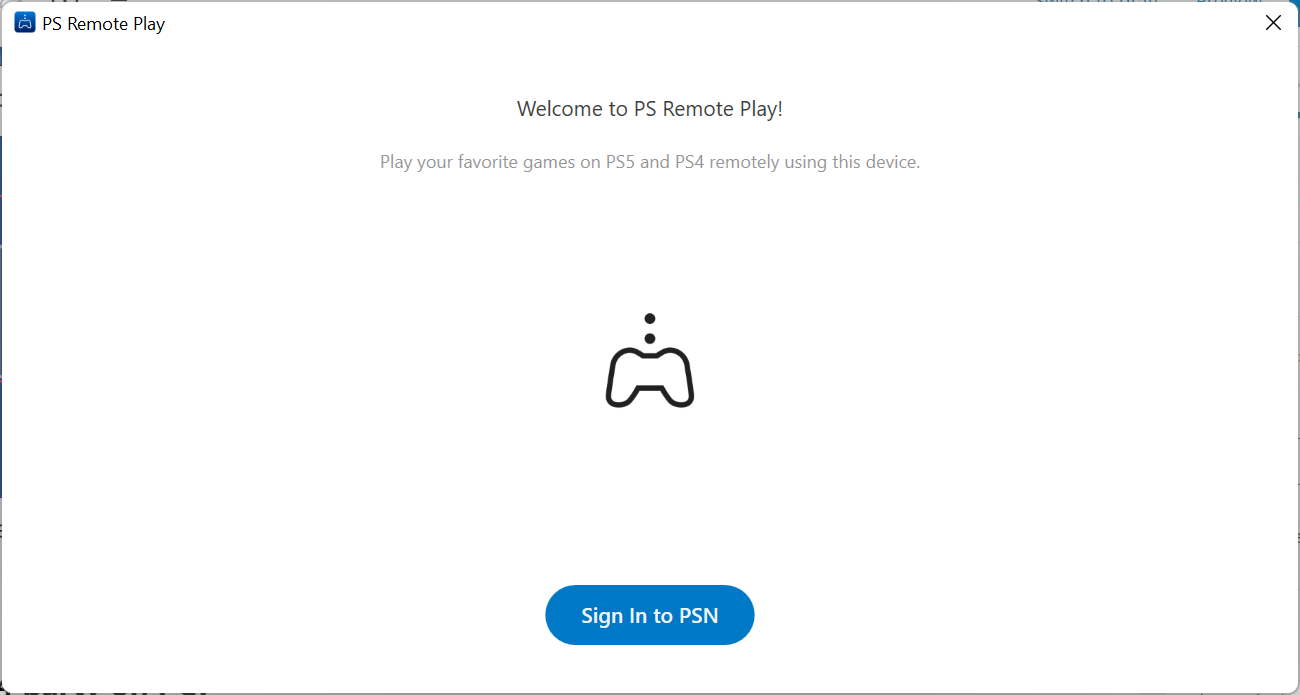
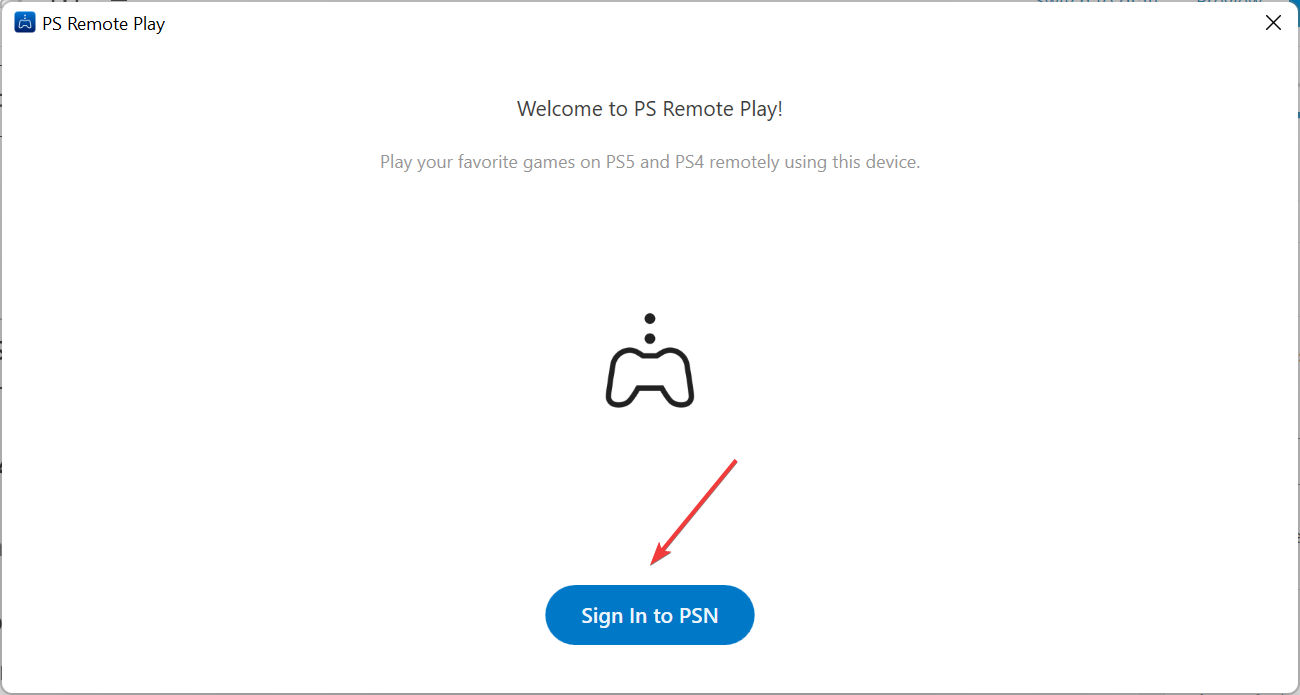
- Нажмите Sign In to PSN.
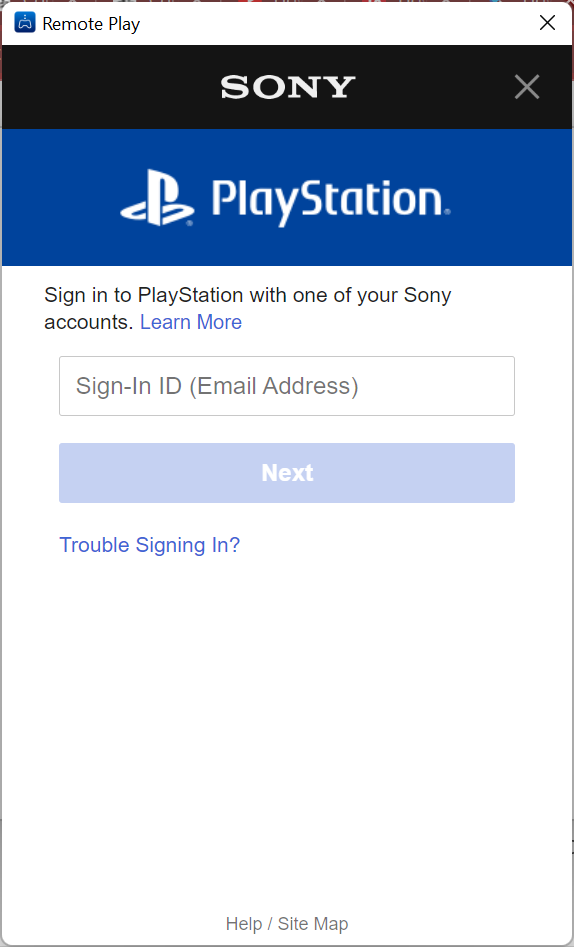
- Введите учётные данные Sony Account, которую вы использовали на PS4, назначенной как основная.
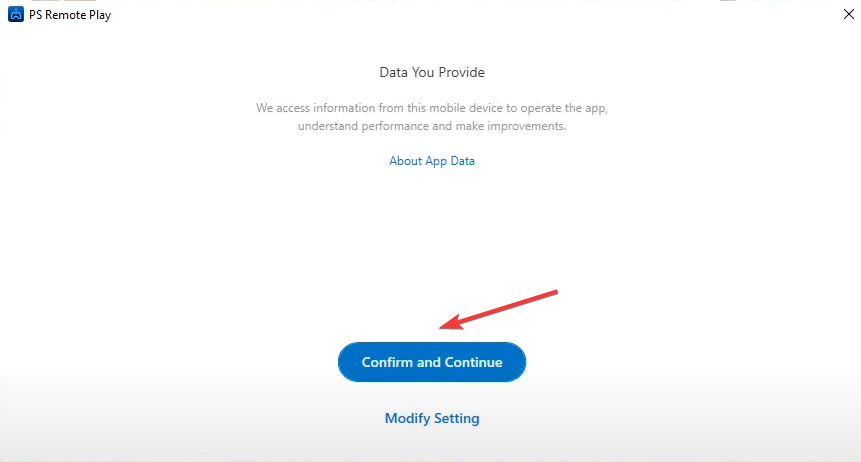
- Нажмите Confirm and Continue.
- Выберите PS4 в списке устройств.
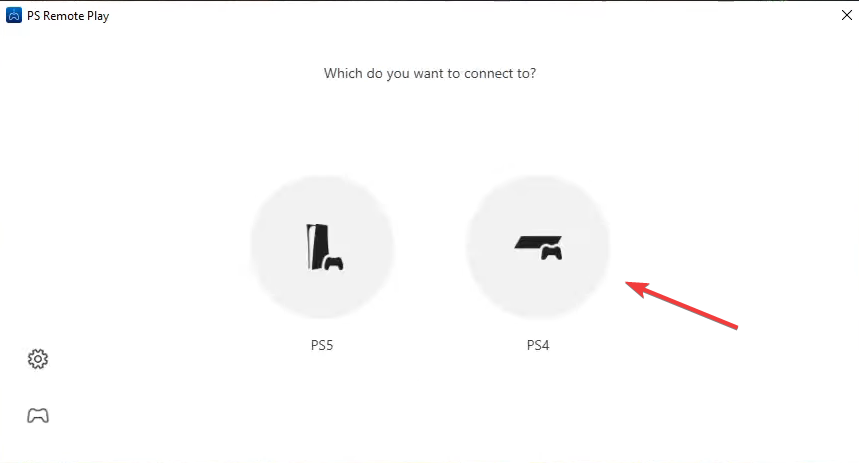
- Подождите, пока процесс связи завершится — первый запуск может занять несколько минут.
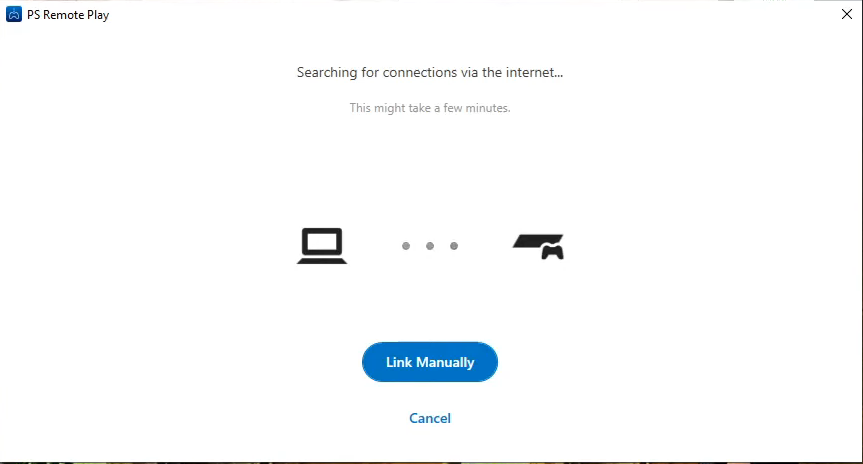
Поздравляем — PS4 Remote Play должен быть настроен, и вы готовы играть на ПК.
Можно ли присоединиться к Party на ПК
Да, вы можете участвовать в PS4 Party через Remote Play. Опыт общения через ПК часто удобнее: микрофон/гарнитура и интерфейс могут работать более гибко. Чтобы присоединяться к партиям, запустите Remote Play и используйте те же функции социальной связи, что и на консоли.
Примечание: качество голосовой связи зависит от скорости и стабильности соединения, поэтому в больших онлайн-сессиях возможны задержки и обрывы.
Когда PS4 Remote Play не подходит
- Вы соревновательный игрок в FPS/RTS, где важна низкая задержка — удалённая передача может добавить лаг.
- Ваш интернет нестабилен (перезагрузки роутера, высокая джиттерность).
- У вас старый процессор или слабая Wi‑Fi-сеть — изображение может тормозить.
Контрпример: для локальных кооперативных игр на диване Remote Play излишен — проще играть прямо с консоли.
Альтернативные подходы
- Играть прямо на телевизоре или мониторе, подключённом к PS4.
- Использовать HDMI‑карту захвата для передачи сигнала с PS4 на ПК с минимальной задержкой (подходит стримерам).
- Установить медиа‑сервер или вторую консоль для локального доступа к библиотеке (не удалённая игра).
Чек‑лист устранения неполадок
- Проверьте скорость сети (загрузка/выгрузка) и стабильность пинга.
- Подключите ПК и консоль к маршрутизатору по проводу, если возможно.
- Обновите драйверы USB и Bluetooth для корректной работы контроллера.
- Убедитесь, что PS4 активирована как основная и включены опции для Rest Mode.
- Перезапустите роутер и протестируйте повторно.
- Попробуйте уменьшить разрешение Remote Play в настройках приложения, если есть задержки.
Критерии приёмки
Чтобы считать настройку успешной и готовой к использованию:
- Приложение PS Remote Play устанавливается и запускается на ПК без ошибок.
- Устройство успешно авторизуется в PSN и подключается к PS4.
- Кнопки контроллера корректно передают ввод на консоль.
- Видео и звук передаются с терпимым уровнем задержки (для вашей цели). Если задержка превышает допустимую, настройка требует оптимизации сети.
Мини‑методология быстрой оценки
- Быстрый тест: подключите всё по инструкции и измерьте задержку в 1–2 минутном тестовом раунде.
- Если задержка высокая, переключитесь на проводное подключение; уменьшите частоту кадров/разрешение в настройках Remote Play.
- Повторите тест до достижения приемлемого результата или выберите альтернативу (HDMI‑карта захвата).
Глоссарий — 1 строка
- Remote Play: технология передачи видео/звука и управления с консоли на удалённое устройство.
- Rest Mode: режим сна консоли с ограниченными возможностями по энергосбережению.
- PSN: PlayStation Network — онлайн‑сервис Sony для игр и аккаунтов.
Конфиденциальность и безопасность
- Для работы Remote Play требуется вход в Sony Account; используйте сложный пароль и двухфакторную аутентификацию.
- Не оставляйте учётные данные на общедоступных компьютерах.
- При включении удалённого пробуждения (Wake on LAN) убедитесь, что сеть защищена паролем.
Итоги
PS4 Remote Play полезен для игр вне комнаты с телевизором и для гибкой работы с библиотекой PS4 на ПК. Он хорошо подходит для казуальных и одиночных игр, стриминга или тестирования, но ограничен высокой отзывчивостью при соревновательных режимах. Следуйте чек‑листу по устранению неполадок и используйте альтернативы при необходимости.
Вопросы и ваш опыт использования PS4 Remote Play на Windows оставляйте в комментариях — какие игры вы пробовали, какие настройки помогли снизить задержку?

Похожие материалы

Несколько аккаунтов Skype: Multi Skype Launcher

Журнал для работы: повысить продуктивность

Персональные звуки уведомлений на Android

Скачивание шоу Hulu для офлайн‑просмотра

Microsoft Start: персонализированная новостная лента
