
Как безопасно отправлять письма с ProtonMail
Быстрые ссылки
- Вариант 1: Отправка другому пользователю ProtonMail
- Вариант 2: Настройка PGP для пользователей вне ProtonMail
- Вариант 3: Отправка паролем защищённых самоуничтожающихся писем любому человеку
- Стоит ли переходить на ProtonMail?
Что такое ProtonMail и зачем он нужен
ProtonMail — это почтовый сервис, ориентированный на конфиденциальность и безопасность. Он поддерживает сквозное шифрование сообщений так, чтобы читать их мог только получатель. Сервис предлагает несколько рабочих схем шифрования в зависимости от того, каким почтовым сервисом пользуется адресат.
Кратко о ключевых понятиях:
- Сквозное шифрование — сообщение шифруется на устройстве отправителя и расшифровывается только на устройстве получателя.
- PGP — схема, в которой используются публичный и приватный ключи для шифрования и подписи.
- Самоуничтожающиеся письма с паролем — сообщение хранится на стороне ProtonMail и открывается по ссылке с паролем.
Вариант 1: Отправка другому пользователю ProtonMail
Если адресат использует ProtonMail, шифрование происходит автоматически. Получателю не нужно отдельно расшифровывать сообщение — оно открывается в интерфейсе ProtonMail.
Какие звенья защищены:
- TLS между вашим устройством и серверами ProtonMail;
- шифрование содержимого письма на серверах ProtonMail;
- приватные ключи находятся у получателя и используются для расшифровки.
- зашифрованы также все вложения.
Домены @protonmail.com, @protonmail.ch и @pm.me всегда используют внутреннее шифрование. При подключении приватного домена к ProtonMail внутреннее шифрование можно применять и для адресов на этом домене.
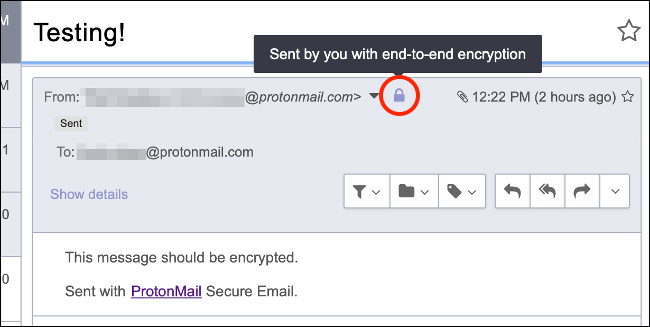
Как узнать, что письмо зашифровано внутри ProtonMail: рядом с адресом отправителя в поле “From” отображается фиолетовый замок.
Рекомендация по практике: если вы хотите регулярно обмениваться секретной информацией с конкретным контактам, предложите им зарегистрироваться в ProtonMail. Они могут включить уведомления о новых защищённых сообщениях — при этом содержимое останется приватным и доступно только после входа в аккаунт.
Вариант 2: Настройка PGP для пользователей вне ProtonMail
PGP (Pretty Good Privacy) — популярный способ сквозного шифрования почты, подходящий для общения с людьми, не использующими ProtonMail, при условии, что у них настроен PGP.
Как это работает в двух предложениях: вы шифруете письмо публичным ключом получателя; получатель расшифровывает его своим приватным ключом. Для двусторонней шифрованной переписки обе стороны должны обменяться публичными ключами.
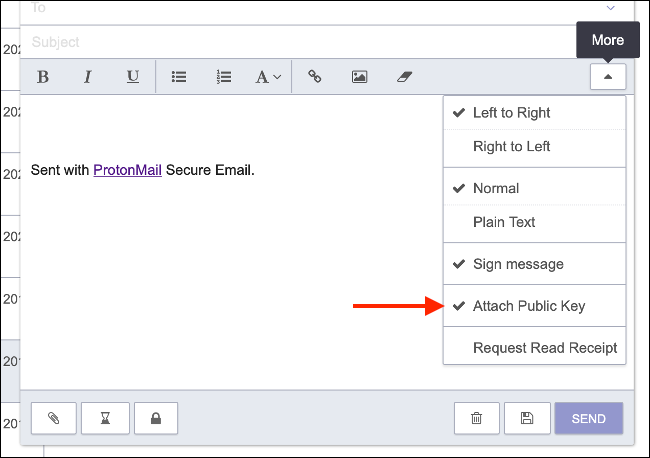
Как в ProtonMail прикрепить свой публичный ключ к исходящему письму:
- В окне композа нажмите выпадающее меню “More” и отметьте “Attach Public Key”.
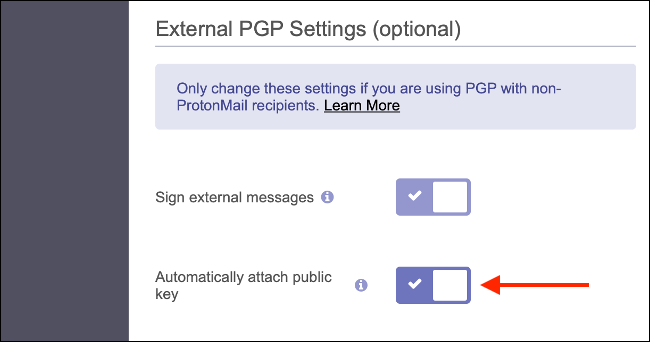
Чтобы всегда автоматически добавлять публичный ключ, включите в настройках: Settings > Security > “Automatically attach public key”.
Как добавить публичный ключ контакта в ProtonMail:
- Нажмите кнопку “Trust Key” над письмом, содержащим PGP-ключ, и отметьте “Use for Encryption” в поп-апе.
- Или в разделе Контакты: выберите контакт, нажмите Advanced Settings → Upload Key и загрузите файл с публичным ключом; убедитесь, что выбран параметр “Use for Encryption” для исходящей почты.
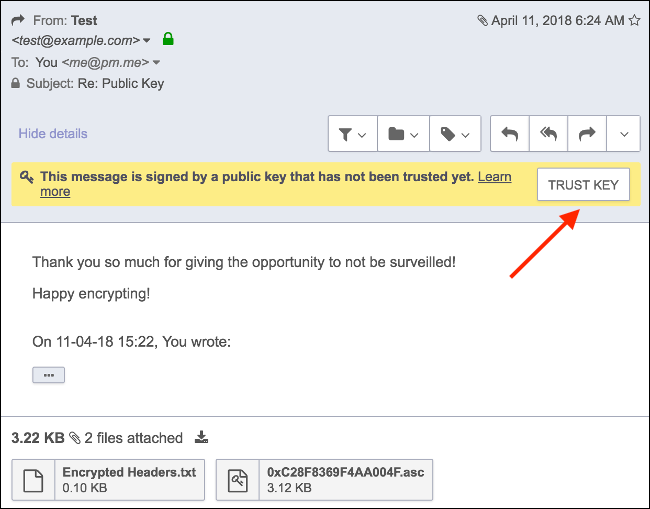
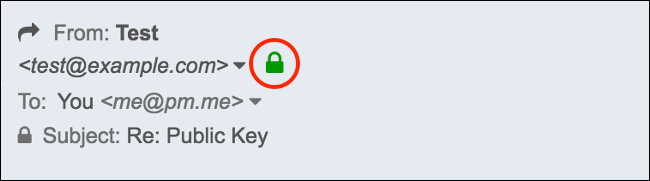
После привязки ключей вы увидите зелёный замок рядом с полем “From” — если отправитель также подписывает сообщения цифровой подписью, в замке появится галочка.
Когда стоит использовать PGP:
- вы и ваш получатель регулярно обмениваетесь чувствительной информацией;
- вы готовы потратить время на настройку и управление ключами;
- вам важна независимость от конкретного почтового провайдера.
Ограничения PGP:
- сложность настройки для неплощадных пользователей;
- управление ключами и их доверие требует дисциплины;
- возможны ошибки при выборе неправильного ключа.
Совет: для большинства пользователей создание бесплатного аккаунта ProtonMail решает проблему обмена ключами автоматически и намного проще.
Вариант 3: Парольные самоуничтожающиеся письма для любых адресатов
Если получатель остаётся на Gmail, Outlook или другом провайдере и вы не хотите настраивать PGP, можно отправить зашифрованное сообщение с паролем и сроком действия.
Как это работает, шаг за шагом:
- Напишите сообщение в обычном окне композа.
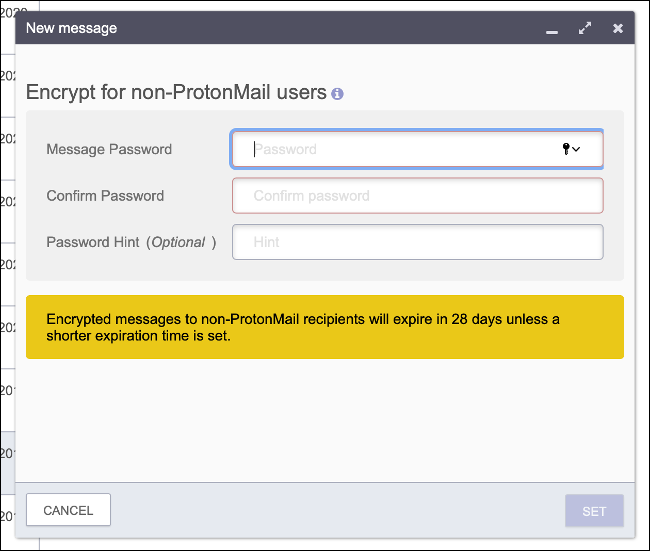
- Нажмите иконку замка “Encryption” в левом нижнем углу окна, задайте пароль и подтвердите его. Подсказка к паролю ставится по желанию.
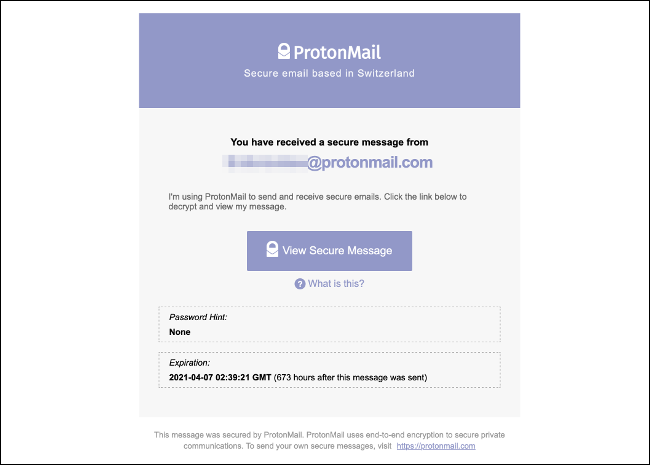
- ProtonMail зашифрует содержимое и отправит письмо с ссылкой на страницу ProtonMail.
- Получатель открывает ссылку, вводит пароль на странице ProtonMail и читает сообщение в браузере.
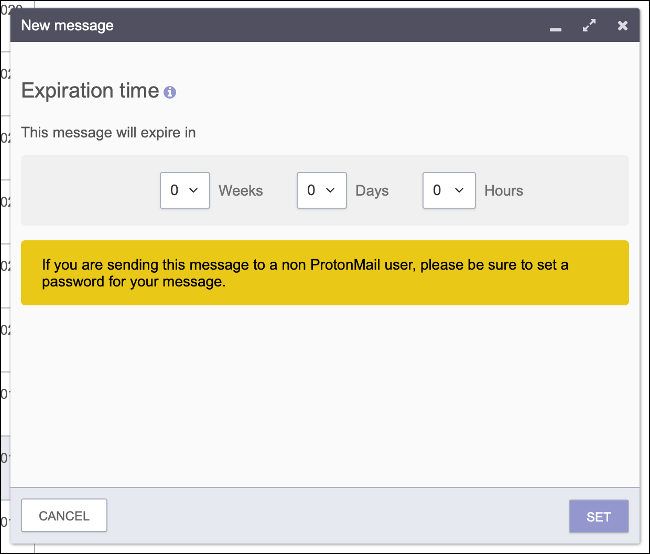
- Сообщение истекает через 28 дней по умолчанию или раньше, если вы установите другой срок.
Чтобы установить время истечения вручную, нажмите иконку песочных часов “Expiration Time” и выберите нужный срок.
После отправки в почтовом ящике получателя отображается уведомление о том, что от вас пришло защищённое сообщение; сам текст нигде не раскрывается, кроме как при вводе пароля на странице ProtonMail.
Плюсы метода:
- простота для отправителя;
- не требует от получателя установки сложного ПО;
- работает с любым почтовым сервисом.
Минусы и риски:
- получатель может переслать ссылку и пароль третьим лицам — потеря конфиденциальности;
- часть пользователей с подозрением относятся к ссылкам в письмах;
- такие сообщения недоступны для полнотекстового поиска у большинства получателей;
- срок хранения ограничен; если вам нужна долговременная архивная защита, этот способ не подойдёт.
Совет по безопасности: перед отправкой договоритесь с получателем о способе передачи пароля (например, устно или по SMS), не отправляйте пароль в том же письме.
Когда какой метод выбрать
- Постоянный, регулярный обмен с высокой чувствительностью: используйте PGP или ProtonMail ↔ ProtonMail.
- Одноразовая передача секретной информации незарегистрированному пользователю: используйте парольное самоуничтожающееся письмо.
- Непрерывная защита и минимальные настройки: лучше зарегистрировать адресата в ProtonMail.
Альтернативы и сравнение
На рынке есть другие приватные почтовые сервисы: Tutanota, Posteo и ряд нишевых провайдеров. Их отличия в подходе к шифрованию, стоимости и функциональности:
- Tutanota использует собственный протокол сквозного шифрования и шифрует больший объём метаданных, но не совместим с PGP без дополнительных шагов.
- Posteo делает акцент на приватности, простоте и экологичности, но не предоставляет тот же набор функций для самоуничтожающихся писем.
Факторы выбора:
- совместимость с вашим рабочим процессом;
- требуемый уровень защиты метаданных;
- готовность контрагентов настраивать новые сервисы.
Практическая методология: как внедрить безопасную почту в команду
- Оценка: выявите, какие данные требуют защиты и кто с ними работает.
- Политика: определите, какие каналы следует использовать для каких типов данных.
- Обучение: проведите короткие руководства по созданию аккаунта и обмену ключами.
- Внедрение: начните с пилота между ключевыми сотрудниками.
- Поддержка: назначьте ответственного за управление доменами и ключами.
Ролевые чек-листы
Отправитель:
- выбрал правильный метод шифрования;
- убедился, что ключи получателя загружены или пароль передан отдельно;
- настроил период истечения, если это важно;
- не отправил пароль в том же письме.
Получатель:
- подтвердил получение публичного ключа;
- сохранил приватный ключ в безопасном месте;
- проверил подпись отправителя при наличии цифровой подписи.
Администратор домена/IT:
- включил MFA для административных аккаунтов;
- контролировал DNS и записи для приватного домена в ProtonMail;
- обеспечил резервные политики для восстановления ключей и доступа.
Безопасность и жёсткие рекомендации
- Используйте надёжные пароли и двухфакторную аутентификацию для учетной записи ProtonMail.
- Проверяйте отпечатки ключей при первом обмене PGP-ключами лично или по доверенному каналу.
- Регулярно пересматривайте список доверенных ключей и контактов.
- Для корпоративных доменов централизуйте управление ключами и политиками доступа.
Когда методы не работают или дают ложное ощущение безопасности
- Парольное письмо становится непригодным, если пароль и ссылка попадают в чужие руки.
- PGP может дать ложное чувство безопасности, если приватный ключ скомпрометирован или его резервная копия хранится небезопасно.
- Внутреннее шифрование ProtonMail не защищает метаданные отправителя и получателя в базе провайдера (например, время отправки, размеры вложений), хотя сами сообщения шифруются.
Краткий словарь терминов
- Сквозное шифрование — шифрование, при котором только конечные участники могут прочесть сообщение.
- Публичный ключ — ключ, который вы делитесь, чтобы другие могли шифровать сообщения вам.
- Приватный ключ — секретный ключ для расшифровки и подписи; храните его в безопасности.
Модель принятия решения (Mermaid)
flowchart TD
  A[Нужно отправить секретное сообщение?] --> B{Получатель использует ProtonMail?}
  B -->|Да| C[Отправить напрямую — автоматическое шифрование]
  B -->|Нет| D{Получатель готов настроить PGP?}
  D -->|Да| E[Обменяться публичными ключами и использовать PGP]
  D -->|Нет| F[Отправить парольное самоуничтожающееся письмо]
  F --> G{Требуется долгосрочное хранение?}
  G -->|Да| H[Не подходит — рассмотрите PGP или регистрацию в ProtonMail]
  G -->|Нет| I[Использовать пароль + контролировать передачу пароля]
Пример сценариев тестирования и критерии приёмки
Тест кейсы:
- Отправка письма ProtonMail → ProtonMail: получатель видит сообщение без дополнительных шагов.
- ProtonMail → внешняя почта с PGP: при наличии публичного ключа сообщение расшифровывается.
- ProtonMail → внешняя почта с паролем: получатель получает ссылку, открывает страницу ProtonMail и вводит пароль.
Критерии приёмки:
- Сообщение нельзя прочитать без соответствующего ключа или пароля.
- Вложения остаются доступными только после расшифровки.
- Опция истечения работает и удаляет доступ после указанного срока.
Итог и рекомендации
ProtonMail предлагает гибкие подходы к защите почты: автоматическое внутреннее шифрование удобно и прозрачно; PGP даёт независимую и переносимую защиту, но сложнее в управлении; парольные самоуничтожающиеся письма хороши для одноразовой передачи секретов, но менее надёжны с точки зрения распространения ссылки и пароля.
Выбор метода зависит от уровня конфиденциальности, частоты обмена и технической готовности получателя. Для большинства личных сценариев регистрация в ProtonMail упрощает безопасную переписку. Для корпоративных и критичных сценариев комбинируйте PGP с организационной политикой и централизованным управлением ключей.
Важно: всегда договаривайтесь о канале передачи пароля и проверяйте отпечатки ключей при первой установке доверия.
Сводка
- ProtonMail обеспечивает несколько способов шифрования для разных сценариев обмена.
- Для пользователей ProtonMail шифрование происходит автоматически.
- PGP подходит для кросс-провайдерной сквозной защиты, но требует настройки.
- Парольные самоуничтожающиеся письма удобны, но менее надёжны для долговременной защиты.

Похожие материалы

Несколько аккаунтов Skype: Multi Skype Launcher

Журнал для работы: повысить продуктивность

Персональные звуки уведомлений на Android

Скачивание шоу Hulu для офлайн‑просмотра

Microsoft Start: персонализированная новостная лента
