
Как использовать программируемые NFC‑метки с Android
Быстрые ссылки
- Что понадобится
- Запись меток
- Использование меток
- Примеры и идеи
- Безопасность и совместимость
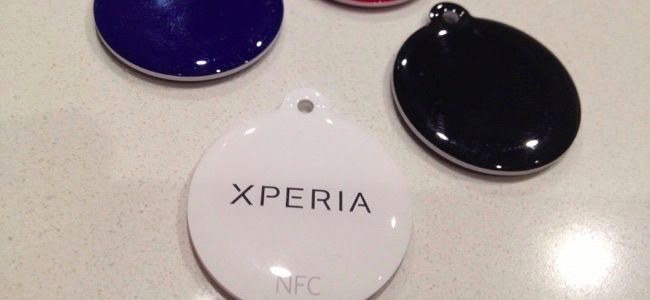
Ваш NFC‑модуль в телефоне умеет не только передавать файлы и платить. Доступные по цене программируемые NFC‑метки позволяют автоматически запускать действия при прикосновении телефона к метке.
Например, можно поставить метки у кровати, у входной двери, в автомобиле и на рабочем столе. Касание телефона активирует набор настроек, удобных для этой локации.
Что понадобится
- Android‑телефон с NFC. Большинство современных моделей его имеют; бюджетные смартфоны иногда обходятся без NFC.
- Программируемые NFC‑метки. Покупаются онлайн или в магазинах электроники.
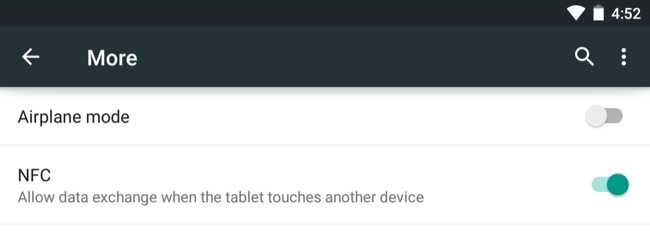
Советы по проверке NFC в телефоне: выполните веб‑поиск “<модель телефона> NFC” или откройте Настройки → Сеть и интернет/Беспроводные сети → NFC. Модуль NFC должен быть включён.
Как работают метки: у меток нет батареи — считыватель в телефоне подаёт питание и считывает/записывает данные в небольшую энергонезависимую память метки.
Запись меток
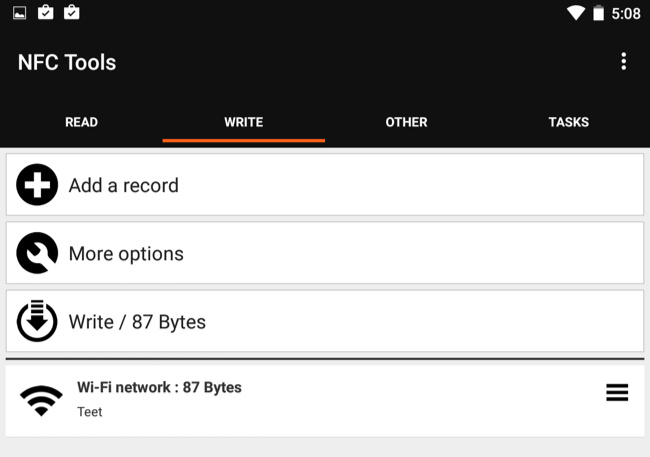
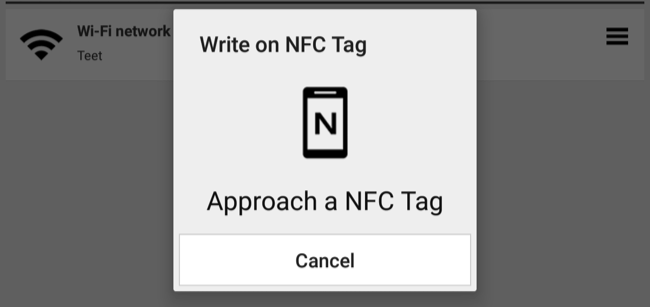
Для записи вам нужно приложение. Android не включает штатный редактор меток, но в Google Play есть много приложений, в том числе бесплатные. Примеры: NFC Tools (для записи) и NFC Tasks (для выполнения задач). Откройте приложение, выберите действие и поднесите метку к задней части телефона, чтобы записать данные.
Важно: некоторые приложения предлагают «заблокировать» метку от перезаписи. Это полезно для публичных мест, но после блокировки менять данные будет невозможно.
Важно: не блокируйте метку, если вы планируете менять её задачи в будущем.
После записи поместите метку там, где она будет удобна для использования.
Использование меток
Для выполнения задач нужно приложение, которое будет обрабатывать прочитанные данные. Многие записи представляют собой список команд: включить Bluetooth, начать таймер, отправить текст, открыть приложение и т. п. Если запись создана через NFC Tools, установите NFC Tasks или используйте встроенные возможности выбранного приложения.
Где и как размещать:
- На столе — ставьте телефон на метку, чтобы выполнить действие.
- У двери — прикладывайте телефон при входе/выходе.
- На бытовой технике — метка рядом со стиралкой для запуска таймера.
- На аксессуарах — метка на клавиатуре для автопаринга Bluetooth.
Практические примеры и идеи
- Таймер для стирки: метка рядом со стиралкой, запись — запуск таймера на 60 минут.
- Сценарий «Ночной режим»: метка на прикроватной тумбочке — включение режима “Не беспокоить”, снижение яркости и запуск ночного будильника.
- Автоматическое подключение к гостевому Wi‑Fi: метка с настройками сети для гостей (если приложения на их телефонах поддерживают запись Wi‑Fi).
- Быстрое сопряжение Bluetooth: метка на клавиатуре/колонке, запускает процесс сопряжения.
Когда это не сработает
- На телефонах без NFC или когда NFC отключён в настройках.
- На iPhone старше определённых версий: некоторые iPhone имеют аппаратный NFC, но доступ приложений к нему был ограничен в прошлых версиях iOS; это зависит от модели и версии iOS. (Исторически iPhone 6 имел NFC только для Apple Pay.)
- Если метка физически повреждена или слишком далеко от антенны телефона.
- При несовместимости формата NDEF с приложением, которое вы используете.
Совместимость и ограничения
- Android: большинство современных версий поддерживают NDEF‑метки; поведение зависит от производителя и версии Android.
- iOS: поддержка ограничена на старых версиях; на новых моделях и iOS‑версиях доступ для приложений постепенно расширяется.
- Windows Phone: имел отдельную поддержку, но актуальность зависит от модели/версии.
Таблица совместимости (примерная):
| Платформа | Поддержка меток | Комментарий |
|---|---|---|
| Современный Android | Да | Большинство приложений работают с NDEF |
| Старые Android без NFC | Нет | Требуется аппаратный модуль |
| iOS (новые версии) | Частично | Зависиt от версии iOS и модели |
| Windows Phone | Частично | Ограничено и зависит от модели |
Безопасность и приватность
- Не записывайте в метки чувствительные данные в открытом виде (пароли, кредитные данные). Метки легко считываются любым совместимым устройством.
- Для гостевого Wi‑Fi лучше использовать временные сертификаты или разместить лишь сетевое имя и подсказку, а не открытый пароль.
- В публичных местах подумайте о блокировке метки только если вы уверены, что она не требует изменений.
- GDPR/законы о персональных данных: если метка передаёт персональные данные третьим лицам или запускает передачу таких данных на сервер, вы должны соблюдать требования локального законодательства и уведомлять пользователей.
Альтернативные подходы
- QR‑коды: если многие гости не имеют приложения для NFC, QR‑код — универсальное решение для передачи URL или Wi‑Fi данных.
- Bluetooth beacons (iBeacon, Eddystone): дают больше дальности и возможностей, но дороже и требуют питания.
- Домашняя автоматизация (Smart Home hubs): для сложных сценариев удобнее управлять через хаб, а NFC использовать как триггер локально.
Мини‑методология: как быстро настроить метку (шаги)
- Проверьте NFC в настройках телефона и включите его.
- Купите совместимые NDEF‑метки (обычно NTAG21x семейства) и заранее решите: перезаписываемые или одноразовые.
- Установите приложение для записи (например, NFC Tools).
- Выберите действие/скрипт и нажмите “Записать”.
- Поднесите метку к антенне телефона до завершения записи.
- Протестируйте: поднесите телефон и убедитесь, что действие выполняется.
- При необходимости заблокируйте метку (только если уверены).
Ролевые чек‑листы
Для домашнего пользователя:
- Включён NFC на телефоне
- Куплены метки и тестовые записы
- Настроено приложение для задач
- Метка размещена и протестирована
Для администратора офиса/отеля:
- Проверить безопасность записей (нет паролей в открытом виде)
- Решить политику перезаписи/блокировки
- Ознакомить персонал/гостей с инструкцией использования
Устранение неполадок — быстрый список
- NFC не читается: проверьте, включён ли NFC; убедитесь, что подносите метку к правильному месту на телефоне; попробуйте другое приложение.
- Метка не перезаписывается: возможно, она заблокирована — заменить метку.
- Действие не выполняется: убедитесь, что на телефоне установлено приложение‑обработчик и у него есть нужные разрешения.
Глоссарий
- NFC: Near Field Communication, короткодействующая беспроводная связь для обмена данными на небольшом расстоянии.
- NDEF: NFC Data Exchange Format, стандарт формата данных для записей в метке.
- Метка: пассивное устройство, содержащее область памяти для NDEF‑записей.
Итог
Программируемые NFC‑метки — недорогой и гибкий инструмент для локальной автоматизации повседневных действий на Android. Они просты в использовании: достаточно телефона с NFC и приложения для записи. Обращайте внимание на безопасность данных и совместимость устройств при развертывании в публичных или чувствительных сценариях.
Источник изображения: Beau Giles на Flickr

Похожие материалы

Несколько аккаунтов Skype: Multi Skype Launcher

Журнал для работы: повысить продуктивность

Персональные звуки уведомлений на Android

Скачивание шоу Hulu для офлайн‑просмотра

Microsoft Start: персонализированная новостная лента
