
Как скрыть чувствительную информацию на скриншоте с помощью Preview на Mac
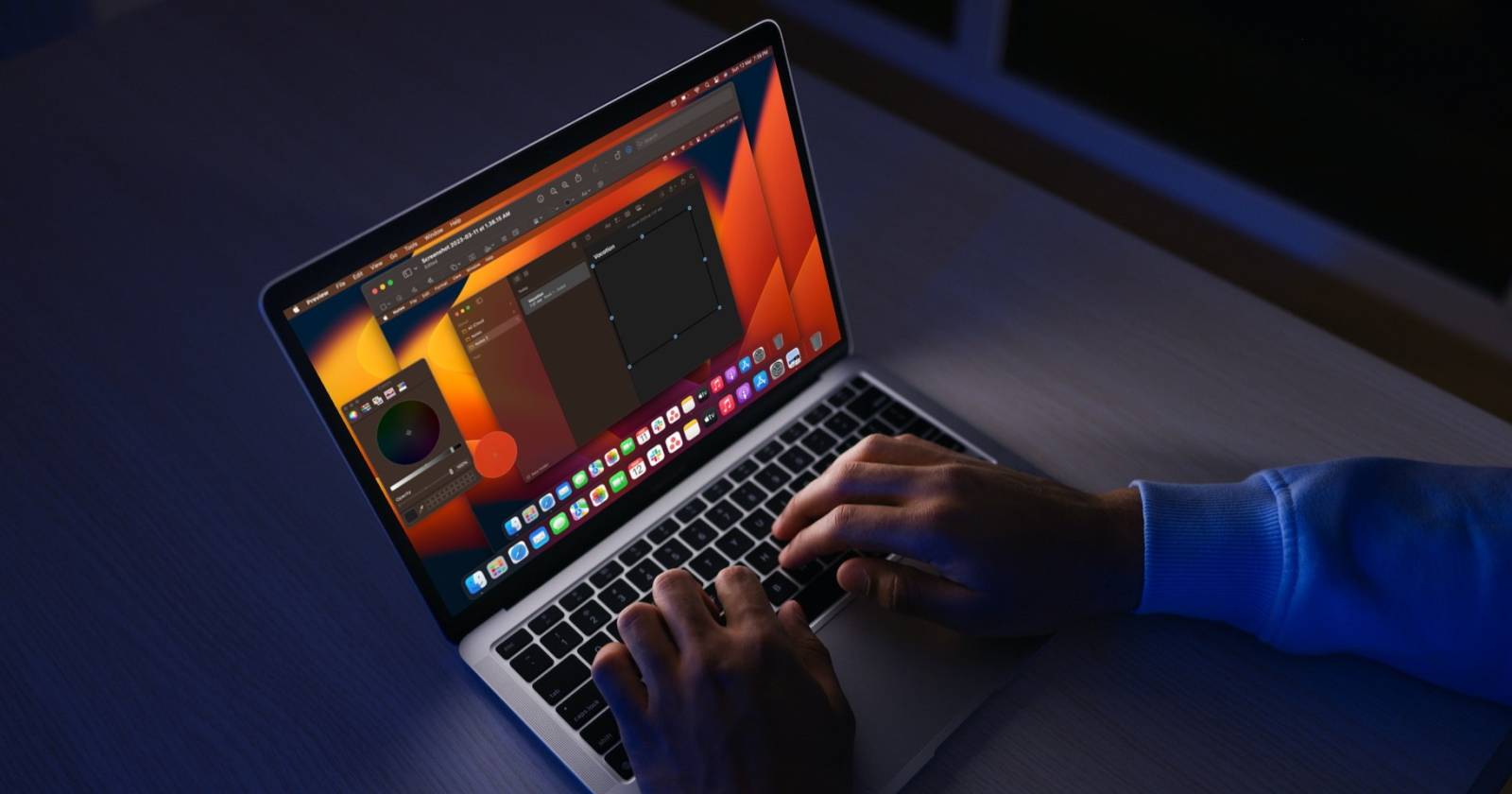

В повседневной работе нередко приходится делиться скриншотами, содержащими пароли, электронные адреса, номера телефонов, банковские реквизиты или другие приватные данные. Вместо установки сторонних программ или загрузки изображений на веб‑сайты, вы можете воспользоваться встроенным приложением Preview на вашем Mac. В этой статье описаны два простых способа скрыть чувствительную информацию, а также рекомендации, как сделать маскировку окончательной и безопасной.
Что такое Preview в macOS
Preview — это базовый просмотрщик изображений и PDF в macOS. Он позволяет открывать файлы прямо из Finder, просматривать и выполнять простые правки: поворот, обрезку, переименование, добавление аннотаций, форм и рисования. Preview удобен для быстрой работы с отдельными файлами и не требует установки.
Определение: Annotations — это заметки и графические элементы (формы, линии, текст), которые вы добавляете поверх изображения или PDF через Preview.
Важно: для сложной работы с PDF (OCR, структурированное редактирование, удаление скрытых слоёв) нужны специализированные инструменты, но для большинства задач по сокрытию приватных данных Preview достаточно.
Быстрый план действий
- Откройте изображение в Preview.
- Включите панель разметки (Markup).
- Замаскируйте данные через Формы или Рисование.
- При необходимости подберите цвет и отключите границу.
- Экспортируйте файл, чтобы изменения стали постоянными.
Как замаскировать скриншот через Формы (Shapes)
Метод с Формами хорош для блокирования прямоугольных и круглых областей — например, номеров, аватаров, номеров карт.
- Откройте файл в Preview (двойной клик или Control‑клик → Preview).
- Нажмите кнопку Markup в верхней части окна, чтобы открыть панель инструментов разметки.
- Во вторичной панели инструментов выберите инструмент Shapes — иконка круга на фоне квадрата.
- Выберите форму (прямоугольник, овал или стрелку). Форма появится в середине изображения.
- Перетащите углы и стороны формы, чтобы закрыть требуемую область.
- Чтобы форма «сливалась» с фоном, используйте инструмент Fill Color (Заливка).
- Нажмите на пиктограмму цвета (квадрат цвета) и выберите Show Colors.
- В появившемся окне цветов выберите пипетку (eyedropper) и кликните по участку фонового изображения, чтобы взять тот же цвет.
- Если у формы видна рамка, отключите её: нажмите Border Color и выберите вариант с красной диагональной линией.
- Сохраните изменения: Command + S, или используйте File → Export для создания отдельной копии.
Совет: прямоугольник с заливкой обычно выглядит аккуратнее, но при близком увеличении можно заметить, что цвет не идеально совпадает. Повторите выбор пипеткой в нескольких точках для более точного результата.
Как маскировать с помощью инструмента Рисование (Draw)
Инструмент Рисование имитирует ручку или маркер и подходит для неравномерных областей — подписей, штампов, фрагментов текста в документах.
- Откройте изображение в Preview.
- Нажмите кнопку Draw (толстая иконка с каракулем) на панели разметки.
- Нажмите на Shape Style, чтобы выбрать толщину «перо/кисть».
- Нарисуйте поверх того, что хотите скрыть. Для аккуратности рисуйте несколькими короткими штрихами.
- При необходимости измените цвет через Border Color → Show Colors и используйте пипетку для подбора фонового цвета.
- Сохраните или экспортируйте результат.
Совет: если вы хотите имитировать текстуру фона (например, градиент или зернистость), попробуйте несколько наложений разного оттенка и небольшой непрозрачности — это выглядит естественнее, чем сплошная заливка.
Как сделать маску окончательной и безопасной
Анотации в Preview по умолчанию видны как графические элементы поверх изображения, но в некоторых сценариях они могут быть редактируемыми. Чтобы убедиться, что скрытая информация не может быть восстановлена простым открытием файла в Preview, выполните дополнительные шаги.
- Экспортируйте в плоский формат: File → Export → выберите JPEG или PNG и сохраните копию. Экспорт «запекает» аннотации в изображение.
- Для PDF: используйте File → Export as PDF или File → Print → Save as PDF — это уменьшит риск редактирования слоёв.
- Перед публикацией проверьте метаданные (EXIF, XMP). Preview не всегда удаляет метаданные; в свойствах файла (Tools → Show Inspector → Info) можно просмотреть базовую информацию.
- Если необходимо удалить метаданные, используйте инструмент для очистки метаданных или экспорт в графический формат через Preview, который обычно существенно сокращает служебную информацию.
Важно: если изображение уже было загружено в облако или историю мессенджера, удаление метаданных в локальной копии не затронет ранее отправленные файлы. Проверьте отправленные сообщения и удалите старые копии.
Когда этот метод не сработает
- PDF содержит отдельный текстовый слой: в некоторых PDF текст остаётся выбираемым и доступным для копирования, даже если вы наложили графический блок поверх. В таких случаях экспортируйте PDF в изображение (JPEG/PNG) перед публикацией.
- Информация хранится в метаданных (EXIF, XMP, IPTC): маска на изображении не удалит служебные данные. Их нужно очищать отдельно.
- Вам нужен аудитируемый редактируемый документ (например, юридический): полностью уничтожать оригиналы нельзя без согласования.
Альтернативные подходы
- Использовать встроенный Markup в Mail и Photos на iPhone/iPad — схожие инструменты есть в iOS.
- Для пакетной обработки множества файлов — применять скрипты или утилиты, экспортирующие изображения и удаляющие метаданные (для продвинутых пользователей).
- Для окончательного удаления метаданных: специализированные инструменты (например, ExifCleaner). Для командной строки существуют утилиты, но они требуют навыков работы с терминалом.
Контрольный чек‑лист перед публикацией
- Скрыта вся видимая чувствительная информация.
- Изображение экспортировано в плоский формат (JPEG/PNG или PDF «запечённый»).
- Метаданные проверены и при необходимости удалены.
- Старые копии в облаке или сообщениях удалены.
- Копия для архива сохранена отдельно при необходимости (если документ важен).
Рекомендации по ролям
- Для обычного пользователя: используйте Формы → заливка → Export → JPEG.
- Для SMM‑менеджера: держите шаблон (Export → качество 80–90% для баланса качества и размера) и проверяйте вид в мобильной версии.
- Для юриста: сохраняйте оригинал в защищенной папке, а для публикации используйте «запечённую» копию и документируйте изменения.
Глоссарий (1‑строчно)
- Аннотации — графические элементы (формы, линии, текст), добавленные поверх изображения.
- Заливка — цвет внутри формы, используемый для маскировки.
- Метаданные — служебная информация, хранящаяся в файле (параметры камеры, дата, геолокация).
Критерии приёмки
- Текст или данные под маской не читаются при 100% масштабе и при увеличении.
- Экспортированная копия не содержит редактируемых аннотаций.
- Метаданные, содержащие чувствительную информацию, удалены или очищены.
Советы по безопасности и приватности
- Никогда не публикуйте файлы, содержащие приватные данные без предварительной очистки.
- Помните о резервных копиях и истории синхронизации—старые версии могут остаться в iCloud или в истории приложений обмена сообщениями.
- Для высокочувствительной информации лучше избегать отправки изображений и использовать защищённые каналы передачи данных.
Краткое резюме
Preview на Mac — быстрый и доступный инструмент для маскировки приватных данных в скриншотах. Формы удобны для простых блоков информации, а Рисование — для непредсказуемых областей. Всегда экспортируйте результат в плоский формат и проверяйте метаданные, чтобы убедиться, что скрытая информация не может быть восстановлена.
Important: маскирование — это способ снизить риск, но не гарантирует абсолютную безопасность. Подумайте о контексте обмена и используйте дополнительные меры защиты при необходимости.
Социальная заметка: если вам часто требуется публиковать скриншоты, соберите короткий SOP (порядок действий) для команды — это экономит время и снижает вероятность ошибок.
Короткое объявление для команды: «Используем Preview → Shapes/Draw → Export в JPEG и проверяем метаданные перед публикацией» — шаблонный рабочий порядок для быстрого распространения.

Похожие материалы

Несколько аккаунтов Skype: Multi Skype Launcher

Журнал для работы: повысить продуктивность

Персональные звуки уведомлений на Android

Скачивание шоу Hulu для офлайн‑просмотра

Microsoft Start: персонализированная новостная лента
