
Cameo в PowerPoint: как вставлять и настраивать живое видео
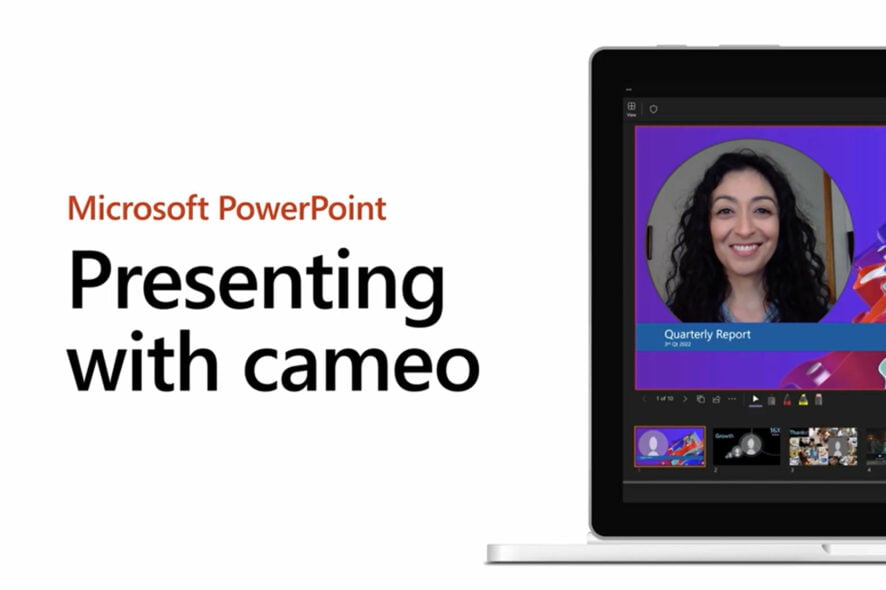
Что такое Cameo?
Cameo — это элемент оформления в PowerPoint, который создаёт плейсхолдер для живой трансляции с вашей камеры прямо на слайде. Проще говоря, это «окно» с видеопотоком докладчика, которое можно стилизовать, анимировать и размещать как обычное изображение.
Ключевые возможности в двух строках:
- Встраивает один живой видеопоток в слайд.
- Позволяет применять стили, форму, рамки, эффекты и анимации к видеоплейсхолдеру.
Почему это важно
Cameo упрощает гибридные презентации: вы выглядите «встроенным» в оформление слайдов (вместо отдельного окна со камерой). Это повышает внимание аудитории и облегчает согласованный визуальный стиль между слайдами и докладчиком.
Как использовать Cameo в десктопной версии Office (Windows/Mac)
- Запишитесь в канал Microsoft 365 Insider и установите обновления Office согласно инструкциям Insider.
- Откройте PowerPoint и найдите Cameo в ленте.
- Выберите вкладку Вставка > Cameo. На слайде появится плейсхолдер для видеопотока.
- Нажмите иконку Предпросмотр (Preview) в плейсхолдере, чтобы включить камеру. В совместном документе видео видите только вы.
- Во вкладке Камера (Camera) под кнопкой Предпросмотр выберите подключенную стороннюю камеру, если нужно. На слайде разрешён только один видеопоток.
- Через вкладку настройки применяйте Стили камеры, Форму камеры, Рамку камеры и Эффекты камеры. Кадр можно перетаскивать и изменять по размеру как любое изображение или объект, включая Навигационную панель.

- Используйте маркеры размеров и якоря изображения, чтобы точно подогнать положение и масштаб видеопотока на слайде.
- Видеоплейсхолдер поддерживает операции «вырезать/вставить», а также стандартные Анимации и Переходы, например Морфинг (Morph) и подсказки от Design Ideas.
- Для показа презентации выберите Показ слайдов (Slide Show) в ленте.
Важно: плейсхолдеры Cameo можно добавить только в режиме Slide Master в PowerPoint для Windows и PowerPoint для Mac. После добавления плейсхолдера в макет вы сможете создавать новые слайды с Cameo в PowerPoint для веба, но сам плейсхолдер нужно создать в десктопном приложении.
Как использовать Cameo в веб‑версии Microsoft 365
- На текущий момент полноценная поддержка создания Cameo через браузер отсутствует. Microsoft пока не обеспечивает полную реализацию функции в web‑интерфейсе.
- Тем не менее вы можете открыть файл PowerPoint в вашем аккаунте M365 и выбрать в меню Редактирование пункт Открыть в настольном приложении (Open in Desktop App), чтобы перейти в десктопную версию и добавить Cameo.
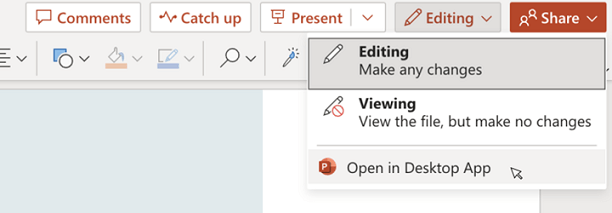
- После этого применяйте те же шаги, что и в десктопной версии. Учтите, что некоторые функции редактирования и шаблоны остаются доступны только инсайдерам или в определённых сборках.
Ограничения и случаи, когда Cameo не подойдёт
- Веб‑версия: нельзя создать плейсхолдер Cameo только через браузер — требуется десктоп. Это главный текущий лимит.
- Многокамерные презентации: на одном слайде поддерживается только один видеопоток Cameo.
- Ресурсы устройства: при слабом CPU/GPU или медленном подключении камера может тормозить, что снизит плавность воспроизведения.
- Совместная работа: в общем документе другие участники не видят ваш поток — видео локально отображается только у владельца камеры.
Альтернативные подходы
- Виртуальная камера (OBS Virtual Camera): трансляция через OBS в качестве виртуальной камеры, затем вставка recorded видео или использование этой виртуальной камеры в десктопном PowerPoint.
- Предзапись докладчика: если живой поток критичен, но нестабилен, запишите видео заранее и вставьте как обычное видеофайловое окно — это даёт предсказуемость при трансляции.
- Microsoft Teams + совместный экран: проведите презентацию через Teams, где вы в отдельном окне видеоконференции; это удобнее для интерактивных сессий, но хуже интегрируется с дизайном слайдов.
Руководство по совместимости и требования
- Следите за номерами сборок для инсайдеров: Windows — сборки начиная с 2309 (16827.20278), MacOS — 16.77 (23082700). Эти номера могут меняться по мере релизов.
- Плейсхолдеры создаются только в PowerPoint для Windows и PowerPoint для Mac. Web‑редактор может использовать уже созданные плейсхолдеры, но не добавлять их.
- Для третьих сторон камер убедитесь, что драйверы установлены и камера видна в системе до запуска PowerPoint.
Чеклист перед презентацией (роль: докладчик)
- Установить Insider‑сборку и проверить версию PowerPoint.
- Подключить и проверить камеру в системных настройках.
- Добавить Cameo-плейсхолдер в макете (Slide Master) и применять стили.
- Протестировать анимации и переходы в режиме «Показ слайдов».
- Проверить производительность на целевом ПК и наличие резервного варианта (предзапись).
Чеклист для администратора ИТ
- Убедиться, что политики безопасности разрешают доступ к камере для Office.
- Проверить совместимость драйверов и распространить обновления Insider при необходимости.
- Документировать рекомендуемые конфигурации оборудования для презентаций.
Критерии приёмки
- Плейсхолдер Cameo виден и воспроизводит локальный видеопоток на тестовом слайде.
- Стили, форма и рамка применяются корректно и сохраняются при повторном открытии презентации.
- Показ слайдов не вызывает критических падений кадров или сбоев приложения на целевом устройстве.
Быстрые советы и эвристики
- Размещайте Cameo в углу слайда с минимальной текстовой информацией рядом — так аудитории проще фокусироваться и читать слайды.
- Используйте рамку и тёплые цвета, чтобы отделять видео от фона слайда, но не переборщите — слишком яркая рамка отвлекает.
- Для записи вебинаров используйте предзапись ключевых сегментов: это уменьшает риск технических ошибок.
Короткий словарь
- Cameo — плейсхолдер в PowerPoint для встраивания живого видеопотока с камеры.
- Плейсхолдер — заранее заданная область макета, предназначенная для конкретного контента.
Краткое резюме
- Cameo упрощает интеграцию докладчика в визуальный стиль слайдов и даёт инструменты для стилизации и анимации живого видео.
- Для создания плейсхолдеров нужна десктопная версия PowerPoint (Windows или Mac). Веб‑версия пока не заменяет эту функциональность.
- Перед презентацией проверьте сборку Office, подключение камеры и сделайте тестовый прогон.
Важно: Microsoft постепенно разворачивает Cameo среди участников программы Insider, поэтому функция может быть доступна не всем одновременно. Следите за обновлениями сборок.

Похожие материалы

Несколько аккаунтов Skype: Multi Skype Launcher

Журнал для работы: повысить продуктивность

Персональные звуки уведомлений на Android

Скачивание шоу Hulu для офлайн‑просмотра

Microsoft Start: персонализированная новостная лента
