
Портретный режим iPhone: как снимать, редактировать и улучшать фото
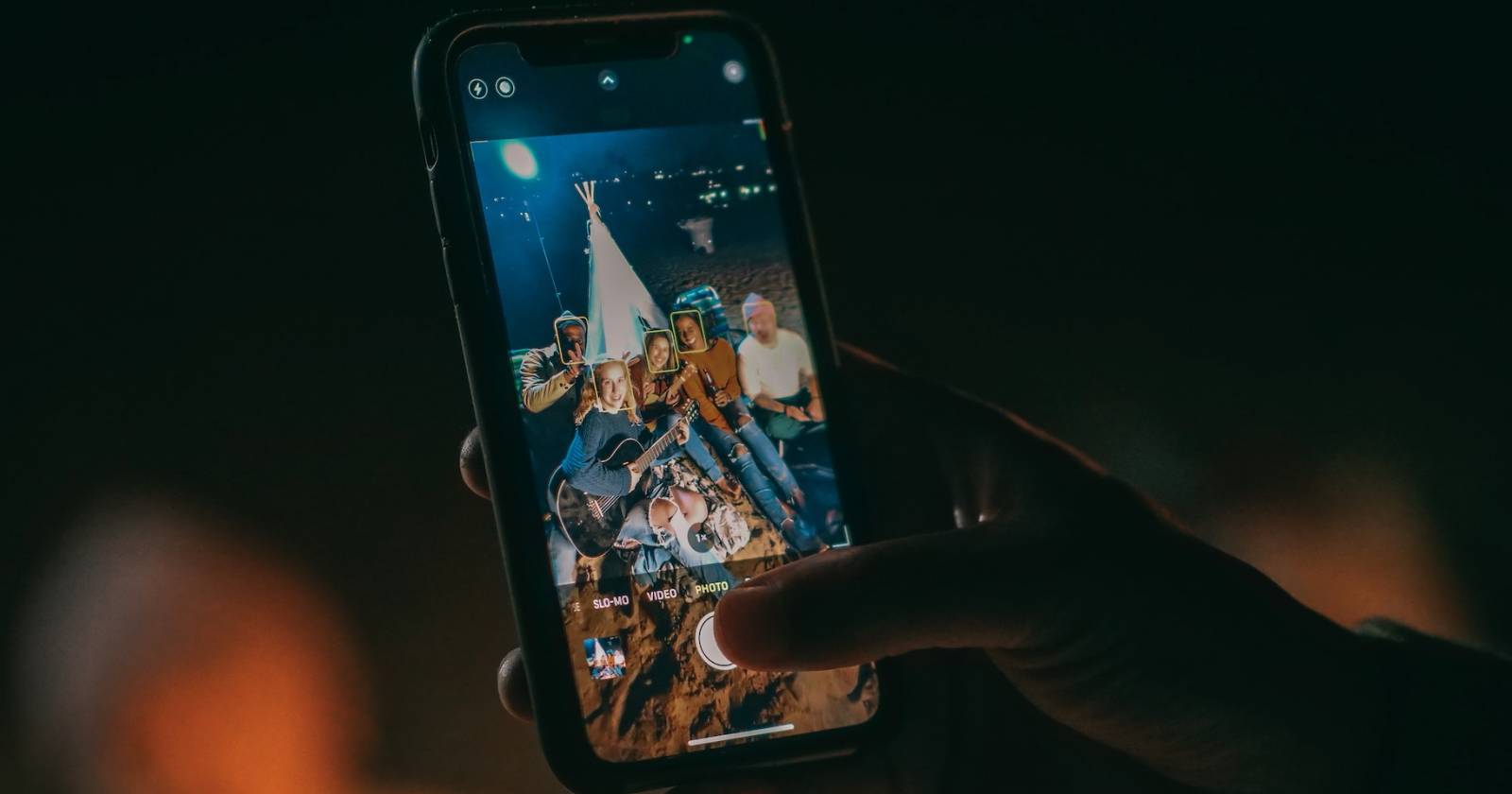
Портретный режим позволяет владельцам iPhone получать выразительные кадры с контролируемой глубиной резкости (DoF), создавая эффект боке — размытый фон, как у зеркальных камер. Простыми словами, глубина резкости — это диапазон расстояний от объектива до объекта, в пределах которого предметы остаются резкими, а всё остальное за пределами этого диапазона выглядит размытым.
Если вы хотите снимать хорошие портреты на iPhone, важно понимать, как работает Портретный режим и какие инструменты доступны для съёмки и постобработки. Ниже — подробное руководство, советы и практические методики.
Что такое глубина резкости и почему это важно
Глубина резкости — это расстояние перед и за фокусной плоскостью, где объекты выглядят резкими. Здесь коротко о ключевых понятиях:
- Боке — эстетическое качество размытого фона.
- Портретный режим — программный или гибридный режим камеры, который имитирует малую глубину резкости.
- Portrait Lighting — набор виртуальных схем освещения, которые меняют тон и тени на лице.
Ментальная модель: думайте о портрете как о трёх слоях — передний план, объект и фон. Цель Портретного режима — сделать объект резким и отделить его от фона.
Поддержка Портретного режима на iPhone
Портретный режим доступен не на всех iPhone. Основные совместимые модели:
- iPhone 7 Plus
- iPhone 8 Plus
- iPhone X
- iPhone XR, iPhone XS и iPhone XS Max
- iPhone SE (модели 2020 и 2022)
- iPhone 11 серии и новее
Начиная с iPhone X и далее, портретный режим также доступен для фронтальной камеры, что позволяет размывать фон в селфи и даже во время видеозвонков FaceTime.
Если у вас более ранняя модель без поддержки, можно добиться похожего эффекта через сторонние приложения с обработкой глубины.
Как включить и использовать Портретный режим
Следуйте этой упрощённой методике съёмки:
- Запустите приложение Камера.
- Выберите режим Портрет под окном предпросмотра.
- Выберите желаемую схему освещения (по желанию) на кольце Portrait Lighting.
- Поддерживайте достаточное расстояние между камерой и объектом, пока не исчезнет подсказка «Отойдите дальше».
- Нажмите кнопку Спуск затвора чтобы сделать кадр.
Подсказка: на iPhone 15 нет необходимости вручную переключаться в Портретный режим — просто наведите камеру и коснитесь иконки f в левом нижнем углу видоискателя, затем сделайте снимок.
Закрыть
Советы по расстоянию и композиции
- Используйте небольшое отдаление от объекта: многие телефоны требуют чуть большего расстояния, потому что задействуют телефото- или «портретный» режим с увеличением.
- Старайтесь, чтобы объект занимал значительную часть кадра, но оставляйте пространство для «дыхания» вокруг головы и плеч.
- Контраст между объектом и фоном помогает программе лучше отделить слои.
Portrait Lighting — виртуальное освещение на iPhone
Portrait Lighting даёт быстрый способ добавить профессиональные световые схемы. После кадрирования в режиме Портрет выберите схему освещения на шкале внизу видоискателя. Доступны следующие варианты:
- Natural
- Studio
- Contour
- Stage Light
- Stage Light Mono
- High-Key Light Mono
Каждый режим изменяет тени, контраст и тон кожи. Просмотрите предпросмотр в реальном времени, чтобы понять, как свет влияет на лицо.
Вы можете поменять Portrait Lighting после съёмки, но это возможно только для фотографий, сделанных в Портретном режиме (за редким исключением на новейших моделях, где глубина хранится отдельно). На iPhone 15 можно превратить обычную фотографию в портрет при наличии данных о глубине, а затем применить Portrait Lighting.
Как изменить Portrait Lighting после съёмки:
- Откройте приложение Фото и выберите нужную фотографию.
- Нажмите Изменить в правом верхнем углу.
- Нажмите кнопку Portrait Lighting в левом верхнем углу редактирования, чтобы открыть варианты внизу.
- Листайте доступные схемы и выберите понравившуюся.
- Нажмите Готово чтобы сохранить изменения.
Закрыть
Важно: при редактировании выбранный эффект заменяет оригинал, но вы всегда можете вернуть предыдущую версию или выбрать другой эффект — ограничений на количество правок нет.
Редактирование эффекта глубины на iPhone XS и новее
На iPhone XS, XR и новее Apple добавила возможность регулировать интенсивность размытия после съёмки. Откройте фото в приложении Фото, нажмите Изменить и используйте появившийся ползунок глубины внизу кадра.
Ползунок управляет программным «апертурным» эквивалентом: сдвинув его в одну сторону, вы увеличите размытие, в другую — уменьшите. Это удобно для точной подгонки эффекта под фон и лицо.
Редактирование глубины на старых iPhone с приложением Focos
Закрыть
Если ваш iPhone старше XR/XS, или вы хотите расширенные опции управления глубиной, используйте приложение Focos. Focos извлекает информацию о глубине (если она есть) или реконструирует маску и даёт расширенный диапазон размытия вплоть до эквивалента f/20. Плюсы Focos:
- Более тонкая работа с краями и масками.
- Возможность менять форму размытия и добавлять оттенки.
- Инструменты для управления бликами и светом.
Некоторые продвинутые функции платные по подписке, но базовый функционал доступен бесплатно.
Скачать: Focos (бесплатно, есть подписка)
Улучшение портретных снимков в постобработке
Закрыть
Редакторы вроде Snapseed и Infltr помогают «дотянуть» снимок: корректировать экспозицию, контраст, цветовой баланс, а также работать с фрагментами изображения отдельно.
Infltr умеет распознавать, есть ли глубина в снимке, и показывает отдельные слои «Передний план» и «Фон». Так вы редактируете размытие и настройки цвета для каждого слоя отдельно. Infltr также имеет дополнительные инструменты (Overlay, Geometry и другие).
Скачать: Snapseed (бесплатно)
Скачать: Infltr (бесплатно, есть подписка)
Чеклист базовой постобработки
- Уберите мелкие пятна и артефакты по коже.
- Отрегулируйте экспозицию и тени.
- Подправьте баланс белого, если нужно.
- Настройте размытость фона отдельно (если приложение поддерживает).
- Сохраните в формате HEIC для меньшего размера или в JPEG для совместимости.
Практические советы съёмки для лучших портретов
- Используйте естественный боковой свет или мягкую рассеянную подсветку. Жёсткие тени уменьшают качество отделения объекта от фона.
- Выбирайте фон с контрастной текстурой — поляна, светлые стены, окна, огни вдалеке.
- Следите за краем волос и плеч: сложные фоны (ветви, прозрачные предметы) усложняют маскирование.
- При портретной съёмке с несколькими людьми держите их на небольшом расстоянии друг от друга, иначе алгоритм неправильно определит слои.
- Для естественных портретов попросите объект слегка развернуться к свету и расслабить плечи.
Когда Портретный режим работает плохо и как этого избежать
Контрпримеры и ограничения:
- Плохая работа на объекте, который пересекается с фоном по цвету или текстуре. Решение: смените фон или отдалите объект.
- Тонкие волосы, прозрачные предметы, очки с заметными бликами — алгоритм может ошибаться. Решение: измените угол съёмки или используйте мягкое освещение.
- Сильная задняя подсветка может «съесть» контуры. Решение: добавьте подсветку спереди или используйте режим HDR.
Если качество портретного маскирования неудовлетворительное, рассмотрите альтернативы:
- Съёмка с внешней объективной оптикой через адаптеры (для тех, у кого есть гибридные решения).
- Съёмка в RAW и ручная маска в редакторе на компьютере.
- Использование сторонних приложений с ручными инструментами маскировки.
Альтернативные подходы и рабочие процессы
Альтернативы и дополнения к встроенному Портретному режиму:
- Композиционный подход: двигаться физически, а не опираться только на цифровое увеличение.
- Многоэкспозиционная съёмка и последующая композитная сборка фона и переднего плана.
- Использование портативных источников света: софтбоксы, отражатели, светодиодные панели.
Мини-методология (workflow):
- Подготовка: выберите фон и источник света. Проверьте расстояние.
- Съёмка: делайте несколько кадров с разными схемами Portrait Lighting.
- Отбор: выберите лучший кадр по резкости и выражению.
- Редактирование глубины: подберите уровень размытия.
- Полировка: доводка тона, удаления артефактов, экспорт.
Ролевые чеклисты
Для новичка:
- Включить Камера → Портрет.
- Подойти/отойти до исчезновения подсказки «Отойдите дальше».
- Сфокусироваться на глазах и нажать Спуск затвора.
Для блогера/инфлюенсера:
- Сделать серию кадров с разными улыбками и позами.
- Применить Portrait Lighting для каждой фотографии и выбрать лучший вариант.
- Отредактировать цвета в Snapseed и применить фирменный фильтр.
Для фотографа-профессионала:
- Снимать в ProRAW (если доступно).
- Использовать внешние источники света и модификаторы.
- Доделать в профессиональном редакторе с ручной маской и градиентами.
Критерии приёмки
Фотография считается успешной, если выполняются три условия:
- Лицо объекта находится в фокусе и резкое.
- Края головы и плеч аккуратно отделены от фона без заметных артефактов.
- Композиция и экспозиция соответствуют задумке (правила третей, баланс свет/тень).
Тесты и приёмочные случаи
- Снять портрет на однотонном и на сложном фоне, проверить маскирование.
- Сфокусироваться на глазах, затем сместить фокус на нос — проверить резкость.
- Попробовать Portrait Lighting в каждом режиме и сравнить результаты.
Матрица рисков и смягчающие меры
- Плохое отделение объекта: сменить фон / отдалиться / использовать Focos.
- Блики на очках: подкорректировать угол, уменьшить интенсивность света.
- Шумы при недостаточном освещении: добавить источник света или использовать штатный вспыш‑вспышку с диффузором.
Безопасность и приватность
При съёмке людей соблюдайте локальные правила приватности и получайте согласие на публикацию фотографий. Если вы публикуете портреты в сети, подумайте о GDPR‑совместимости при работе с подписчиками из ЕС.
Частые вопросы
Можно ли применить Portrait Lighting к любому фото?
Portrait Lighting можно применить только к фотографиям, сделанным в Портретном режиме, за исключением моделей, которые сохраняют и позволяют использовать данные глубины для обычных снимков (например, iPhone 15 в отдельных сценариях).
Что делать, если Портретный режим размывает нужные элементы?
Попробуйте отдалиться или изменить композицию. Если проблема остаётся, используйте Focos или ручную маску в редакторе.
Какие приложения лучше всего для редактирования портретов?
- Focos — для управления глубиной.
- Snapseed — для базовой и тонкой коррекции.
- Infltr — для по‑слойной правки «фронт/фон».
Пример плейбука для съёмки и публикации
- Подготовка: проверить фон, свет, заряд батареи.
- Съёмка: 10–15 кадров с разной экспозицией и Portrait Lighting.
- Отбор: выбрать 3 лучших кадра.
- Редактирование глубины и цвета в Focos/Infltr.
- Финальная полировка в Snapseed.
- Экспорт: JPEG для соцсетей, HEIC/ProRAW для архива.
Локальные рекомендации для России
- Экспортируйте копии для социальных сетей с учётом сжатия — Instagram сильно сжимает изображения, поэтому иногда полезно увеличить резкость перед загрузкой.
- Если планируете печать, проверяйте цветовой профиль и разрешение при экспорте.
Короткая инструкция для быстрого старта
- Откройте Камера → выберите Портрет → установите расстояние → выберите Portrait Lighting → нажмите Спуск затвора.
Заключение
Портретный режим iPhone — мощный и доступный инструмент для создания выразительных портретов. Современные модели позволяют не только снимать, но и гибко редактировать глубину и свет. Если встроенные возможности не дают нужного результата, сторонние приложения, такие как Focos, Infltr и Snapseed, помогут получить более точный контроль и профессиональный вид снимков.
Краткое резюме
- Портретный режим делает фон размытым и выделяет объект.
- На современных iPhone можно редактировать глубину после съёмки.
- Для старых моделей и продвинутого контроля используйте Focos.
- Для окончательной полировки используйте Snapseed и Infltr.
Важно
Всегда проверяйте края и артефакты после обработки. Если вам нужен точный, профессиональный результат, сочетайте съёмку с правильным светом и качественную постобработку.

Похожие материалы

Несколько аккаунтов Skype: Multi Skype Launcher

Журнал для работы: повысить продуктивность

Персональные звуки уведомлений на Android

Скачивание шоу Hulu для офлайн‑просмотра

Microsoft Start: персонализированная новостная лента
