
Plex на Amazon Fire TV и Fire TV Stick
Кратко
Если у вас есть Amazon Fire TV или Fire TV Stick, вы можете превратить их в компактный медиаплеер для локальной библиотеки, используя Plex Media Server. В статье объясняется, что нужно, как установить клиент Plex на устройстве, как настроить базовую отладку воспроизведения и какие альтернативы применять, если возникают проблемы.
Важно: перед началом убедитесь, что Plex Media Server запущен и доступен в вашей сети.
Быстрые ссылки
- Что нужно
- Как установить клиент Plex на Fire TV
- Отладка воспроизведения
- Альтернативы и дополнительные советы
Что нужно
Чтобы следовать этому руководству, подготовьте три вещи:
- Plex Media Server с уже добавленной медиатекой и включённым доступом в локальной сети. Если вы новый пользователь, сначала настройте сервер на компьютере или NAS.
- Amazon Fire TV или Fire TV Stick любой генерации. Старые модели работают, но более мощные устройства (полноформатный Fire TV) дают лучшее воспроизведение и меньше проблем с транскодированием.
- Рабочая сеть — желательно стабильное 5 ГГц Wi‑Fi или Ethernet для сервера.
Краткая справка: Plex Media Server — это программа, которая хранит и раздаёт ваши видео, музыку и фото на другие устройства в сети.
Как установить клиент Plex на Fire TV
Ниже приведён пошаговый процесс установки и первоначальной настройки клиента Plex на Fire TV / Fire TV Stick.
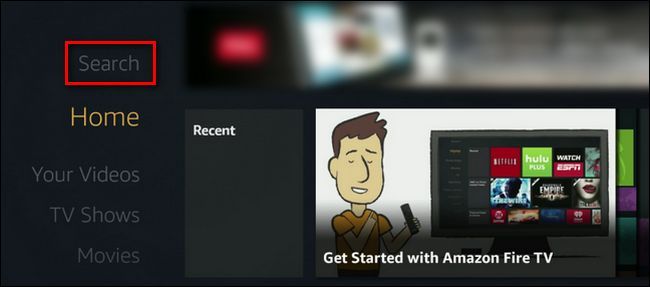
- Включите Fire TV и на главном экране перейдите в меню «Поиск» вверху навигационной панели слева.
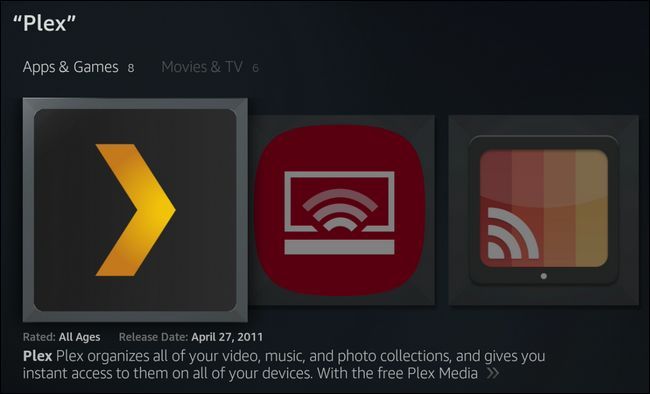
- Введите «Plex» в строку поиска. Plex обычно отображается первым в результатах — выберите его.
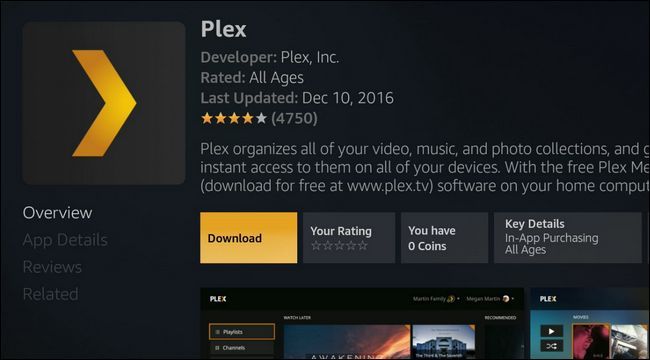
- В меню приложения нажмите «Загрузить» (или «Download», если интерфейс на английском).
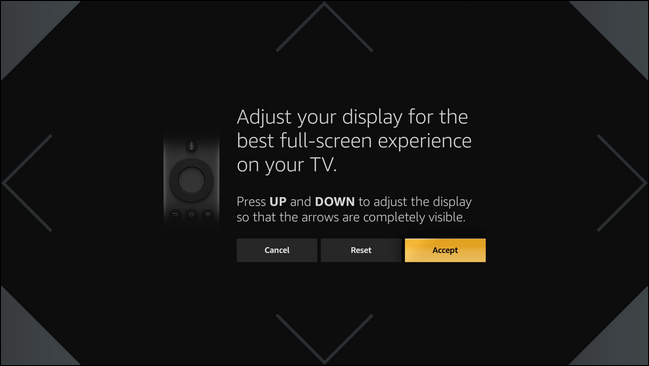
- После установки откройте приложение («Открыть» / Open). При первом запуске вам предложат откалибровать отображение (overscan). Используйте стрелки на пульте, чтобы убедиться, что стрелки и элементы интерфейса видны по краям, затем подтвердите — «Принять».
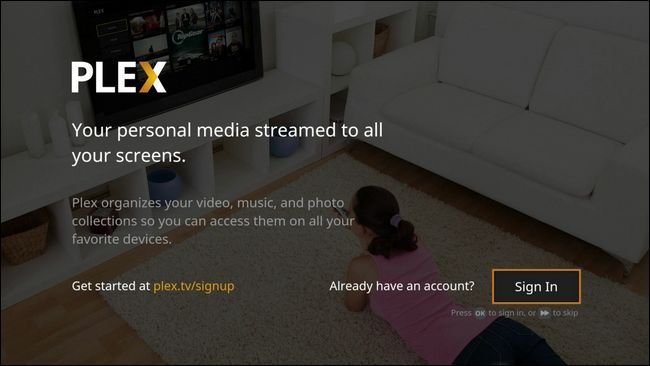
- Выберите «Войти» (Sign in). На экране появится PIN-код; откройте plex.tv/link на компьютере или смартфоне и введите код, чтобы связать клиент с вашей учётной записью Plex.
- После успешной привязки вы попадёте в основной интерфейс Plex, где будут отображены ваши библиотеки (Фильмы, Сериалы, Детские и т.п.) и каналы.
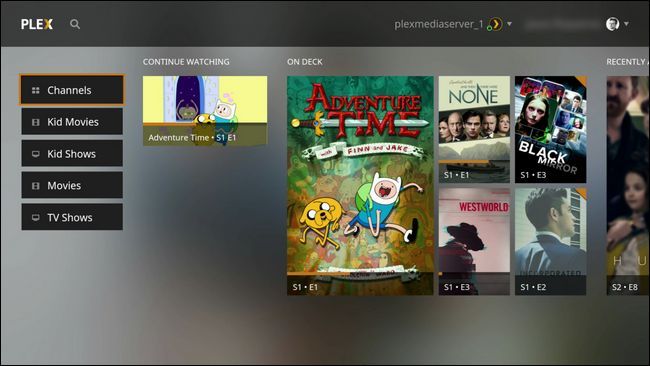
Совет: если в интерфейсе пусто, проверьте, что Plex Media Server правильно отсканировал папки и что сервер в сети виден для клиента.
Отладка воспроизведения
Под идеальными условиями всё работает из коробки. Если появляются артефакты, подвисания или видео не воспроизводится — пройдите этот чеклист от простого к сложному.
Краткая методика диагностики (шаги):
- Проверьте сеть. Запустите другой потоковый контент (например, бесплатное видео в Amazon) — если он лагает, причина в сети.
- Попробуйте воспроизвести несколько разных файлов из вашей медиатеки — если проблема повторяется во всех файлах, это клиент/сеть; если только в одном — это файл/кодек.
- Отключите Direct Play/Direct Stream — если это решило проблему, дело в совместимости кодека или контейнера.
- При необходимости понизьте локальное качество или оптимизируйте файл заранее (см. ниже).
Основные параметры Plex и что они значат
- Direct Play — клиент воспроизводит файл напрямую без вмешательства сервера. Это наименее требовательно к серверу и предпочитаемый путь, если кодек поддерживается устройством.
- Direct Stream — сервер передаёт поток с минимальной «оберткой» (например, меняет контейнер), чтобы устройство могло его принять.
- Transcoding (транс-кодирование) — когда сервер перекодирует видео в реальном времени в формат/битрейт, доступный клиенту. Нагрузочно для CPU на сервере.
Практические правки в настройках клиента
- Перейдите в меню профиля на главном экране Plex → «Настройки» → «Видео».
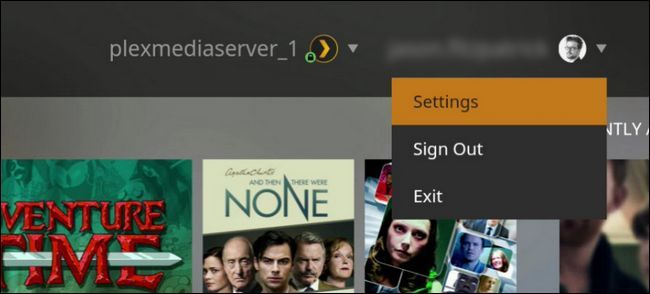
Локальное качество (Local Quality). По умолчанию стоит «Original» (оригинальное разрешение). Для Fire TV Stick уменьшите до 4 Mbps / 720p — это часто серьёзно уменьшает стуттер без заметной потери качества на небольших ТВ. Для полноформатного Fire TV рекомендуют 8–12 Mbps для 1080p.
Попробуйте временно отключить «Allow Direct Play» и «Allow Direct Stream», чтобы проверить, решит ли это проблему. Если воспроизведение начнёт работать при выключенных опциях, значит ваш сервер или клиент неправильно обрабатывали формат, и сервер делал неудачное транс-кодирование.
Если у сервера недостаточно CPU для транс-кодирования нескольких дорожек, рассмотрите предоптимизацию медиа (см. следующий раздел).
Когда менять настройки не помогает
- Если только один файл не воспроизводится — возможно, повреждён контейнер или дорожка. Попробуйте проиграть файл на другом устройстве или пересоздать файл с помощью инструмента кодирования.
- Если на всех устройствах наблюдаются проблемы — проверьте версию Plex Media Server и обновите её.
Предварительная оптимизация медиа (pre‑optimizing)
Если ваш сервер слабый (особенно если он работает на старом NAS или маломощном ПК), оптимизация файлов заранее избавит от нагрузки на сервер во время просмотра.
Рекомендации:
- HandBrake — бесплатный инструмент для перекодирования. Используйте пресет «Fast 720p30» для устройств с низким ресурсом и «HQ 1080p30» для мощных клиентов.
- Настройки: H.264 (x264) для совместимости, битрейт 4–6 Mbps для 720p, 8–12 Mbps для 1080p; AAC 160–192 kbps для аудио обычно достаточно.
- Сохраните копию оригинала перед массовой оптимизацией.
После перекодирования снова включите Direct Play/Direct Stream в настройках Plex, чтобы клиенты могли воспроизводить оптимизированные файлы напрямую.
Сетевой чеклист
- Подключите сервер к роутеру по Ethernet, если возможно.
- Используйте 5 ГГц Wi‑Fi для клиента или размещайте сервер и клиент в одном радиусе сигнала.
- Проверьте пинг и пропускную способность: кратковременные скачки латентности влияют на буферизацию.
- Если несколько клиентов одновременно смотрят видео, удостоверьтесь, что пропускная способность uplink у сервера достаточна.
Альтернативные подходы и когда их применять
- Sideloading (установка APK вручную). Если приложение Plex недоступно в магазине для вашей модели, можно установить APK вручную. Это полезно для кастомных прошивок, но повышает риск нестабильности и уязвимостей.
- Kodi / VLC. Если нужна максимальная гибкость с локальными файлами и плагинами, Kodi остаётся хорошим вариантом. Kodi требует больше настроек и может быть сложнее в повседневном использовании, чем Plex.
- Casting / Mirroring. Если ваш телефон или ПК мощнее, чем сервер, можно транслировать контент на Fire TV по Miracast/Chromecast-подобным решениям. Это обходной путь, если Plex-клиент не справляется.
Когда альтернативы не подходят:
- Sideloaded-пакеты могут не получать обновлений и нарушать целостность ОС Fire TV.
- Kodi даёт высокую гибкость, но не даёт централизованной медиатеки Plex и удобства синхронизации между устройствами.
Ролезависимые чеклисты (кто что проверяет)
Домашний пользователь:
- Убедиться, что сервер включён и виден в сети.
- Проверить простую настройку «Локальное качество».
- Перезапустить Fire TV.
Энтузиаст / Power user:
- Проверить логи Plex Media Server (если есть ошибки транс-кодирования).
- Предоптимизировать контент с помощью HandBrake.
- Рассмотреть подключение сервера по Ethernet.
Администратор сети:
- Проверить маршрутизацию и приоритеты QoS для мультимедиа.
- Отследить пиковую загрузку сети во время просмотра.
Краткая методология решения проблем (SOP)
- Воспроизведите проблемный файл на другом устройстве.
- Посмотрите логи сервера в момент воспроизведения (поиск ошибок транс-кодирования).
- Попробуйте временно снизить локальное качество и отключить Direct Play / Direct Stream.
- Если проблема в ресурсах сервера — планируйте предоптимизацию или апгрейд сервера.
- Документируйте найденное решение (например, «файлы MKV с кодеком X приводили к падению — перекодировали в MP4»).
1‑строчный глоссарий
- Plex Media Server — сервер для хранения и раздачи вашей медиатеки.
- Plex Client — приложение Plex на устройствах (Fire TV, мобильный, Smart TV).
- Direct Play / Direct Stream — способы передачи без/с минимальными изменениями.
- Transcoding — перекодирование в реальном времени на сервере.
Примеры проблем и когда Plex может не подойти
- Очень старые Fire TV с ограниченной оперативной памятью и процессором будут регулярно требовать перекодирования, что приведёт к заиканиям.
- Если у вас файл с редким кодеком или нестандартными дорожками (например, многоаудиодорожечный Dolby Atmos с редким контейнером), клиент может не воспроизводить его напрямую — придётся перекодировать.
Быстрые шаблоны действий
- Перед просмотром: проверьте связь, понизьте локальное качество для Stick, включите Ethernet для сервера.
- При проблемах: выключите Direct Play/Direct Stream для диагностики, затем оптимизируйте проблемные файлы.
Завершение
Fire TV и Fire TV Stick — недорогие и эффективные устройства для воспроизведения локальной медиатеки через Plex. Даже старые приставки можно «реанимировать», если правильно настроить сеть, параметры качества и при необходимости оптимизировать файлы заранее. Если стандартные шаги не помогают, есть альтернативы (sideload, Kodi, кастинг), но Plex остаётся самым удобным решением для единой медиатеки на множестве устройств.
Ключевые выводы далее в кратком списке.
Краткое резюме
- Подготовьте Plex Media Server и стабильную сеть.
- Установите Plex через «Поиск» на Fire TV; привяжите через plex.tv/link.
- При проблемах сначала проверьте сеть, затем настройки качества и Direct Play/Direct Stream.
- Для слабых серверов используйте предварительную оптимизацию (HandBrake) или апгрейд сервера.
Вопросы и примечания
- Примечание: если вы устанавливаете APK вручную (sideload), делайте это только из проверенных источников и понимайте риски.
Спасибо за внимание — наслаждайтесь своей медиатекой на Fire TV с Plex.

Похожие материалы

Несколько аккаунтов Skype: Multi Skype Launcher

Журнал для работы: повысить продуктивность

Персональные звуки уведомлений на Android

Скачивание шоу Hulu для офлайн‑просмотра

Microsoft Start: персонализированная новостная лента
