
Как использовать периферию PlayStation 2 на компьютере
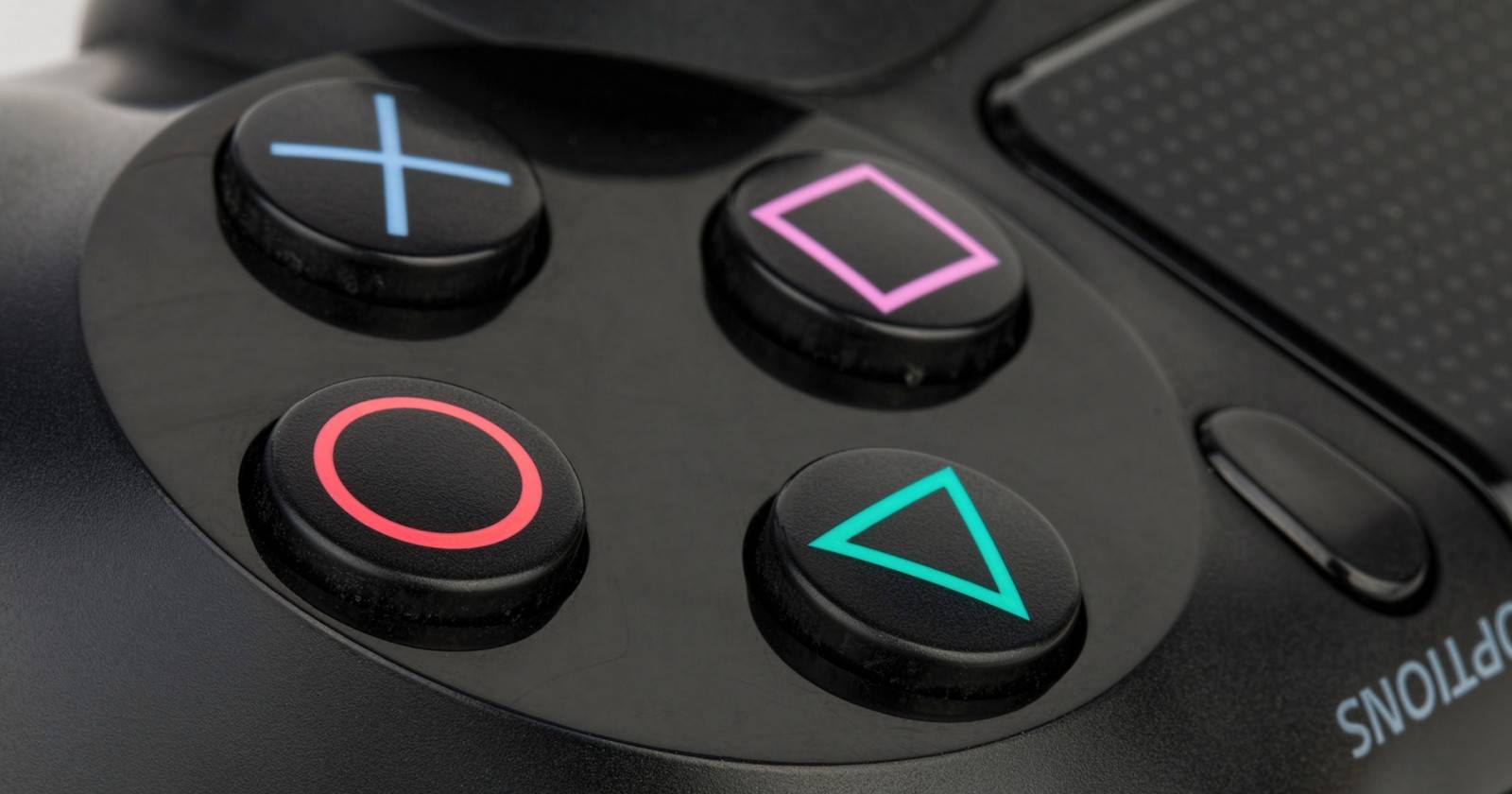

Зачем оживлять старые периферийные устройства PS2
PlayStation 2 давно перестала быть основным игровым устройством, но её аксессуары всё ещё полезны. Геймпады DualShock 2 удобны для ретро-игр, пластиковые гитары подходят для ритм-игр-энтузиастов, EyeToy может служить веб-камерой, а DVD-пульт — дистанционным пультом для медиаплеера на ПК. Если вы храните эти вещи в шкафу, имеет смысл попробовать подключить их к компьютеру — это дешевле, чем покупка новых контроллеров или камер.
Важно: некоторые сторонние устройства и специализированные контроллеры (аркадные стики, рули) могут не работать из коробки. Ниже — реальные шаги и рекомендации, что пробовать и чего ожидать.
Что вам понадобится — быстрый обзор
- PlayStation→USB адаптер (dongle). Очень часто решает проблему и стоит недорого.
- Для переноса сейвов: специализированное устройство (например, Datel/Action Replay) или кард-ридер для карт памяти PS2.
- Для EyeToy: стандартный USB-порт и, при необходимости, драйверы/пакеты (macam для macOS; драйверы сообщества для Windows).
- Программное обеспечение: эмуляторы, Frets on Fire для гитар, утилиты для переназначения кнопок (x360ce, AntiMicro, SDL2 Gamepad Tool и т.п.), медиаплееры (Kodi) для пультов.
Как использовать геймпады PlayStation 2 на ПК — пошагово
- Купите или возьмите адаптер PlayStation→USB. Он пробрасывает сигналы геймпада в USB как джойстик.
- Подключите геймпад PS2 в адаптер, а адаптер — в свободный USB-порт ПК.
- Откройте панель управления ОС или программу для джойстиков, чтобы проверить, распознаётся ли устройство (Windows: “Устройства и принтеры” / “Геймпады”; Linux: jstest-gtk; macOS: USB-overview или программные средства).
- При необходимости используйте программу для назначения осей и кнопок (например, x360ce для Windows) чтобы сопоставить кнопки геймпада с клавишами/основным протоколом XInput.
- Тестируйте в ретро-эмуляторе или в игре с поддержкой джойстиков. Настройте мёртвые зоны и чувствительность.
Совет: DualShock 2 — это хороший физический контроллер с отличной посадкой для классических игр. Но современные игры нередко ожидают контроллер XInput (Xbox-подобный). Программные трансляторы могут решить проблему.
Ограничения и когда ничего не получится
- Контроллеры и гаджеты, которые подключаются к порту контроллера (не к стандартному протоколу геймпада), могут не работать. Примеры: некоторые аркадные стики, рули и специфические расширения.
- Некоторые сторонние геймпады могут использовать нестандартную разводку контактов или нестандартные чипы, что делает их несовместимыми с адаптерами.
- Пластиковые гитары с дополнительными датчиками могут работать частично (кнопки — да, дополнительные сенсоры — нет).
Когда вы не уверены — найдите конкретную модель адаптера + модель контроллера в интернет-форумах и репозиториях, чтобы посмотреть реальные отчёты пользователей.
Перенос сохранений с карт памяти PS2 на ПК
Да, вы можете извлечь сейвы из старых карт памяти PS2 и сохранить их на компьютере. Для этого существуют аппаратные решения и специализированные утилиты.
Варианты:
- PlayStation 2 Action Replay / Datel Max (устройства для работы с картами памяти). Это многофункциональная железка, которая позволяет копировать сохранения и загружать заранее подготовленные файлы. По состоянию на момент написания, такая аппаратура может стоить порядка $279 за комплект — это дорого, поэтому подходит коллекционерам и тем, кто планирует массовую работу с сейвами.
- Карты-переходники и специальные кард-ридеры для карт памяти PS2. Они дешевле, но требуют совместимого ПО для чтения образа карты памяти.
- Использование самой консоли PS2 и адаптера для чтения/записи по USB через Action Replay/твики.
Порядок действий для кард-ридера (общая методика):
- Достаньте карту памяти из PS2 и подключите кард-ридер к ПК.
- Запустите утилиту, умеющую читать формат PS2 memory card (например, MyMC, uLaunchELF + файловые инструменты для извлечения, специальные программы сообщества).
- Скопируйте файлы сохранений (.MCS/.PSV и т.п.) на компьютер. Сделайте резервную копию в двух местах.
- При желании можно найти готовые сейвы в сообществе, но используйте только те игры, которые вы действительно владеете.
Важно: некоторые решения требуют аккуратности и базовых знаний о структуре файловой системы карт памяти PS2. Если вы сомневаетесь — ищите пошаговые руководства под вашу модель кард-ридера.
EyeToy как веб-камера для ПК
EyeToy — это простая USB-камера от Sony для PS2. По сути, это устаревшая веб-камера, и её можно использовать на современных ОС при помощи драйверов и небольших ухищрений.
Поддержка по ОС:
- Linux: вероятно, поддержка работает “из коробки” через стандартные драйверы видео для USB-камер (V4L2). Подключите EyeToy и проверьте работу в приложениях типа Cheese, OBS или VLC.
- macOS: проект macam предоставляет драйверы, которые умеют работать с EyeToy. Установите macam и проверьте камеру в FaceTime/QuickTime/OBS.
- Windows: драйверы и проекты сообщества раньше были доступны (проекты типа “EyeToy on Computer”), но их поддержка может быть устаревшей или труднодоступной. Поиск по названию камеры + “Windows drivers” иногда даёт рабочие решения, но они требуют осторожности.
Ограничения: качество изображения EyeToy значительно уступает современным камерам. Если вам нужна чёткая картинка для видеоконференций, дешевый новый веб-кам может быть лучшим вариантом. Но EyeToy годится для хобби-проектов, простых трансляций или экспериментов с компьютерным зрением.
Использование PS2 DVD-пульта на ПК
PS2 продавалась как DVD-плеер, и для неё выпускался пульт дистанционного управления. Этот пульт соединялся с адаптером, который подключался к PS2. Те же кусочки железа можно применять с ПК:
- Подключите пульт к адаптеру PlayStation→USB.
- Подключите адаптер к ПК — ОС должна увидеть устройство как HID-пульт/джойстик.
- Настройте клавиши в медиа-плеере (например, VLC, Kodi) или с помощью универсальных утилит для переназначения кнопок.
Предположение: многие пульты смогут управлять Kodi или другим медиаплеером из гостевого кресла. Попробуйте настроить команды “вперёд/назад”, “плей/пауза” и “регулятор громкости” через универсальные сопоставления.
Пластиковые гитары (Guitar Hero / Rock Band)
Пластиковые гитары часто воспринимают как одноразовый барахлишчный товар, но их можно реанимировать для игры на ПК с помощью свободных проектов.
- Frets on Fire — свободная реализация Guitar Hero / Rock Band. Поддерживает множество устаревших гитар и доступна для Windows, macOS и Linux.
- Frets on Fire умеет рипать песни из дисков Guitar Hero 1 и 2. Вставьте диск и следуйте инструкциям приложения.
- Подключение гитары происходит так же, как обычного геймпада: через PlayStation→USB адаптер.
Если вы любите моды — сообщество разработало патчи и расширения для Frets on Fire. Они добавляют улучшения интерфейса, поддержку новых форматов и дополнительные визуальные темы.
Ремонт и модификации для энтузиастов
Если вы любите пайку и электронику, пластиковые контроллеры PS2 — отличный полигон для моддинга:
- Замените старые пластиковые фреты на свежие кнопки, улучшите контактные площадки.
- Впаяйте USB-платы внутрь гитары, чтобы избавиться от адаптера.
- Модифицируйте EyeToy, добавив корпус от современной камеры или заменив объектив.
Эти операции требуют навыков пайки и умения читать схемы. Не спешите, действуйте по инструкции и проверяйте цепи мультиметром.
Матрица совместимости (ориентировочно)
| Устройство | Нужен адаптер | Работает на Linux | Работает на macOS | Работает на Windows | Заметки |
|---|---|---|---|---|---|
| DualShock 2 (оригинал) | Да | Чаще всего — да | Часто (через SDL/USB) | Часто (через драйверы/программы) | Требует транслятора в XInput для современных игр |
| Третий-сторонний PS2 контроллер | Иногда | Варьируется | Варьируется | Варьируется | Проверьте отзывы по модели |
| EyeToy | Нет (USB) | Да | Да (macam) | Возможно (драйверы сообщества) | Качество низкое |
| PS2 DVD-пульт | Да | Часто | Часто | Часто | Собирает как HID-устройство |
| Пластиковые гитары | Да | Да (через адаптер) | Да | Да | Часто работают кнопки и стрикеры |
| Аркадные стики / рули | Обычно нет | Редко | Редко | Редко | Часто используют нестандартные интерфейсы |
Примечание: матрица даёт практическую отправную точку. Реальная совместимость зависит от модели адаптера и прошивки.
Методика: как последовательно диагностировать проблемы
- Физическая проверка: убедитесь, что кабели целы, разъёмы чистые, контакты не окислены.
- Подключение: подключите устройство и проверьте, видит ли его ОС (диспетчер устройств, lsusb, system profiler).
- Тестирование: используйте простые инструменты для теста кнопок/осей (jstest, gamepad-tester.com, SDL2 test apps).
- Софт-слой: при несовместимости с XInput примените транслятор (x360ce, SDL2 Gamepad Tool, AntiMicro) и назначьте кнопки.
- Если устройство не определяется: попробуйте другой USB-порт, другой адаптер, обновите драйверы.
- При проблемах с EyeToy: попробуйте старые драйверы сообщества, проверьте поддержку в VLC/OBS.
Чек-листы по ролям
Чек-лист для игрока (хочет играть немедленно):
- Есть адаптер PlayStation→USB
- Контроллер тестируется в ОС
- Установлен транслятор XInput (если требуется)
- Настроены мёртвые зоны и чувствительность
Чек-лист для коллекционера/архиватора сейвов:
- Есть кард-ридер или Action Replay
- Созданы резервные копии всех карт памяти
- Сейвы сохранены в двух разных местах
- Метаданные (игра, регион, дата) занесены в каталог
Чек-лист для моддера/ремонтника:
- Есть набор паяльника и мультиметр
- Найдены схемы/распиновки устройства
- Есть запасные кнопки/контакты
- Использован ESD-зазор при работе с платой
Критерии приёмки
- Контроллер корректно отображается в системе и все кнопки регистрируются.
- Игровая ось/стик не «прыгает», мёртвая зона настроена.
- EyeToy выводит видео без заиканий (при ограничениях качества камеры).
- Сейвы успешно экспортированы в читаемый формат и восстановлены обратно (при необходимости).
Когда стоит не тратить время и деньги
- Если вам нужен современный контроллер с поддержкой XInput и вибрацией, дешевле купить новый контроллер.
- Если карт памяти много и цена аппаратуры для их чтения высока по сравнению с ценой коллекции — подумайте о приоритизации.
- Для видеоконференций EyeToy уступает любому современному бюджетному веб-камере по качеству.
Частые ошибки и как их исправить
Ошибка: ОС не видит адаптер. Решение: смените USB-порт, используйте прямое подключение, обновите драйверы.
Ошибка: кнопки работают криво или оси перепутаны. Решение: используйте утилиту переназначения/тестирования и перепропишите назначения.
Ошибка: аркадный стик не реагирует. Решение: проверьте, не использует ли стик проприетарный протокол; обратитесь к сообществу по модели аркадного стрика.
Мини-план (SOP) для оживления периферии PS2
- Инвентаризация: опишите модели и состояние всех устройств.
- Решение: выберите цель — играть, архивировать сейвы, использовать как камеру/пульт.
- Приобретение: купите адаптер(ы) и/или кард-ридер.
- Подключение и тестирование по методике выше.
- Резервное копирование: сейвы и критичные конфигурации.
- Хранение: упакуйте устройства для долгосрочного хранения или пометьте как “используемые”.
Примеры тест-кейсов (для проверки работы после подключения)
- Подключить DualShock 2 через адаптер и проверить, что система регистрирует все кнопки и два стика.
- Подключить PS2 гитару и проверить соответствие пяти фретов и стрика в Frets on Fire.
- Подключить EyeToy и проверить изображение в OBS на 640×480 или на доступном разрешении.
- Считать один сейв с карты памяти, сохранить его локально, восстановить и загрузить в игре на эмуляторе.
Принятие решения: держать, продавать или переработать
Если устройство работает и приносит вам радость — держите. Если оно частично работает и требует дорогостоящего ремонта, взвесьте стоимость ремонта против покупки нового. Если устройство непоправимо повреждёно и не представляет коллекционной ценности — безопасно утилизируйте электронные компоненты.
flowchart TD
  A[Есть периферия PS2?] --> B{Что это?
  'геймпад/гитара/камерa/пульт/карта'}
  B --> C[Геймпад]
  B --> D[Гитара]
  B --> E[EyeToy]
  B --> F[DVD-пульт]
  B --> G[Карта памяти]
  C --> H{Есть адаптер?}
  H -- Да --> I[Подключить и тестировать]
  H -- Нет --> J[Купить адаптер]
  D --> I
  E --> K{ОС}
  K -- Linux/macOS --> I
  K -- Windows --> L[Искать драйверы]
  F --> I
  G --> M{Есть кард-ридер/Action Replay?}
  M -- Да --> N[Считать и сохранить сейвы]
  M -- Нет --> O[Оценить стоимость покупки]
Риски и меры смягчения
- Риск потери данных сейвов. Мера: делайте несколько резервных копий.
- Риск повреждения оборудования при моддинге. Мера: используйте защиту от статического электричества, изучите схемы.
- Риск установки сомнительных драйверов. Мера: скачивайте ПО из проверенных репозиториев и делайте точку восстановления.
Локальные варианты и советы для России
- Адаптеры PlayStation→USB часто встречаются на маркете и в магазинах электроники. Сравните модели по отзывам.
- Если модульная аппаратура (Action Replay) дорогая, ищите локальные мастера, которые могут предложить чтение карт памяти по штучной цене.
- Сообщества ретро-игр и тематические форумы в Телеграм/ВКонтакте помогут найти проверенные решения и инструкции.
Короткий FAQ
Q: Нужен ли мне дорогой адаптер для гитары? A: Чаще всего нет. Простые адаптеры PlayStation→USB решают 80% задач.
Q: Работает ли EyeToy в Zoom/Teams? A: Теоретически да, если ОС видит камеру; но качество и стабильность будут низкими.
Q: Могу ли я загружать чужие сейвы? A: Технически — да, но используйте только те игры, которые вы легально владеете.
Фото: kolidzeitattoo / Depositphotos
Краткое резюме
Использование периферии PS2 на ПК — практичная идея для ретро-игрока, коллекционера или хакера. Большинство устройств оживают с недорогим адаптером или с помощью бесплатного ПО. Если перед вами стоит задача переноса сейвов, будьте готовы к вложению в кард-ридер или специализированное устройство. Воспользуйтесь чек-листами и методикой в этой статье, чтобы ускорить процесс и избежать распространённых ошибок.

Похожие материалы

Несколько аккаунтов Skype: Multi Skype Launcher

Журнал для работы: повысить продуктивность

Персональные звуки уведомлений на Android

Скачивание шоу Hulu для офлайн‑просмотра

Microsoft Start: персонализированная новостная лента
