
Playnite: полноэкранный режим и управление джойстиком
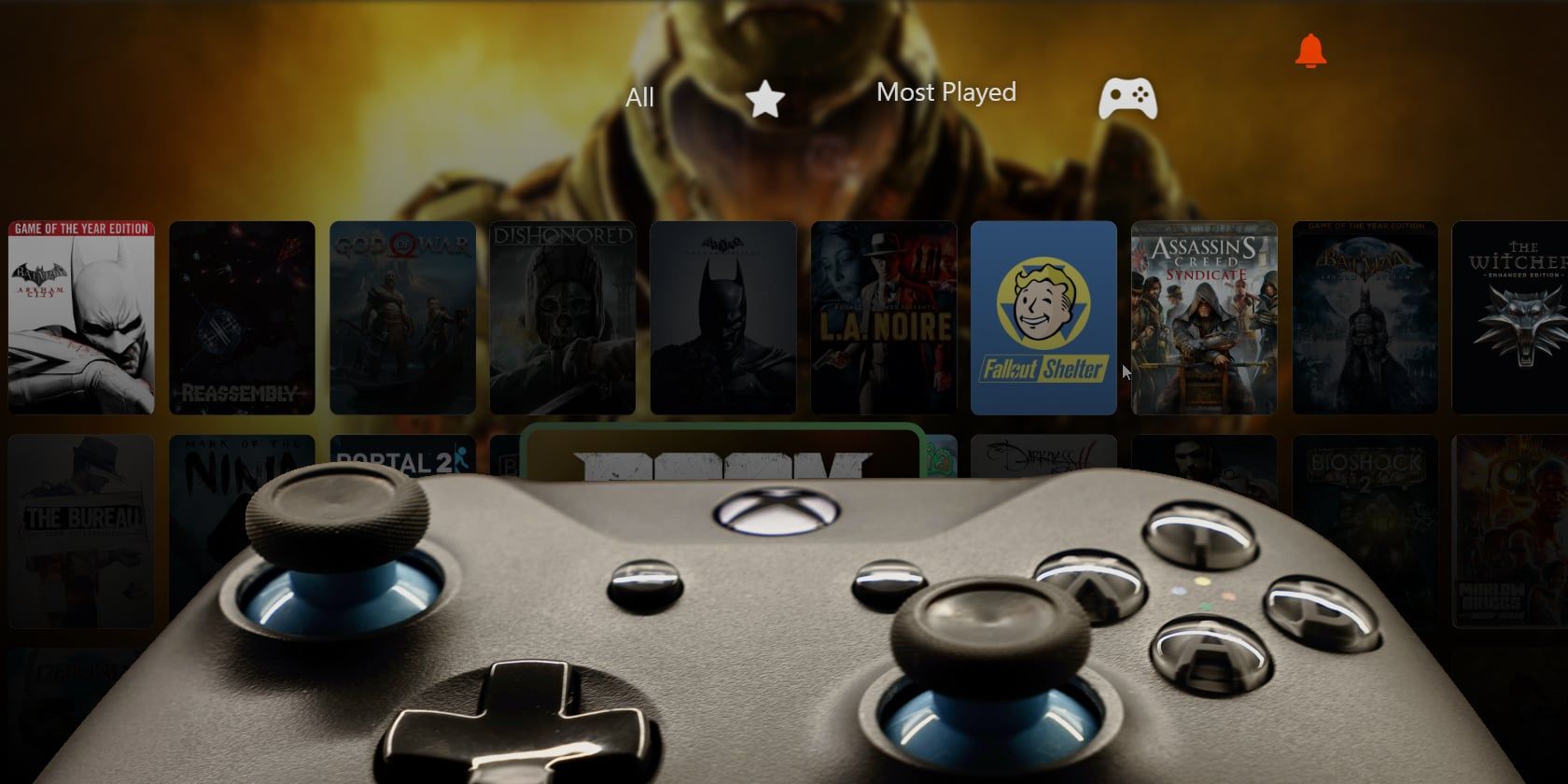
Playnite позволяет превратить ПК в удобную игровую консоль: полноэкранный режим с большими шрифтами и обложками, поддержкой джойстика и настраиваемыми темами. В статье — как установить темы, настроить автозапуск в полноэкранном режиме, оптимизировать ввод с геймпада и чек‑листы для быстрого запуска.
Вопрос в том, зачем использовать мышь и громоздкую клавиатуру, если можно управлять всей библиотекой игр с дивана с помощью джойстика. Playnite даёт такую возможность через полноценный Fullscreen Mode, который легко настроить и адаптировать под разные контроллеры и темы.
Как работает полноэкранный режим Playnite
Многие используют ПК как медиацентр и альтернативу консолям, подключая его к телевизору в гостиной. Но мелкий текст и необходимость управления мышью делают это неудобным. Playnite решает эти задачи — полноэкранный режим предоставляет крупные шрифты, большие изображения и упрощённый интерфейс, оптимизированный для навигации с джойстика.
Полноэкранный режим скрывает лишние элементы и оставляет только самое необходимое: список игр, подробности о выбранной игре и кнопки запуска. Это снижает количество действий, которые нужно выполнить с помощью геймпада.
Если вы ещё не добавили свои игры и эмуляторы в Playnite, сначала пройдите базовую настройку библиотеки, чтобы все ваши игры были доступны в одном месте.
Скачивание полноэкранных тем
Playnite поставляется с несколькими встроенными темами, поэтому можно опробовать полноэкранный режим сразу. Переключиться в полноэкранный режим можно двумя способами:
- Нажать на иконку Playnite в левом верхнем углу окна и выбрать Переключиться в полноэкранный режим.
- Нажать клавишу F11 на клавиатуре.
Темы меняют внешний вид приложения и обеспечивают лучшую интеграцию с некоторыми дополнениями. Например, темы могут выделять данные с HowLongToBeat и PCGamingWiki рядом с описанием игры, делая их более заметными.
Чтобы установить стороннюю тему:
- Нажмите на иконку Playnite в левом верхнем углу окна и выберите Дополнения, либо нажмите F9.
- В открывшемся окне в разделе «Обзор» выберите страницу Темы полноэкранного режима и просмотрите доступные варианты. Откройте понравившуюся тему, прочитайте описание и превью, затем нажмите Установить.
Совет: сначала протестируйте несколько тем — некоторые оптимизированы под коллекции ретро-игр, другие лучше подходят для современной библиотеки с большим количеством обложек.
Настройка полноэкранного режима
Полноэкранный режим проще в навигации с джойстика и предлагает гибкие настройки. Откройте меню полноэкранного режима (в большинстве тем селектор можно переместить наверх экрана, затем вправо) и выберите Настройки.
Ниже — ключевые разделы настроек и рекомендации.
Общие
В разделе «Общие» можно выбрать, на каком мониторе будет отображаться полноэкранный режим, если у вас несколько экранов. Также здесь включаются индикаторы вроде часов и состояния батареи (важно для ноутбуков) и настраивается «масштаб рендеринга изображений» — в пользу скорости или качества.
Совет: если подключён телевизор 4K, банально увеличьте масштаб шрифтов и изображений для читаемости с дивана.
Внешний вид
В разделе «Визуальные» задаются способ отображения игр:
- Затемнять ли неустановленные игры.
- Показывать ли заголовки игр вместо полагания только на обложки.
- Размер шрифта.
- Подсказки кнопок соответствуют джойстику Xbox или PlayStation.
Здесь же меняется активная тема.
Компоновка
В разделе «Макет» меняются значения столбцов, строк и отступов между элементами, что позволяет уместить на экране больше или меньше обложек и увеличить их размер.
Некоторые темы требуют изменения настроек горизонтальной прокрутки и плавности прокрутки — помните, где эти параметры.
Ввод
Если джойстик не работает корректно, попробуйте включить Поддержку XInput устройств в этом разделе.
Опции для любителей импортированных игр включают инверсию привязки X/A и переключение кнопок подтверждения/отмены. Если другие приложения не используют кнопку Guide, можно включить опцию «Кнопка Guide фокусирует Playnite», чтобы открыть Playnite с геймпада.
Автозапуск в полноэкранном режиме
Чтобы Playnite запускался сразу в полноэкранном режиме при старте Windows, вернитесь в стандартное окно Playnite (нажмите F11 или выберите Переключиться в режим рабочего стола), затем откройте Настройки (или нажмите F4).
В разделе «Общие» отметьте опции Запускать в полноэкранном режиме и Запускать Playnite при старте компьютера.
Такой режим превращает ПК в «консольную» среду: при включении компьютера вы сразу попадёте в библиотеку игр без лишних окон рабочего стола.
Быстрые советы и лучшие практики
- Для ретро‑библиотек выбирайте темы, которые подчёркивают обложки и метаданные эмуляторов.
- Если у вас беспроводной контроллер, следите за индикатором батареи в разделе «Общие».
- Для больших коллекций настройте макет с меньшими обложками и горизонтальной прокруткой, чтобы уменьшить число нажатий.
- В случае конфликтов с наложениями (Steam, GeForce Experience) временно отключите эти оверлеи.
Важно: изменения темы и макета могут требовать перезапуска полноэкранного режима для корректного отображения.
Мини‑методология быстрой настройки (6 шагов)
- Установите Playnite и добавьте все библиотеки и эмуляторы. 2. Включите полноэкранный режим и протестируйте стандартную тему. 3. Перейдите в Дополнения → Темы полноэкранного режима и установите 2–3 темы для сравнения. 4. Настройте «Визуальные» и «Макет» под ваше расстояние до экрана. 5. Включите поддержку XInput при необходимости и проверьте кнопки джойстика. 6. Включите автозапуск и запуск в полноэкранном режиме.
Чек‑листы по ролям
Gamer — быстрый чек‑лист
- Добавлены все игры и эмуляторы.
- Тема читабельна с дивана.
- Настроены подсказки кнопок под используемый контроллер.
- Включён автозапуск при необходимости.
Хозяин гостевой игровой зоны
- Установлена бесперебойная зарядка или запасные батареи для контроллеров.
- Параметры изображения (масштаб, контраст) оптимизированы под телевизор.
- Отключены личные уведомления и оверлеи.
Ретро‑энтузиаст
- Темы поддерживают сторонние превью и скриншоты эмуляторов.
- Включена тёмная тема и опция затемнения неустановленных игр.
- Созданы отдельные коллекции по системам для удобства навигации.
Совместимость и устранение неполадок
- Контроллеры: Playnite лучше работает с XInput (стандарт для Xbox‑совместимых контроллеров). Для DirectInput‑контроллеров может потребоваться мэппер или переходник.
- Конфликты с оверлеями: если контроллер внезапно перестаёт работать, отключите накладывающиеся оверлеи Steam/GeForce/Discord, так как они могут перехватывать кнопки.
- Если темы не применяются, перезапустите Playnite и проверьте, нет ли ошибок в консоли дополнений.
Критические признаки корректной установки
- Полноэкранный режим открывается при запуске (если включён автозапуск).
- Навигация полностью доступна с геймпада без мыши.
- Все установленные игры отображаются и запускаются корректно.
Критерии приёмки
- Время от включения ПК до появления полноэкранного Playnite не превышает разумного значения для вашей системы.
- Управление библиотекой возможно только джойстиком: выбор, просмотр метаданных и запуск игры выполняются без клавиатуры и мыши.
- Темы и макет отображаются корректно на целевом экране (например, ТВ 4K или монитор 1080p).
Глоссарий в одну строку
- Fullscreen Mode — полноэкранный интерфейс Playnite, оптимизированный для геймпада.
- XInput — стандарт ввода для Xbox‑совместимых контроллеров.
- Тема — визуальное оформление интерфейса Playnite.
Часто задаваемые вопросы
Q: Нужен ли какой‑то отдельный софт для поддержки геймпада?
A: Большинство современных контроллеров работают без дополнительного ПО, но для старых DirectInput‑устройств может понадобиться мэппер.
Q: Можно ли использовать темы от сообщества без риска для данных?
A: Темы — обычно безопасны; устанавливайте их только из доверенных источников и проверяйте отзывы.
Короткое объявление для соцсетей (100–200 слов)
Превратите свой ПК в консоль: Playnite предлагает полноэкранный режим, который легко управлять с дивана с помощью джойстика. Выбирайте визуальные темы, настраивайте макет и подсказки кнопок под Xbox или PlayStation, включайте автозапуск и забывайте про мышь. Для ретро‑коллекций и современных библиотек доступны темы, отображающие метаданные и превью. Следуйте пошаговой методике из нашего руководства: установите темы, оптимизируйте макет, проверьте поддержку XInput и включите автозапуск — и вы готовы играть. Советы по совместимости и чек‑листы помогут настроить систему быстро и без сюрпризов.
Резюме
Playnite сочетает гибкость ПК и удобство консоли: полноэкранный режим обеспечивает понятную навигацию с геймпада, а темы и настройки дают полный контроль над внешним видом и поведением. Если вы хотите играть с дивана, следуйте мини‑методологии, используйте чек‑листы и проверьте совместимость контроллера для беспрепятственного опыта.
Важно: перед установкой сторонних тем и дополнений сохраняйте резервные копии конфигураций, чтобы вернуть настройки при необходимости.

Похожие материалы

Несколько аккаунтов Skype: Multi Skype Launcher

Журнал для работы: повысить продуктивность

Персональные звуки уведомлений на Android

Скачивание шоу Hulu для офлайн‑просмотра

Microsoft Start: персонализированная новостная лента
