
Картинка в картинке на iPhone — как пользоваться
Быстрые ссылки
Использование картинка в картинке для поддерживаемых приложений на iPhone
Использование картинка в картинке для YouTube и других сайтов
Как использовать картинка в картинке в поддерживаемых приложениях на iPhone
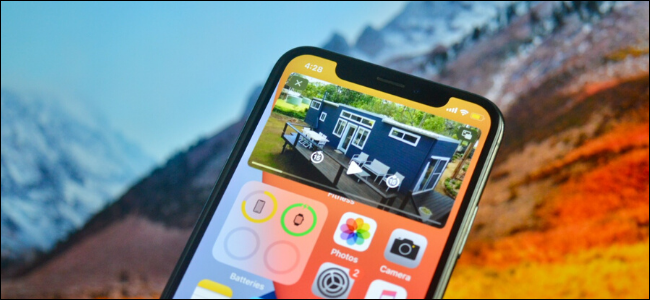
Функция картинка в картинке впервые появилась на iPad, а начиная с iOS 14 она доступна и на iPhone. Поддерживаемые медиа‑приложения (например, Netflix, Amazon Prime) и приложения для видеозвонков уже умеют переключать воспроизведение в плавающее окно.
Если вы уже пользовались PiP на iPad, процесс на iPhone будет знаком. Откройте приложение, например Netflix, запустите фильм или серию, затем во время воспроизведения выполните одно из действий:
- На iPhone без кнопки «Домой» проведите вверх от нижней части экрана (жест «Домой»).
- На iPhone с кнопкой «Домой» нажмите кнопку «Домой».
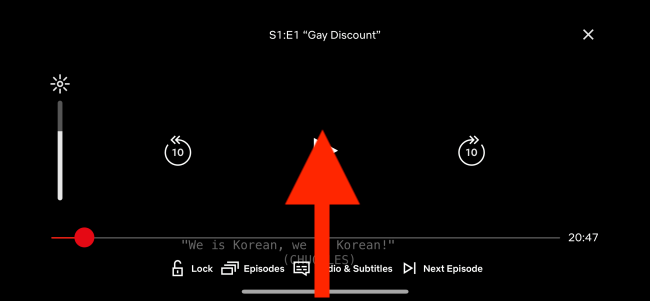
Видео продолжит воспроизводиться в небольшом плавающем окне поверх домашнего экрана.
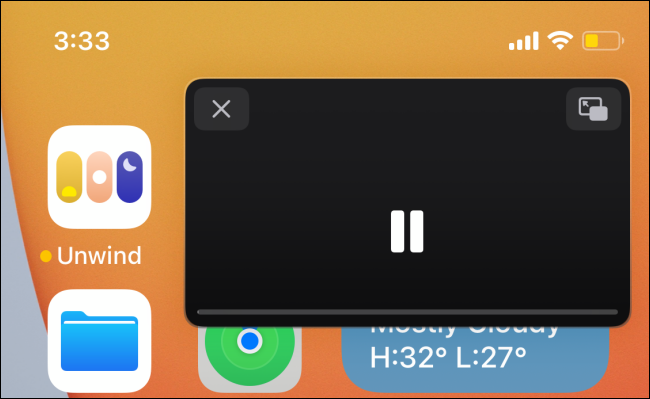
Доступные действия с плавающим окном:
- Сжатие или увеличение окна двумя пальцами (пинч). Можно менять размер окна по собственному вкусу.
- Перемещение окна по экрану и прижатие к левому или правому краю, чтобы скрыть часть окна, при этом звук продолжит воспроизводиться.
- Нажатие на значок со стрелкой “Стрелка” (в интерфейсе приложения) для возврата к полноэкранному воспроизведению.

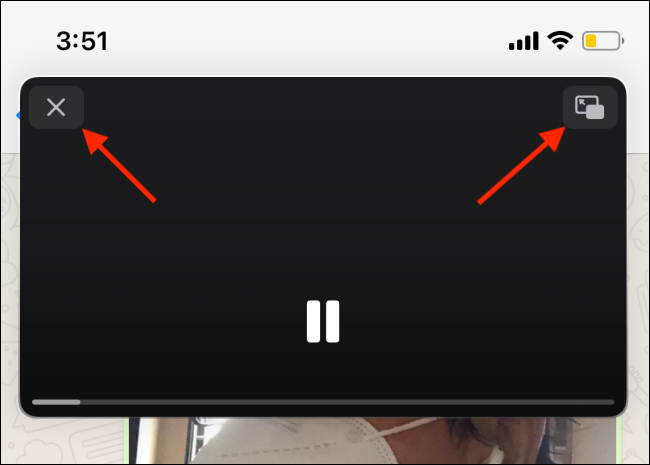
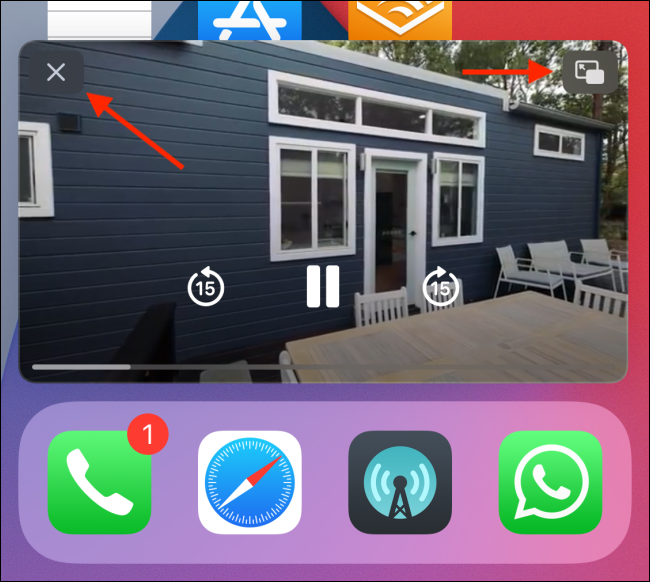
Если нажать на плавающее окно, появятся элементы управления: воспроизведение/пауза, перемотка вперед/назад. Чтобы вернуться в полноэкранный режим, нажмите кнопку “Картинка в картинке” в правом верхнем углу окна. Чтобы полностью остановить воспроизведение, нажмите кнопку “Закрыть” в левом верхнем углу.
FaceTime также поддерживает картинка в картинке: во время видеозвонка вернитесь на главный экран, и звонок автоматически перейдёт в плавающее окно.
Как использовать картинка в картинке для YouTube и других сайтов
Официальное приложение YouTube на iPhone и iPad может не давать PiP для бесплатных аккаунтов. Однако обход через Safari работает: встроенный видеоплеер Safari поддерживает PiP, поэтому вы можете открывать видео на веб‑странице.
Шаги для YouTube в Safari:
- Откройте сайт YouTube в Safari и запустите видео.
- Нажмите кнопку “Полноэкранный” в веб‑плеере.
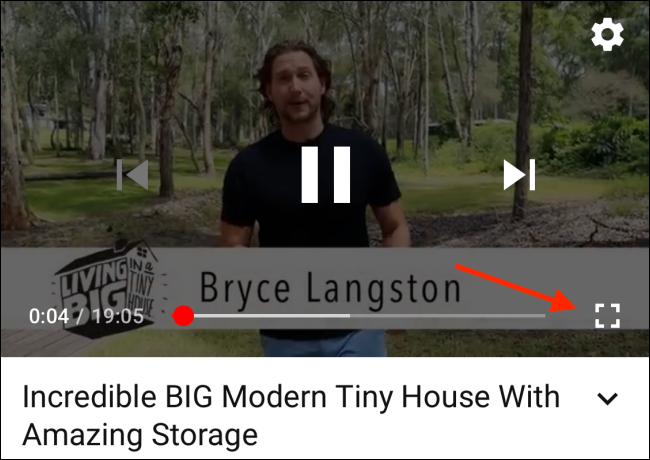
- После перехода в полноэкранный режим стандартный плеер Apple заменяет веб‑плеер YouTube. Нажмите значок “Картинка в картинке” или выполните жест возврата на главный экран (проведите вверх/нажмите “Домой”), чтобы активировать плавающее окно.
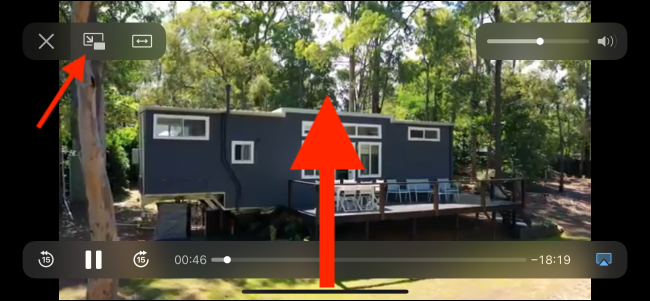
После этого видео продолжит воспроизведение в плавающем окне: можно перемещать его, скрывать по краю экрана и взаимодействовать с другими приложениями. Чтобы закрыть окно, нажмите “Закрыть”; чтобы вернуться в полноэкранный режим, нажмите кнопку “Картинка в картинке”.
Советы и повседневные сценарии
- Во время работы с почтой, мессенджерами или заметками вы можете держать инструкцию, подкаст или видеозвонок в плавающем окне.
- При чтении рецепта держите видео с инструкцией повара в маленьком окне.
- На слабых моделях iPhone уменьшите размер окна, чтобы снизить нагрузку на CPU и батарею.
Важно: если приложение не поддерживает PiP, вы не увидите кнопку PiP в интерфейсе — используйте Safari-обход или проверьте настройки приложения.
Когда картинка в картинке не работает
Наиболее частые причины неполадок:
- Приложение не реализовало поддержку PiP для iPhone.
- В настройках конфиденциальности или ограничений (Screen Time) отключён доступ к фоновому воспроизведению.
- Веб‑плеер сайта использует собственную оболочку, не передающую управление нативному плееру Safari.
Быстрая проверка:
- Убедитесь, что iPhone обновлён до iOS 14 или выше и приложение обновлено.
- Попробуйте запустить видео в Safari — если PiP работает там, проблема в приложении.
- Проверьте ограничения в «Экранное время» и разрешения фона в настройках приложения.
Альтернативные подходы
- Сторонние браузеры и приложения: некоторые браузеры предлагают собственную реализацию плавающего плеера, но они могут быть менее стабильны и влиять на энергопотребление.
- YouTube Premium на Android даёт системный PiP, но на iOS официальная поддержка в приложении ограничена.
- Использование split view или Slide Over на iPad — альтернатива для многозадачности, не всегда доступна на iPhone.
Быстрая методика для тестирования PiP (мини‑методология)
- Подготовка: обновите iPhone и установите последние версии приложений.
- Тест 1 — поддерживаемое приложение: запустите видео в Netflix, проверьте переход в PiP и элементы управления.
- Тест 2 — YouTube через Safari: откройте веб‑страницу, перейдите в полноэкранный режим, активируйте PiP.
- Тест 3 — фоновые сценарии: запустите звонок FaceTime и вернитесь на главный экран.
- Документируйте: заметки о задержках, отсутствующих кнопках, поведении при входящих уведомлениях.
Критерии приёмки
- Видео переходит в плавающее окно и продолжает воспроизведение при сворачивании.
- Элементы управления (воспроизведение/пауза, возврат в полноэкранный режим, закрыть) доступны и работают.
- При перемещении окна оно корректно закрепляется по краям и не блокирует базовый интерфейс.
Чек‑лист по ролям
Для пользователя:
- Убедиться, что iOS 14 или выше установлена.
- Обновить приложение до последней версии.
- Попробовать Safari‑обход для YouTube.
Для ИТ‑администратора или ответственного за устройства:
- Проверить политики MDM на предмет блокировки фонового воспроизведения.
- Убедиться, что необходимые приложения разрешены и обновляются.
- Документировать известные исключения и рекомендации для сотрудников.
Отладка и устранение проблем — пошаговый план
- Перезапустите приложение и iPhone.
- Отключите ограничения в «Экранное время» и попробуйте снова.
- Проверьте, работает ли PiP в Safari (если да — проблема в приложении).
- Удалите и переустановите проблемное приложение.
- Если ни один шаг не помогает, свяжитесь с поддержкой приложения и приложите запись экрана с проблемой.
Тестовые случаи для проверки функциональности
- TC1: Открыть Netflix, запустить видео, свернуть — ожидаемый результат: PiP активируется, элементы управления доступны.
- TC2: Открыть YouTube в Safari, перейти в полноэкранный режим, свернуть — ожидаемый результат: инструмент PiP появляется и работает.
- TC3: Принять входящий звонок во время PiP — ожидаемый результат: звук звонка приостанавливает/переключает воспроизведение корректно.
Короткий словарь
- PiP: Картинка в картинке — режим воспроизведения видео в плавающем окне поверх других приложений.
- Полноэкранный: режим, в котором видео занимает весь экран устройства.
- Safari‑обход: использование нативного плеера Safari для активации PiP на сайтах.
Частые ошибки и когда этот подход не подходит
- Если приложение запрещает фоновые медиафункции по лицензионным причинам, PiP может быть недоступен.
- Старые модели iPhone с очень низким объёмом оперативной памяти могут испытывать притормаживания при активном PiP.
Итоги
Картинка в картинке на iPhone — удобный способ оставаться на связи и одновременно просматривать видео. Если приложение не поддерживает PiP, попробуйте Safari‑обход для YouTube или проверьте настройки устройства и ограничения. Для команд и ИТ‑служб полезно иметь стандартизированный чек‑лист и простую методику тестирования.
Примечание: После обновления вашего iPhone до iOS 14 и выше обязательно попробуйте новые виджеты на главном экране — это ещё один способ персонализировать рабочий поток.
Related: How to Add and Remove Widgets from the Home Screen on iPhone

Похожие материалы

Несколько аккаунтов Skype: Multi Skype Launcher

Журнал для работы: повысить продуктивность

Персональные звуки уведомлений на Android

Скачивание шоу Hulu для офлайн‑просмотра

Microsoft Start: персонализированная новостная лента
