
Как включить режим «Картинка в картинке» в Chromium Edge

Коротко: режим «Картинка в картинке» (PiP) уже поддерживается в большинстве Chromium‑браузеров. В Microsoft Edge на базе Chromium функция есть в тестовой сборке — её можно включить через контекстное меню видео или экспериментальные флаги. Если не хочется экспериментировать — используйте стабильный Opera One или Vivaldi с встроенным PiP.
Режим «Картинка в картинке» (PiP) позволяет вынести видео в отдельное плавающее окно поверх остальных приложений. Он полезен для просмотра ролика во время работы в других программах. PiP уже реализован в браузерах на базе Chromium: Google Chrome, Opera One, Vivaldi, а теперь и в тестовых сборках Microsoft Edge на базе Chromium.
Что именно изменилось
Недавно в сети появилась утечка сборки нового Microsoft Edge на базе Chromium. Пользователи начали тестировать раннюю версию и делиться наблюдениями: в ней доступна функция PiP (карта видео выносится в отдельное окно), а также экспериментальные возможности вроде тёмной темы, скрытой за флагом.
Важно: тестовые сборки могут быть нестабильны. Для безопасного тестирования используйте виртуальную машину.
Быстрая инструкция: включение PiP через контекстное меню
- Запустите Microsoft Edge (тестовую сборку, если функция ещё не в стабильной версии).
- Откройте YouTube и запустите любое видео.
- Дважды щёлкните правой кнопкой мыши по видео, затем в контекстном меню выберите “Picture in Picture”.
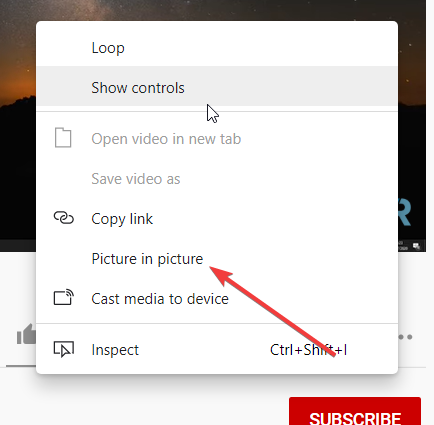
- Видео откроется в отдельном окне PiP. В тестовой сборке это работает вместе с опцией «вернуть на вкладку» (back to tab) в новом Edge.
Если PiP не работает: флаги и разрешения
Если опция не появляется, попробуйте включить экспериментальные флаги в адресной строке Edge:
- Откройте edge://flags.
- В строке поиска введите SurfaceLayer и включите соответствующий флаг (если доступен).
- Найдите Picture in Picture (или похожие названия) и включите флаг.
- Перезапустите браузер.
Примечание: точные названия флагов и их наличие зависят от версии сборки. Флаги меняются между билдами Chromium.
Другие возможности новой сборки Edge
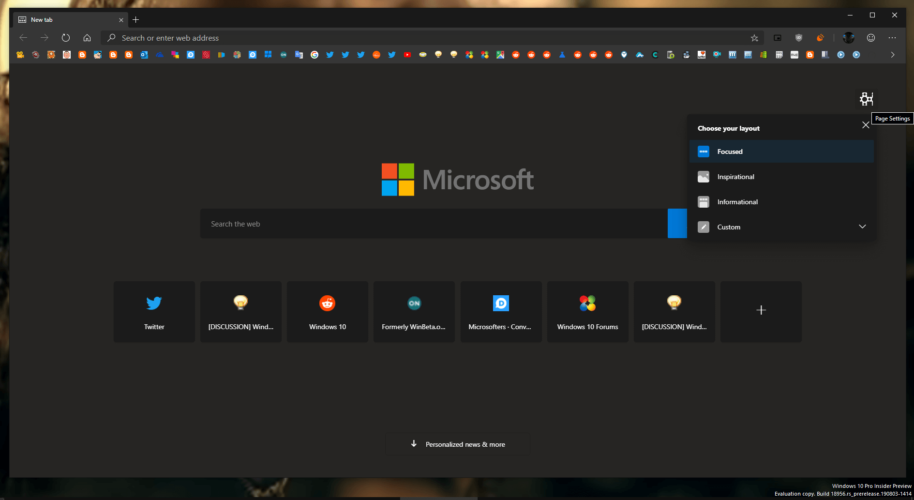
- Экспериментальный тёмный режим, скрытый за флагом.
- Возможность устанавливать расширения напрямую из Chrome Web Store.
Если вам не нужна функция PiP, есть инструкции по её отключению (например, для Windows 11) — ищите соответствующие руководства.
Альтернативы и когда лучше их выбрать
- Opera One: стабильный браузер с встроенным PiP и нативной функцией AI — подходящий вариант, если не хотите тестировать экспериментальные сборки.
- Vivaldi: тоже на базе Chromium, имеет собственные инструменты управления окнами и быстрый доступ к PiP.
- Google Chrome: PiP доступен в стабильных версиях; поведение аналогично другим Chromium‑браузерам.
Когда PiP может не сработать:
- Контент защищён DRM (например, некоторые потоки Netflix могут блокировать вынос окна).
- Сайт реализует собственный видеоплеер нестандартным способом.
- Браузер находится в сильно устаревшей или слишком экспериментальной сборке.
Проверка и безопасность: рекомендации перед установкой тестовых сборок
- Тестируйте бета‑ или утёкшие сборки в виртуальной машине (VM). Это снизит риск потери данных или конфликтов с системой.
- Скачивайте сборки только из надежных источников — официальных каналов разработчика или проверённых зеркал.
- Делайте резервную копию профиля браузера (папка профиля), если хотите сохранить закладки и настройки.
Плейбук: быстрая последовательность действий для включения PiP
- Сделать копию профиля браузера.
- Открыть тестовую сборку Edge или стабильную версию другого Chromium‑браузера.
- Попробовать контекстное меню (двойной правый клик по видео → Picture in Picture).
- Если не появился — открыть edge://flags и включить SurfaceLayer и Picture in Picture.
- Перезапустить браузер и протестировать повторно.
- При проблемах проверить DRM/расширения и отключить конфликтующие расширения.
Критерии приёмки
- Видео может быть выведено в отдельное окно поверх других приложений.
- Окно PiP остаётся поверх других окон и позволяет управлять воспроизведением (пауза/воспроизведение).
- При возврате на вкладку видеоплеер синхронизируется с оригинальной вкладкой.
Советы по устранению неполадок
- Отключите расширения, которые модифицируют страницы с видео (блокировщики рекламы, скрипты).
- Очистите кэш и перезапустите браузер.
- Проверьте, не запущен ли браузер с параметром командной строки, который блокирует экспериментальные функции.
Конфиденциальность и безопасность
PiP не меняет поток данных между сайтом и браузером — видео продолжает загружаться тем же способом. Однако расширения, которые управляют окнами или изменяют содержимое страниц, могут иметь доступ к данным страницы. Отключайте ненадёжные расширения и проверяйте разрешения.
Итог
Режим «Картинка в картинке» делает просмотр видео удобнее при многозадачности. В новых сборках Microsoft Edge на базе Chromium PiP уже доступен, но для массового использования лучше дождаться стабильного релиза или воспользоваться уже стабильными решениями — Opera One, Vivaldi или Google Chrome. Если вы экспериментируете с ранним билдом, следуйте рекомендациям по безопасности и тестируйте в виртуальной машине.
Важно: если функция не появляется, сначала попробуйте контекстное меню, затем включите соответствующие флаги в edge://flags и перезапустите браузер.
Комментарии: планируете ли вы вернуться к Edge после релиза новой версии? Напишите свое мнение в комментариях.

Похожие материалы

Несколько аккаунтов Skype: Multi Skype Launcher

Журнал для работы: повысить продуктивность

Персональные звуки уведомлений на Android

Скачивание шоу Hulu для офлайн‑просмотра

Microsoft Start: персонализированная новостная лента
