
Как включить плавающее видео в Microsoft Edge на iPhone и iPad
Быстрые ссылки
- Что такое “Плавающее видео” в Microsoft Edge?
- Как включить PiP в Microsoft Edge на iPhone и iPad
- Что делать, если PiP не работает
Что такое “Плавающее видео” в Microsoft Edge?
Плавающее видео — это реализация Picture-in-Picture (PiP) в Microsoft Edge для iPhone и iPad. Оно позволяет вынести воспроизводимое видео в небольшое плавающее окно поверх страницы, чтобы продолжать смотреть контент и одновременно просматривать сайт или использовать другие вкладки в браузере.
Ключевые ограничения:
- В Edge функция называется «Floating Video», но по сути это привычный Picture-in-Picture.
- В отличие от системного PiP в iOS, видео в Edge останавливается при полном закрытии браузера: окно не будет воспроизводиться вне приложения Edge.
Требования
- Microsoft Edge версии v46 или выше.
- Видеоконтент на сайте должен поддерживать встраивание и работу PiP (большинство популярных сайтов поддерживают это, но не все).
Важно: если сайт использует нестандартный плеер или блокирует внешние окна, PiP может не сработать.
Как включить PiP (плавающее видео) в Microsoft Edge на iPhone и iPad
Ниже шаги с пояснениями и скриншотами.
- Откройте браузер Microsoft Edge на iPhone или iPad.
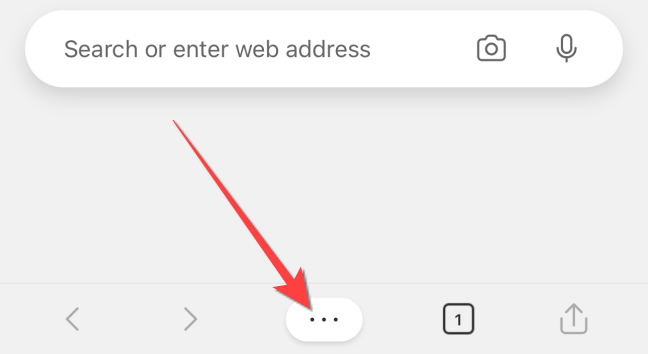
- Нажмите кнопку с тремя точками (Ellipses) в нижней части экрана, чтобы открыть главное меню.
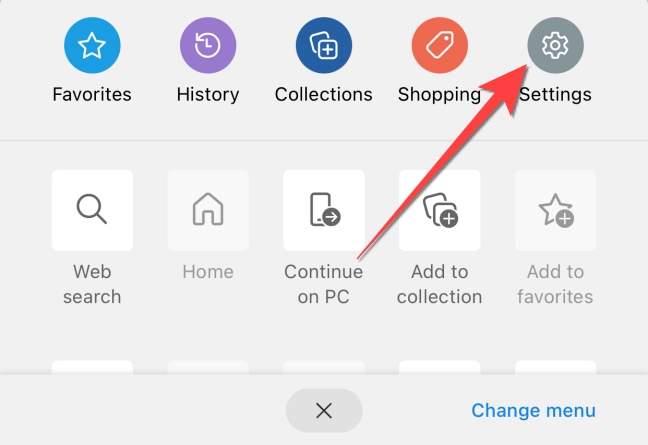
- В появившемся меню выберите «Settings» (Настройки).
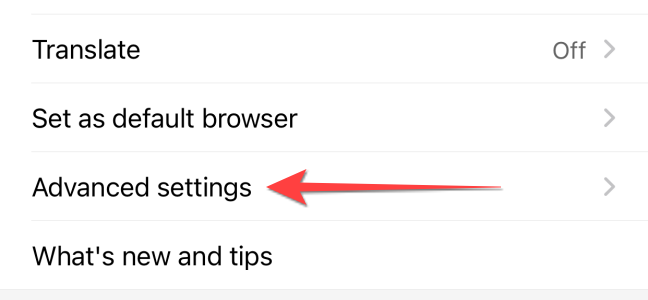
- Откройте раздел «Advanced Settings» (Дополнительные настройки).
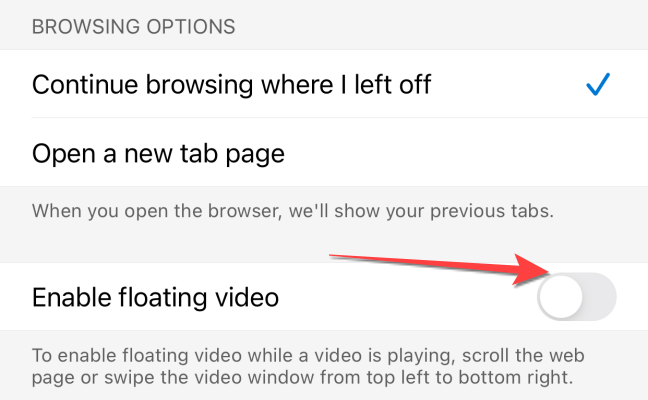
- В разделе «Browsing Options» (Параметры просмотра) найдите переключатель «Enable Floating Video» и включите его.
- Нажмите «Done» в правом верхнем углу, чтобы сохранить изменения.
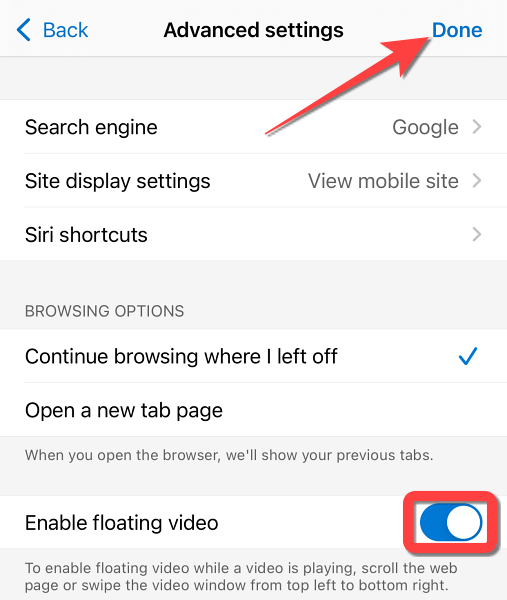
После включения Edge автоматически будет выводить поддерживаемые видео в плавающее окно при прокрутке страницы.
Как пользоваться PiP в Edge (примеры и советы)
- На сайтах вроде YouTube рядом с видеоплеером появляется кнопка PiP (значок — квадрат с внутрь направленной стрелкой и маленьким квадратом). Нажмите её, чтобы вынести видео в отдельное окно.
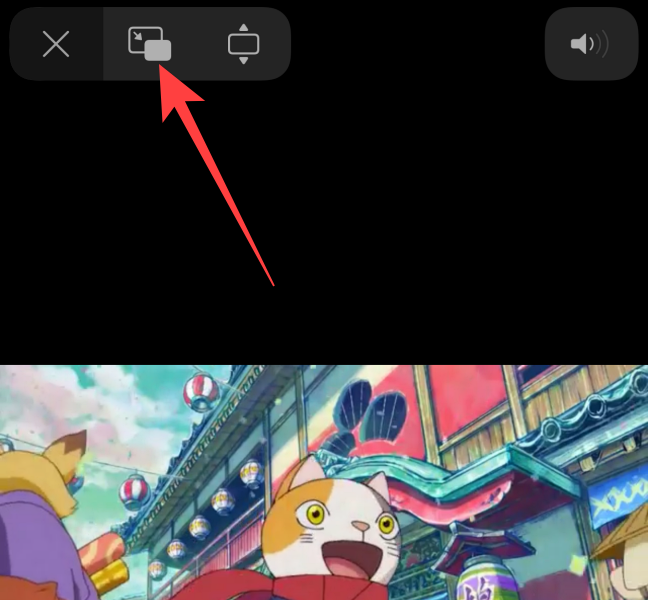
- Плавающее окно можно перетащить по экрану. Если явно не появляется, попробуйте свайпнуть окно воспроизведения от верхнего левого угла к нижнему правому — это иногда инициирует переход в PiP.
- Размер окна и управление зависят от реализации плеера сайта и версии браузера.
Что делать, если PiP не работает
Попробуйте следующую последовательность действий (быстрый чеклист):
- Проверьте версию Edge — обновите до последних обновлений в App Store.
- Перезагрузите приложение Edge и, при необходимости, устройство.
- Убедитесь, что сайт поддерживает PiP (попробуйте то же видео в другом браузере или в приложении YouTube).
- Отключите расширения или блокировщики контента (если они есть в Edge на iPadOS).
- Если функция включена, но не реагирует — выключите и снова включите «Enable Floating Video» в настройках.
- Проверьте, не мешают ли ограничения на уровне корпоративной политики или MDM, если устройство выдано работодателем.
Важно: если при закрытии Edge видео останавливается — это нормальное поведение для этой версии функции; системный PiP iOS может вести себя иначе.
Альтернативные способы смотреть видео при многозадачности
- Системный Picture-in-Picture в Safari и в отдельных приложениях (работает вне браузера).
- Приложение YouTube (в подписке YouTube Premium доступен системный PiP на мобильных устройствах).
- На iPad используйте Split View или Slide Over для параллельной работы с двумя приложениями.
Быстрый поток решения проблем (Decision flow)
flowchart TD
  A[Видео не переходит в PiP?] --> B{Edge обновлён?}
  B -- Нет --> C[Обновить Edge через App Store]
  B -- Да --> D{Функция 'Enable Floating Video' включена?}
  D -- Нет --> E[Включить 'Enable Floating Video' в Settings > Advanced]
  D -- Да --> F{Сайт поддерживает PiP?}
  F -- Нет --> G[Попробовать другой сайт или системный PiP]
  F -- Да --> H[Отключить блокировщики контента и перезапустить Edge]
  H --> I[Если не помогает — проверить корпоративные политики или MDM]
Критерии приёмки
- Edge версии v46 или выше установлен и обновлён.
- Переключатель “Enable Floating Video” активирован в настройках.
- Видео корректно переходит в плавающее окно при нажатии кнопки PiP или прокрутке страницы.
- При закрытии браузера воспроизведение останавливается (ожидаемое поведение для Edge).
Ролевые чек-листы
Пользователь:
- Проверить версию Edge и включить плавающее видео.
- Попробовать воспроизведение на нескольких сайтах.
- Перезагрузить приложение при проблемах.
АйТи-администратор:
- Убедиться, что политика MDM не блокирует PiP в приложениях.
- При необходимости развернуть обновление Edge на устройствах сотрудников.
Частые вопросы
Можно ли использовать PiP вне браузера Edge, если я закрою приложение?
Нет. В Edge плавающее видео останавливается при полном закрытии браузера. Для воспроизведения вне приложения используйте системный PiP в Safari или в отдельных приложениях.
Поддерживает ли любое видео режим PiP?
Нет. Большинство популярных сайтов поддерживают PiP, но некоторые плееры и сайты блокируют эту функцию или не реализуют соответствующие API.
Что делать, если кнопка PiP не отображается для YouTube?
Попробуйте обновить Edge, перезапустить приложение, отключить блокировщики контента и убедиться, что сайт работает в стандартном плеере (а не в iframe с ограничениями).
Краткое резюме
Плавающее видео в Microsoft Edge на iPhone и iPad — это удобный способ продолжать смотреть видео при навигации по вебу. Включение происходит в Settings → Advanced Settings → Enable Floating Video. Если что-то не работает, сначала обновите браузер и проверьте блокировщики контента.
Важно: поведение PiP в Edge отличается от системного PiP iOS — при закрытии браузера воспроизведение прекращается.

Похожие материалы

Несколько аккаунтов Skype: Multi Skype Launcher

Журнал для работы: повысить продуктивность

Персональные звуки уведомлений на Android

Скачивание шоу Hulu для офлайн‑просмотра

Microsoft Start: персонализированная новостная лента
