
Photoshop Smart Portrait: руководство
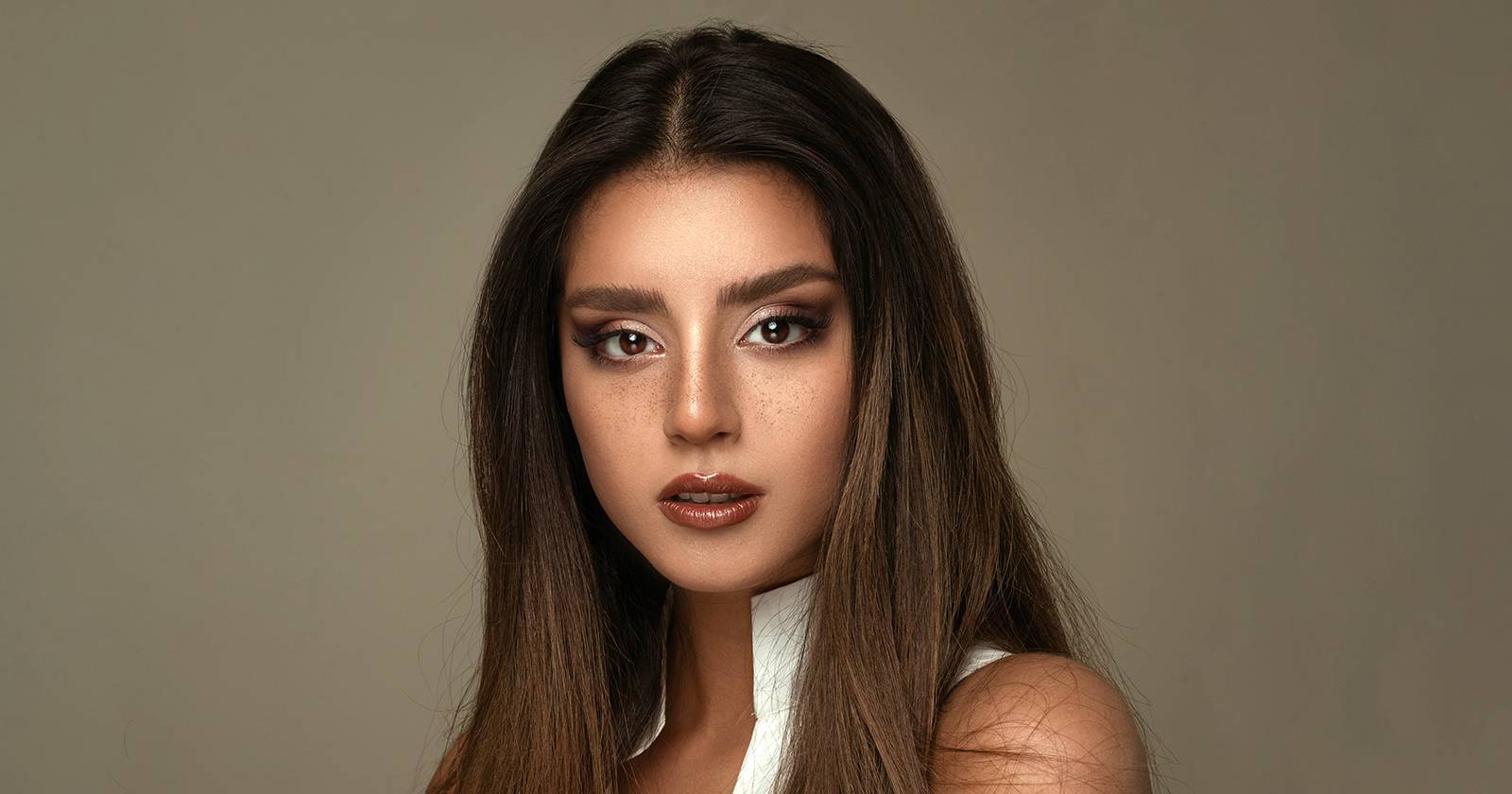
Photoshop Smart Portrait — бета-инструмент в разделе Нейронные фильтры для быстрой генерации эмоций, изменений волос и других деталей портрета. Для аккуратных результатов используйте неруйнівный рабочий процесс: дублируйте слои, применяйте фильтр локально через маски и ограничивайте значения ползунков в диапазоне ±25.
Введение
Smart Portrait в Photoshop — это набор бета-инструментов в панели Нейронные фильтры, которые пытаются автоматически изменить выражение лица, возраст, направление взгляда, толщину волос и направление света. Инструмент предназначен для генерации новых элементов, а не для классической ретуши. В статье подробно объяснено, как работать с этим инструментом без сильной потери качества, где он даёт хорошие результаты и где пока не годится для продакшна.
Важно
- Smart Portrait остаётся в статусе бета: ожидайте артефактов при экстремальных значениях ползунков.
- Используйте неруйнівный подход: корректирующие слои, умные объекты и маски, чтобы можно было откатить изменения.
Содержание
- Ограничения Smart Portrait
- Альтернативы и конкуренты
- Подготовка изображения и пошаговая инструкция
- Разбор выражений и результатов
- Разбор подраздела Subject
- Практические методики и чек-листы
- Критерии приёмки и тесты
- Решение проблем и откат изменений
- Краткое резюме
Ограничения Smart Portrait
Smart Portrait создан не для глубокой профессиональной ретуши. Его сильные стороны — быстрые и заметные визуальные изменения, которые могут пригодиться для экспериментов и креативных эффектов. Его слабые стороны очевидны:
- Артефакты при значительных корректировках (обычно вне диапазона ±25).
- Замена деталей (например, зубов) выглядит как взятая из стоковой базы, не всегда корректно смешивается с исходным изображением.
- Нечёткие или «размытые» участки лица после применения некоторых ползунков.
- Локальные несоответствия (например, видимая граница эффекта у подбородка при старении).
Важно
Экстремальные значения ползунков (-50 / +50) чаще всего показывают границы возможностей алгоритма — они демонстрируют, как инструмент «думал», и где стоит применять его осторожно.
Почему Adobe делает Smart Portrait и как это вписывается в рынок
Конкуренты Adobe уже давно внедряют AI-ретушь: специализированные продукты, такие как PortraitPro и Luminar, предлагают зрелые инструменты для портретной обработки. Adobe позиционирует Smart Portrait как часть дорожной карты по развитию ИИ-функций. Ожидается, что со временем эти инструменты станут более точными и интегрируемыми в профессиональные рабочие процессы.
Ментальная модель
Думайте о Smart Portrait как о «генераторе предложений», а не как о финальном инструменте ретуши. Полученные результаты часто требуют дополнительной ручной доработки.
Подготовка изображения и краткая методика
Минимальная подготовка повышает шанс получить аккуратные результаты:
- Работайте с копией документа: File > Save As или сохраните версию PSD.
- Дублируйте фоновый слой и переводите дубликат в Умный объект.
- Выполните базовую коррекцию экспозиции и контраста (корректирующие слои Curves, Levels, Camera Raw фильтр).
- Снимите базовые дефекты кожи (Spot Healing) на отдельной корректирующей слое, но не делайте сильной пластики перед применением нейронных фильтров.
- Сохраните снапшот в палитре Истории до применения фильтров.
Мини-методика для безопасного применения
- Шаг 1: Создайте умный объект.
- Шаг 2: Откройте Фильтр > Нейронные фильтры.
- Шаг 3: Переключитесь на раздел Бета-фильтры и выберите Smart Portrait.
- Шаг 4: Применяйте ползунки в небольших шагах (±5–±25), постоянно переключая эффект вкл/выкл для сравнения.
- Шаг 5: При необходимости используйте маску слоя, чтобы локально скрыть нежелательные изменения.
Как начать: шаг за шагом
Требуется: Photoshop с поддержкой Нейронных фильтров и активным интернет-соединением для загрузки моделей (если необходимо).
- Откройте изображение в Photoshop.
- При необходимости осветлите изображение через корректирующий слой Кривые.
- Чтобы улучшить контраст без разрушения цвета: Alt + Клик на Авто, выберите Enhance Monochromatic Contrast, затем OK. Это локальное действие для Windows; на macOS клавиша Option заменяет Alt.
- Выберите фоновый слой для применения фильтра к основной композиции.
- Перейдите в Фильтр > Нейронные фильтры.
- Выберите иконку Бета-фильтров (колба) в правой части панели.
- Нажмите на Smart Portrait в списке Бета-фильтров.
- Справа откроется панель с ползунками Expressions и Subject. Каждый ползунок даёт значения от −50 до +50.
Управление ползунками и общие рекомендации
- Начинайте с небольших изменений: ±5–15 для заметного, но контролируемого результата.
- Проверяйте вкл/выкл для каждого параметра отдельно, чтобы отследить источник артефактов.
- При появлении размытости или странных зубов уменьшите значение, используйте маску слоя и локально верните оригинал.
- Для сильных изменений думайте о комбинировании инструментов: Liquify для объёма волос и Smart Portrait для тонкой мимики.
Разбор раздела Expressions
Ниже — подробный анализ поведения ползунков на примере изображений. Для каждого параметра показаны крайние значения, что помогает понять пределы применения.
Happiness
- Что делает: меняет выражение улыбки.
- На −50: сокращает улыбку, делает лицо серьёзнее.
- На +50: увеличивает улыбку, но часто заменяет зубы на очевидно «вставленные» элементы.
Заметки
Даже с +1 ползунка изменения зубов становятся видны. Если вы хотите улучшить улыбку без замены зубов, чаще всего лучше ручное редактирование или комбинирование с Liquify и локальной ретушью.
Surprise
- Что делает: усиливает выражение удивления (открытие глаз, изменение формы рта).
Заметки
На положительных крайних значениях может появиться эффект размытия и сильной деформации черт. Этот параметр чувствителен к исходному выражению: если лицо уже выражает удивление, результат будет естественнее.
Anger
- Что делает: добавляет напряжение (поднятие одной брови, сжатие губ).
Заметки
На +50 заметна сильная деформация правой части лица и размытость. Часто эффект выражается поднятием одной брови, что даёт неестественные формы при экстремальных настройках.
Общая рекомендация по Expressions
Используйте диапазон ±25 для «профессиональной» ретуши, если цель — сохранить качество. Если нужна карикатура или арт-эффект — смело пробуйте экстремумы, но делайте это на клоне слоя.
Разбор раздела Subject
Подсекция Subject содержит пять дополнительных параметров, которые чаще выглядят экспериментально.
Facial Age
- Что делает: «молодит» или «старит» субъекта.
Заметки
Эффект в младшей модификации ограничивается сглаживанием волос и лёгкими тенями по периметру лица. Эффект старения добавляет линии и осветляет волосы, но часто не синхронизируется с остальным изображением — заметна граница на подбородке и несоответствие тона кожи.
Gaze
- Что делает: смещает взгляд влево/вправо.
Заметки
Для большинства фотографий Gaze даёт относительно аккуратные результаты, но при сильном смещении иногда нарушается симметрия зрачка и отражений в глазах.
Hair Thickness
- Что делает: увеличивает или уменьшает объём волос.
Заметки
Эффект часто оставляет «проплешины» или участки, которые не изменяются. Для изменения объёма волос лучше подходит Liquify или ручная покраска на отдельной маске.
Head Direction
- Что делает: наклоняет/поворот головы.
Заметки
Параметр крайне экспериментален; на многих фото результаты выглядят неестественно и искажают пропорции.
Light Direction
- Что делает: изменяет направление освещения.
Заметки
Light Direction даёт приемлемые результаты, но в некоторых случаях неподготовленное изображение может получить несогласованные тени и блики. Другие AI-редакторы справляются с этой задачей лучше, особенно при сложном исходном освещении.
Что ещё можно сделать с Smart Portrait
- Экспериментируйте с двумя настройками Mask внизу панели и с флагом Experimental.
- Одновременное включение множества ползунков даёт причудливые, художественные эффекты, которые могут быть полезны для создания концепт-арта или визуального шума.
Практические сценарии применения
- Быстрая генерация вариантов для креативной дирекции (арт, концепт).
- Предпроектные наброски выражений для актёров или моделей.
- Нелинейная обработка фото: создайте несколько вариантов и выберите лучший.
Когда не использовать Smart Portrait
- Для финальной коммерческой ретуши портретов, где требуется полная реалистичность.
- Если нужно сохранить каждую деталь кожи и текстуры (публикации, рекламные кампании).
Альтернативы и комбинации инструментов
- Liquify — отлично подходит для изменения объёма волос, формы лица и более контролируемой пластики.
- Dodge & Burn ручной метод — для проработки объёма и структуры кожи.
- Специализированные программы как PortraitPro и Luminar — для более зрелого набора AI-инструментов.
Рекомендация
Комбинируйте Smart Portrait для идей и быстрых правок, а затем доводите результат ручной ретушью и локальными инструментами.
Чек-листы по ролям
Ретушёр
- Рабочий файл в PSD с версиями.
- Дубликат фонового слоя как умный объект.
- Применение Smart Portrait только на копии.
- Локальные маски для контроля рисков.
- Сравнение со снимком «до» и «после».
Фотограф
- Предварительная базовая коррекция экспозиции.
- Поддержка референсной линейки выражений.
- Съёмка с достаточной детализацией и естественным освещением.
Хобби-редактор
- Экспериментируйте в несохранённой копии.
- Используйте маленькие значения ползунков.
- Сохраняйте промежуточные версии для возврата.
Критерии приёмки
Примите результат, если все пункты выполнены:
- Нет видимых артефактов в зоне глаз, рта и волос.
- Текстура кожи не размыта в ключевых областях.
- Сравнительный контроль: изменение добавляет желаемый эффект без искажений.
- При необходимости — возможность локально скрыть эффект через маску.
Тест-кейсы и приёмо-сдаточные критерии
Тест 1: Сохранение структуры
- Подготовка: изображение высокого разрешения, исходник сохранён.
- Шаги: применить Smart Portrait только к части лица, оценить 100% пикселей в зоне глаз, носа, рта.
- Критерий: нет видимых искажений при масштабировании 100%.
Тест 2: Контроль улыбки
- Шаги: плавно увеличивать Happiness от 0 до +25.
- Критерий: зубы и края губ не должны содержать «лоскутных» вставок или сильного изменения текстуры.
Тест 3: Возраст
- Шаги: применить Facial Age ±25 и сравнить с оригиналом.
- Критерий: переходы кожи естественны, нет резкой границы на подбородке.
Как откатывать изменения и решать проблемы
- Используйте Историю (History) или снапшоты для быстрого возврата.
- Если эффект применён на умном объекте, дважды кликните на смарт-фильтр и отредактируйте ползунки.
- Примените фильтр на отдельной маске слоя и закрашивайте чёрным участки, где эффект нежелателен.
- Если часть лица размылась, сделайте копию исходного слоя и локально восстановите детали через маску.
Инцидентный план
- Обнаружен артефакт — откатиться к снапшоту до применения Smart Portrait.
- Если снапшота нет — примените маску слоя и восстановите проблемную область из оригинального слоя через кисть с жёсткостью 0–30%.
- Если есть сильная деформация геометрии — использовать Liquify для ручной коррекции или вернуть к оригиналу и пробовать меньшие значения.
Дерево решений для выбора метода
flowchart TD
  A[Нужна быстрая правка выражения лица?] -->|Да| B[Smart Portrait]
  A -->|Нет| C[Ручная ретушь]
  B --> D{Результат естественный?}
  D -->|Да| E[Использовать с маской]
  D -->|Нет| F[Уменьшить ползунки или revert]
  F --> G{Проблема — объём волос?}
  G -->|Да| H[Liquify]
  G -->|Нет| I[Ручная Dodge & Burn и клонирование]
Модели зрелости и рекомендации для команды
- Уровень 1 — Исследование: использовать Smart Portrait только на тестовых изображениях.
- Уровень 2 — Интеграция в рабочие процессы: применять для предварительных вариантов и креативных тестов.
- Уровень 3 — Производство: использовать только при строгой проверке качества и доступности исходников для отката.
Советы по оптимизации качества
- Работайте с полноразмерными изображениями при финальной обработке.
- Держите резервную копию оригинала неизменной.
- Сравнивайте результат в 100% масштабе.
- Используйте маски и градиенты для плавной интеграции изменений.
Примеры, когда Smart Portrait не работает
- Сложные прически с мелкими деталями и прозрачностью волос.
- Портреты в профиль с сильным боковым светом.
- Изображения с перекрывающимися объектами возле лица (руки, украшения).
Примечания по соответствию и приватности
Smart Portrait использует обученные модели; при работе с изображениями людей соблюдайте внутренние правила конфиденциальности и авторские права фотографии.
Короткое резюме
- Smart Portrait — удобный инструмент для быстрых, творческих правок, но он всё ещё ограничен и даёт артефакты при сильных изменениях.
- Для аккуратной ретуши используйте неруйнівный рабочий процесс, маски и комбинируйте методики.
- Альтернативы вроде Liquify, PortraitPro и Luminar иногда дают более предсказуемый результат.
Кредиты изображения: Majid Akbari / Unsplash.com
Важно
Испытайте Smart Portrait на копии изображения и сохраняйте контрольные точки перед каждым крупным изменением.

Похожие материалы

RDP: полный гид по настройке и безопасности

Android как клавиатура и трекпад для Windows

Советы и приёмы для работы с PDF

Calibration в Lightroom Classic: как и когда использовать

Отключить Siri Suggestions на iPhone
