
Создание забавных лиц в Photoshop с нейронными фильтрами
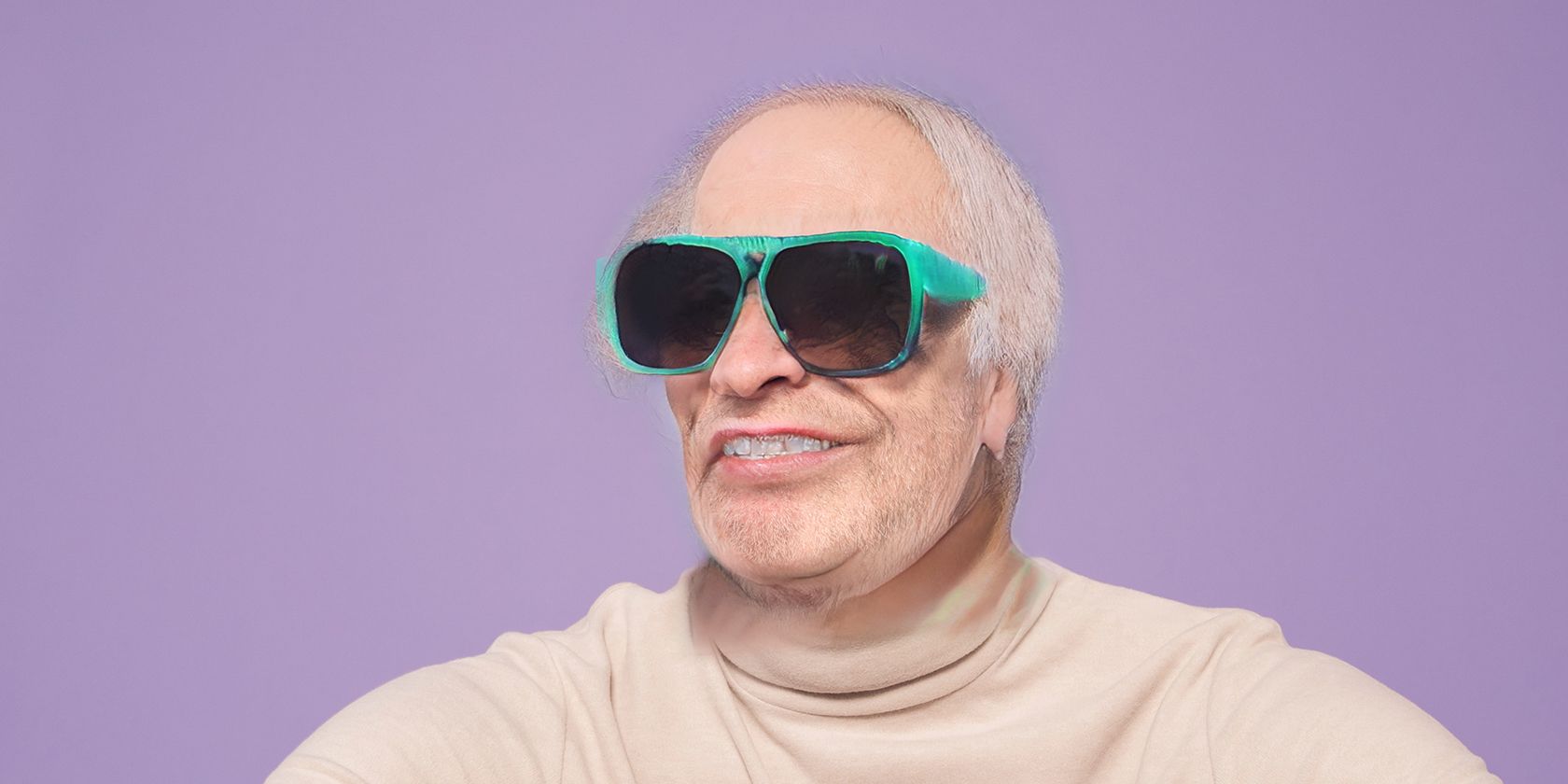
Короткое описание
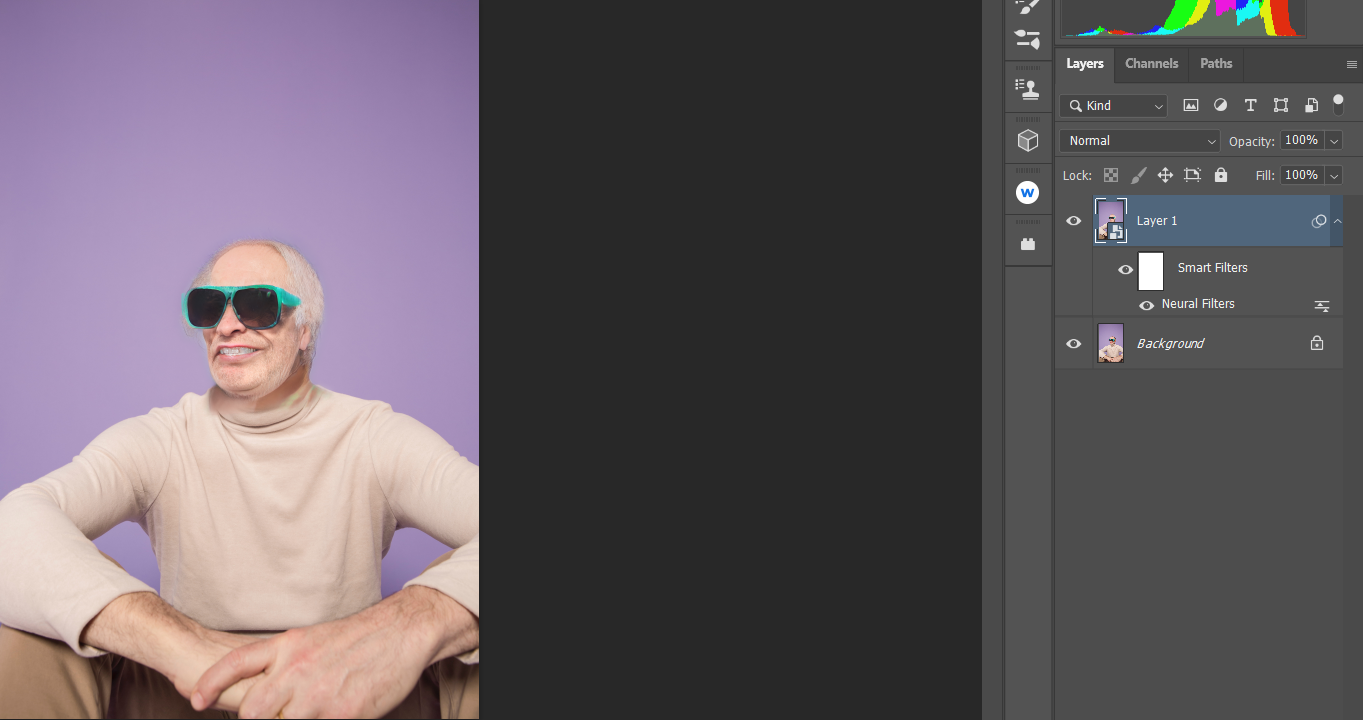
Нейронные фильтры в Photoshop используют машинное обучение для модификации лиц и портретов. Smart Portrait — один из бета-фильтров, где доступны ползунки эмоций, возраста, взгляда и других параметров. При сильных значениях ползунков результат часто получается комичным и гипертрофированным — это удобно для творческих задач и мемов, но фильтр пригоден и для деликатных коррекций.
Что вам понадобится
- Adobe Photoshop с доступом к Neural Filters (подписка Creative Cloud).
- Любая фотография с распознанным лицом (в примере использовано фото с Pexels).
- Базовые навыки работы со слоями и ярлыками (Ctrl + J).
Пошаговая инструкция
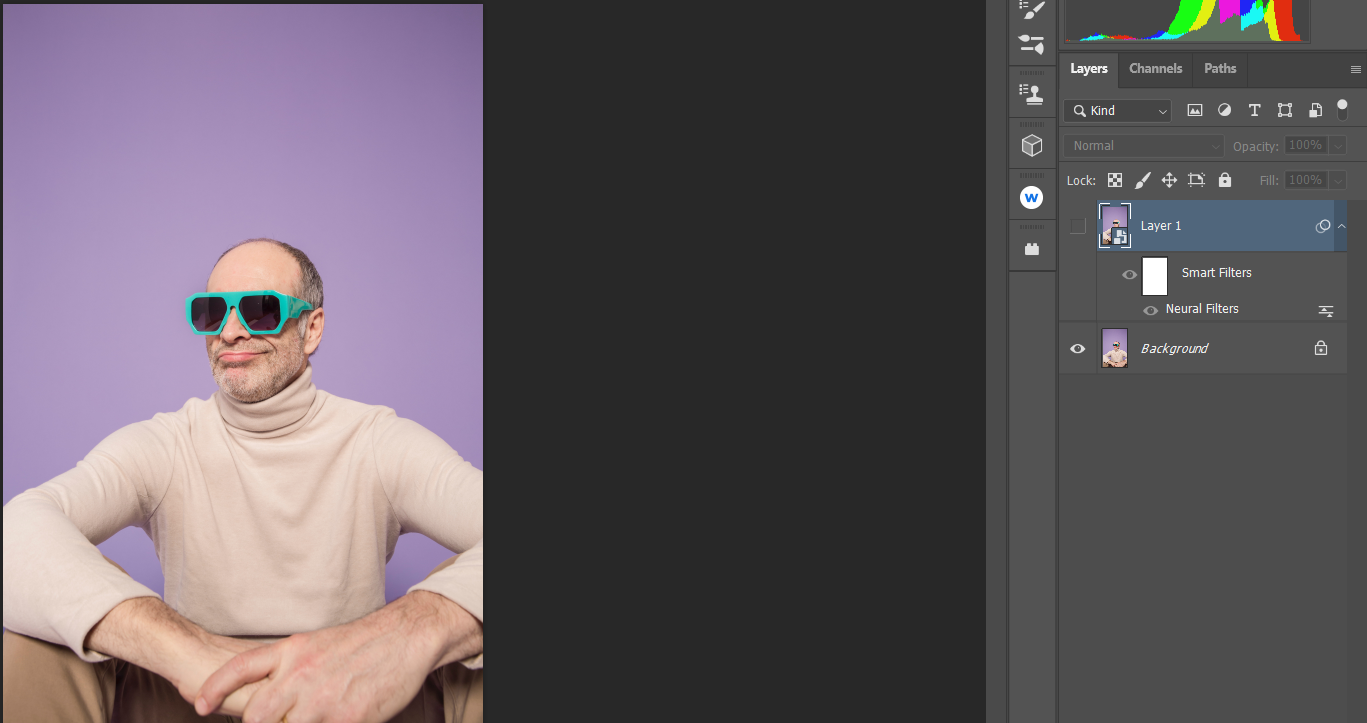
- Нажмите Ctrl + J, чтобы создать дубликат слоя.
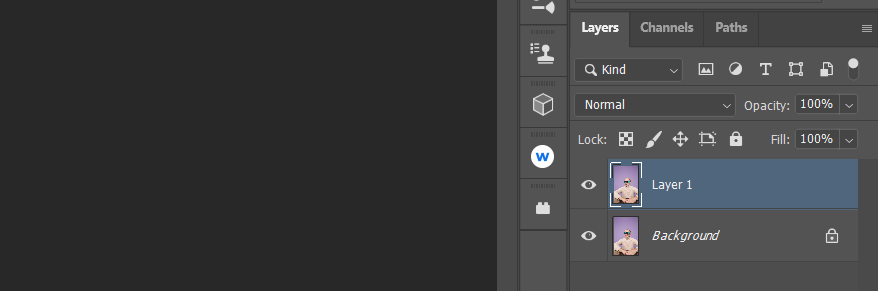
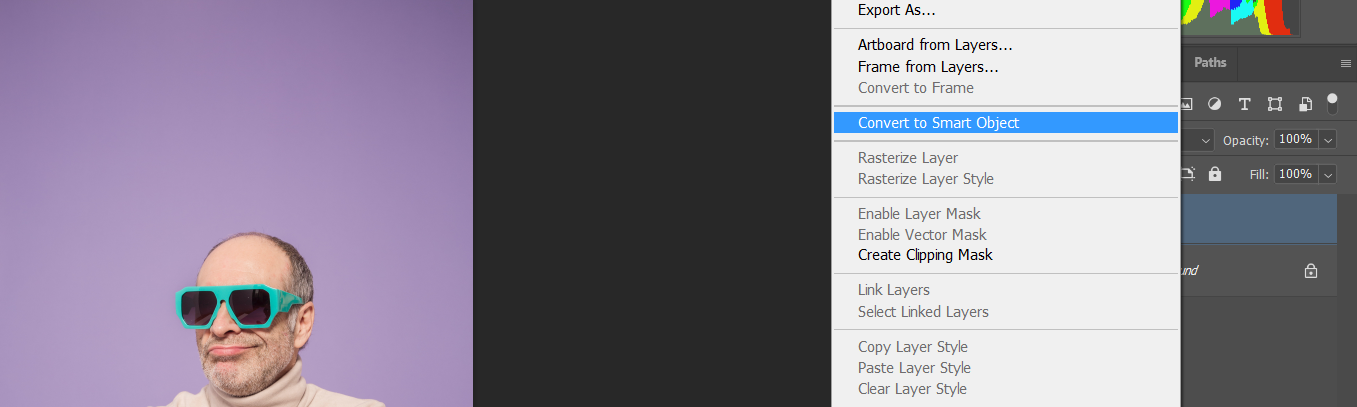
- Щёлкните по дубликату правой кнопкой и выберите «Преобразовать в смарт-объект» (Convert to Smart Object).
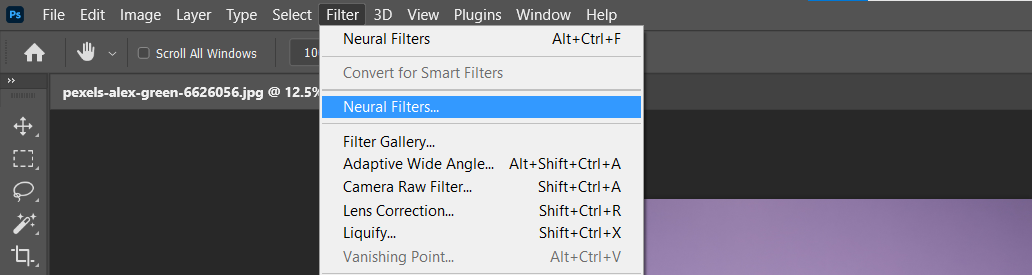
- Откройте меню Фильтр > Нейронные фильтры (Filter > Neural Filters).
- В панели бета-фильтров выберите Smart Portrait, затем кликните по значку настройки (dial).

- Установите значения ползунков: Happiness: 50, Surprise: 50, Anger: 50, Facial Age: 50, Gaze: 50, Hair Thickness: 50. Затем нажмите OK.
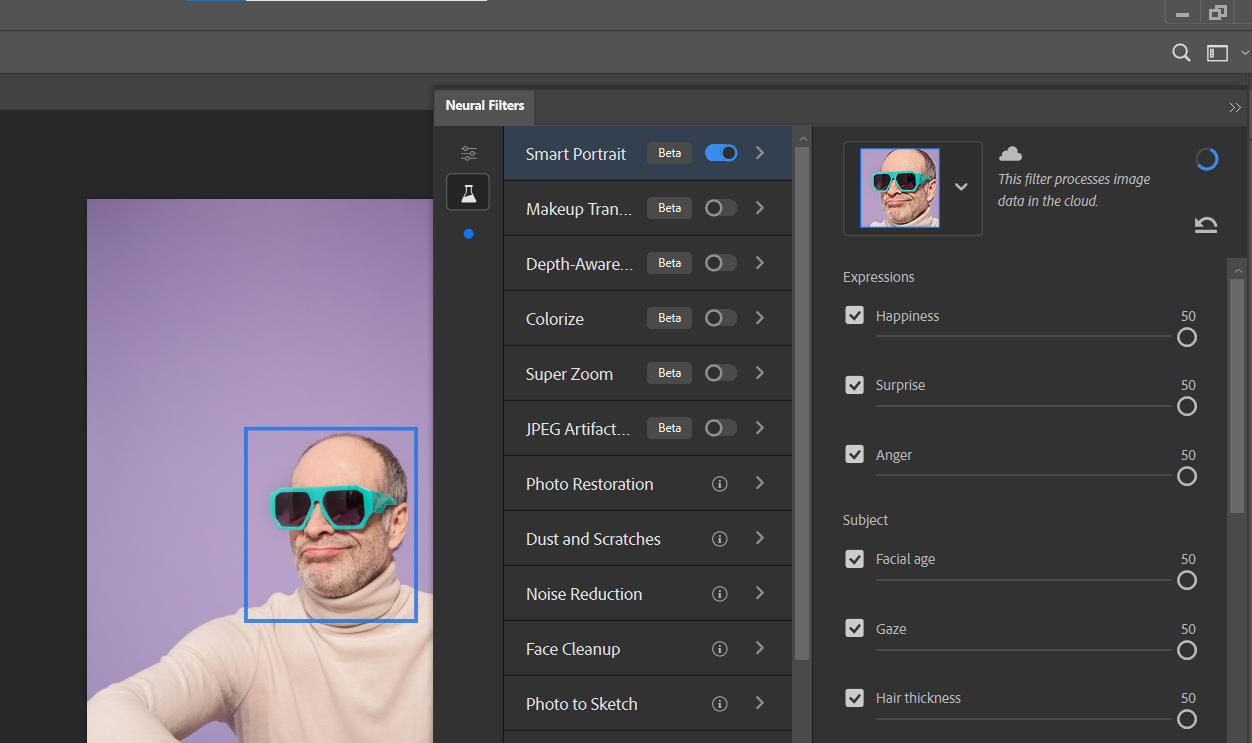
Исходное изображение:
Результат после применения Smart Portrait:
Как работают ключевые ползунки
- Happiness — увеличивает улыбку и поднимает уголки губ.
- Surprise — расширяет глаза и приподнимает брови.
- Anger — сужает глаза, добавляет напряжения в мимику.
- Facial Age — меняет черты, делая лицо моложе или старше.
- Gaze — смещает направление взгляда.
- Hair Thickness — визуально увеличивает или уменьшает густоту волос.
Каждый ползунок меняет множество пиксельных атрибутов одновременно. Полезная мыслительная модель: используйте малые шаги (5–15) для естественных правок и большие (40–100) — для художественного/комического эффекта.
Советы по использованию
- Важно: всегда работайте на дубликате слоя или в смарт-объекте, чтобы можно было вернуться к исходнику.
- Подбирайте значения по контексту лица и освещения. На портретах в профиль некоторые ползунки работают хуже.
- Смешивайте эффект через маску слоя: примените фильтр полностью, затем уменьшите эффект с помощью маски и градиента.
- Для сохранения качества избегайте многократной жёсткой компрессии JPEG после правок.
Когда это не срабатывает или даёт артефакты
- Если лицо частично закрыто (волосы, руки), алгоритм может ошибаться.
- На низкоконтрастных или сильно шумных фото результаты часто выглядят «плавно» или размыто.
- Экстремальные значения ползунков иногда создают дисторсию, видимую как искажения кожи или глаз.
Альтернативные подходы
- Liquify — классический метод для стилизации черт лица вручную. Подходит, если нужно точно контролировать форму.
- Ретушь вручную (клонирование, осветление/затемнение) — для тонкой коррекции.
- Плагины (например, Nik, сторонние фильтры) — дают иные художественные эффекты и работают по-другому с текстурой кожи.
- Комбинирование: сначала Smart Portrait для общей формы, затем Liquify/маски для тонкой доработки.
Контрольный список перед сохранением
- Эффект применён к смарт-объекту (не к фоновой копии).
- Проверили результат при 100% увеличении на артефакты.
- Скрыли/показали маску, чтобы проверить зоны слияния с фоном.
- Сохранили исходный PSD с отдельными слоями и экспортировали копию для публикации.
Критерии приёмки
- Лицо выглядит цельно: отсутствие заметных швов или размытия в области глаз и рта.
- Нет заметных перескакиваний текстуры кожи при переключении слоёв.
- Если цель — комический эффект: выражение лица выразительное и узнаваемо искажено.
- Если цель — естественность: изменения едва заметны при сравнении «до/после».
Краткая методика для серии изображений
- Подготовьте шаблонный слой (смарт-объект) с одинаковыми параметрами экспозиции и кадрирования.
- Применяйте Smart Portrait с одинаковыми начальными значениями.
- Сохраняйте параметры в отдельной заметке или пресете.
- Тонкая доводка: маски и Liquify для единообразия серии.
Ментальные подсказки и уровни зрелости применения
- Уровень 1 — эксперимент: сильные ползунки для мемов и шуток.
- Уровень 2 — аккуратная правка: тонкая настройка эмоций для редакционной обработки.
- Уровень 3 — коммерческая ретушь: комбинирование ИИ-правок и ручной коррекции для портфолио.
Короткий глоссарий
- Нейронные фильтры — инструменты Photoshop, основанные на машинном обучении.
- Смарт-объект — слой, сохраняющий непрерывность правок и позволяющий применять неразрушающие фильтры.
Заключение
Нейронные фильтры Smart Portrait — быстрый способ генерировать как забавные, так и тонкие изменения выражения лица. Работайте на смарт-объектах, комбинируйте с масками и классическими инструментами, чтобы получить управляемый результат. Экспериментируйте: часто самые интересные решения рождаются из неожиданных комбинаций ползунков.
Image Credit: Alex Green / Pexels

Похожие материалы

Несколько аккаунтов Skype: Multi Skype Launcher

Журнал для работы: повысить продуктивность

Персональные звуки уведомлений на Android

Скачивание шоу Hulu для офлайн‑просмотра

Microsoft Start: персонализированная новостная лента
