
Инструмент Custom Shape в Photoshop: полное руководство
Что такое инструмент Custom Shape в Photoshop
Инструмент Custom Shape — это векторный инструмент Photoshop, который позволяет вставлять готовые и пользовательские формы в документ. Кратко: векторная форма — это набор путей и якорей, которые можно масштабировать без потери качества.
Определение в одну строку: Custom Shape — это сохраняемая в библиотеке векторная фигура, созданная в виде контура (path) и применимая как Shape Layer.
Почему это важно:
- Формы остаются векторными и масштабируются без пикселизации.
- Их легко редактировать через якорные точки и управляющие ручки.
- Фигуры можно сохранить в библиотеке и повторно использовать в проектах.
Основные варианты использования
- Быстрая вёрстка декоративных элементов интерфейса.
- Создание значков, рамок, клипартов и составных иллюстраций.
- Маскировка и шаблоны для печати и цифровых макетов.
Важно: Custom Shape генерирует Shape Layer по умолчанию. Если вы хотите работать с чистыми путями, переключитесь на режим Path в верхней панели.
Где находится Custom Shape в интерфейсе Photoshop
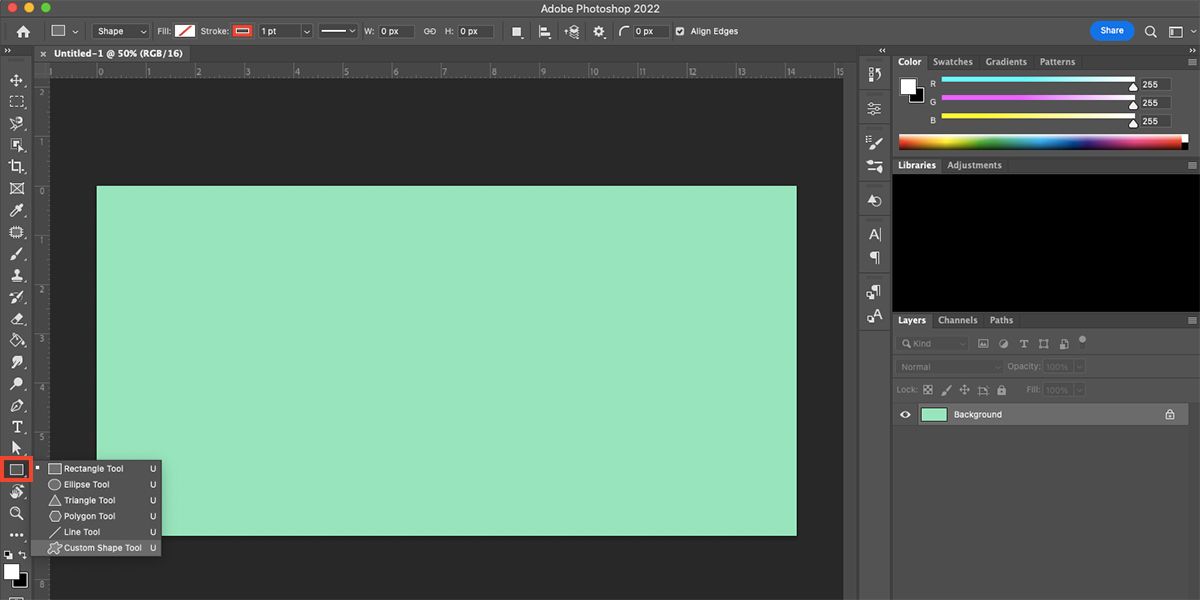
Инструмент спрятан в группе инструментов фигур. Найдите иконку стандартной формы (обычно Rectangle). Нажмите и удерживайте, чтобы открыть всплывающее меню с другими инструментами фигуры. Ищите иконку с небольшим «пятном» — это Custom Shape.
Совет: нажмите клавишу U для переключения к инструменту фигур, а затем по необходимости выбирайте Custom Shape в верхней панели.
Как пользоваться инструментом Custom Shape — пошагово
Ниже приведён расширенный рабочий процесс с практическими рекомендациями, примерами и типичными ошибками.
Шаг 1: Выбор фигуры
- Активируйте инструмент Custom Shape.
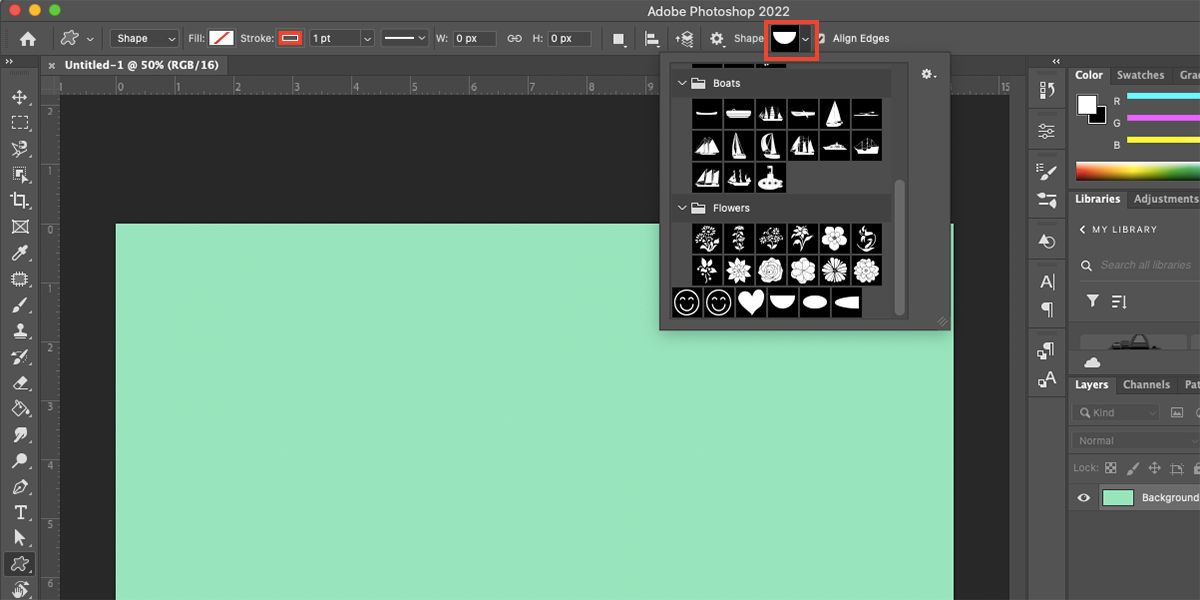
- В верхней панели щёлкните на меню выбора формы (Shape Picker).
- Выберите фигуру из списка или загрузите дополнительные наборы через меню библиотеки.
Советы по выбору:
- Используйте тематические наборы для ускорения поиска (иконки, ветви, рамки).
- Если в библиотеке уже есть ваша ранее сохранённая фигура, она будет показана рядом с остальными.
Шаг 2: Настройка Fill и Stroke
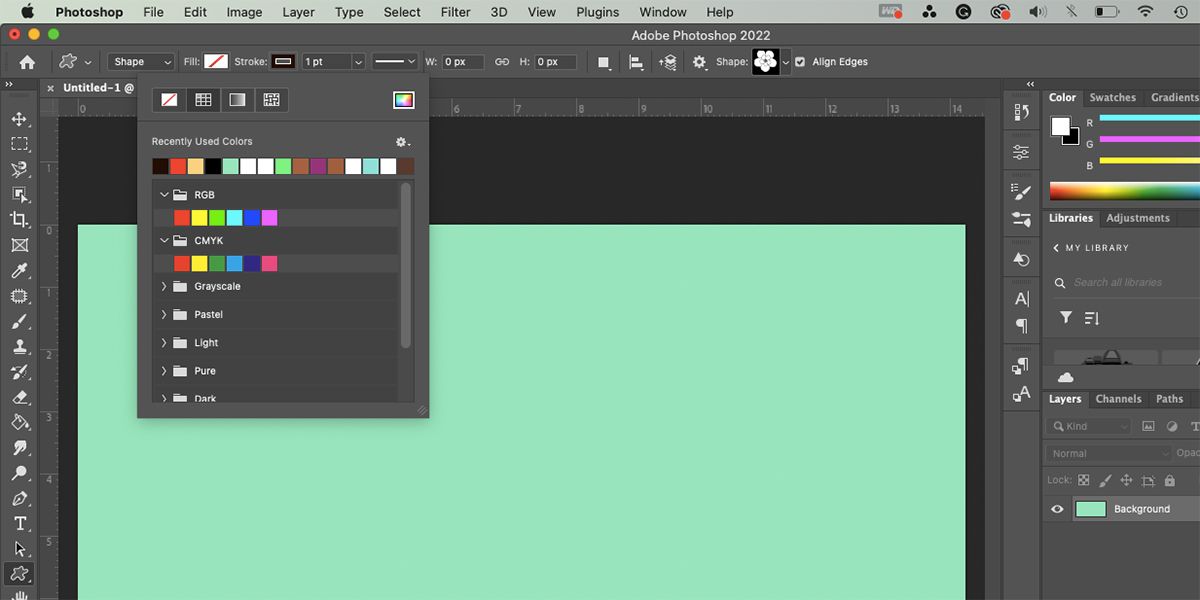
Fill — цвет внутри фигуры. Stroke — её контур. Выбирайте цвет, стиль и толщину контура в верхней панели.
Короткие указания:
- Чтобы убрать заливку или обводку, выберите белую клетку с красной чертой.
- Для точного цвета используйте Color Picker.
Примечание: Fill и Stroke применяются к Shape Layer. Если вы хотите сохранить только контур как Path, переключитесь на режим Path.
Шаг 3: Рисование фигуры
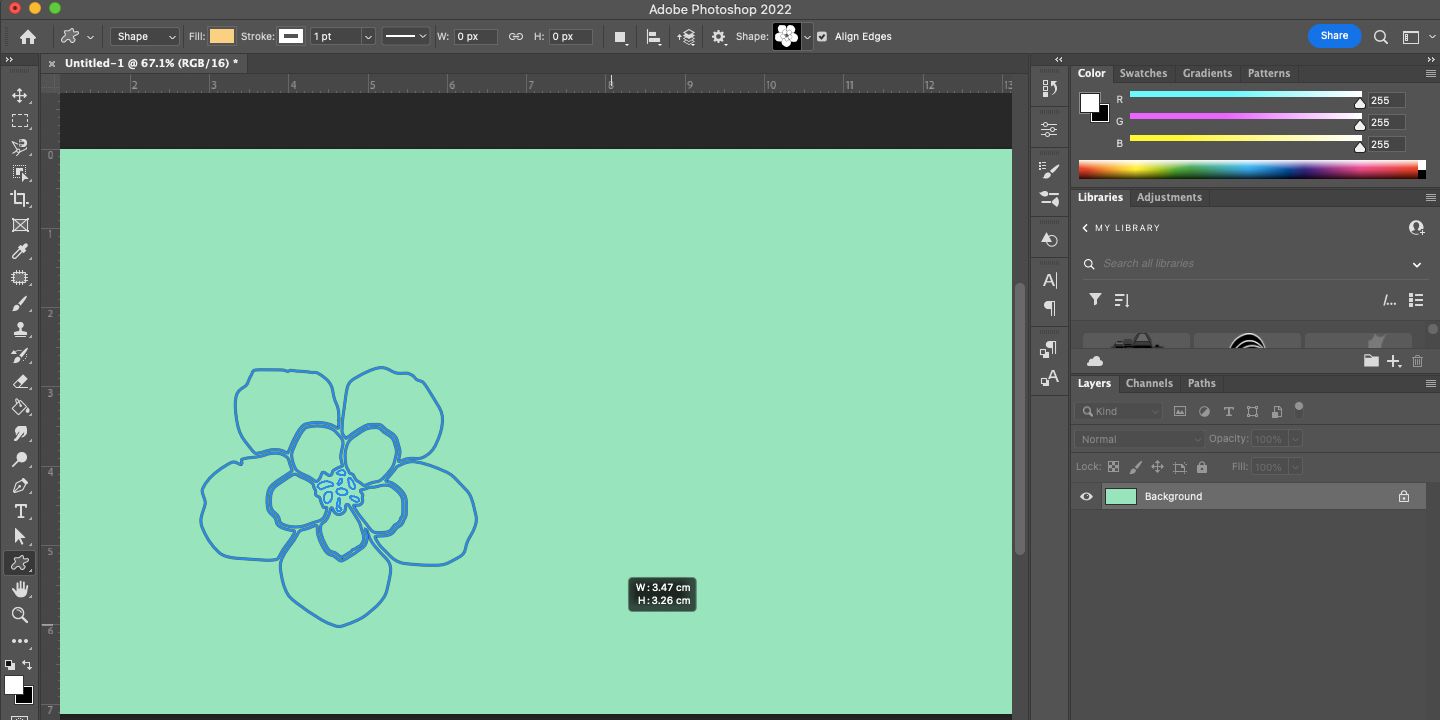
- Кликните и тяните курсор, чтобы нарисовать форму.
- Удерживайте Shift, чтобы зафиксировать пропорции.
- Удерживайте Alt (Option на Mac), чтобы рисовать из центра.
Подсказка: Нажмите и отпустите, чтобы применить точный размер через диалог (в некоторых версиях Photoshop это работает при опции Shape).
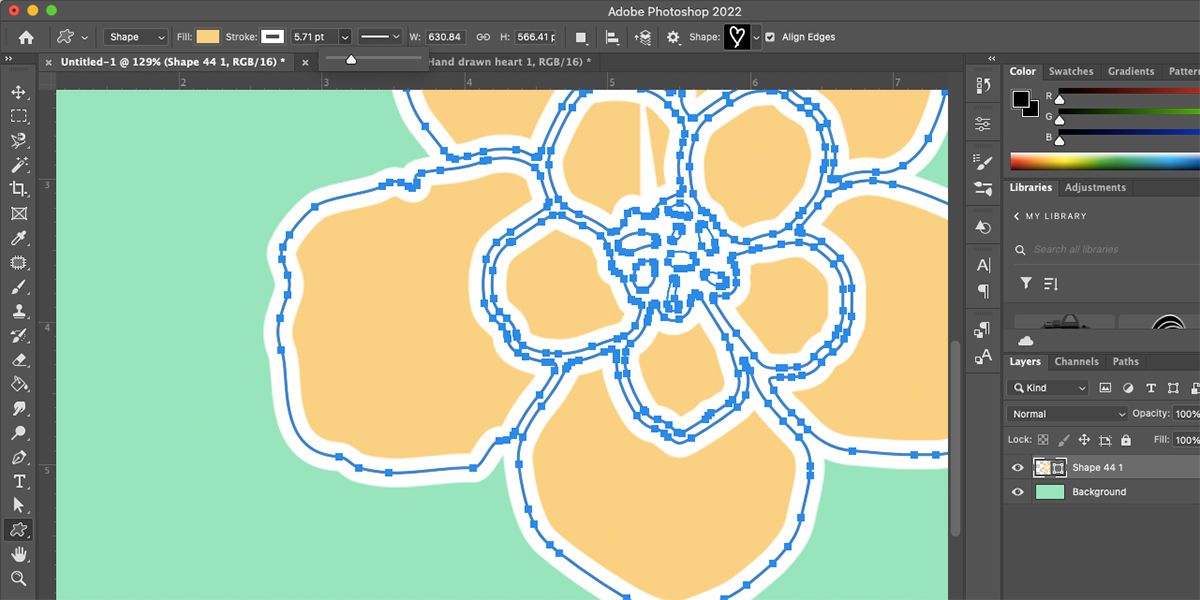
Шаг 4: Быстрая правка формы через Direct Selection
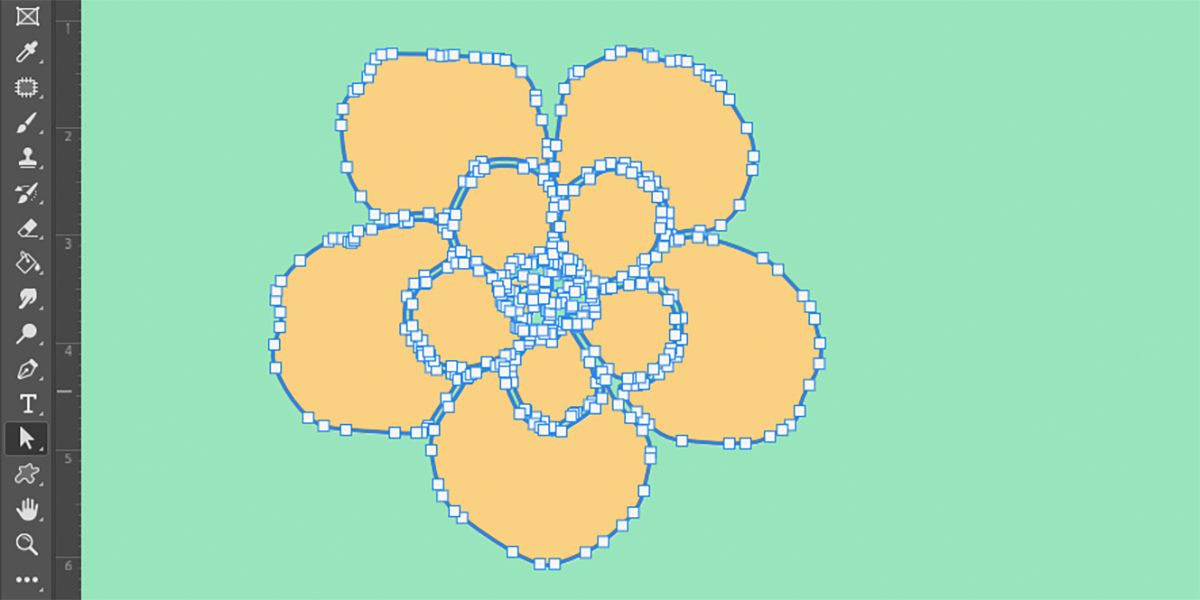
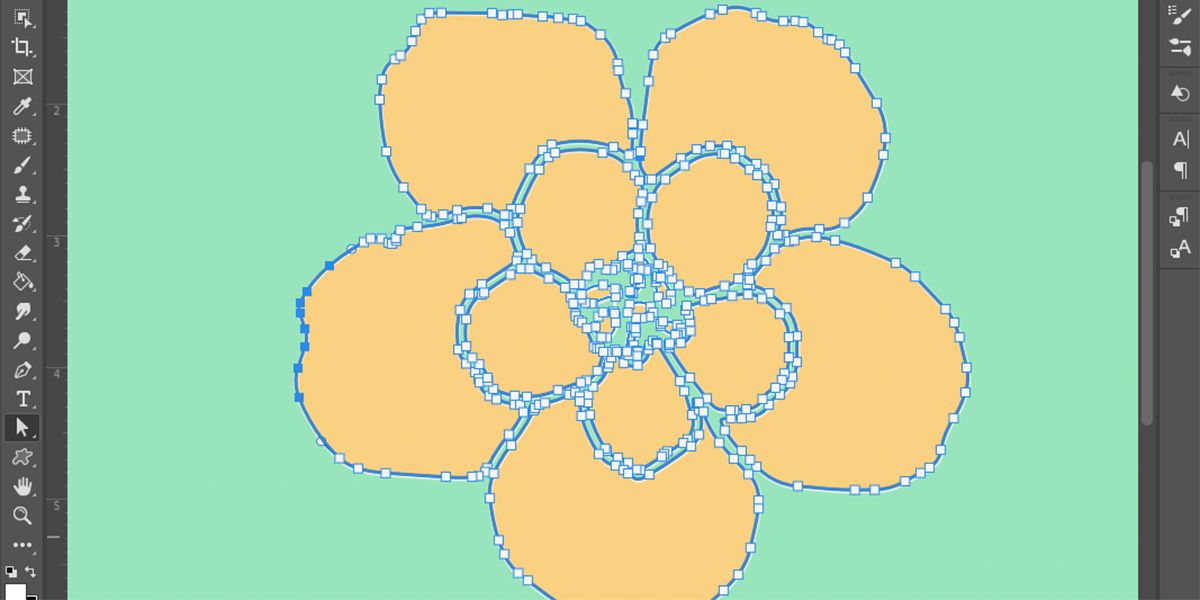
- Нажмите A или выберите Direct Selection Tool (белая стрелка).
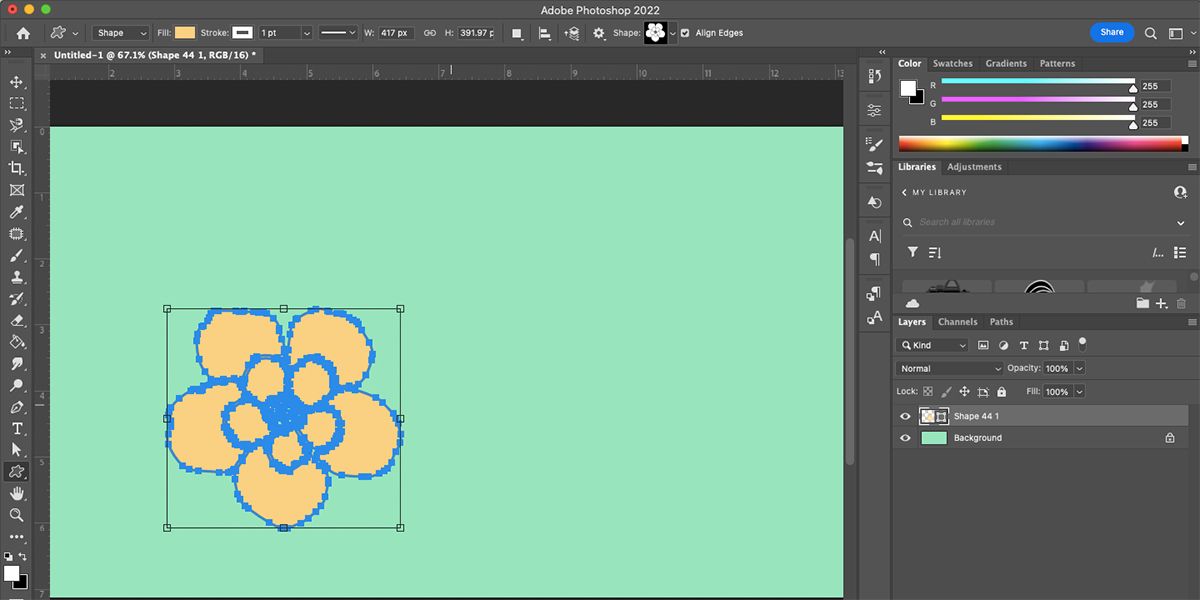
- Щёлкните по фигуре, чтобы увидеть все якорные точки.
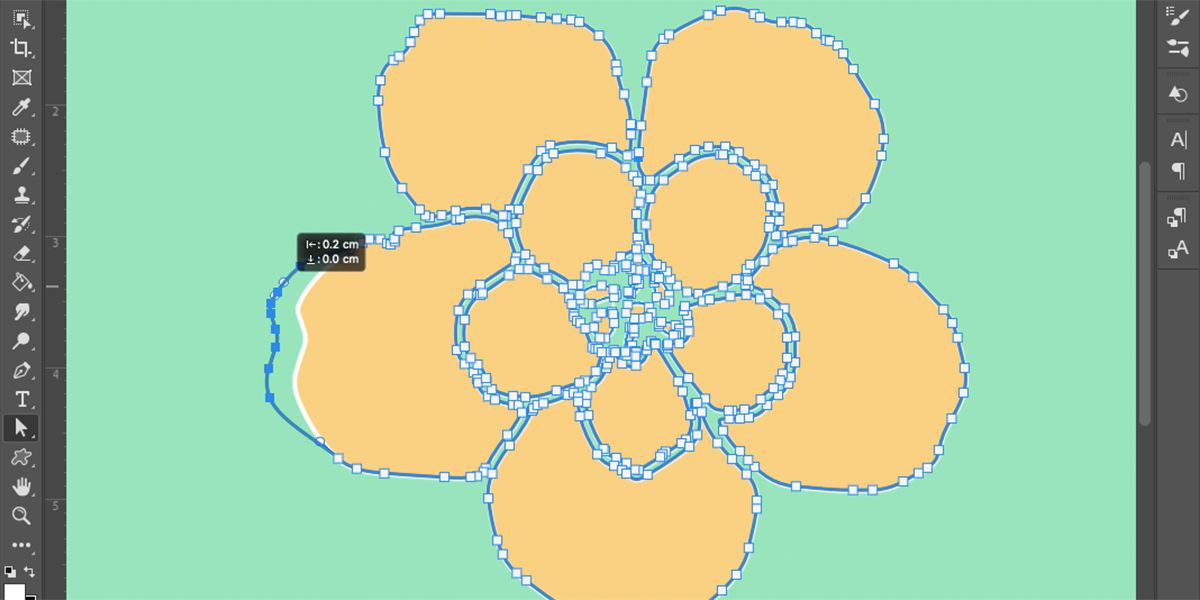
- Выделяйте отдельные точки или группы точек и перетаскивайте их.
Короткая инструкция по работе с якорями:
- Точка белого цвета — неактивная, синяя — выделена.
- Для множественного выделения используйте перетаскивание рамкой или Shift+клик.
Шаг 5: Настройка кривых через ручки
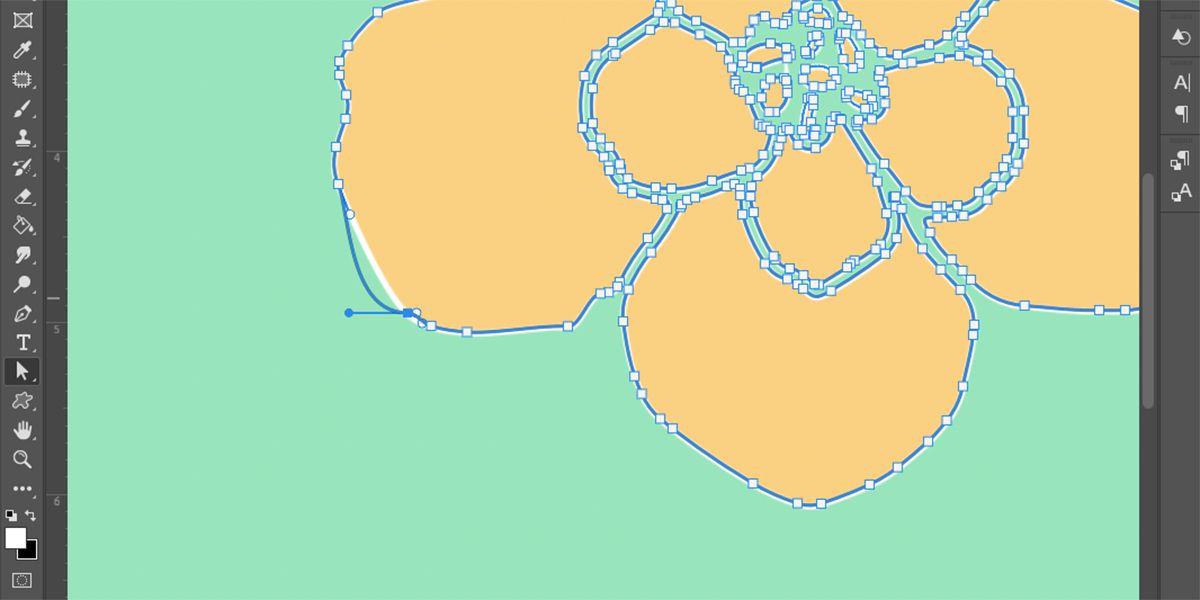
При выделении якорной точки появятся управляющие ручки. Перетаскивая их, вы меняете кривизну сегмента.
Советы:
- Чтобы временно отключить симметрию ручек — удерживайте Alt и перетащите ручку.
- Если нужно быстро вернуть изменения, используйте Edit > Undo.
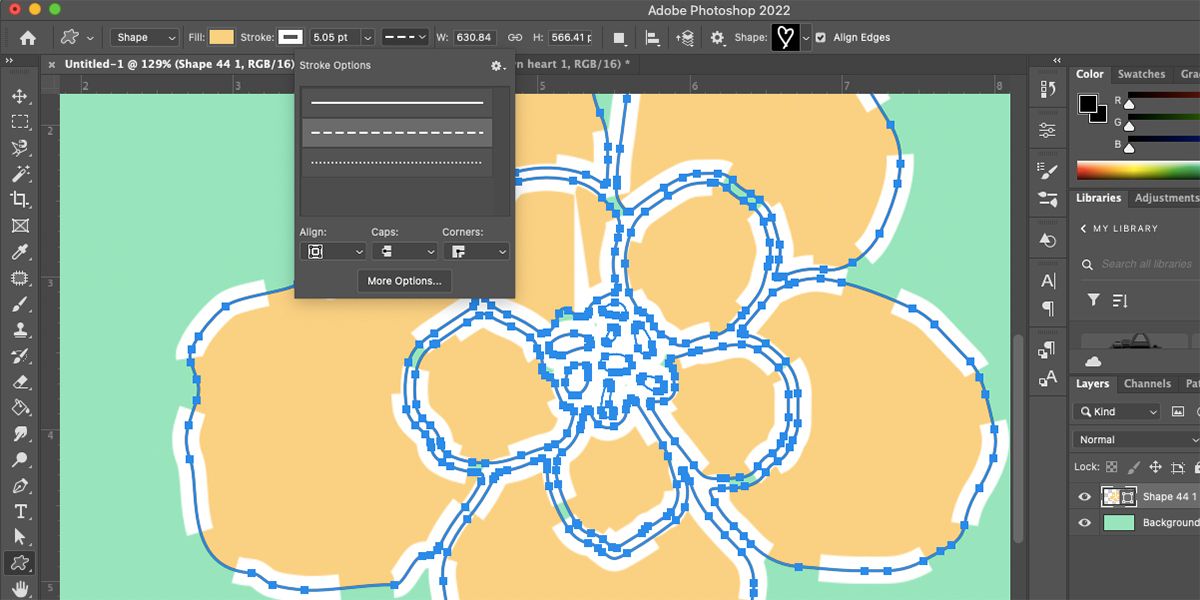
Шаг 6: Настройка обводки Stroke
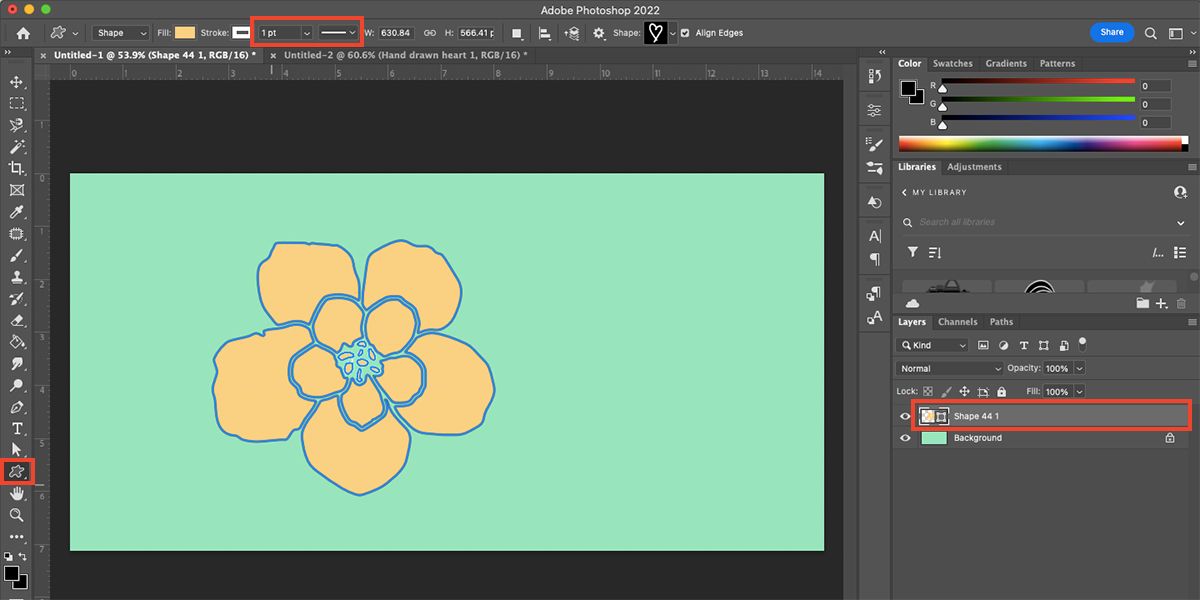
На верхней панели можно менять толщину, стиль (сплошная, пунктирная), выравнивание обводки и угловые примыкания.
Практическая рекомендация:
- Для иконок используйте тонкую обводку 1–3 px; для декоративных рамок — 6–20 px или больше, в зависимости от масштаба.
Частые ошибки и как их избежать
- Ошибка: рисуете в режиме Pixels вместо Shape. Решение: переключите режим инструмента в верхней панели.
- Ошибка: ожидаете, что масштабирование сохранит текстурные эффекты. Решение: текстуры не векторные — используйте Smart Objects или повторно применяйте текстуры после масштабирования.
Как создать собственную Custom Shape
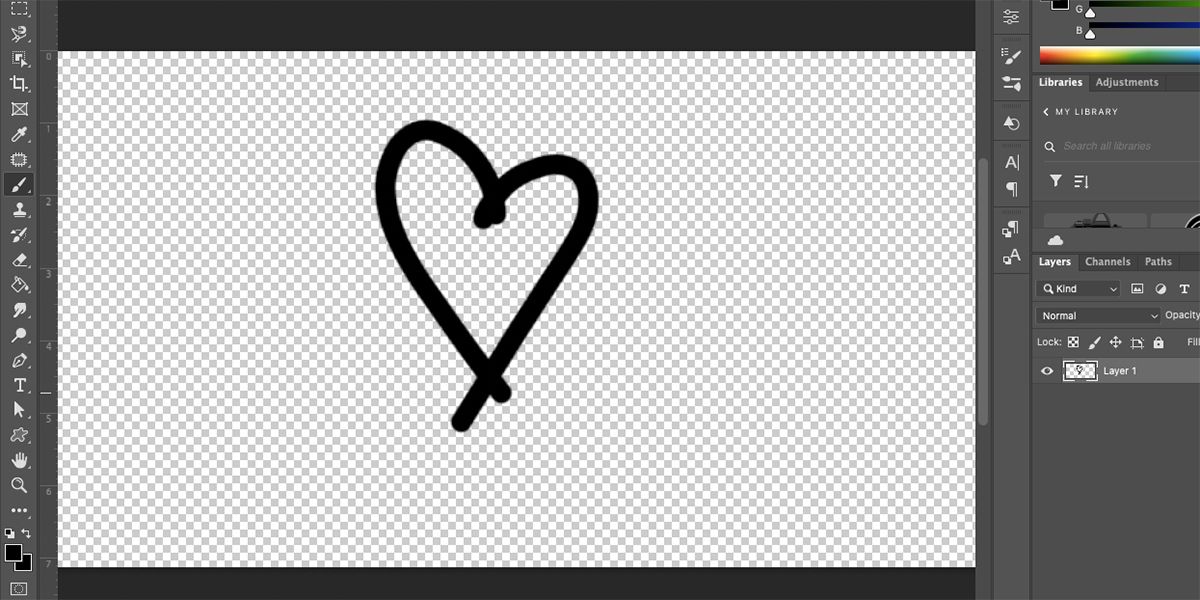
Процесс создания своей формы сводится к созданию рабочего пути и сохранению его в библиотеке фигур.
Пошаговый алгоритм:
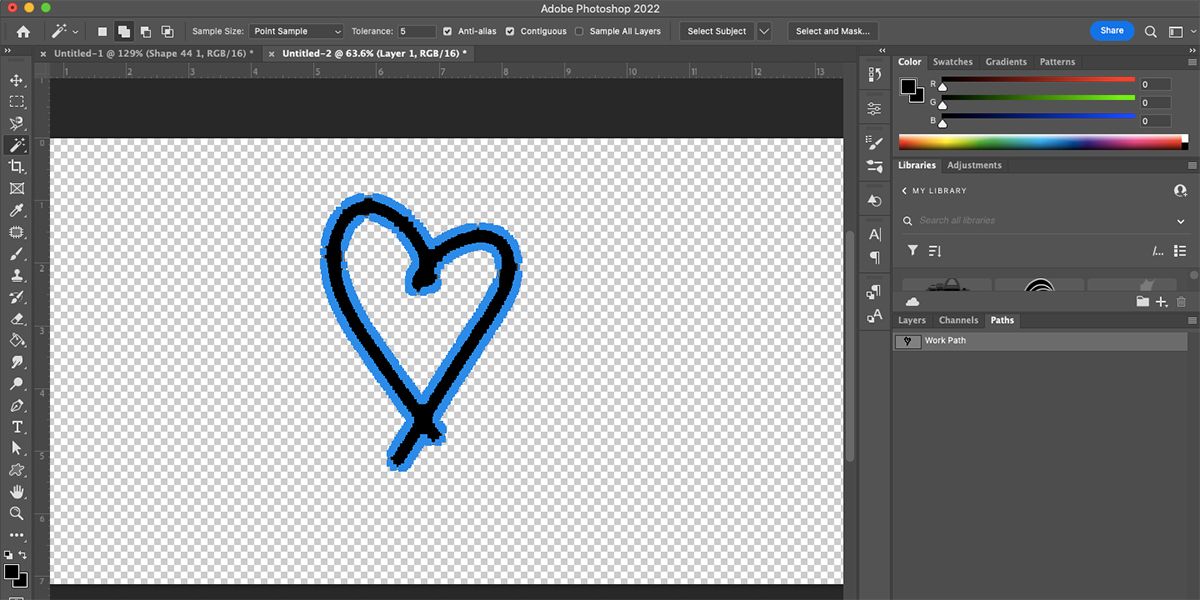
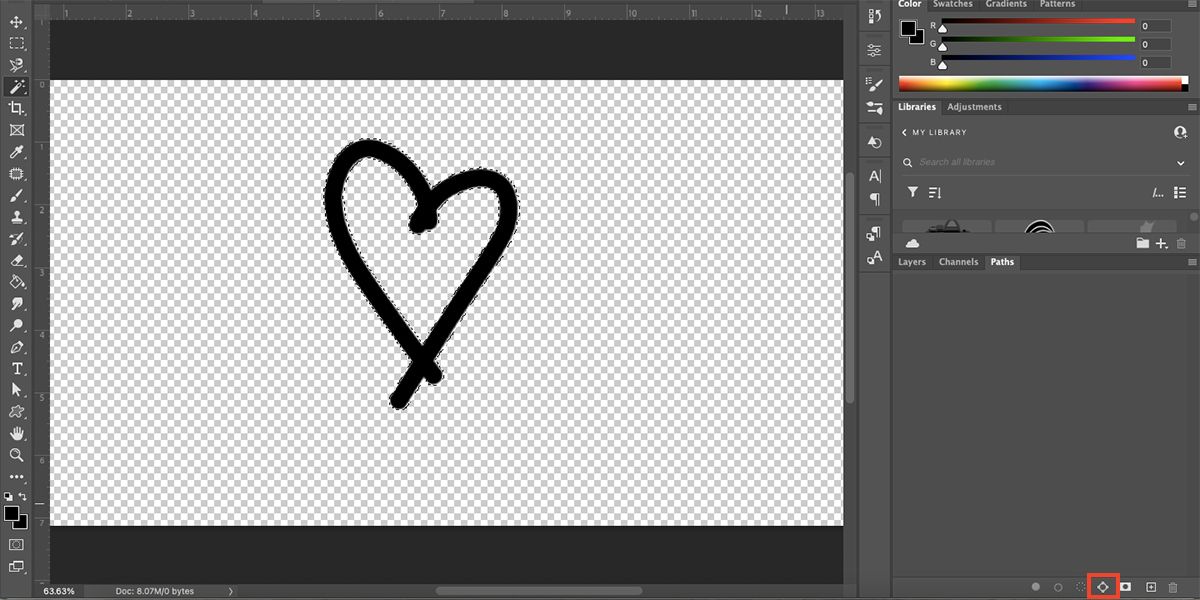
- Создайте силуэт фигуры в чёрном цвете. Можно нарисовать кистью (B) или преобразовать фотографию через Image > Adjustments > Threshold.
- С помощью Magic Wand Tool (W) выделите чёрную область.
- Откройте Window > Paths.
- В палитре Paths нажмите «Make work path from selection».
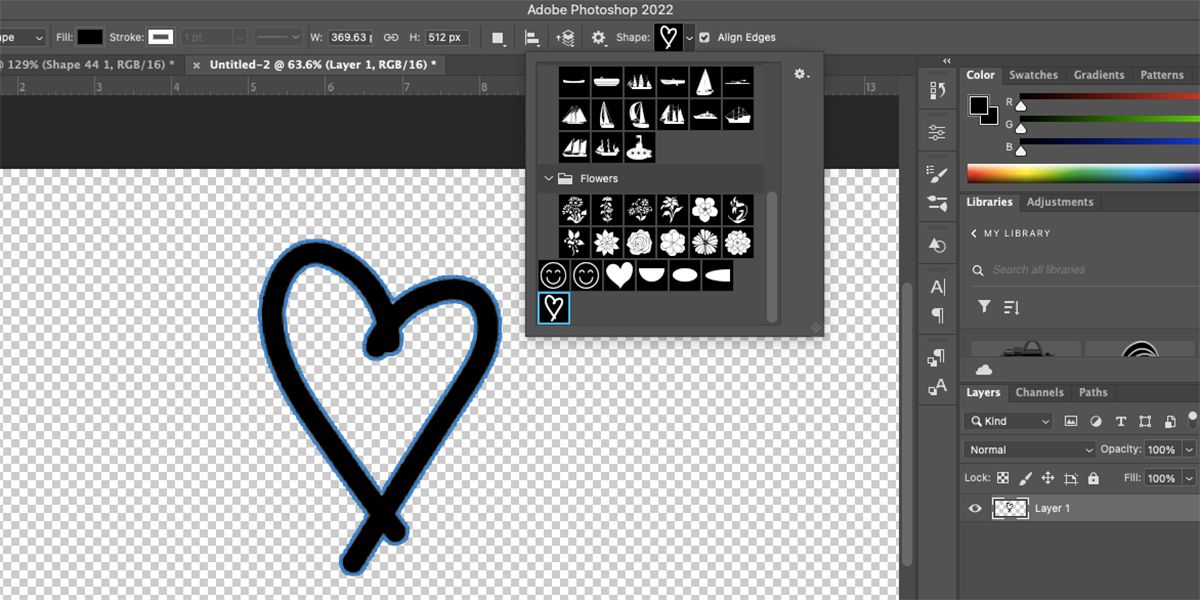
- Перейдите Edit > Define Custom Shape.
- Дайте имя и подтвердите.
После этого ваша фигура появится в библиотеке Custom Shape и будет готова к использованию как Shape Layer.
Совет: давайте фигурам понятные имена и храните наборы форм в тематических наборах (.csh), если планируете обмениваться ими с коллегами.
Практические сценарии и примеры применения
- Декоративные рамки для постов в соцсетях. Создайте несколько вариаций рамок, сохраните в библиотеке, быстро применяйте к разным макетам.
- Быстрые иконки для прототипов интерфейсов. Используйте простые векторные формы вместо растровых PNG.
- Маски для текстур и фото. Превратите фигуру в маску слоя, чтобы ограничить текстуру нужной областью.
- Штампы и повторяющиеся элементы — превратите Shape в Pattern для заливки больших поверхностей.
Когда Custom Shape не лучший выбор
- Если требуется сложная иллюстрация с множеством художественных мазков — лучше рисовать в растровом режиме или векторных редакторах вроде Adobe Illustrator.
- Для детализированных растровых текстур и эффектов проще работать со Smart Objects и растровыми слоями.
Альтернативы:
- Pen Tool для тонкого векторного контура.
- Illustrator для масштабируемых векторных иллюстраций с продвинутыми инструментами.
- Shape Builder в Illustrator для комбинирования форм.
Рабочие модели и эвристики
Ментальные модели:
- Слой = объект. Думайте о Shape Layer как о контейнере для векторной графики, к которому можно применять стили и маски.
- Путь → Фигура → Библиотека. Рабочий путь — это черновик; после сохранения он становится доступной формой.
Эвристики:
- Для веб-иконок держите количество якорей минимальным — это упрощает масштабирование и редактирование.
- Если планируете печать большого формата, тестируйте форму на увеличенном рабочем пространстве, чтобы увидеть, как ведут себя углы и стыки обводки.
Факто-бокс: ключевые идеи
| Пункт | Коротко |
|---|---|
| Формат | Векторный контур (пути и якоря) |
| Преимущество | Масштабирование без потери качества |
| Применение | Иконки, рамки, маски, шаблоны |
| Создание | Больше подходит для чёрных силуэтов и путей |
Мини-методология для создания и сохранения фигур
- Нарисуйте чистый силуэт и убедитесь в читаемости на разных масштабах.
- Преобразуйте выделение в рабочий путь (Make Work Path).
- Сохраните через Edit > Define Custom Shape.
- Соберите наборы фигур (.csh) по темам и экспортируйте для передачи команде.
Checklist по ролям
Дизайнер:
- Создал несколько вариаций фигуры
- Проверил читаемость при 16, 64, 256 и 1024 px
- Сохранил в тематический набор
Верстальщик / фронтенд-разработчик:
- Экспортировал фигуру в SVG при необходимости
- Проверил соответствие цветовой палитры
- Добавил инструкции по использованию в библиотеке компонентов
Контент-менеджер:
- Пометил фигуры понятными именами
- Обновил справочник активов
- Указал назначение и ограничения использования
SOP: как быстро добавить пользовательскую фигуру в проект
- Откройте документ проекта.
- Выберите Custom Shape и нужную фигуру.
- Настройте Fill и Stroke.
- Нарисуйте фигуру, удерживая Shift/Alt по необходимости.
- Переведите фигуру в группу и примените стили слоя.
- Сохраните шаблон документа.
Тест-кейсы и критерии приёмки
Тест-кейсы:
- ТК1: Фигура сохраняется в библиотеке и появляется у других пользователей после передачи .csh файла.
- ТК2: При масштабировании до 2000% форма остаётся гладкой.
- ТК3: При экспорте в SVG контур сохраняет форму и корректно импортируется в браузере.
Критерии приёмки:
- Фигура корректно появляется в Shape Picker.
- Линии и углы выглядят ожидаемо на основных размерах интерфейса.
- При экспорте в векторный формат контур не ломается.
Шаблон правил именования фигур (рекомендация)
| Имя фигуры | Префикс | Описание |
|---|---|---|
| icon-arrow-right | icon/ | Иконки для UI |
| frame-retro-01 | frame/ | Рамки для соцпостов |
| stamp-floral-01 | stamp/ | Декоративные штампы |
Следуйте единому префиксу, чтобы быстрее находить фигуры в библиотеке.
Советы по совместимости и миграции
- Для совместной работы экспортируйте набор фигур в файл .csh и храните его в репозитории активов.
- Для использования в вебе экспортируйте SVG через File > Export > Export As и проверьте размер, путь к контуру и отсутствие лишних метаданных.
- При переносе между версиями Photoshop сохраняйте резервную копию .psd и .csh файлов.
Безопасность и конфиденциальность
Фигуры сами по себе не содержат личных данных. Если вы создаёте фигуры из брендовых элементов или приватных изображений, соблюдайте правила лицензирования и доступы к активам.
Примеры быстрого приёма решений
Decision flowchart (Mermaid):
flowchart TD
  A[Нужна фигура для проекта?] --> B{Есть готовая фигура в библиотеке}
  B -- Да --> C[Использовать и при необходимости редактировать]
  B -- Нет --> D{Фигура сложная худож.деталями}
  D -- Да --> E[Создавать в Illustrator или рисовать растр]
  D -- Нет --> F[Создать путь в Photoshop и сохранить как Custom Shape]
  C --> G[Экспорт/сохранение в набор]
  F --> G
  E --> G
Примеры проблем и обходные пути
Проблема: при экспорте SVG кривые выглядят иначе в браузере.
Обходной путь: экспортируйте через “Export As” с опцией SVG и проверьте строковые атрибуты path. Если нужно, откройте SVG в текстовом редакторе и поправьте viewBox.
Проблема: фигуры слишком сложны и тормозят работу в документе.
Обходной путь: упростите количество якорных точек или превратите фигуру в Smart Object.
Краткое резюме
Custom Shape — мощный и быстрый инструмент для векторных элементов в Photoshop. Он удобен для иконок, рамок, масок и повторяемых декоративных элементов. Создавать собственные фигуры просто: достаточно получить рабочий путь и сохранить его в библиотеке. Для более сложной векторной работы стоит рассмотреть использование Illustrator.
Ключевые выводы:
- Инструмент экономит время при создании повторяющихся элементов.
- Формы остаются векторными и масштабируются.
- Сохранение наборов (.csh) упрощает совместную работу.
Резюме и следующий шаг
Попробуйте: откройте новый документ, создайте силуэт кистью или Threshold, переведите в путь и сохраните как Custom Shape. После этого — создайте набор из трёх–пяти фигур и используйте их в реальном макете.
Дополнительные рекомендации:
- Документируйте наборы фигур в библиотеке активов.
- Экспортируйте часто используемые формы в SVG для фронтенда.
- При командной работе используйте версионирование .csh файлов.
Краткое подведение итогов
Custom Shape — инструмент, который ускорит создание векторных элементов и улучшит согласованность дизайна в проекте. Он прост в освоении и гибок в применении.

Похожие материалы

Несколько аккаунтов Skype: Multi Skype Launcher

Журнал для работы: повысить продуктивность

Персональные звуки уведомлений на Android

Скачивание шоу Hulu для офлайн‑просмотра

Microsoft Start: персонализированная новостная лента
