
Добавление физической подписи в документ с помощью Adobe Photoshop

Важно: использование изображения рукописной подписи в цифровых документах экономит время, но не во всех юрисдикциях эквивалентно юридической электронной подписи. Для юридически значимых документов уточняйте требования вашего контрагента или регулятора.
Photoshop позволяет добавить физическую подпись в цифровой документ без печати и повторного сканирования. Если подготовить шаблон подписи один раз, вы сможете быстро вставлять её в любые изображения и PDF — изменять размер, позицию и прозрачность, а затем экспортировать готовый файл.
Кому это полезно
- Менеджеры и сотрудники, которым нужно оперативно подписывать внутренние формы.
- Фрилансеры и подрядчики для отправки подписанных счётов и актов.
- Дизайнеры и администраторы, которые готовят печатные версии документов.
Основные шаги (коротко)
- Сделать фото или скан подписи на белом фоне.
- Подготовить файл-подпись в Photoshop (обрезка, очистка фона, сохранение шаблона).
- Открыть целевой документ в Photoshop (изображение или PDF).
- Вставить подпись как новый слой, позиционировать и применять режим наложения.
- Экспортировать как PDF или PSD.
1. Подготовка шаблона подписи
- На плотной белой бумаге аккуратно подпишите свою полную подпись в центре листа. Пишите обычной ручкой с тёмными чернилами (чёрными или тёмно-синими).
- Сфотографируйте подпись камерой в высоком разрешении или отсканируйте. При съёмке следуйте правилам:
- Поместите лист на ровную поверхность при равномерном освещении. Избегайте теней на подписи.
- Камера должна быть параллельна листу (сверху) — снимок под углом приведёт к искажению.
- Используйте не менее 1600×1200 px (современные смартфоны обычно дают больше).
- Если сканируете, ставьте разрешение 300–600 dpi для печати высокого качества. Учтите, что некоторые сканеры могут сгладить переходы пикселов; фото часто даёт более «живую» линию.
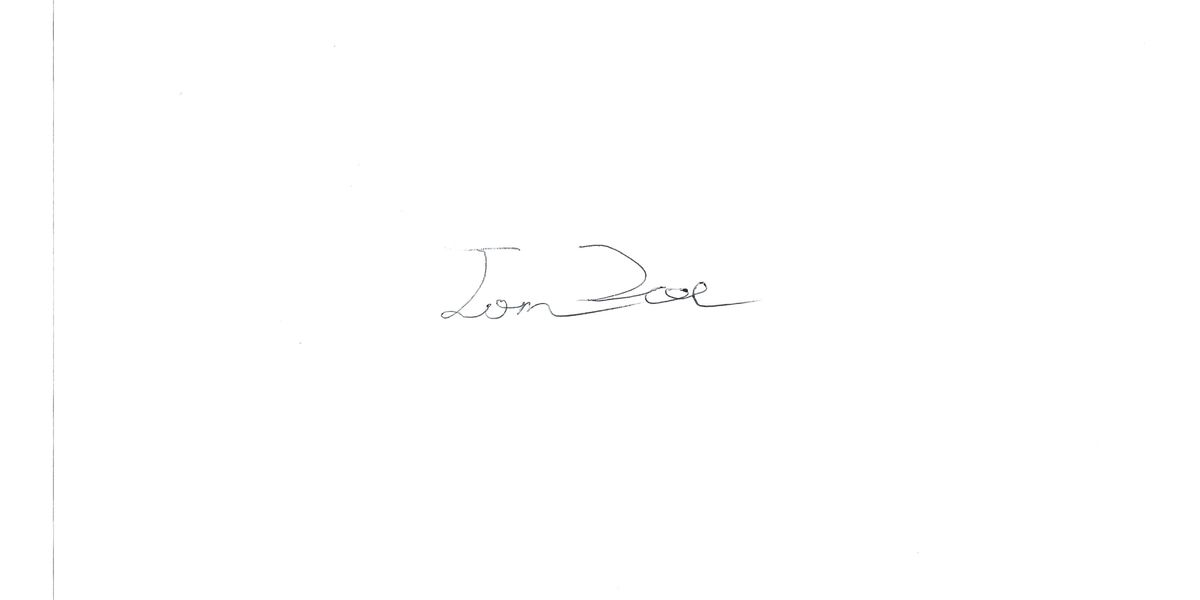
После съёмки/сканирования сохранить файл как PNG или JPG. Откройте изображение в Photoshop и обрежьте лишние края, оставив немного белого пространства вокруг подписи.
Как быстро обрезать в Photoshop:
- Выберите инструмент «Прямоугольное выделение».
- Выделите область вокруг подписи, оставив отступ 5–15 мм (или эквивалент в пикселях).
- В меню “Изображение” выберите “Обрезать”.
Проверьте на наличие искажений или теней. Небольшие погрешности можно поправить прямо в Photoshop, серьёзные — лучше переснять.
Совет: если фон не равномерно белый, используйте Image → Adjustments → Levels или Curves, чтобы повысить контраст перед удалением фона.
2. Очистка фона и сохранение шаблона подписи
Есть несколько способов убрать белый фон — выбирайте по ситуации.
Метод A — режим наложения Multiply (быстро):
- После вставки подписи в документ установите для слоя режим наложения “Умножение”.
- Белые области станут прозрачными при наложении на белый фон документа.
Этот способ быстрый, но не всегда работает, если целевой документ имеет не белый фон или текст под подписью будет виден.
Метод B — сделать прозрачный фон (наилучшее для сохранения шаблона):
- На панели слоёв разблокируйте фон (двойной клик по слою Background).
- Выберите Select → Color Range (Выделение → Цветовой диапазон).
- Кликните по белому фону, отрегулируйте Fuzziness, чтобы выделить все белые области.
- Нажмите OK и удалите выделенный фон клавишей Delete.
- Сохраните как PNG с прозрачным фоном: File → Save As → PNG.
Метод C — через Threshold + маску (если подпись тонкая и требуется резкий контур):
- Дублируйте слой с подписью.
- К дубликату примените Image → Adjustments → Threshold и подберите порог так, чтобы линия подписи стала чёткой чёрной.
- Преобразуйте полученное в выделение и создайте маску слоя от выделения на исходном слое.
Метод D — векторизация в Illustrator (для масштабируемости):
Если нужна бесконечная масштабируемость, экспортируйте подпись в Illustrator и примените Image Trace (Трассировка изображения), затем сохраните как SVG. Вектор будет выглядеть чётко при любом размере, но потеряет естественные штрихи пера в некоторых случаях.
Сохраняйте готовый шаблон подписи как PSD (для редактирования), PNG (с прозрачным фоном) и, при необходимости, SVG (вектор).
3. Открытие целевого документа
Photoshop открывает изображения (.png, .jpg, .tiff, .webp и др.) и PDF-файлы. Если исходный документ — текстовый (.docx, .odt), конвертируйте его в PDF:
- Откройте документ в Word или другом редакторе.
- Печать → выбор устройства “Microsoft Print to PDF” (Windows) или «Сохранить как PDF» (macOS).
- Сохраните PDF и откройте его в Photoshop (при открытии PDF может появиться диалог экспорта страниц — выберите нужную страницу и разрешение).
Совет: при открытии PDF в Photoshop выберите разрешение 300 dpi, если конечный файл планируется к печати.
4. Вставка подписи в документ
- Откройте шаблон подписи и выберите всё: Ctrl+A, затем Ctrl+C (или Изменить → Копировать).
- Переключитесь в окно целевого документа и вставьте: Ctrl+V (или Изменить → Вставить). Подпись появится как новый слой.
- Для смены размера используйте Edit → Free Transform (Редактирование → Свободная трансформация) или Ctrl+T. Удерживайте Shift (в старых версиях) или смотрите подсказки версии Photoshop, чтобы сохранить пропорции.
- Переместите подпись на нужное место.
Если фон исходного документа белый и вокруг подписи нет заметной рамки, можно сохранить. В противном случае используйте метод удаления фона (см. предыдущий раздел) или режим наложения.
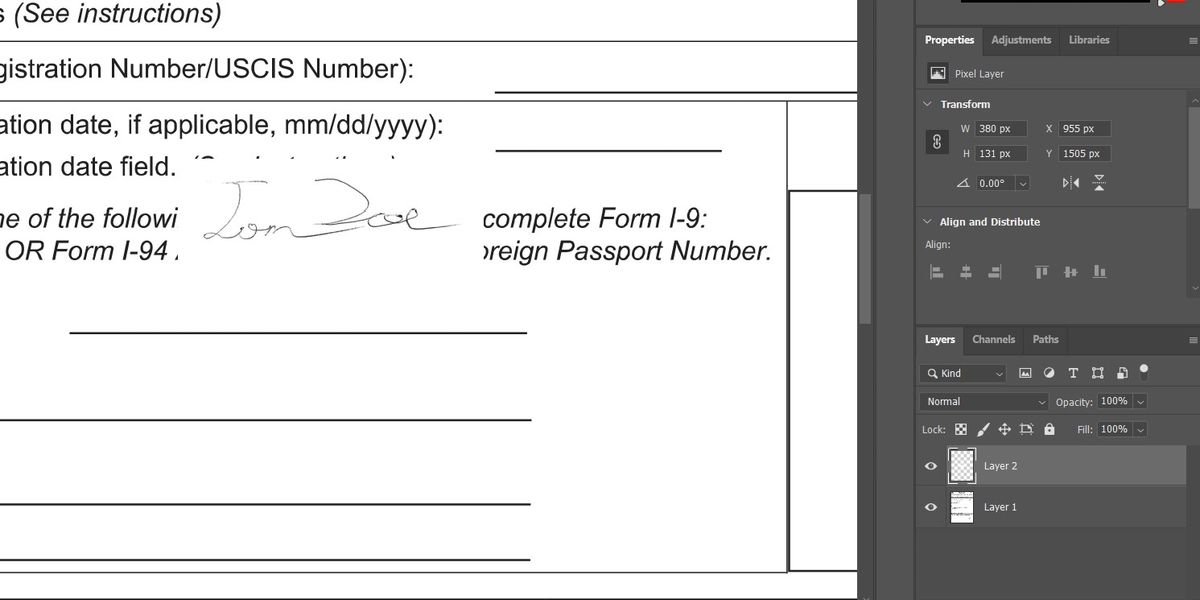
Режим наложения Умножение
- Выберите слой с подписью на панели Слои.
- В выпадающем списке режимов наложения (по умолчанию Нормальный) выберите “Умножение”.
- Белые области слоя станут прозрачными, останется только тёмная тушь.
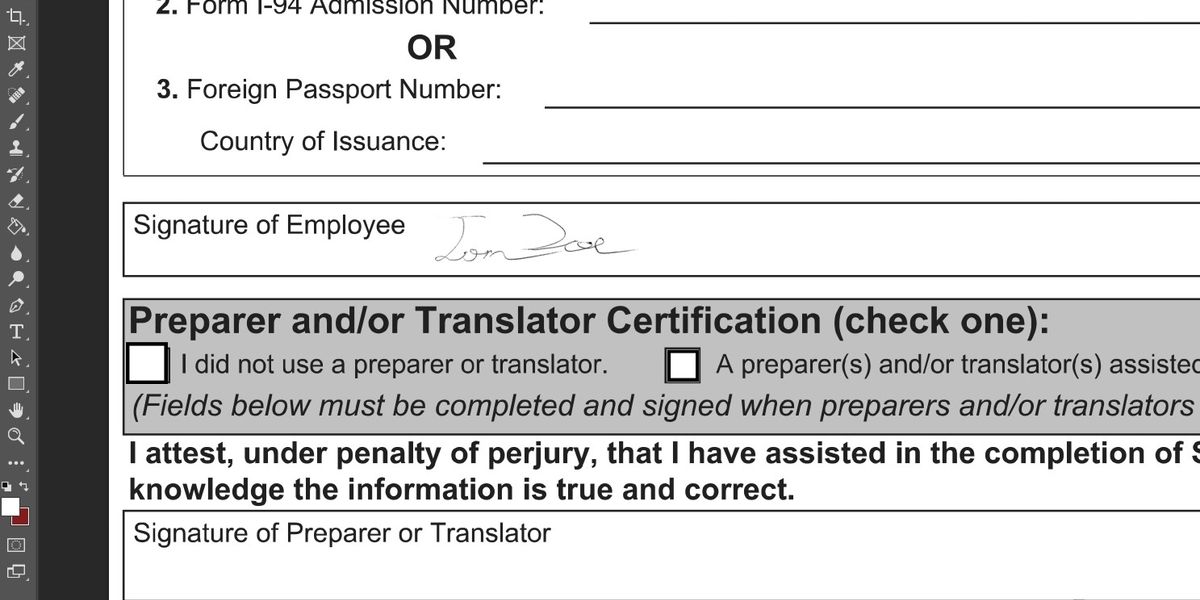
Если подпись остаётся слишком тёмной или слишком светлой, отрегулируйте непрозрачность слоя или примените Image → Adjustments → Levels/Curves для точной настройки.
5. Сохранение и экспорт
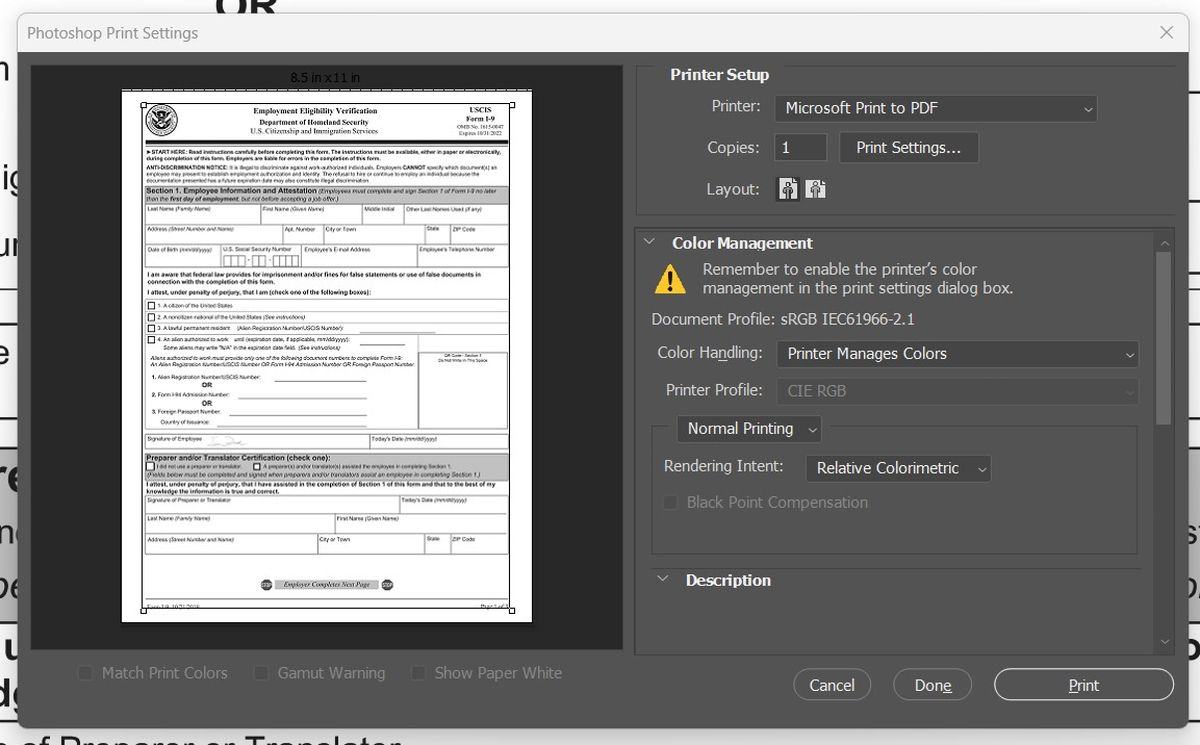
Для окончательной передачи документа выберите File → Print (Файл → Печать) и в качестве принтера — “Microsoft Print to PDF” (Windows) или “Save as PDF” (macOS). Нажмите “Печать” и сохраните PDF в нужное место: документ будет слит в один слой и готов к отправке.
Альтернативно сохраните рабочий файл как PSD через File → Save As (Файл → Сохранить как), чтобы в будущем редактировать подпись или добавлять новые.
Когда этот способ не подходит (ограничения и подводные камни)
- Защищённые PDF (справки и договоры) могут быть заблокированы от редактирования. В этом случае либо попросите исходный файл у отправителя, либо используйте инструменты, которые поддерживают подписание защищённых форм (например, Adobe Acrobat Sign или другой сервис электронных подписей).
- Для юридически значимых подпись-замен онлайн-электронной подписи может потребоваться усиленная квалифицированная электронная подпись. Простое изображение подписи не всегда имеет юридическую силу.
- Если документ содержит печати, штампы или скрытый водяной знак, вставка изображения подписи не гарантирует сохранение всех проверок подлинности.
Альтернативные подходы
- Adobe Acrobat / Acrobat Sign: поддерживает электронную подпись и обеспечивает аудит, временные метки и проверку подлинности.
- Цифровая подпись (PKI): юридически значимая подпись на основе сертификатов.
- Онлайн-сервисы (DocuSign, HelloSign): быстрые и часто принятые во многих отраслях.
Выбор зависит от требований к юридической силе и удобства процесса.
Практические советы и эвристики
- Храните мастер-шаблон подписи в защищённой папке и делайте резервные копии.
- Сохраняйте несколько вариантов: маленькая, средняя и большая (в пикселях) для удобства вставки.
- Используйте Smart Object (Умный объект) при вставке, чтобы иметь возможность трансформировать без потери качества.
- При вставке на цветной фон предпочтительнее использовать метод удаления белого фона и PNG с прозрачностью.
Критерии приёмки
Документ считается корректно подписанным, если выполнены условия:
- Подпись видна и расположена в предусмотренном поле.
- Штрих подписи не размытый и читаемый при печати (проверить на 100% масштабе печати).
- Нет заметной рамки или белой «подложки» вокруг подписи при просмотре на целевом фоне.
- Файл сохранён в нужном формате (PDF для отправки, PSD для архива).
- При необходимости — присутствует метка времени или сопроводительный текст, указывающий дату подписи.
Роль‑ориентированные чек‑листы
Чек‑лист для того, кто готовит документ:
- Оригинал в PDF (или другой формат, открываемый в Photoshop).
- Версия в 300 dpi, если планируется печать.
- Поля для подписи отмечены/пусты.
Чек‑лист для подписывающего:
- Шаблон подписи в PNG/PSD готов и актуален.
- Подпись вставлена на правильную страницу и строку.
- Размер соответствует месту, линия не пересекает текст.
Чек‑лист для контролёра/аудитора:
- Сравнить подпись с официальным образцом (при необходимости).
- Проверить отсутствие видимых швов или артефактов.
- Убедиться, что PDF не защищён от редактирования, если требуется дальнейшая работа.
Мини‑методология (короткий набор шагов для корпоративного SOP)
- Получить исходный документ → конвертировать в PDF.
- Открыть шаблон подписи → убедиться в прозрачном фоне (PNG).
- Вставить подпись как Smart Object → позиционировать и трансформировать.
- Применить режим наложения или маску → проверить на печати.
- Сохранить итоговый PDF → заархивировать рабочий PSD.
Тесты и приёмка (основные сценарии)
- Тест печати: распечатать страницу на обычном принтере, проверить читаемость подписи.
- Тест фонового совпадения: разместить подпись на цветных и текстурированных фонах.
- Тест масштабирования: увеличить подпись до 200% и посмотреть на качество линий (для растрового PNG возможна потеря качества).
Безопасность и приватность
- Храните файлы с подписью в защищённых папках и не выкладывайте их в публичные хранилища без шифрования.
- Если подпись используется массово, рассмотрите применение водяных знаков или метаданных, указывающих на источник файла.
- Для персональных данных соблюдайте внутренние политики компании и нормативы (например, локальные правила обработки персональных данных).
Короткая галерея крайних случаев
- Случай: подпись с тенью от руки — решение: повторная съёмка при рассеянном освещении или удаление тени через Curves и высокочастотную маску.
- Случай: подпись с пятнами от чернил — решение: ретушь инструментом Clone Stamp или Healing Brush, либо пересъёмка.
- Случай: плохо читаемая подпись после снижения контрастности PDF — решение: вставлять подпись как прозрачный PNG и корректировать Levels.
Однострочный глоссарий
- PNG: растровый формат с поддержкой прозрачности.
- PSD: нативный формат Photoshop с сохранением слоёв.
- Умножение: режим наложения слоёв, который делает белые пиксели прозрачными при наложении.
Резюме
Photoshop — удобный инструмент для вставки изображения вашей рукописной подписи в цифровые документы. Подготовьте шаблон подписи раз и используйте его многократно: сохраните в PNG с прозрачным фоном для максимальной совместимости, вставляйте как Smart Object и применяйте режим “Умножение” или маски для естественного вида. Для юридически значимых документов рассмотрите использование специализированных систем электронной подписи.
Заметки: сохраняйте рабочие PSD, документируйте версию подписи и место её хранения. Если в вашей организации есть регламенты по подписям — соблюдайте их.
Сохраните этот чек‑лист в своей внутренней библиотеке шаблонов и адаптируйте под потребности команды.

Похожие материалы

Несколько аккаунтов Skype: Multi Skype Launcher

Журнал для работы: повысить продуктивность

Персональные звуки уведомлений на Android

Скачивание шоу Hulu для офлайн‑просмотра

Microsoft Start: персонализированная новостная лента
