
Как пользоваться инструментом «Перо» в Photoshop

Важное: инструмент Перо работает по принципам кривых Безье. Каждая пара точек формирует участок кривой — не пытайтесь охватить слишком большой дугой одной парой точек.
Введение
Добрый вечер. Меня зовут Майк, в сети также известный как Commodore 64 (C64). Я работаю с Photoshop с версии 5.5 и за годы практики инструмент «Перо» стал для меня основой точной векторной работы и аккуратных вырезов. Он используется не только дизайнерами, но и фотографами, ретушёрами и иллюстраторами.
Коротко об истории: математическая идея кривых Безье была развита Пьером Безье в 1962 году и сначала использовалась в автомобильной промышленности для создания плавных форм кузова. Сегодня принципы Безье лежат в основе инструментов рисования и трассировки в Photoshop и Illustrator.

Что делает инструмент Перо
Коротко: Перо создаёт векторный путь из опорных точек (anchor points) и направляющих ручек (handles). Пары точек и их ручки определяют кривые Безье — вы контролируете форму путем добавления, перемещения и преобразования точек.
Определение в одну строку: Перо — инструмент для создания точных путей, которые затем можно превратить в выделение, маску, контур для векторной формы или трейсинг.
Подготовка и базовые настройки
Перед началом убедитесь, что настройки инструмента подходят под задачу:
- Режим (Mode): Path — если вы планируете конвертировать путь в выделение. Shape нужен, если вы хотите создать векторную фигуру сразу на слое.
- В панели настроек проверьте режим сглаживания и опции «Auto Add/Delete» только если вы часто добавляете/удаляете точки.
- Включите отображение направляющих и узлов в панели Paths для удобства.
Совет: работайте на увеличении 100–300% для мелких деталей; при сильном увеличении легче контролировать направление ручек.
Исходное изображение и цель
Мы будем вырезать апельсин с белого фона, сохранив отражение света на кожуре, но удалив базовую тень на столе:
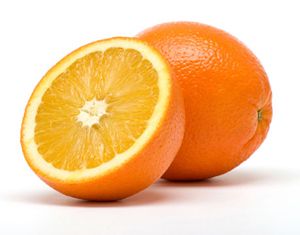
Цели:
- Проложить путь по краю апельсина, исключив базовую тень.
- Превратить путь в выделение и маску слоя.
- Убрать/смягчить тень на кожуре с помощью небольшого ретуширования.
Пошаговое руководство — базовый рабочий процесс
Выберите инструмент Перо (инструмент «Перо» на панели инструментов).
Найдите место старта: предпочтительна точка, где две кривые встречаются под небольшим углом (помогает контролю формы). Кликните один раз — это первая опорная точка.
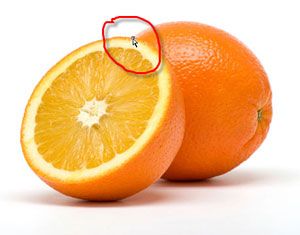
- Ведите взгляд вдоль края объекта. Как только заметили изменение направления (неровность или «срыв» круга), кликните и, не отпуская кнопку мыши, потяните — появится ручка.
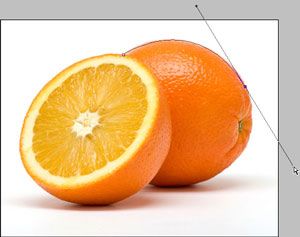
- Чтобы разделить поведение ручек (сделать следующую часть независимой), зажмите клавишу Alt (Option на Mac), кликните и потяните ручку в сторону точки её происхождения — это сформирует корректный переход.
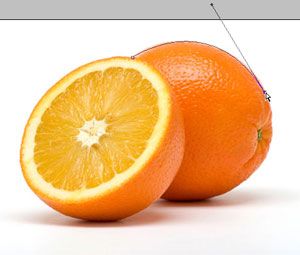
- Продолжайте шаги 2–4 по периметру объекта. Не старайтесь охватить большую дугу одной парой точек — каждая пара хорошо работает для сегмента до четверти круга.
Примечание: меньше точек с правильно направленными ручками часто даёт более гладкую линию, чем большое количество слабых точек.
- Когда путь замкнётся, кликните на начальную точку и, при необходимости, потяните ручку для подстройки — путь закрыт.
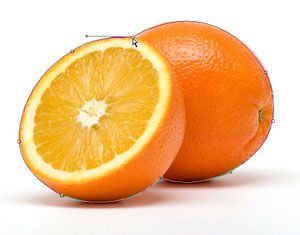
В панели Paths: правый клик по пути → Make Selection (Создать выделение). Установите мягкость Feather 0–1 px для точного края, если фон чистый.
На слое с апельсином нажмите кнопку Add Layer Mask (Добавить маску слоя) — объектив вырезан.
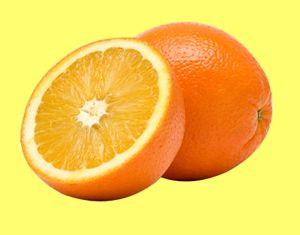
Удаление или коррекция теней на объекте
- Чтобы осветлить мелкие тёмные участки на кожуре, используйте инструмент Dodge (Осветлитель) с низкой непрозрачностью (примерно 8–15%). Проходите мягкой кистью по теням, контролируйте эффект.
- Для создания собственной тени: создайте новый слой под вырезом, рисуйте мягкую эллиптическую тень кистью, применяйте Gaussian Blur и корректируйте непрозрачность, чтобы выглядеть естественно.
Совет: храните оригинал и маску отдельно — часто нужно вернуть часть тени обратно.
Важные ограничения и когда Перо не лучший выбор
- Волосы, пушистые края, мелкие детали и размытие движения: Перо даёт слишком «жёсткую» маску. В этих случаях используйте Select Subject + Refine Edge или маскирование по каналам.
- Очень сложные текстуры (ветки, трава) — иногда быстрее комбинировать пути с ручным ретушированием и масками каналов.
Альтернативные подходы
- Быстрое выделение и Select and Mask: когда края сложные и требуется мягкая граница.
- Канальные маски: для объектов с высокой контрастностью по цвету/яркости.
- Комбинирование: Перо для главных форм + маска для тонких деталей.
Контроль качества и критерии приёмки
Критерии приёмки выреза:
- Кромка ровная и без «зазубрин» при 100% просмотре.
- Нет части базовой тени на новом слое (если задача — убрать её).
- Отражения и блики на объекте выглядят естественно — не пересвечены.
- Маска хранится без растеризации (как векторный путь/векторная форма или маска слоя) для дальнейшей корректировки.
Чеклист ролей
- Фотограф: поставьте задачу — сохранить блики, убрать базовую тень.
- Ретушёр: создаёт путь, маску и корректирует тени/блики.
- Дизайнер: проверяет края при финальной компоновке на новом фоне.
Шпаргалка — полезные сочетания клавиш
- Alt (Option на Mac) — временно контролировать ручки и переводить инструмент в режим преобразования точек.
- Пробел — временно перемещать рабочую область (рука) при рисовании пути.
- Ctrl/Cmd + Enter — преобразовать Path в выделение (в некоторых версиях Photoshop делается через меню Paths → Make Selection).
Примечание: сочетания клавиш могут различаться в зависимости от версии Photoshop и раскладки ОС. Если сомневаетесь — посмотрите подсказку в интерфейсе программы.
Практические советы и эвристики
- Ментальная модель: представляйте форму как набор маленьких дуг; ставьте точки в местах изменение направления и тяните ручки вдоль касательных.
- Эвристика 1: на «острых» поворотах ставьте точку без ручек (клик без перетаскивания).
- Эвристика 2: держите количество точек минимальным — это упростит последующую правку.
Примеры ошибок и как их исправить
- Ошибка: «залом» на кривой. Исправление: удалите лишнюю точку и перестройте сегмент с двумя корректными ручками.
- Ошибка: слишком округлённый край. Исправление: добавьте опорную точку в месте изменения кривизны и подправьте ручки.
Мини‑методология для регулярного рабочего процесса
- Создайте дубль слоя оригинала.
- Постройте путь в режиме Path.
- Создайте выделение и маску слоя.
- Сохраните путь как named path («orange-cutout») для будущих правок.
- Ретушируйте тени/блики на отдельных корректирующих слоях.
Небольшой словарь терминов
- Опорная точка: anchor point, точка, задающая начало/конец сегмента.
- Ручка: handle, контролирует наклон и кривизну сегмента.
- Путь: path, последовательность опорных точек и сегментов.
Часто задаваемые вопросы
Нужны ли мне векторы, если я работаю с фотографией?
Векторы (пути) дают точное управление краем и не разрушают исходное изображение — удобно для логотипов, продуктов и предметной съёмки.
Можно ли вернуть путь после сохранения PSD?
Да — если вы сохранили путь в панели Paths как именованный path, его можно снова выбрать и конвертировать в выделение.
Как лучше обрабатывать волосы и полу‑прозрачные края?
Для волос используйте комбинированный подход: Select Subject/Refine Edge, доработайте маску кистью и примените локальную ретушь.
Резюме
Инструмент «Перо» — мощный и точный метод для создания чистых вырезов. Он требует практики, но даёт полный контроль над формой и качеством края. Комбинируйте Перо с инструментами маскировки и корректирующими слоями для максимально естественного результата.
Ключевые рекомендации:
- Начинайте в точках изменения кривизны.
- Не пытайтесь охватить слишком длинные дуги одной парой точек.
- Сохраняйте путь как именованный объект для правок.
Если есть вопросы — оставляйте в комментариях. Если вы новичок в Photoshop, скачайте «An Idiot’s Guide To Photoshop» и пробуйте практиковаться на простых объектах.
Список литературы и ресурсов: используйте официальную документацию Adobe и материалы по кривым Безье для углубления понимания.

Похожие материалы

Несколько аккаунтов Skype: Multi Skype Launcher

Журнал для работы: повысить продуктивность

Персональные звуки уведомлений на Android

Скачивание шоу Hulu для офлайн‑просмотра

Microsoft Start: персонализированная новостная лента
