
Редактирование фото на iPhone с помощью Photoshop Express
Введение
Вы увлечены фотографией и хотите поднять качество снимков, сделанных на iPhone? Ретушь и коррекция — самый быстрый способ улучшить визуальное впечатление. Не обязательно иметь зеркалку или полную настольную версию Photoshop: мобильная версия Adobe Photoshop Express даёт мощные инструменты и проста в освоении.
iPhone умеет снимать отличные кадры. Photoshop Express помогает довести их до профессионального вида прямо на телефоне — от базовой коррекции экспозиции до изолированного редактирования и замены фона.

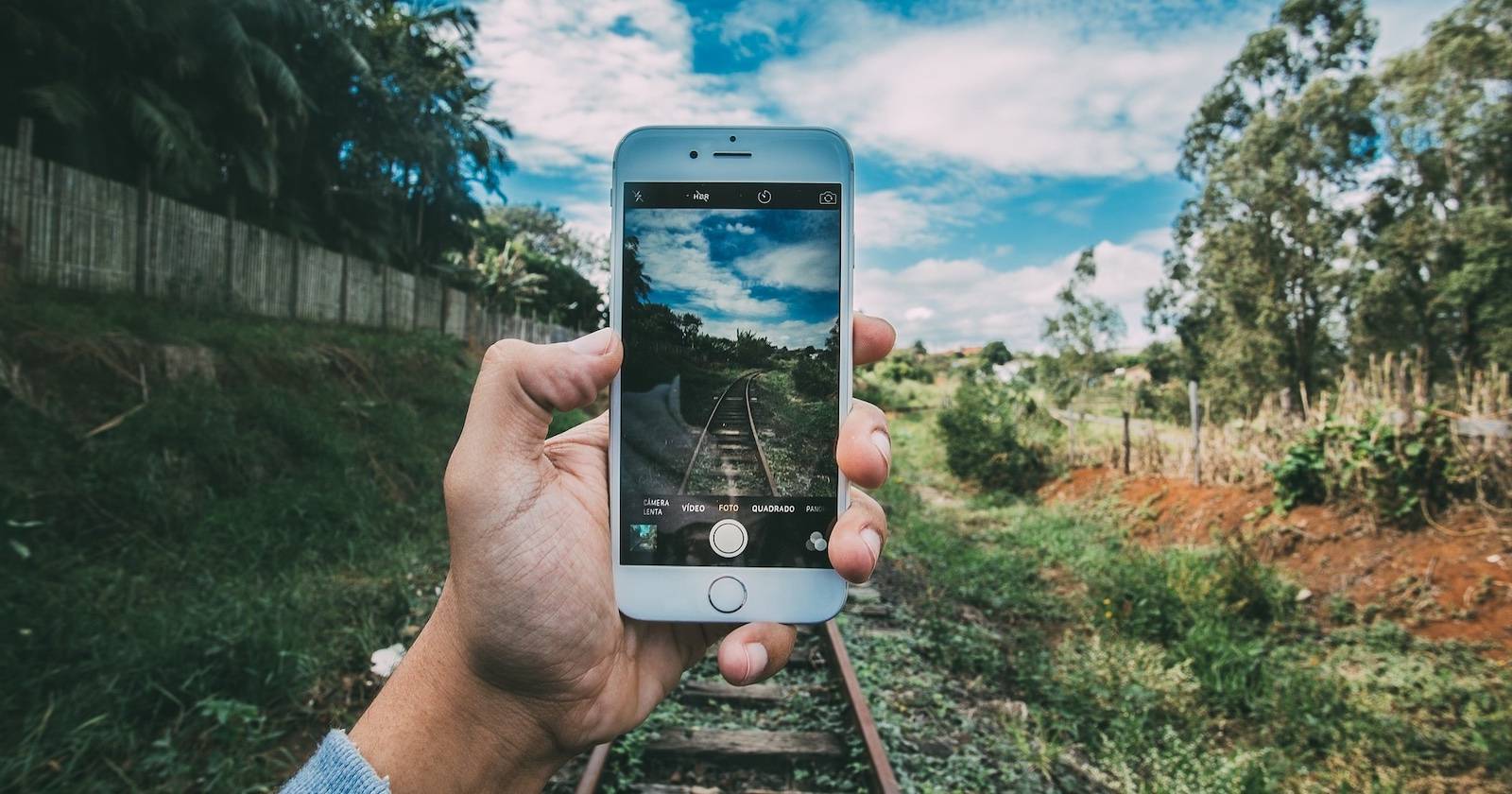
Alt: Человек делает фотографию на iPhone на улице с приглушённым фоном
Как установить Photoshop Express
- Откройте App Store на iPhone.
- Найдите “Photoshop Express” и загрузите приложение — само скачивание бесплатное.
- При первом запуске потребуется Adobe ID: зарегистрируйтесь или войдите. Существуют платные подписки для продвинутых функций, но базовый набор действует бесплатно.
Photoshop Express считается одним из безопасных редакторов для мобильного редактирования, однако обратите внимание на разрешения: приложение запросит доступ к вашим фотографиям. Вы можете разрешить доступ ко всем фото или выбрать отдельные альбомы.
Alt: Экран App Store с приложением Photoshop Express
Alt: Главный экран приложения Photoshop Express на iPhone с кнопками навигации
Alt: Запрос разрешения доступа к фото в iOS с опциями «Разрешить доступ ко всем фото» и «Выбрать фото»
Приложение готово к работе после подтверждения доступа.
Основные разделы приложения и краткое описание
- Главный экран: быстрый доступ к редактору и шаблонам.
- Edit: полнофункциональный редактор — экспозиция, контраст, цвет, HSL и пр.
- Adjustments: точные параметры, включая коррекцию объектива и локальную правку.
- Looks: быстрые стили для одного касания (HDR, 90’s Aesthetic, Pop и т. п.).
- Mix: создание коллажей, постеров и сторис — включает вырезание объекта и выбор фона.
- Retouch: портретные инструменты — сглаживание кожи, удаление пятен, добавление улыбки.
Как редактировать фото в Photoshop Express — пошагово
- Откройте приложение и перейдите в Edit.
- Выберите фото из библиотеки.
Alt: Экран выбора фотографии в Photoshop Express с превью изображений
- Быстрая корректировка: попробуйте раздел Looks для мгновенного стиля.
Alt: Примеры предустановленных стилей «Looks» в приложении
- Для тонкой работы откройте Adjustments: экспозиция, контраст, тени, светящиеся участки, HSL и др.
Alt: Панель регулировки экспозиции и других параметров в Photoshop Express
Советы по базовой коррекции:
- Начинайте с выравнивания горизонта и кадрирования.
- Установите белую точку и скорректируйте баланс белого, затем тон (Exposure) и контраст.
- Завершите насыщенностью и чёткостью. Меньше — часто лучше.
Выборочная правка (Selective editing)
Выборочная правка даёт возможность менять только часть изображения — лицо, небо, передний план — не затрагивая остальное.
Alt: Меню с инструментами для выборочной правки изображений
Alt: Инструменты выделения: Smartcut и кисть для детального выбора
Alt: Пример применения выборочной коррекции к части изображения
Как работать:
- Перейдите в Edit → Adjustments → Selection Tools.
- Выберите Smartcut для автоматического выделения объекта или Brush для ручной маски.
- Внесите изменения — экспозиция, насыщенность, резкость — они применятся только к выделенной области.
Практический трюк: используйте выборочную корректировку для усиления глаз или смягчения фона, не затрагивая кожу.
Замена фона
Automated subject selection в Photoshop Express упростила замену фонa. Подойдёт для портретов и снимков с чётким объектом.
Alt: Интерфейс функции «Replace Background» с примерами фонов
Alt: Выбор фотографии для замены фона из галереи
Alt: Итоговое изображение с новым графическим фоном
Как заменить фон:
- На главном экране выберите Replace Background.
- Выберите фото и дождитесь автоматического выделения объекта.
- Выберите один из предустановленных фонов или загрузите своё изображение (Creative Cloud, Dropbox или Галерея).
- Подгоните размер объекта, положение и непрозрачность, чтобы интегрировать его в новый фон.
Когда это работает хорошо:
- Чёткое отделение объекта от фона (простая глубина резкости).
- Контраст между объектом и фоном помогает алгоритму.
Ограничения:
- На «шумных» или перегруженных фонах автоматическое выделение может ошибаться — появятся артефакты.
- Тонкие элементы (волосы, прозрачные объекты) требуют дополнительной ручной доводки.
Совет: если автоматическое выделение ошибочно, используйте ручную корректировку или экспортируйте маску в десктопный Photoshop для точной доработки.
Дополнительная опция iPhone: Apple Visual Look Up позволяет удалить фон встроенными инструментами iOS — полезно как резерв.
Ретушь портретов
Раздел Retouch направлен на портреты. Основные инструменты:
- Сглаживание кожи (Skin Smoothing).
- Удаление пятен (Heal).
- Коррекция формы лица (Reshape).
- Добавление макияжа и улыбки.
Правила хорошего тона:
- Используйте ретушь умеренно, чтобы сохранить естественность.
- Снимки для коммерческого или документального использования не должны содержать чрезмерную ретушь.
Что такое Mix и как использовать
Alt: Процесс вырезания объекта для использования в макете Mix
Alt: Выбор фона и шаблона в разделе Mix
Alt: Добавление текста и графических элементов в макет Mix
С помощью Mix вы быстро создаёте посты и сторис для социальных сетей: коллажи, постеры, обложки. Порядок действий:
- Нажмите Mix и создайте новый проект.
- Вырежьте объект с помощью Cutout или вручную отмаскируйте.
- Выберите фон: Patterns, Colors, Gradient или загрузите собственный.
- Добавьте текст, стикеры и фильтры — экспортируйте в нужном формате.
Полезно для маркетинга: Mix ускоряет подготовку контента с фирменными элементами (логотип, цветовая палитра).
Как делиться и экспортировать
После редактирования нажмите иконку share вверху экрана. Варианты:
- Отправить в Lightroom для дальнейшей работы.
- Экспортировать в галерею iPhone (с выбором качества и размера).
- Поделиться напрямую в Facebook, Instagram, Twitter и других.
Alt: Меню экспорта и шаринга в Photoshop Express
Alt: Экспорт изображения в Adobe Lightroom с параметрами передаче
Alt: Опции публикации в соцсетях из приложения
Экспортные рекомендации:
- Для Instagram: сохраняйте соотношение и разрешение, близкое к 1080×1350 для вертикальных постов.
- Для веба: используйте лёгкую компрессию, чтобы сохранить баланс качества и размера.
Практический рабочий процесс (мини-методика)
- Импорт и первичная сортировка: отметьте лучшие кадры.
- Кадрирование и выравнивание горизонта.
- Базовая коррекция цвета/экспозиции в Adjustments.
- Выборочная правка ключевых областей (глаза, небо).
- Ретушь портрета (если нужно).
- Применение «Looks» для финального стиля.
- Экспорт с нужными параметрами для платформы.
Эта последовательность помогает сохранить системность и снизить вероятность возвратов при коллективной работе.
Когда Photoshop Express не подойдёт (контрпримеры)
- Сложные фотомонтажи с множественными слоями и точной маской волос — тут нужен десктопный Photoshop.
- Профессиональный цветокоррект (например, для печати на больших носителях) — лучше работать в Adobe Lightroom и Adobe Photoshop на ПК.
- Точная векторная графика и растрово-векторные операции — не задачи Express.
Если вам нужны эти функции, рассмотрите рабочую связку: Lightroom (мобильный/десктоп) + Photoshop (десктоп).
Альтернативные приложения
- Adobe Lightroom Mobile — продвинутые инструменты цветокоррекции и управление библиотекой.
- Snapseed (Google) — бесплатный и мощный редактор с удобной локальной коррекцией.
- Pixelmator Photo — хорошие инструменты для ретуши и цветокоррекции на iPad/iPhone.
Выбор зависит от задач: для быстрой стильной обработки Express удобен, для массового управления и тонкой цветокоррекции — Lightroom.
Ролевые чеклисты
Фотограф:
- Откорректировать экспозицию и кадрирование.
- Сделать выборочную правку ключевых деталей.
- Проверить детали при 100% увеличении.
SMM-специалист:
- Собрать макет в Mix с брендовыми цветами.
- Проверить читаемость текста в миниатюре.
- Экспортировать в нужном разрешении и формате.
Копирайтер/дизайнер:
- Убедиться, что текст вписан в изображение без наложения на лицо.
- Согласовать шрифты и контрастность для доступности.
Критерии приёмки
- Изображение не содержит явных артефактов на границах маски.
- Лицо и глаза — чёткие, без чрезмерной пластики.
- Цвета соответствуют референсу (в рамках мобильной коррекции).
- Файл экспортирован в требуемом формате и размере.
Тестовые сценарии и контроль качества
- Экспорт вертикального поста: проверьте соотношение 4:5 и читаемость на экране iPhone SE.
- Замена фона с перемещаемым объектом: убедитесь, что тень и масштаб логичны.
- Выборочная корректировка: проверьте, что корректировка не «вытекает» за маску.
Риски и меры снижения
- Потеря оригинала: всегда работайте с копией. Экспортируйте исходник перед радикальными изменениями.
- Перетренированная ретушь: сохраняйте естественность, уменьшайте интенсивность эффектов.
- Приватность: по умолчанию снимки остаются в библиотеке. Проверяйте синхронизацию с облаками, если это проблема.
Примечания по приватности и локальным требованиям
- Если фото содержат изображения людей, уточните согласие на публикацию.
- Проверьте настройки синхронизации Adobe и iCloud, чтобы личные фото не попали в публичные папки.
- При работе с персональными данными соблюдайте требования местного законодательства о конфиденциальности.
Краткая справка: практический «чеат-шит» экспорта
- Instagram Feed: JPG, sRGB, 1080 px по короткой стороне, качество 80–90%.
- Stories (вертикал): 1080×1920 px, JPG/PNG.
- Веб: сохраняйте sRGB и лёгкую компрессию, чтобы уменьшить время загрузки.
Однострочный глоссарий
- Экспозиция — яркость изображения.
- HSL — Hue/Saturation/Luminance, каналовая точная коррекция цвета.
- Mask / Selection — маска, область применения правки.
- Mix — пространство для создания макетов и коллажей.
Превью для соцсетей (Social preview)
OG title: Улучшите фото на iPhone — Photoshop Express OG description: Быстрый гид по установке и основным приёмам: выборочная правка, замена фона, ретушь и создание постов.
Короткое объявление (100–200 слов)
Photoshop Express для iPhone — лёгкий путь к профессиональному виду фотографий. Приложение бесплатно, предлагает мощные инструменты: быстрые стили «Looks», точную коррекцию «Adjustments», выборочную правку, замену фона и создание макетов в «Mix». В нашем пошаговом руководстве вы найдёте инструкции по установке, советы по экспорту для социальных сетей, шаблон рабочего процесса и чек-листы для фотографа и SMM‑менеджера. Подходит для тех, кто снимает на iPhone и хочет быстро готовить визуальный контент без сложной десктопной программы.
Итог
Photoshop Express — отличный инструмент для тех, кто хочет быстро и качественно улучшить снимки на iPhone. Он покрывает большинство задач мобильного фотографа: от базовой коррекции до замены фона и создания постов. Если вам нужны сложные монтажи и точная цветокоррекция для печати — комбинируйте Express с десктопными приложениями Adobe. Начните с простых правок, выработайте последовательный рабочий процесс и сохраняйте оригиналы на случай отката.
Важно: используйте ретушь умеренно и учитывайте конфиденциальность людей на снимках.

Похожие материалы

Несколько аккаунтов Skype: Multi Skype Launcher

Журнал для работы: повысить продуктивность

Персональные звуки уведомлений на Android

Скачивание шоу Hulu для офлайн‑просмотра

Microsoft Start: персонализированная новостная лента
