
Как использовать Photoshop в браузере — рабочие альтернативы
Изображение: интерфейс фоторедактора в браузере на фоне рабочего стола
Photoshop остаётся одной из самых мощных программ для работы с изображениями, но не у всех есть доступ к лицензионной версии на настольном ПК. К счастью, в браузере доступны достойные альтернативы, которые покрывают базовые и продвинутые задачи редактирования без установки отдельного приложения.
Важно: хотя перечисленные веб‑редакторы работают в любом современном браузере, для работы с большими файлами советуем лёгкий Chromium‑браузер вроде Opera One. Он экономит ресурсы, поддерживает расширения Chrome и даже имеет встроенные блокировщик рекламы, VPN и AI‑функции. Также в браузере можно использовать расширения, например Edit with Adobe Photoshop.
Как запустить Photoshop‑подобный редактор в браузере
Photopea
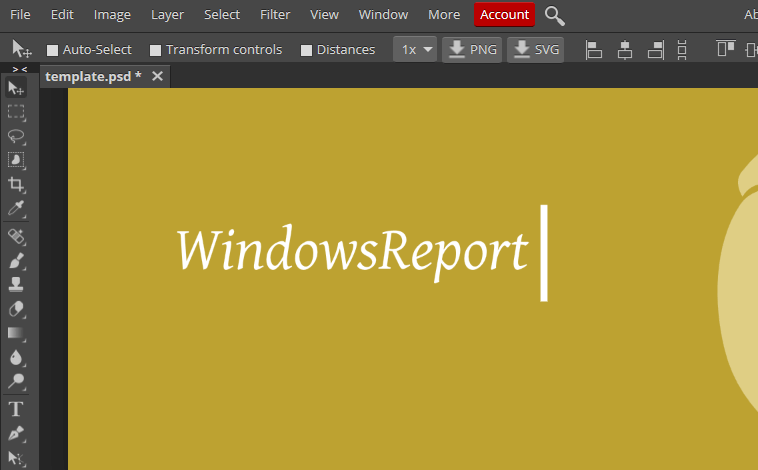 Изображение: рабочая панель Photopea с инструментами и слоями
Photopea — это онлайн‑альтернатива Photoshop, которая по интерфейсу и логике работы очень близка к настольному Photoshop. В ней есть:
- поддержка формата PSD и слоёв;
- основные инструменты: выделение, кисти, слои, маски, корректирующие слои;
- фильтры и эффекты, похожие на те, что есть в классическом Photoshop.
Photopea работает прямо в окне браузера. Интерфейс ориентирован на пользователей Photoshop, поэтому освоение займёт меньше времени. Есть бесплатный режим с рекламой и платные опции для улучшения работы.
Когда использовать Photopea: когда нужно открыть PSD, сохранить слои и применить сложные корректировки без установки программы.
Pixlr E
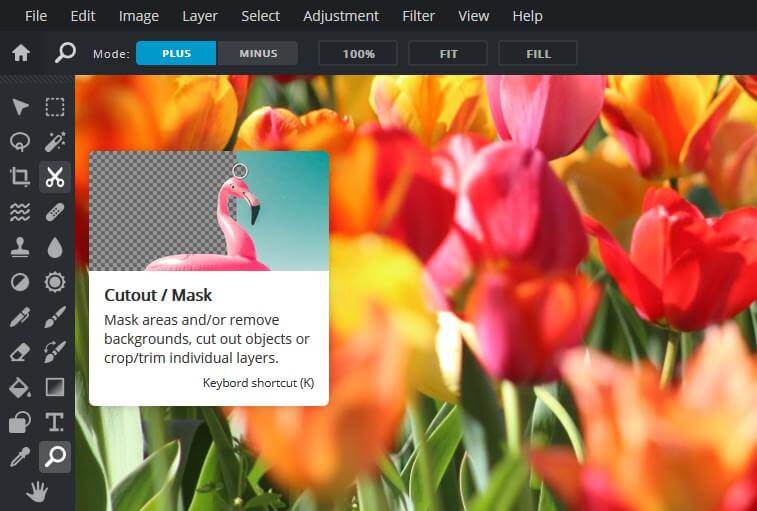 Изображение: интерфейс Pixlr E с панелью инструментов и примером редактирования
Pixlr E — другой популярный веб‑редактор. У него плоский и аккуратный интерфейс, и он также доступен прямо в браузере. Особенности Pixlr E:
- большинство стандартных инструментов для ретуши и работы с цветом;
- удобный интерфейс для быстрых правок и готовых шаблонов;
- некоторые продвинутые инструменты отсутствуют, например Pen Tool из Photoshop.
Pixlr E хорошо подходит для быстрых правок и подготовки изображений для соцсетей. Для работы с тяжёлыми PSD‑файлами или сложными масками Photopea обычно предпочтительнее.
Когда веб‑редакторы не подойдут
- Работа с огромными файлами (>200 МБ) может оказаться медленной или привести к зависанию браузера.
- Продвинутый ретуш и точечная векторная графика часто удобнее в настольном Photoshop.
- Профессиональные плагины и интеграция с локальными рабочими процессами могут быть недоступны.
Если вам критична точность цветопередачи, управление цветом по профилям или специализированные плагины, лучше использовать настольный Photoshop или удалённую рабочую станцию.
Альтернативные подходы
- Использовать удалённый рабочий стол к машине с Photoshop. Это даёт доступ к всей функциональности, но требует стабильного канала связи.
- Облачные рабочие станции и виртуальные машины. Подход подходит для команд и тяжёлых задач.
- Мобильные приложения для быстрого правления на ходу, затем финальная обработка на ПК.
Быстрая методика: как отредактировать изображение в браузере за 5 шагов
- Откройте файл в Photopea или Pixlr E.
- Сохраните исходный слой и дублируйте его для экспериментов.
- Выполните базовую корректировку экспозиции и баланса белого.
- Примените локальную ретушь с помощью слоя маски.
- Экспортируйте в нужный формат и размер для публикации.
Эта методика подходит для большинства задач: обрезка, коррекция цвета, ретушь и экспорт.
Сравнение: Photopea vs Pixlr E vs настольный Photoshop
| Критерий | Photopea | Pixlr E | Photoshop (настольный) |
|---|---|---|---|
| Поддержка PSD | Да | Частично | Да |
| Слои и маски | Да | Да | Да |
| Продвинутые инструменты | Большинство | Ограничено | Полный набор |
| Работа с большими файлами | Ограничено браузером | Ограничено | Лучшее поведение |
| Стоимость | Бесплатно/опции | Бесплатно/опции | Платная лицензия |
Таблица даёт представление о компромиссах. Выбирайте инструмент исходя из задач и доступных ресурсов.
Критерии приёмки
Проект можно считать успешно выполненным, если:
- изображение открывается с сохранением слоёв (если это требование);
- цвет и экспозиция соответствуют визуальному эталону;
- итоговый файл экспортирован в нужном формате и размере;
- производительность в браузере остаётся приемлемой (без фризов при базовой работе).
Рекомендации по выбору инструмента по ролям
- Фотографы: Photopea для PSD и сложной обработки, или настольный Photoshop для профессиональной ретуши.
- SMM‑менеджеры: Pixlr E для быстрой подготовки постов и шаблонов.
- Студенты и любители: Photopea как бесплатная альтернатива с привычным интерфейсом.
Советы по производительности
- Отключите лишние вкладки и расширения при работе с тяжёлыми файлами.
- Используйте Opera One или другой лёгкий Chromium‑браузер для экономии памяти.
- При долгих правках сохраняйте промежуточные версии на диск или в облако.
Краткий словарь
- PSD — формат Photoshop, поддерживает слои и маски.
- Маска — слой, который управляет видимостью частей изображения.
- Экспорт — сохранение итогового файла в формате для публикации.
Краткое резюме
Онлайн‑редакторы как Photopea и Pixlr E дают реальную возможность редактировать изображения в браузере без установки Photoshop. Они закрывают большинство повседневных задач, но имеют свои ограничения по производительности и функциональности. Для быстрого старта используйте предложенную методику и выбирайте инструмент под свою роль.
Важно: проверьте требования проекта и ориентируйтесь на критерии приёмки перед финальной обработкой.
Краткое объявление
Хотите редактировать фото без установки софта? Попробуйте Photopea или Pixlr E в вашем браузере, а для лучшей работы воспользуйтесь Opera One.

Похожие материалы

Несколько аккаунтов Skype: Multi Skype Launcher

Журнал для работы: повысить продуктивность

Персональные звуки уведомлений на Android

Скачивание шоу Hulu для офлайн‑просмотра

Microsoft Start: персонализированная новостная лента
