
Как использовать Super Resolution в Adobe Photoshop и Camera RAW
Быстрые ссылки
- Что делает Super Resolution?
- Как открыть фото в Camera RAW
- Как применить Super Resolution
- Для чего это полезно и когда не стоит
Что делает Super Resolution?
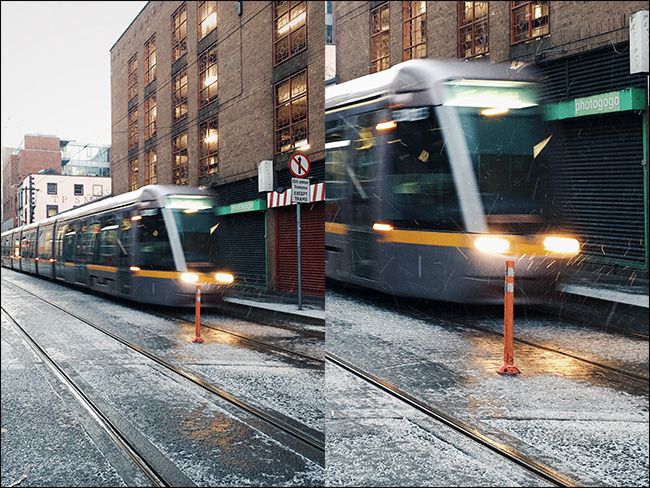
Super Resolution — это функция на базе машинного обучения (Adobe Sensei), которая умножает разрешение изображения: она удваивает количество пикселей по горизонтали и вертикали и, соответственно, увеличивает общее число пикселей в 4 раза. Другими словами, фото 12 мегапикселей превращается в примерно 48 мегапикселей.
Ключевые моменты:
- Super Resolution увеличивает разрешение и создаёт новый файл в формате .DNG (RAW-конвертированный файл).
- Эта функция отличается от Enhance Details: Enhance Details улучшает мелкие детали и снижает артефакты для RAW-файлов, не меняя разрешение.
- Super Resolution работает с RAW, JPEG, PNG, TIFF и другими форматами — входной файл будет сконвертирован в DNG-версию с повышенным разрешением.
Важно: Super Resolution масштабирует изображение умнее классической интерполяции, но не творит чудес — она помогает там, где исходные данные содержат хотя бы частичные признаки деталей.
Как открыть фото в Camera RAW
Super Resolution — функция Adobe Camera RAW (ACR). ACR встроен в Photoshop и выполняет обработку изображений в Lightroom, но официально это отдельный модуль, поэтому доступ к Super Resolution зависит от того, как вы открываете изображение.
Способы открыть изображение в Camera RAW:
- В Lightroom: откройте изображение в модуле Develop (интерфейс Lightroom использует ACR-процессы).
- В Photoshop для RAW-файлов: просто откройте файл — ACR автоматически запустится перед основным редактором.
- В Photoshop для не-RAW файлов: откройте Adobe Bridge, найдите файл, правой кнопкой мыши выберите “Open in Camera RAW”.
Примечание: на момент публикации Lightroom ещё не имел прямой поддержки Super Resolution, но Adobe объявляла о скором обновлении. Проверьте актуальную версию приложения.
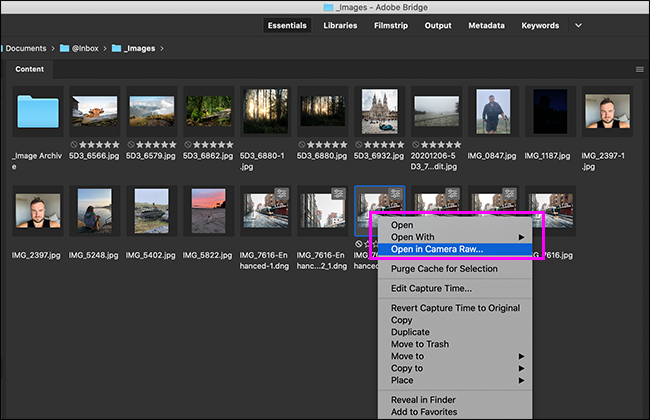
Подпись: использование Adobe Bridge для открытия фото в Adobe Camera RAW.
Как применить Super Resolution
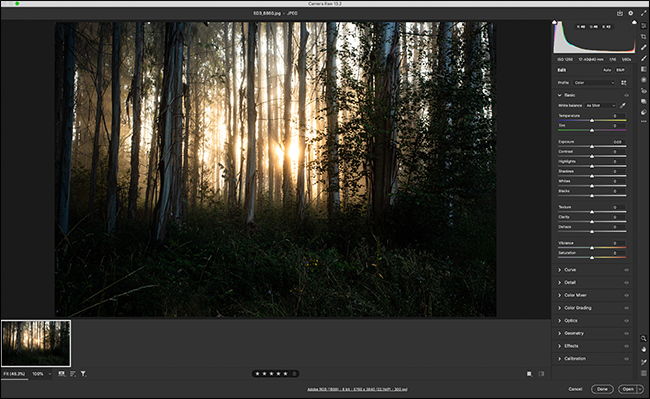
- Откройте изображение в ACR (см. предыдущий раздел).
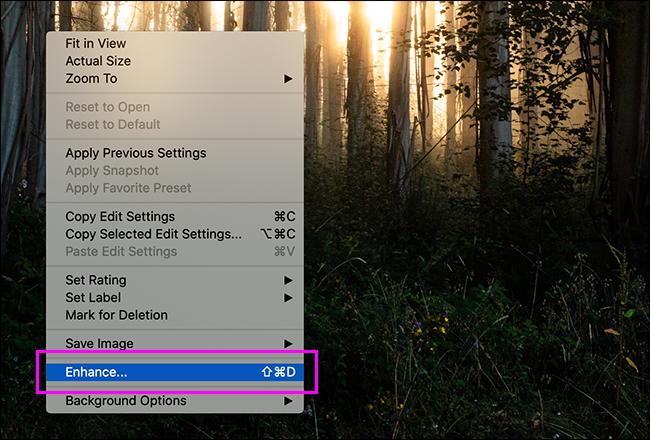
- Щёлкните правой кнопкой по изображению и выберите “Enhance”.
- В открывшемся окне установите галочку Super Resolution и посмотрите превью в окне “Preview”. Если результат устраивает — нажмите “Enhance” и дождитесь завершения обработки.
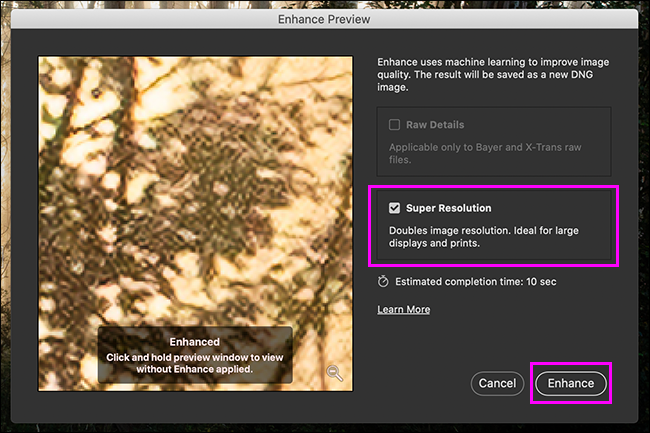
После обработки вы получите дубликат файла, например “FileName-Enhanced.dng (2 of 2)”, с увеличенным вертикальным и горизонтальным разрешением — вплоть до заявленного лимита в 500 мегапикселей при поддерживаемых входных данных.
Когда Super Resolution полезна
Super Resolution отлично подходит для ситуаций, где требуется реальное увеличение детализации или возможность крупной печати:
- Восстановление старых снимков и сканов для печати или реставрации архивов.
- Повышение качества сильно кадрированных изображений, где вы хотите сохранить больше деталей при увеличении части кадра.
- Подготовка изображений для крупноформатной печати, когда исходный файл не содержит требуемого разрешения.
Ограничения и когда лучше не использовать
- Для публикаций в социальных сетях (Instagram, Facebook) чаще всего увеличение не даёт заметного преимущества — платформы сжимают и масштабируют медиа сами.
- Если исходник сильно шумный, размыт или содержит мало деталей — Super Resolution может усилить артефакты вместе с деталями.
- Не ожидайте, что функция создаст точные оригинальные мелкие детали там, где их никогда не было: она реконструирует и «догадочно» добавляет текстуры, основываясь на обученной модели.
Важно: при сильной обработке шум и артефакты могут стать более заметны. Всегда проверяйте результат в 100% масштабе и сравнивайте с оригиналом.
Альтернативные подходы и сочетания
- Классическая интерполяция (bicubic, Lanczos) — быстрый и предсказуемый метод для несложных задач; уступает по качеству ML-решениям при сильном увеличении.
- Плагины и сторонние инструменты на базе нейросетей (например, решения для апскейла от других вендоров) — могут давать разные результаты, полезно тестировать несколько.
- Комбинация: сначала примените шумоподавление и базовую коррекцию экспозиции/цвета в ACR, затем Super Resolution, и после этого локально обработайте оставшиеся артефакты в Photoshop.
Мини-методология для рабочего процесса
- Оцените исходник: резкость, шум, степень кадрирования.
- Выполните базовую коррекцию в ACR (баланс белого, экспозиция, шумоподавление лёгкой степени).
- Сделайте Enhance → Super Resolution и дождитесь результата.
- Сравните в масштабе 100%: убедитесь, что детали выглядят естественно и артефакты не усилились.
- При необходимости локально примените маски и ручную ретушь в Photoshop.
Роль‑ориентированные чеклисты
Для фотографа:
- Откройте исходник в ACR.
- Оцените шум и резкость.
- Примените Super Resolution только к избранным кадрам.
Для ретушёра:
- Используйте Super Resolution перед детальной ретушью и клонированием.
- После апскейла просмотрите фоны и области кожи на предмет артефактов.
Для архивариуса/медиатеки:
- Применяйте для ключевых сканов, где требуется печатное качество или долгосрочное хранение.
- Храните оригинал и улучшенную DNG-версию с ясной нотацией в метаданных.
Критерии приёмки
- Изображение на 100% масштабе должно показывать читаемые текстуры без явно «рисованных» фрагментов.
- Уровень шума не должен превысить допустимый порог для финального использования (визуальная оценка).
- Итоговый файл открывается и корректно обрабатывается в целевом рабочем процессе (печать, публикация, архив).
Факты и числа
- Увеличение: ×2 по горизонтали и вертикали → ×4 по общему числу пикселей.
- Преобразование: итоговый файл сохраняется как .DNG.
- Верхний лимит: при поддерживаемых данных заявляется до ~500 мегапикселей.
Краткий словарь терминов
- DNG — открытый формат RAW от Adobe.
- ACR — Adobe Camera RAW, модуль обработки изображений.
- Super Resolution — алгоритм увеличения разрешения на базе ML (Adobe Sensei).
Часто задаваемые вопросы
Работает ли Super Resolution с JPEG?
Да, Super Resolution работает с JPEG, PNG и TIFF; итоговый файл будет DNG.
Увеличит ли Super Resolution качество фото для Instagram?
Чаще всего нет: социальные сети сильно сжимают изображения, и выгода малозаметна.
Повлияет ли Super Resolution на метаданные файла?
Создаётся новая DNG-копия; исходные метаданные обычно сохраняются и дополняются информацией о обработке.
Примеры, когда это не сработает
- Старые мобильные снимки с сильной компрессией и мелкими артефактами — модель может усилить артефакты.
- Сфотографированные через стекло или низкой освещённости кадры с сильным движением — мало деталей для восстановления.
Заключение
Super Resolution — полезный инструмент для апскейла и подготовки изображений к печати или для восстановления деталей при сильном кадрировании. Он не заменяет художественную ретушь и не всегда необходим для веб‑публикаций, но при корректном рабочем процессе даёт заметный выигрыш по сравнению с традиционной интерполяцией.
Короткий план действий: оцените исходник → сделайте базовую коррекцию в ACR → примените Super Resolution к избранным кадрам → проверьте на 100% масштаб и завершите ретушь.
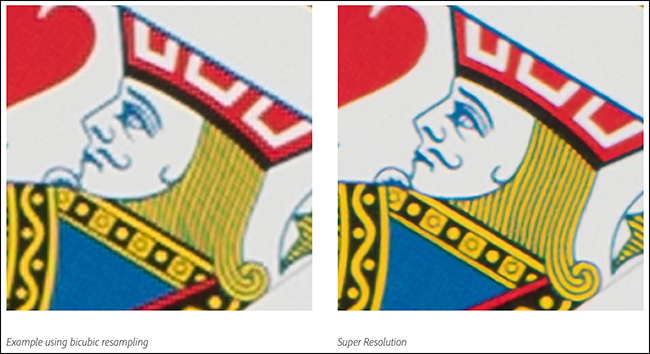
Подпись: пример, который иллюстрирует превосходство Super Resolution над bicubic-апскейлом.

Похожие материалы

Несколько аккаунтов Skype: Multi Skype Launcher

Журнал для работы: повысить продуктивность

Персональные звуки уведомлений на Android

Скачивание шоу Hulu для офлайн‑просмотра

Microsoft Start: персонализированная новостная лента
