
Face Unblur и Photo Unblur на Google Pixel — как вернуть размытые фото
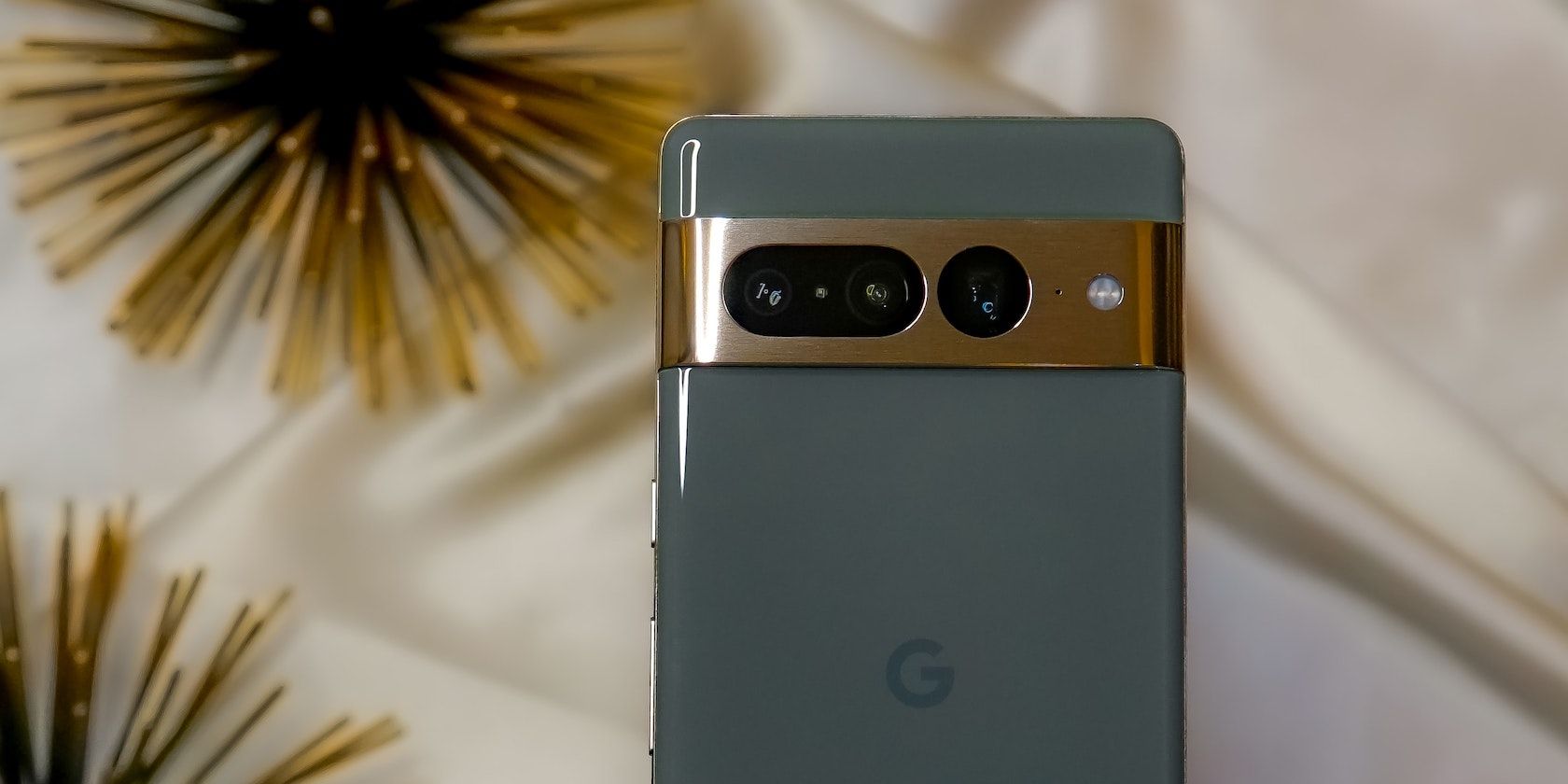
Изображение: вид сзади Google Pixel 7 Pro с акцентом на блок камер
Google не гонится за рекордными мегапикселями: вместо этого компания делает ставку на обработку изображений и специализированные возможности камер, особенно после перехода на собственный чип Tensor. Два полезных инструмента, которые появились вместе с Tensor-поколением и улучшают размытые снимки, — это Face Unblur и Photo Unblur. Ниже — что это за инструменты, как они работают и как ими правильно пользоваться, а также практические советы, ограничения и альтернативы.
Что такое Face Unblur?
Face Unblur впервые появилась в серии Pixel 6 (2021). Коротко: этот режим автоматически определяет размытые лица в кадре и улучшает их резкость и детали, делая снимок годным для использования. Как это работает — камера захватывает несколько кадров одновременно (основной модуль + ультраширокий), затем алгоритмы совмещают данные и «подтягивают» лицо к более четкой версии.
Ключевые моменты:
- Работает автоматически в фоне при съёмке — вам ничего не нужно вручную включать.
- Когда Face Unblur применяется, в Google Photos рядом с изображением появляется значок, означающий, что фото обработано.
- Доступна на всей линейке Pixel 6 и 7, включая серии A.
- Ограничение: Face Unblur нельзя запустить вручную на уже существующих фотографиях — он работает только при съёмке.
Что такое Photo Unblur и чем он отличается?
Photo Unblur расширяет идею Face Unblur на весь кадр: инструмент анализирует фотографию и пытается восстановить общую резкость и яркость, а не только лица. Это особенно полезно при съёмке быстро движущихся объектов или в условиях, когда выдержка срабатывала слишком медленно.
Отличия и особенности:
- Photo Unblur — эксклюзив Pixel 7 (зависит от возможностей Tensor G2 и ML-ускорения).
- Может применяться к фотографиям, сделанным не только на Pixel: достаточно открыть файл в Google Photos на Pixel 7 и запустить инструмент.
- Работает только с неподвижными изображениями (не с видео).
- Не то же самое, что Magic Eraser: Photo Unblur исправляет размытие, а Magic Eraser удаляет нежелательные объекты.
Как использовать Photo Unblur на Pixel 7 — пошагово
Photo Unblur встроен в редактор Google Photos. Ниже пошаговая инструкция:
- Откройте приложение Google Photos на Pixel 7 или 7 Pro и выберите размытое фото из галереи.
- Нажмите кнопку «Редактировать» (Edit) в нижней панели.
- Выберите «Инструменты» (Tools), затем опцию «Unblur».
- Google Photos проанализирует изображение и автоматически применит эффекты. Передвиньте ползунок внизу, чтобы настроить интенсивность правки по вкусу.
- Нажмите «Готово» (Done), затем «Сохранить копию» (Save copy), чтобы сохранить отредактированную версию без перезаписи оригинала.
Изображение: интерфейс редактора Google Photos с открытыми инструментами
Изображение: процесс применения Unblur к фотографии в Google Photos
Изображение: диалог сохранения копии отредактированного снимка
Обратите внимание: приложение никогда не перезаписывает оригинал — по умолчанию сохраняется копия. Это даёт возможность сравнить результаты и вернуться к исходнику.
Ограничения и когда инструменты не помогут
- Не спасёт сильно смещённые кадры (когда кадр содержит движение камеры и серьёзную потерю деталей).
- Не работает на видео: оба инструмента заточены под отдельные снимки.
- Face Unblur не применим к уже сделанным фотографиям.
- Photo Unblur может добавить артефакты или сделать картинку «переобработанной» при слишком высокой интенсивности; всегда проверяйте результат и используйте ползунок умеренно.
Важно: алгоритмы опираются на вычисления и интерполяцию — они восстанавливают видимость деталей, но не могут вернуть информацию, полностью утерянную из-за сильного смазывания.
Советы для лучшего результата
- Снимайте в максимально возможном свете — алгоритму проще увеличить резкость в ярком кадре.
- Если планируете позже править, сохраняйте исходники в наилучшем качестве (не пересохраняйте в сильно сжатый JPEG).
- Используйте ползунок в Photo Unblur, чтобы избежать излишней «пластиковости» лиц.
- При съёмке быстрых объектов попробуйте включить режим серийной съёмки — среди кадров часто найдётся более чёткий.
Альтернативные подходы
- Редакторы типа Snapseed или Adobe Lightroom предлагают инструменты повышения резкости и локальной коррекции; но они дают более «ручной» контроль и не всегда лучше справляются с крупным размытием.
- Сторонние сервисы с AI-улучшением (например, некоторые онлайн-инструменты и мобильные приложения) могут помочь, но часто требуют подписки и передают изображения на удалённые серверы — учитывайте приватность.
Мини‑методология для работы с размытыми фотографиями
- Оцените степень размытия: лёгкое/среднее/сильное.
- Если у вас Pixel 7 — попробуйте Photo Unblur; если Pixel 6 при съёмке — положитесь на Face Unblur.
- Сравните оригинал и результат, убедитесь, что нет нежелательных артефактов.
- Если результат неудовлетворителен, примените ручную корректировку контраста/резкости в редакторе.
Быстрая памятка (чеклист)
- Устройство: Pixel 7 для Photo Unblur, Pixel 6/7 для Face Unblur при съёмке.
- Откройте фото → Редактировать → Инструменты → Unblur.
- Настройте ползунок → Сохраните копию.
- Сравните и откатите, если нужно.
Критерии приёмки
- Фото выглядит заметно резче, без сильных артефактов.
- Нет заметной «пластиковости» кожи и аномалий в деталях.
- Оригинал сохранён, отредактированная копия доступна для отката.
Часто задаваемые вопросы
Q: Можно ли применить Face Unblur к уже сделанным фотографиям?
A: Нет. Face Unblur срабатывает во время съёмки и не доступен для повторного запуска на старых снимках.
Q: Работает ли Photo Unblur на фото, сделанных не на Pixel?
A: Да, если вы откроете изображение в Google Photos на Pixel 7, вы сможете применить Photo Unblur к файлу, даже если он снят на другом устройстве.
Q: Поддерживают ли эти инструменты видео?
A: Нет, оба инструмента предназначены только для статичных изображений.
Когда стоит выбрать ручную обработку вместо AI
- Если вам нужен избирательный контроль над шумоподавлением и текстурами (например, профессиональная ретушь).
- Если важны точные цвета и тональные переходы — иногда автоматические алгоритмы меняют экспозицию.
Заключение
Face Unblur и Photo Unblur — удобные инструменты, которые повышают «выживаемость» снимков, сделанных в сложных условиях. Face Unblur помогает прямо при съёмке на Pixel 6/7 с фокусом на лица, а Photo Unblur даёт возможность «реанимировать» старые и размытые фото на Pixel 7 благодаря возможностям Tensor G2. Тем не менее, у этих инструментов есть ограничения: они не творят чудес и не заменяют аккуратную съёмку и работу профессионального редактора.
Краткий набор действий: проверьте устройство, откройте фото в Google Photos, примените Unblur, подстройте ползунок и сохраните копию.
Дополнительная заметка: если вы заботитесь о приватности, помните, что сторонние облачные сервисы и приложения для улучшения изображений могут требовать загрузку фото на свои серверы; встроенные инструменты Pixel работают локально и ограничивают передачу данных.
Дополнительные ресурсы и альтернативы: попробуйте Snapseed для ручной правки, Adobe Lightroom для более точной коррекции или облачные AI‑сервисы, если вы готовы пожертвовать приватностью ради результата.

Похожие материалы

Несколько аккаунтов Skype: Multi Skype Launcher

Журнал для работы: повысить продуктивность

Персональные звуки уведомлений на Android

Скачивание шоу Hulu для офлайн‑просмотра

Microsoft Start: персонализированная новостная лента
