
Как настроить Photo Shuffle на iPhone
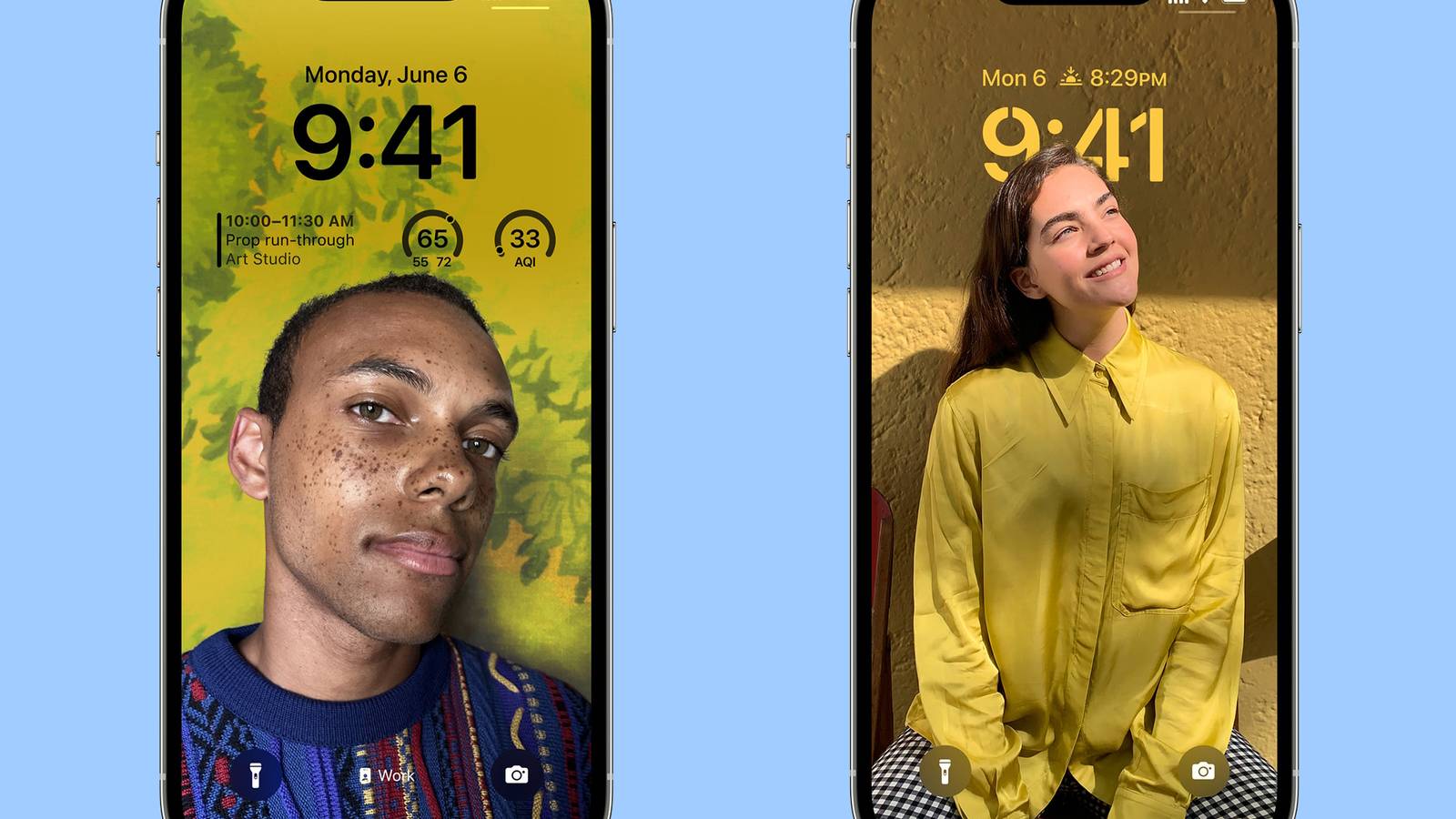

Коротко о сути
Photo Shuffle позволяет автоматически менять обои экрана блокировки. Это простой способ оживить телефон без ручной смены обоев. Функция доступна на iPhone с iOS 16 и новее; для выбора альбома нужна iOS 17.1 или выше.
Что вы получите
- Динамичные обои, которые сами сходят и меняются.
- Управление частотой смены: По нажатию, При блокировке, Каждый час, Раз в день.
- Возможность выбрать конкретные фото или довериться «Избранным фото».
Как создать Photo Shuffle на iPhone
Ниже — две простые инструкции: создание через экран блокировки и через приложение «Настройки». В обоих случаях можно выбрать режим вручную или автоматический.
Через экран блокировки
- Разблокируйте iPhone с помощью Face ID или Touch ID, но не переходите на главный экран — оставайтесь на экране блокировки.
- Длительно нажмите (long press) на экран блокировки, чтобы войти в режим редактирования.
- Нажмите синюю иконку «плюс (+)» внизу экрана.
- В списке шаблонов сверху выберите «Photo Shuffle» (Перемешивание фото).
- Выберите один из режимов:
- Выбрать фото вручную — отметьте все фото, которые хотите включить, затем нажмите «Добавить».
- Использовать избранные фото — iPhone подберёт фото автоматически. Чтобы исключить или добавить людей, нажмите «Люди» в меню Photo Shuffle.
- Просмотрите, как фото выглядят на экране блокировки. Чтобы масштабировать изображение, используйте «щипок» (pinch). Подстройте кадрирование по желанию.
- Нажмите «Добавить» в правом верхнем углу, чтобы сохранить новый экран блокировки.
Через «Настройки»
- Откройте приложение «Настройки» и перейдите в раздел «Обои».
- Нажмите «Добавить новые обои».
- Выберите «Photo Shuffle» в верхней части списка.
- Дальше процесс идентичен: выберите «Выбрать фото вручную» или «Использовать избранные фото», отрегулируйте кадрирование и нажмите «Добавить».
Выбор альбома (iOS 17.1 и выше)
Если у вас iOS 17.1 или новее, можно указать конкретный альбом из вашей медиатеки. Это удобно, если вы хотите, чтобы в перемешивании были только фото с поездок, с семьёй или тематическая подборка. В этом случае не нужно выделять каждое фото вручную.
Как изменить частоту смены фото
Частоту можно изменить в любой момент напрямую с экрана блокировки:
- Разблокируйте устройство, оставаясь на экране блокировки.
- Длительно нажмите на экран блокировки и выберите «Настроить» (Customize).
- Выберите свой экран блокировки слева.
- Нажмите на значок «…» в правом нижнем углу.
- Выберите одну из опций: «По нажатию» (On Tap), «При блокировке» (On Lock), «Каждый час» (Hourly) или «Ежедневно» (Daily).
Пояснение опций в одну строку:
- По нажатию: фото меняется при каждом тапе по экрану блокировки.
- При блокировке: фото обновляется каждый раз, когда вы блокируете экран.
- Каждый час: фото обновляется каждый час.
- Ежедневно: фото меняется раз в сутки.
Что делать, если Photo Shuffle не работает
Important: прежде чем выполнять сложные шаги, проверьте версию iOS и доступ к фото.
Возможные проблемы и решения:
- iPhone не показывает Photo Shuffle: обновите iOS до версии 16 или выше; для альбомов нужна 17.1+.
- Фото не добавляются: проверьте разрешения для «Фото» в «Настройках» → «Конфиденциальность» → «Фото».
- Ничего не меняется по расписанию: убедитесь, что вы правильно выбрали частоту и сохранили экран блокировки.
- Ограничения MDM: если устройство управляется организацией, администратор может блокировать изменение обоев.
Если проблема сохраняется — перезагрузите устройство и проверьте ещё раз.
Альтернативные подходы
- Shortcuts (Команды): создайте автоматизацию, которая по расписанию будет менять обои. Подходит для тонкой настройки, но сложнее в настройке.
- Сторонние приложения: некоторые приложения в App Store умеют менять обои по расписанию, но они могут требовать доступа к фотографиям и часто не работают так плавно, как встроенная функция.
Методика быстрой настройки (шпаргалка)
- Откройте экран блокировки → долгий тап → + → Photo Shuffle.
- Выберите «Выбрать фото вручную» или «Использовать избранные фото».
- Настройте кадрирование и нажмите «Добавить».
- При необходимости измените частоту через «Настроить» → «…».
Чек‑лист по ролям
- Обычный пользователь: выбрать фото вручную или использовать избранные, настроить частоту «По нажатию» для интерактива.
- Продвинутый пользователь: создать альбом в «Фото», обновить до iOS 17.1 и выбрать альбом для автоматического перемешивания.
- Корпоративный администратор (MDM): проверить политику управления устройством на предмет ограничений смены обоев.
Быстрый справочник (факты)
- Минимальная требуемая версия iOS: 16.0 (функция доступна начиная с iOS 16).
- Поддержка выбора альбома: iOS 17.1 и новее.
- Опции частоты: По нажатию, При блокировке, Каждый час, Ежедневно.
Критерии приёмки
- Photo Shuffle успешно создаётся и отображается на экране блокировки.
- Частота смены соответствует выбранной опции в настройках.
- Фото корректно масштабируются и не обрезают важные части изображения (визуальная проверка).
Глоссарий (1 строка)
- Photo Shuffle — встроенная функция iOS для автоматической смены обоев экрана блокировки.
Когда Photo Shuffle не подходит
- Требуется синхронная смена обоев на нескольких устройствах без MDM — встроенный механизм не синхронизирует экраны между устройствами.
- Нужна сложная логика подбора фото (фильтрация по тегам/гео) — лучше смотреть в сторону приложений и Shortcuts.
Сводка
Photo Shuffle — быстрый способ сделать экран блокировки динамичным. Вы можете выбрать отдельные фото, довериться автоматике или указать альбом (iOS 17.1+). Частоту смены легко сменить через «Настроить» на экране блокировки. Если что‑то не работает, проверьте версию iOS, разрешения и возможные ограничения MDM.
Notes: если вы любите экспериментировать, создайте несколько экранов блокировки с разными наборами фото и переключайтесь между ними через долгий тап на экране блокировки.

Похожие материалы

Несколько аккаунтов Skype: Multi Skype Launcher

Журнал для работы: повысить продуктивность

Персональные звуки уведомлений на Android

Скачивание шоу Hulu для офлайн‑просмотра

Microsoft Start: персонализированная новостная лента
