
Как настроить Photo Shuffle на iPhone
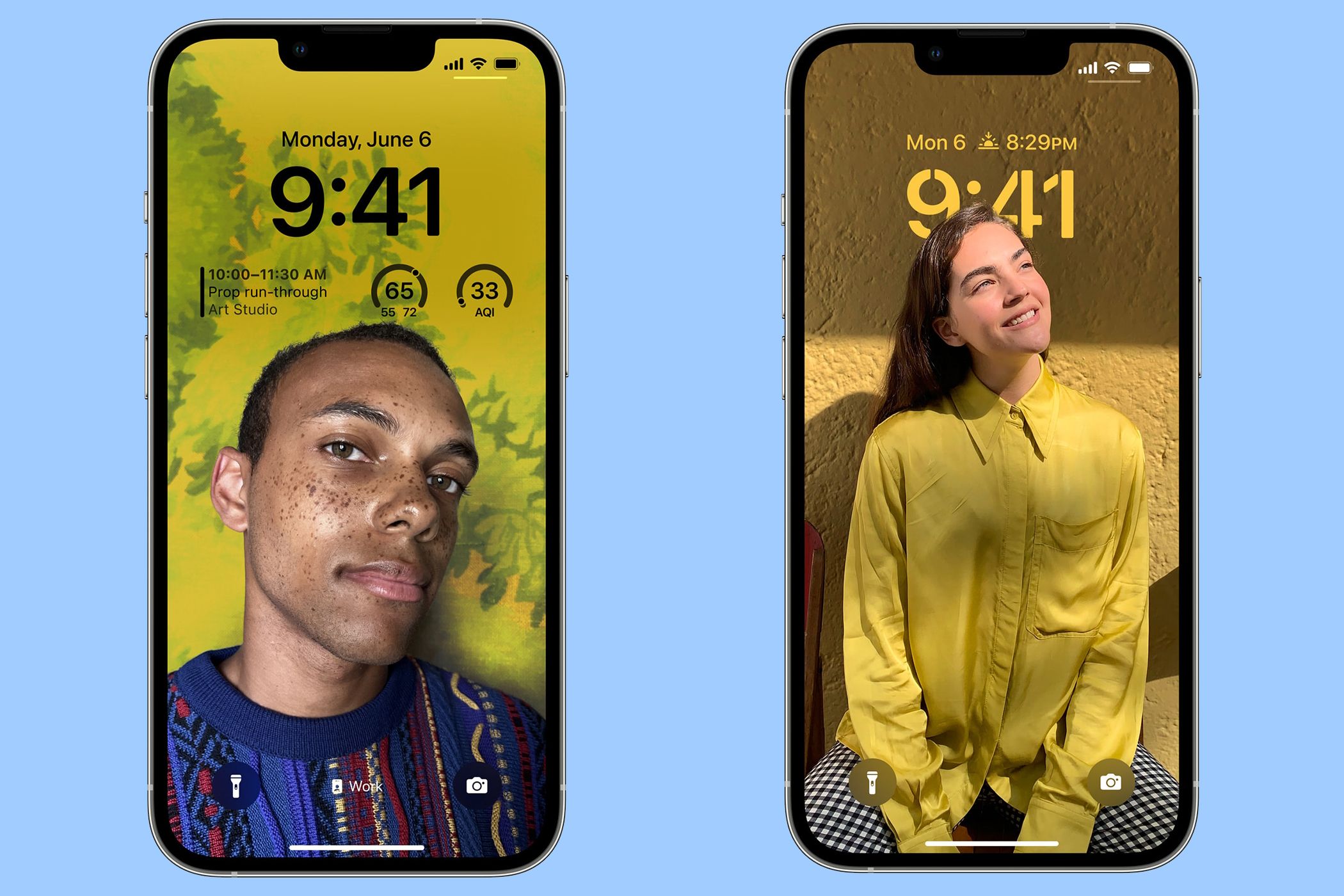
Коротко о Photo Shuffle
Photo Shuffle — функция iOS, которая позволяет автоматически менять обои экрана блокировки по заданным правилам (по нажатию, при блокировке, ежечасно, ежедневно) или собирать слайдшоу из выбранных фотографий. Поддерживается на iPhone с iOS 16 и более поздними версиями; начиная с iOS 17.1 доступен выбор конкретного альбома для перемешивания.
Важно: Photo Shuffle не удаляет исходные фото и не изменяет библиотеку — он только выбирает изображения для отображения на экране блокировки.
Быстрая инструкция: создать Photo Shuffle прямо с экрана блокировки
- Разблокируйте iPhone с помощью Face ID или Touch ID и останьтесь на экране блокировки (не проводите по экрану, чтобы открыть Домашний экран).
- Длительно нажмите в любом месте экрана блокировки, затем нажмите синий значок плюс (+) внизу.
- Выберите опцию Photo Shuffle вверху.
- Для ручного варианта нажмите Select Photos Manually и отметьте нужные изображения, затем нажмите Add.
- Для автоматического варианта выберите Use Featured Photos; если нужно, в меню Photo Shuffle выберите People, чтобы убрать или добавить людей, которых вы хотите видеть чаще.
- При просмотре можно делать жест «щипок», чтобы увеличить или уменьшить кадр.
- Нажмите Add в правом верхнем углу, чтобы сохранить набор.
Создание через «Настройки» — альтернативный путь
- Откройте приложение Настройки и перейдите в раздел Обои.
- Нажмите Добавить новый обой.
- Выберите Photo Shuffle вверху.
- Далее шаги совпадают с описанными выше: Select Photos Manually или Use Featured Photos.
Совет: Если у вас iOS 17.1 или новее, в этом меню появится опция выбрать конкретный альбом из вашей библиотеки — удобно для тематических подборок (путешествия, дети, события).
Как изменить частоту смены фотографий
Частота перемешивания определяет, когда система переходит к следующему изображению. Доступны четыре варианта:
- On Tap — смена при нажатии на экран блокировки.
- On Lock — смена при каждом блокировании устройства.
- Hourly — смена каждый час.
- Daily — смена раз в сутки.
Шаги для изменения:
- Разблокируйте iPhone и останьтесь на экране блокировки.
- Длительно нажмите на экран блокировки и тапните Customize.
- Выберите нужный экран блокировки слева.
- Нажмите значок с многоточием (…) в правом нижнем углу и выберите желаемую частоту: On Tap, On Lock, Hourly или Daily.
Персонализация и дополнительные параметры
- Шрифты и цвет: после добавления Photo Shuffle можно изменить стиль и цвет часов и подписи — нажмите по области времени и выберите шрифт и цвет.
- Виджеты: добавьте виджеты на экран блокировки, чтобы сочетать сменяющиеся фото с быстрым доступом к приложениям и информации.
- Рамки и кадрирование: используйте жест «щипок» для масштабирования и перемещения фотографии в кадре.
Когда Photo Shuffle может не работать и как исправить
Важно: перечисленные проблемы и решения помогут, если фото не меняются или опции отсутствуют.
- Опция недоступна: проверьте версию iOS — Photo Shuffle требует iOS 16 или новее. Выбор альбома доступен с iOS 17.1.
- Фото не отображаются: убедитесь, что выбранные изображения доступны в вашей библиотеке и не находятся в скрытых или удалённых альбомах.
- Источник фото (iCloud): если фото хранятся в iCloud и устройство не подключено к сети, изображения могут загружаться медленно или не показываться. Подключитесь к Wi‑Fi или мобильной сети.
- Отображается одно и то же фото: проверьте, не выбрали ли вы один и тот же файл несколько раз при ручном выборе; при автоматическом режиме удалите/добавьте людей через пункт People.
- Проблемы с производительностью: при слишком большом числе фото заряд батареи и скорость переключения могут заметно влиять; уменьшите количество изображений в подборке.
Если ни один из пунктов не помог: перезагрузите устройство, убедитесь, что у вас последняя версия iOS, и при необходимости восстановите настройки обоев через Настройки → Основные → Сброс (внимание: это общий сброс параметров, сделайте бэкап при необходимости).
Альтернативы Photo Shuffle
- Команда «Shortcuts» (Команды): раньше многие использовали сценарии, которые меняют обои по расписанию; это даёт больше гибкости (например, смена в определённые минуты или по геопозиции), но требует ручной настройки и прав на доступ к изображениям.
- Сторонние приложения: некоторые приложения предлагают автоматическую смену обоев и дополнительные фильтры, но они могут требовать подписку и доступ к библиотеке фото.
Когда стоит выбрать альтернативу: если нужна сложная логика смены (например, разные наборы фото по времени суток) или интеграция с внешними источниками — рассмотрите Shortcuts или сторонние приложения.
Быстрый чеклист перед настройкой
- Проверьте версию iOS (Настройки → Основные → Обновление ПО).
- Убедитесь, что фото доступны в Библиотеке фотографий и не скрыты.
- Решите: ручной выбор или автоматический подбор (Featured Photos).
- Выберите желаемую частоту смены и проверьте виджеты и шрифт.
Мини‑плейбук — пошаговый SOP для создания идеального Photo Shuffle
- Подготовьте альбом: создайте в Фото отдельный альбом с лучшими кадрами.
- Проверьте iOS и синхронизацию iCloud.
- С экрана блокировки выберите Photo Shuffle → Select Photos Manually или Use Featured Photos.
- Настройте кадрирование и шрифты, добавьте виджеты.
- Выберите частоту переключения.
- Проверьте в течение 24 часов, скорректируйте набор фото и частоту.
Критерии приёмки
- Фото корректно переключаются в выбранном режиме (On Tap/On Lock/Hourly/Daily).
- Нет повторов при ручно созданном наборе (каждое фото уникально).
- Загружаются изображения из iCloud, если это было запрошено.
- Экран блокировки отображается без искажений и с выбранным шрифтом.
Короткий глоссарий
- Photo Shuffle — автоматическая смена обоев экрана блокировки.
- Featured Photos — подборка фотографий, выбранная системой на основе активности и распознавания людей.
- Select Photos Manually — ручной выбор изображений для набора.
Часто задаваемые вопросы
Можно ли выбрать конкретный альбом для Photo Shuffle?
Да. Начиная с iOS 17.1 можно указать конкретный альбом из библиотеки, чтобы перемешивание происходило только в нём.
Установит ли Photo Shuffle мои фото в качестве фоновых изображений в приложениях?
Нет. Photo Shuffle влияет только на экран блокировки и не меняет фон внутри приложений.
Работает ли Photo Shuffle на старых моделях iPhone?
Функция доступна на iPhone с iOS 16 и новее. Если устройство не поддерживает iOS 16, Photo Shuffle будет недоступна.
Итог
Photo Shuffle — простой способ оживить экран блокировки: он экономит время на смену обоев и позволяет демонстрировать любимые фотографии без постоянных ручных настроек. Если нужны более гибкие сценарии смены — рассмотрите Команды (Shortcuts) или сторонние приложения.
Важно: перед массовым использованием убедитесь в совместимости iOS и наличии резервной копии, особенно при работе с библиотекой iCloud.
Примечание: для получения подробной инструкции по кастомизации экрана блокировки и виджетам посмотрите руководство по персонализации iPhone в нашем справочном разделе.

Похожие материалы

Несколько аккаунтов Skype: Multi Skype Launcher

Журнал для работы: повысить продуктивность

Персональные звуки уведомлений на Android

Скачивание шоу Hulu для офлайн‑просмотра

Microsoft Start: персонализированная новостная лента
