
Как собрать ПК с помощью PCPartPicker — подробное руководство
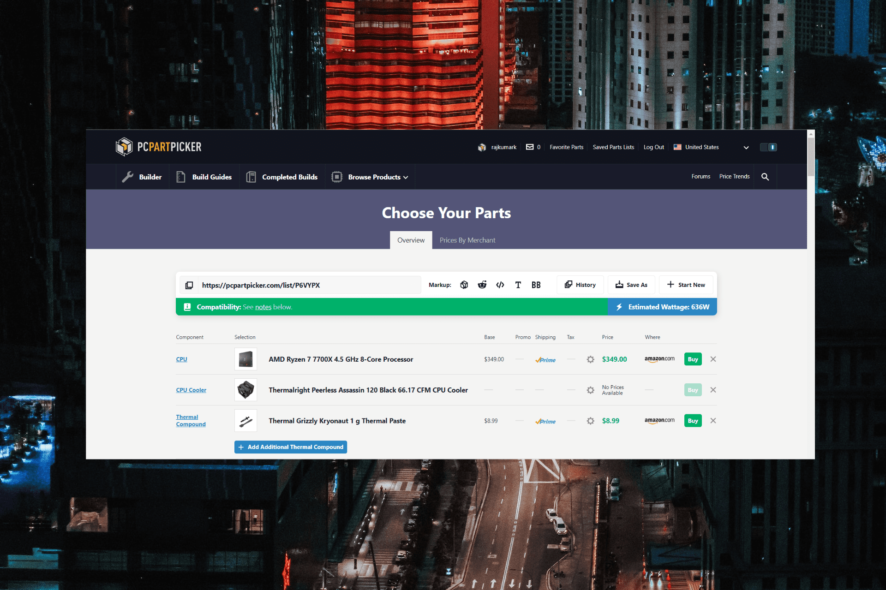
Что такое PCPartPicker?
PCPartPicker — это популярная онлайн-платформа для планирования сборки ПК: подбор совместимых комплектующих, сравнение цен у разных продавцов, просмотр обзоров и истории цен, а также создание и обмен списками деталей.
Кратко: платформа содержит базу процессоров, видеокарт, материнских плат, модулей памяти и других компонентов и автоматически проверяет совместимость между выбранными деталями.
Важно: PCPartPicker помогает снизить ошибки на этапе планирования, но не заменяет здравый смысл и проверку спецификаций у производителя (например, размеры кулера и корпуса, версии BIOS для поддержки CPU и т.д.).
Почему стоит использовать PCPartPicker
- Автоматическая проверка совместимости между CPU, материнской платой, корпусом, радиаторами и т. д.
- Сравнение цен у нескольких продавцов и история цен для оценки выгодной покупки.
- Возможность сохранять, редактировать и делиться сборками.
- Сообщества готовых сборок и гайд по типовым конфигурациям.
Кому это полезно
Опыт: от начинающих, которые собирают первый ПК, до продвинутых пользователей, планирующих апгрейд. Роли: геймеры, создатели контента, офисные пользователи, системные интеграторы.
Быстрый обзор интерфейса (чему уделить внимание)
- Builder — основной конструктор сборки, где вы выбираете части по категориям.
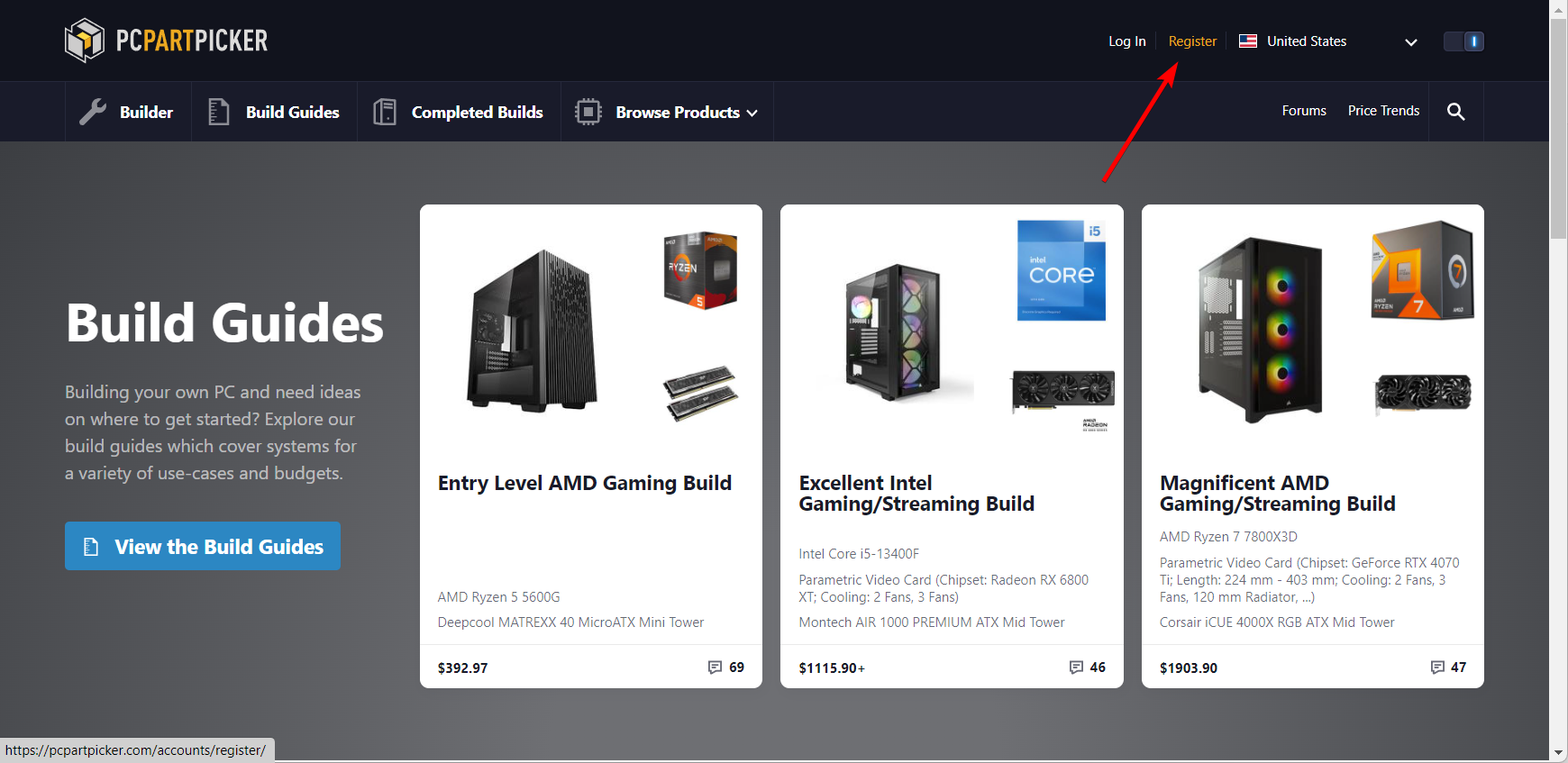
- Build Guides — готовые руководства для типичных задач и бюджетов.
- Completed Builds — референсные сборки пользователей с комментариями и ценами.
- Compatibility Filter — фильтр совместимости, исключающий неподходящие детали.
- Prices/Prices By Merchant — сравнение цен и выбор продавца.
Пошаговая инструкция: как собрать ПК на PCPartPicker
1. Создайте аккаунт (по желанию)
Примечание: регистрации не требуется, но учётная запись позволяет сохранять сборки, управлять списками и делиться ими.
- Перейдите на сайт PCPartPicker и нажмите Register.
- Заполните имя пользователя, электронную почту и пароль, затем нажмите Register.
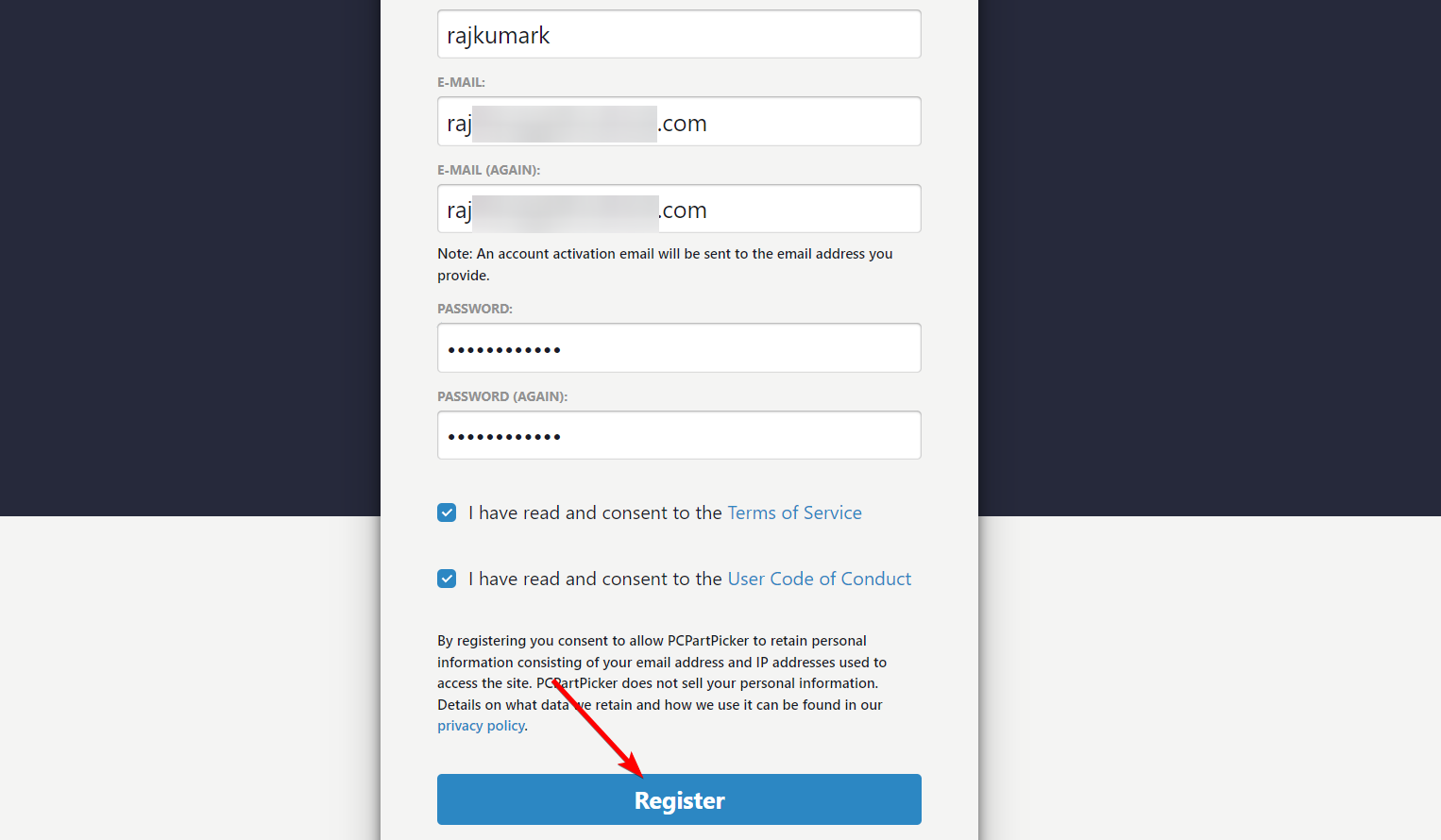
- Подтвердите адрес электронной почты по ссылке в письме.
- Войдите в аккаунт и выберите страну в правом верхнем углу.
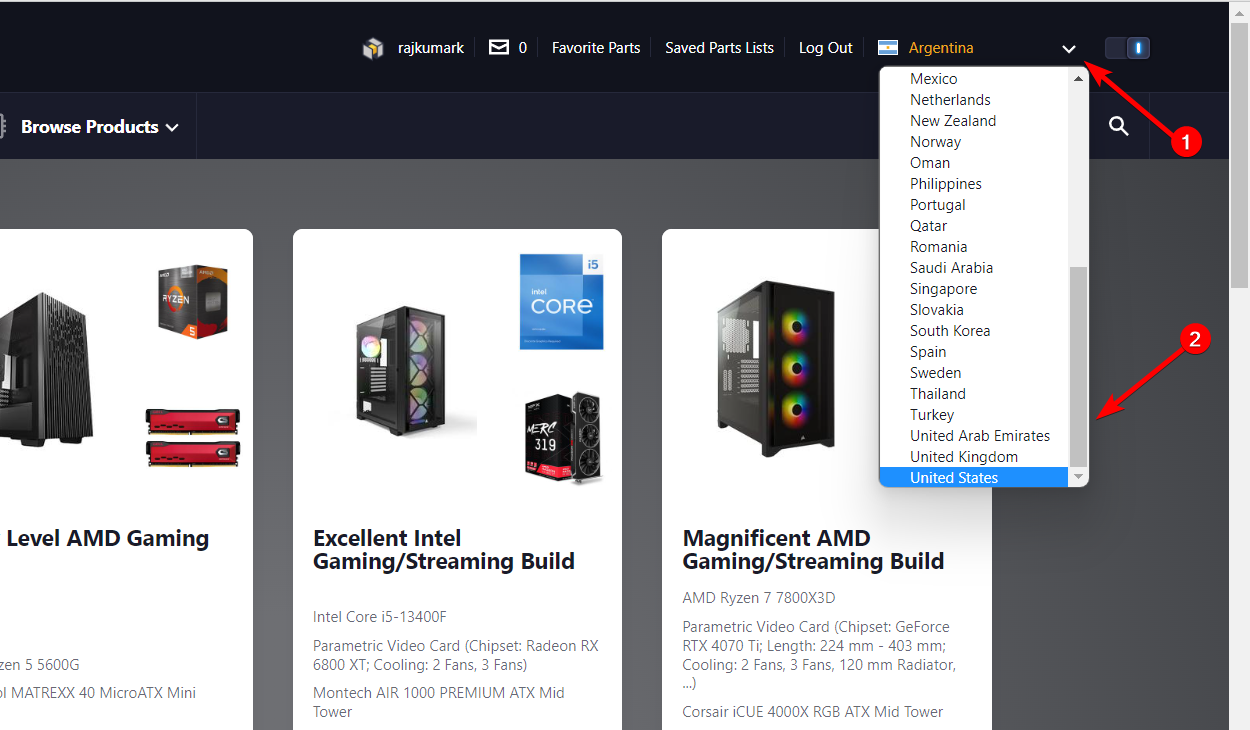
Совет: выбирайте регион, где вы планируете покупать комплектующие, чтобы цены и продавцы отображались корректно.
2. Подготовка — что нужно знать перед началом
- Определите назначение ПК (игры, стриминг, визуальные эффекты, офисные задачи) — это определит приоритеты CPU, GPU и объёма памяти.
- Решите бюджет и оставьте небольшой резерв (≈5–15%) на непредвиденные траты или апгрейды.
- Проверяйте размеры компонентов: длину видеокарты, высоту CPU-кулера, форм-фактор материнской платы (ATX/mATX/Mini-ITX) и место для блоков питания.
Определение терминов (одной строкой):
- CPU — центральный процессор; GPU — графический процессор; RAM — оперативная память; PSU — блок питания; SSD/HDD — накопители; M.2 — формат NVMe SSD.
3. Старт: воспользуйтесь Build Guides или Completed Builds
Совет: если не уверены с чего начать, откройте разделы Build Guides и Completed Builds для вдохновения и готовых подборок.
- В Build Guides найдёте рекомендации по типичным конфигурациям: недорогие офисные ПК, игровые системы разного уровня и рабочие станции.
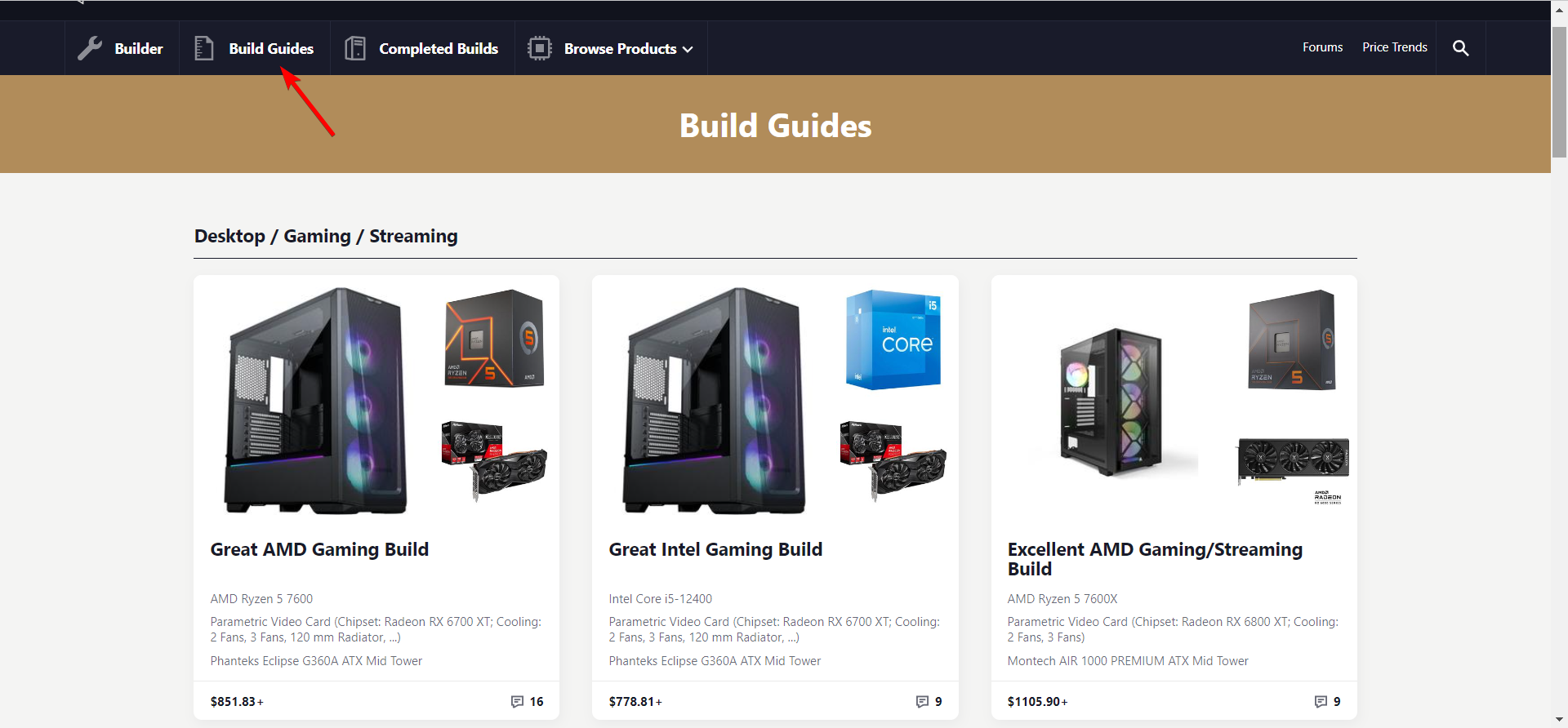
- В Completed Builds пользователи публикуют реальные сборки с разбором цены и списка деталей.
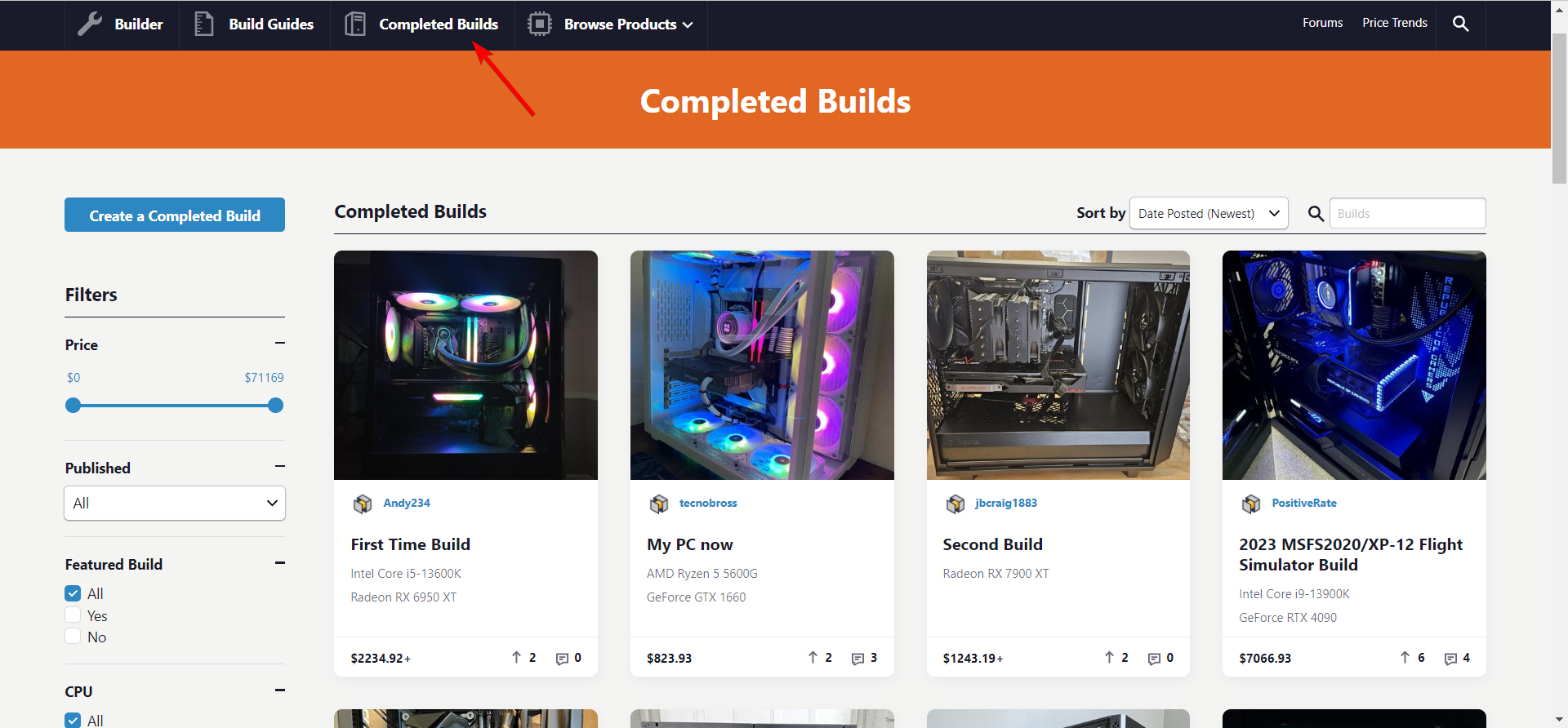
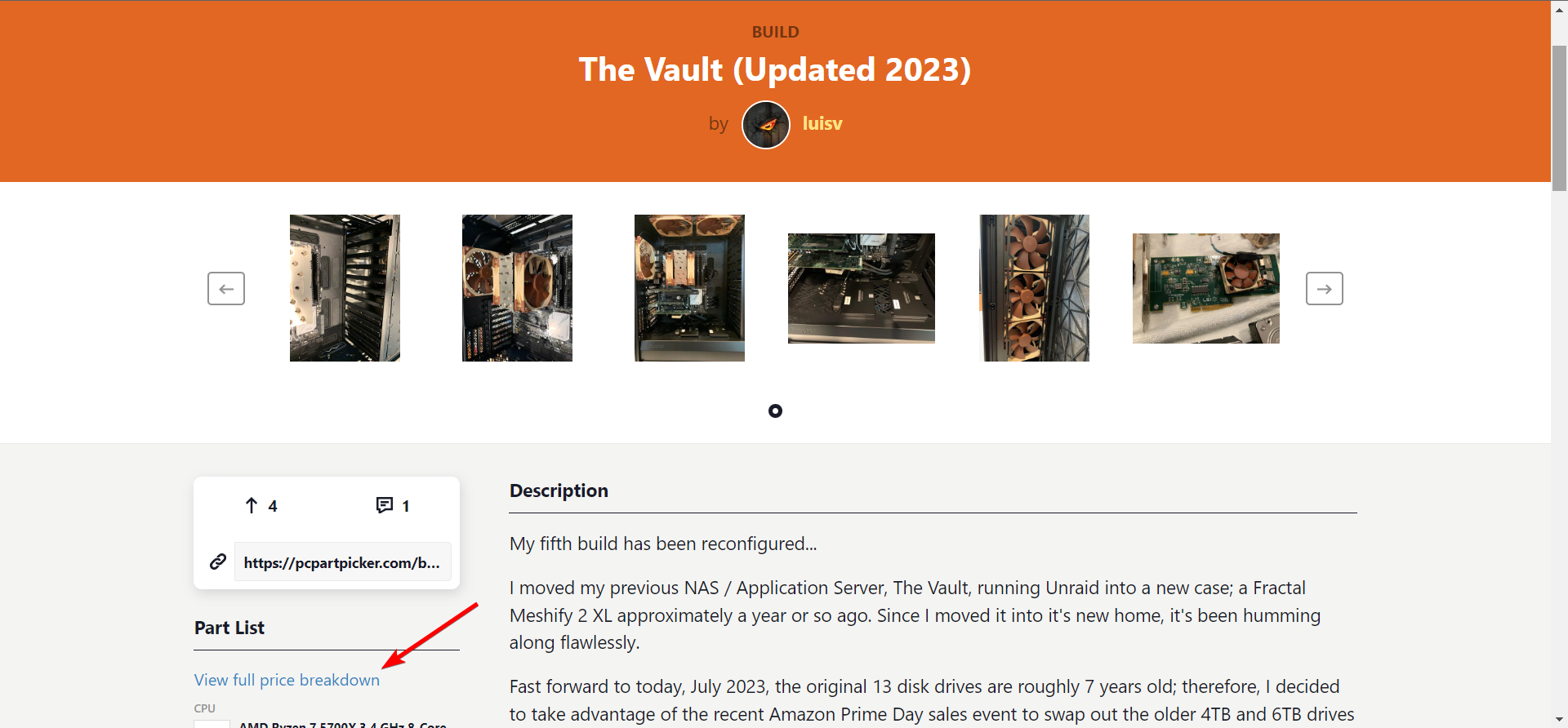
- Можно взять чужую сборку и редактировать её: нажмите View full price breakdown, затем Edit This Part List, отредактируйте и Save As.
4. Выбор компонентов в Builder
4.1 Основы работы с Builder
- Перейдите в раздел Builder.
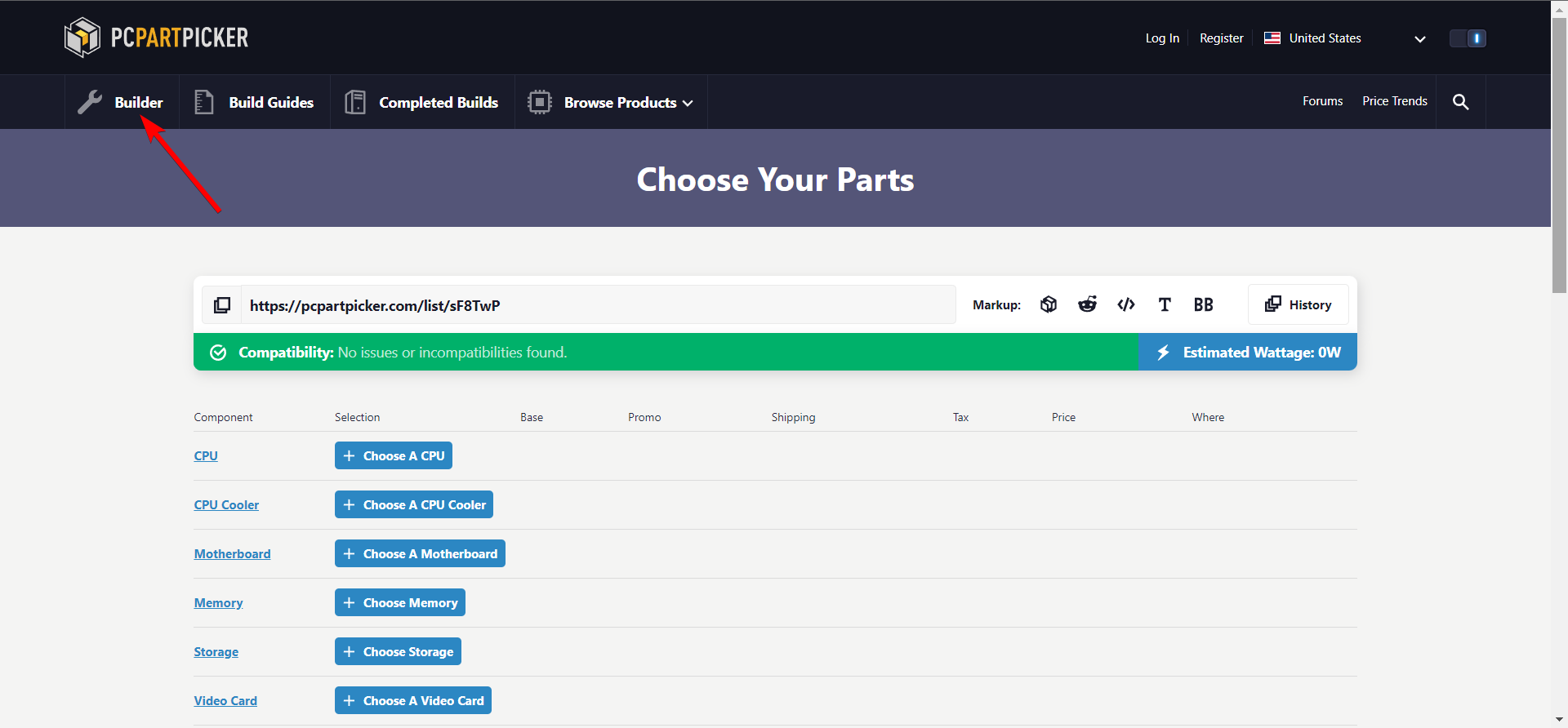
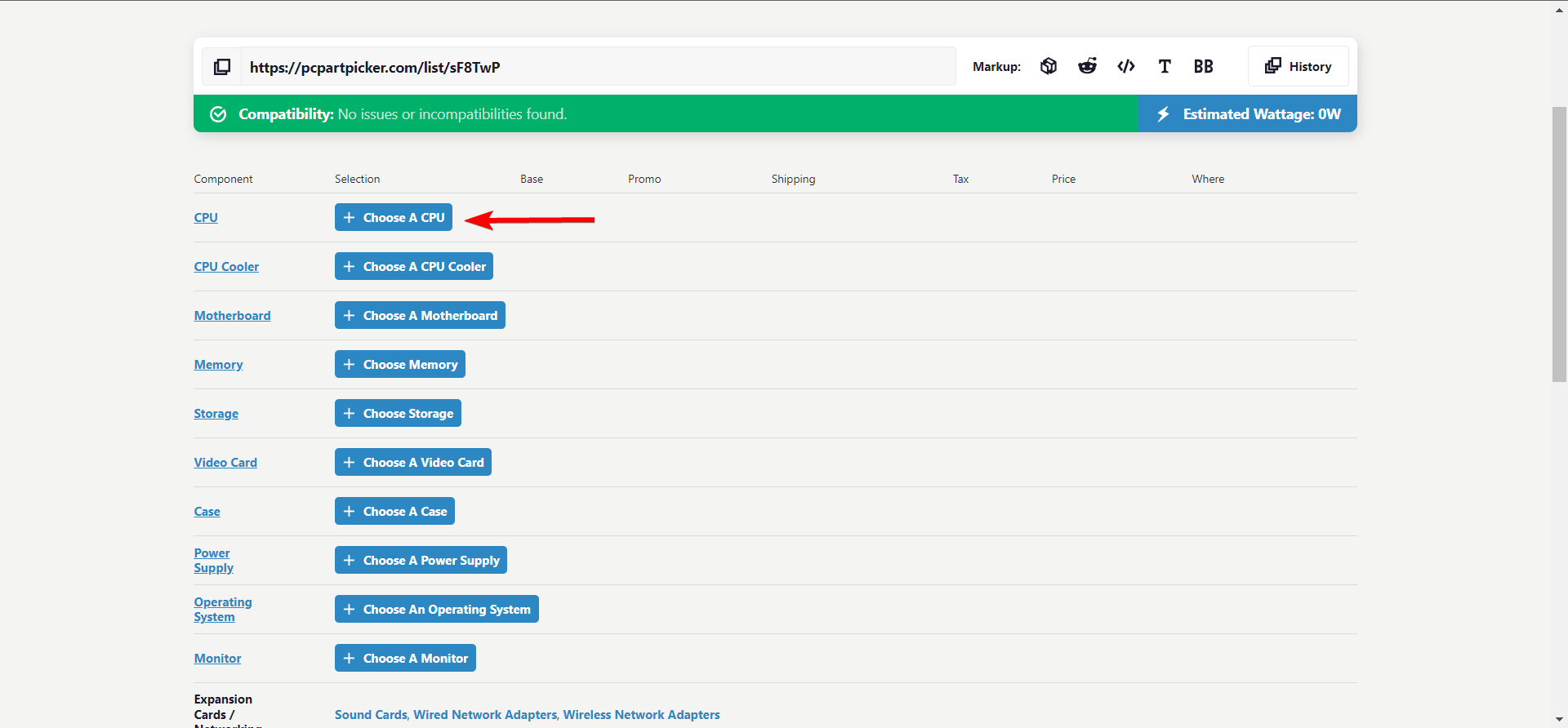
- Компоненты сгруппированы по категориям. Нажмите + Choose A CPU рядом с категорией, чтобы открыть список процессоров.
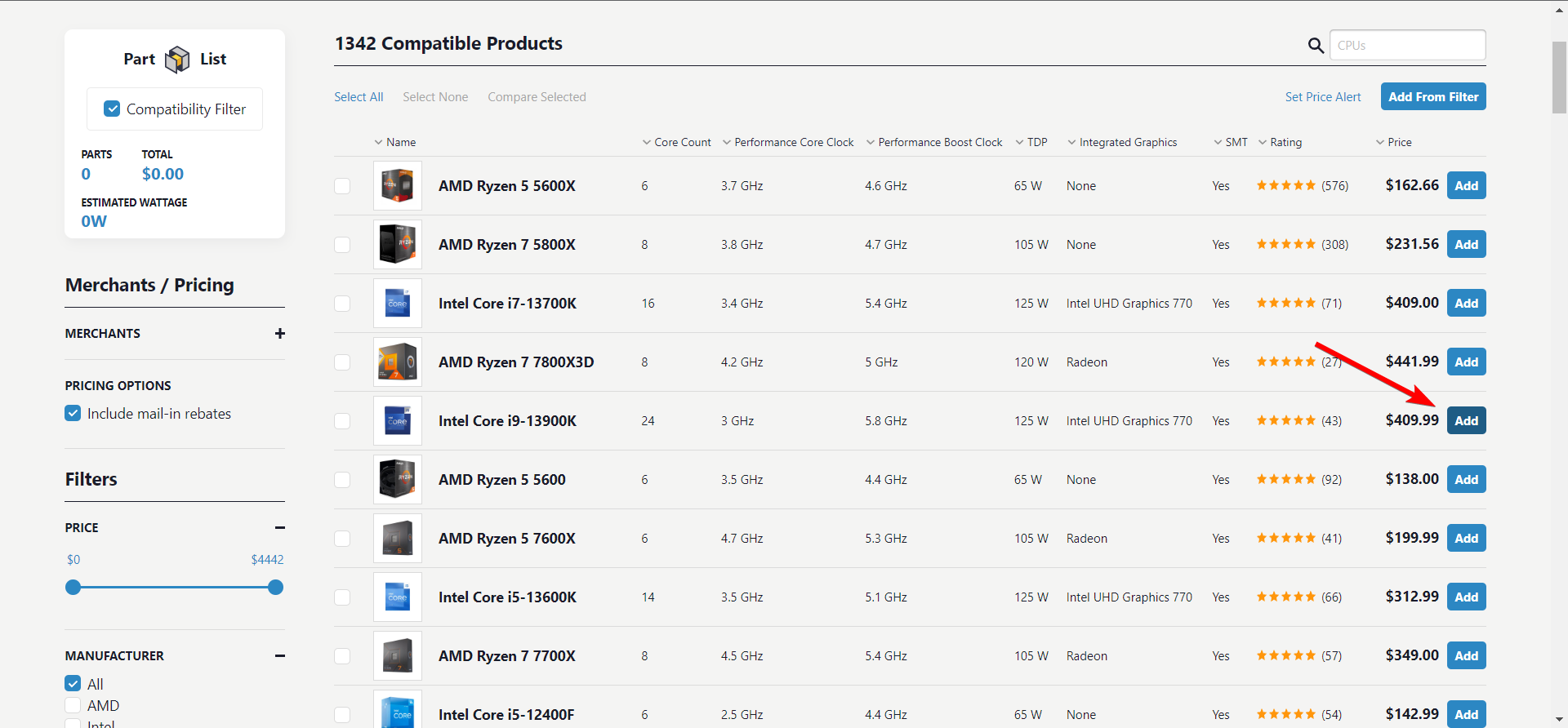
- Нажмите Add рядом с продуктом, чтобы добавить его в сборку.
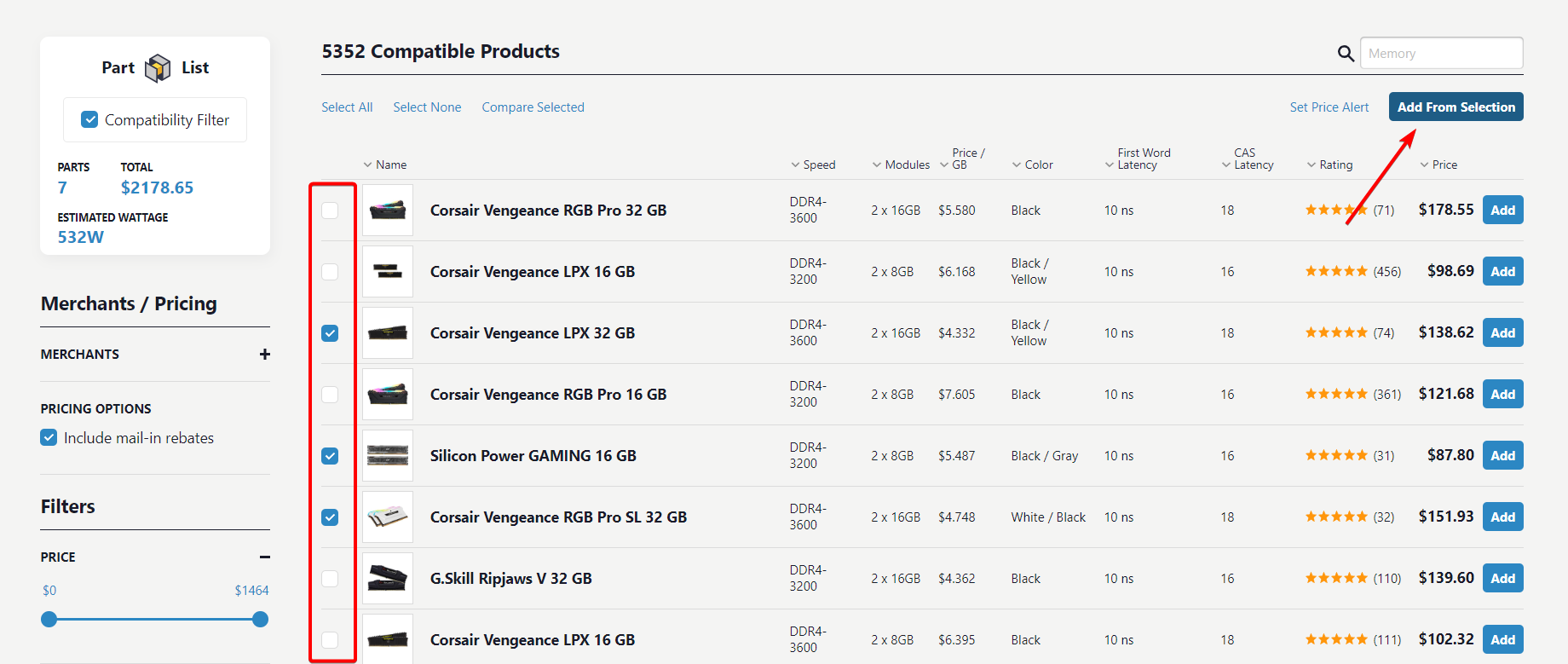
- Для быстрого добавления нескольких элементов используйте Add From Selection.
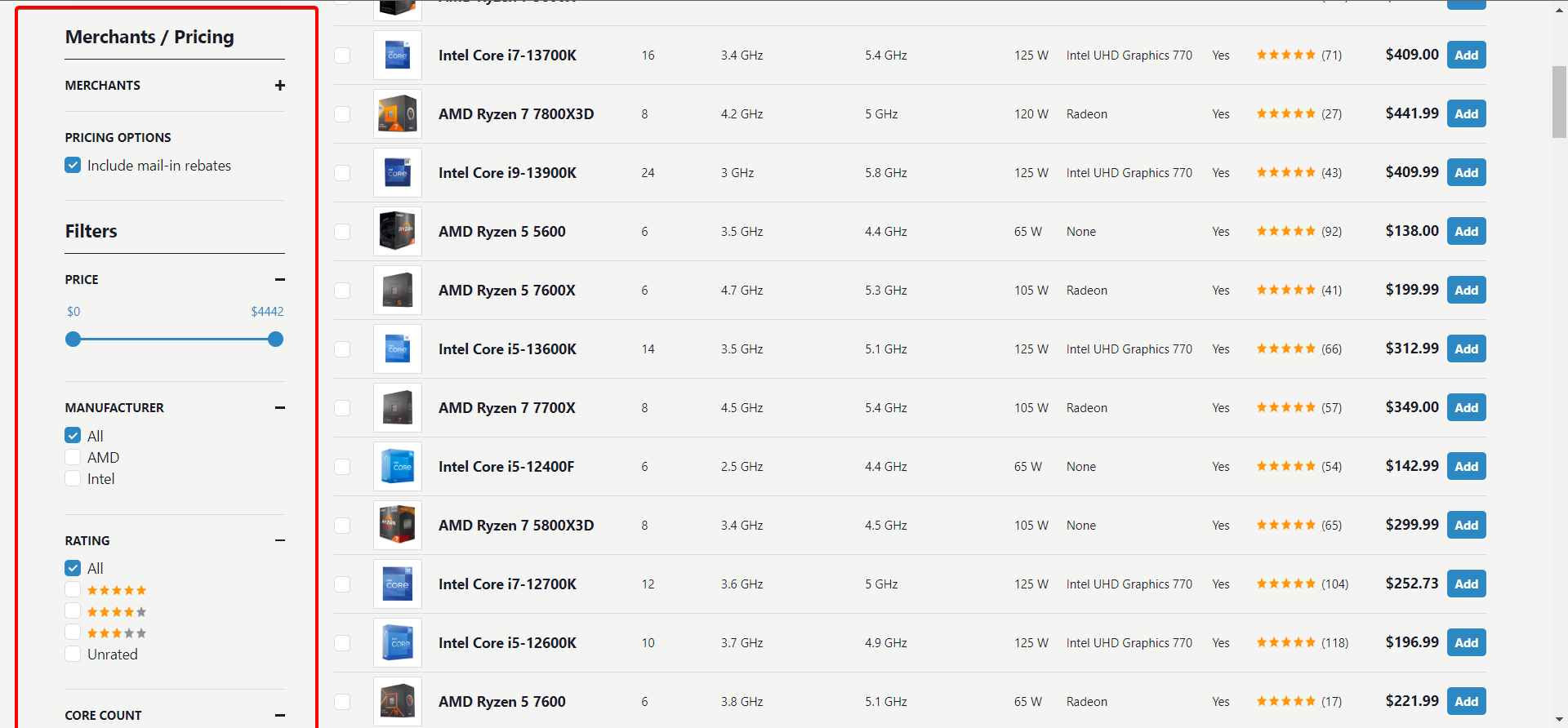
- Слева есть фильтры и блок Merchants/Pricing для подбора по цене, габаритам и рейтингу.
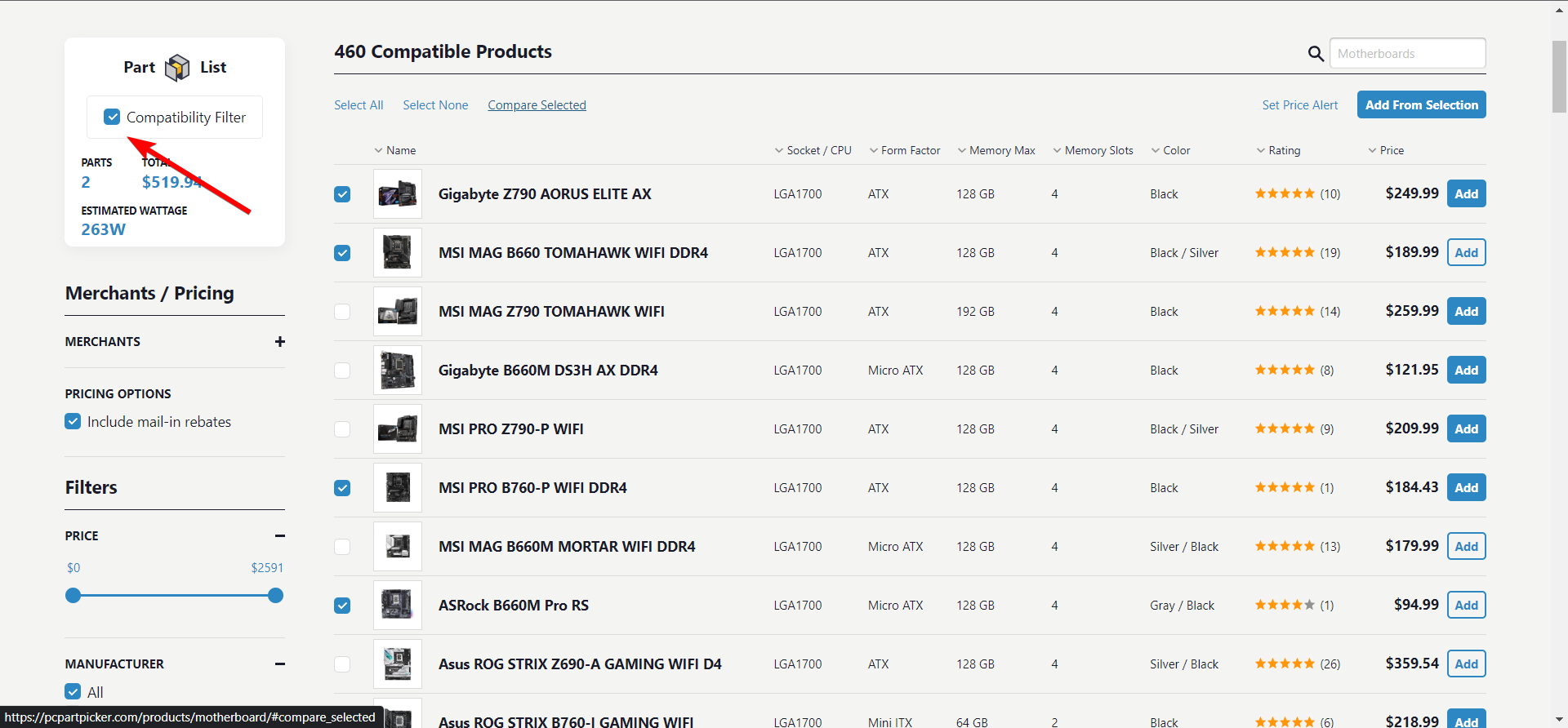
- Включите Compatibility Filter, чтобы показывались только совместимые варианты с уже выбранными компонентами.
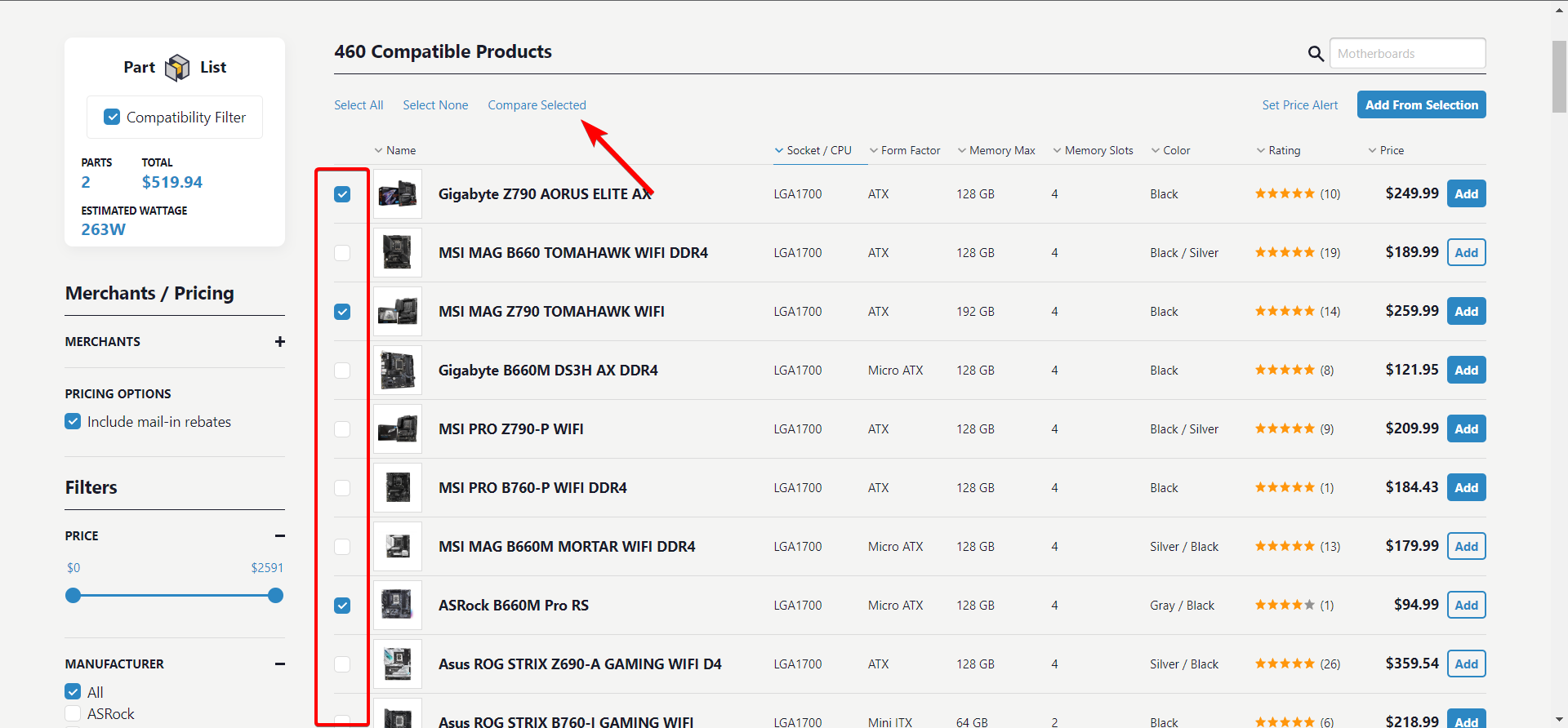
- Чтобы сравнить несколько товаров, выберите их и нажмите Compare Selected.
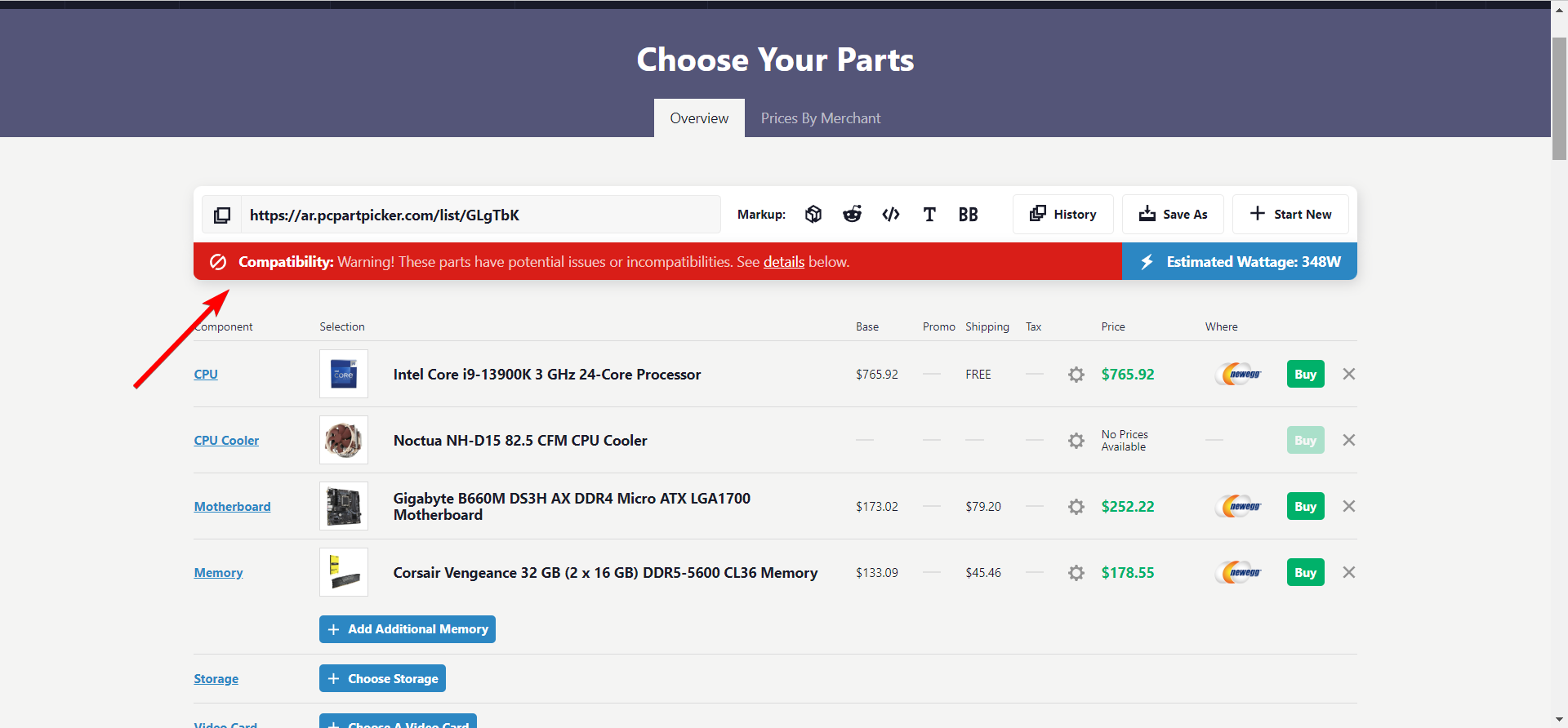
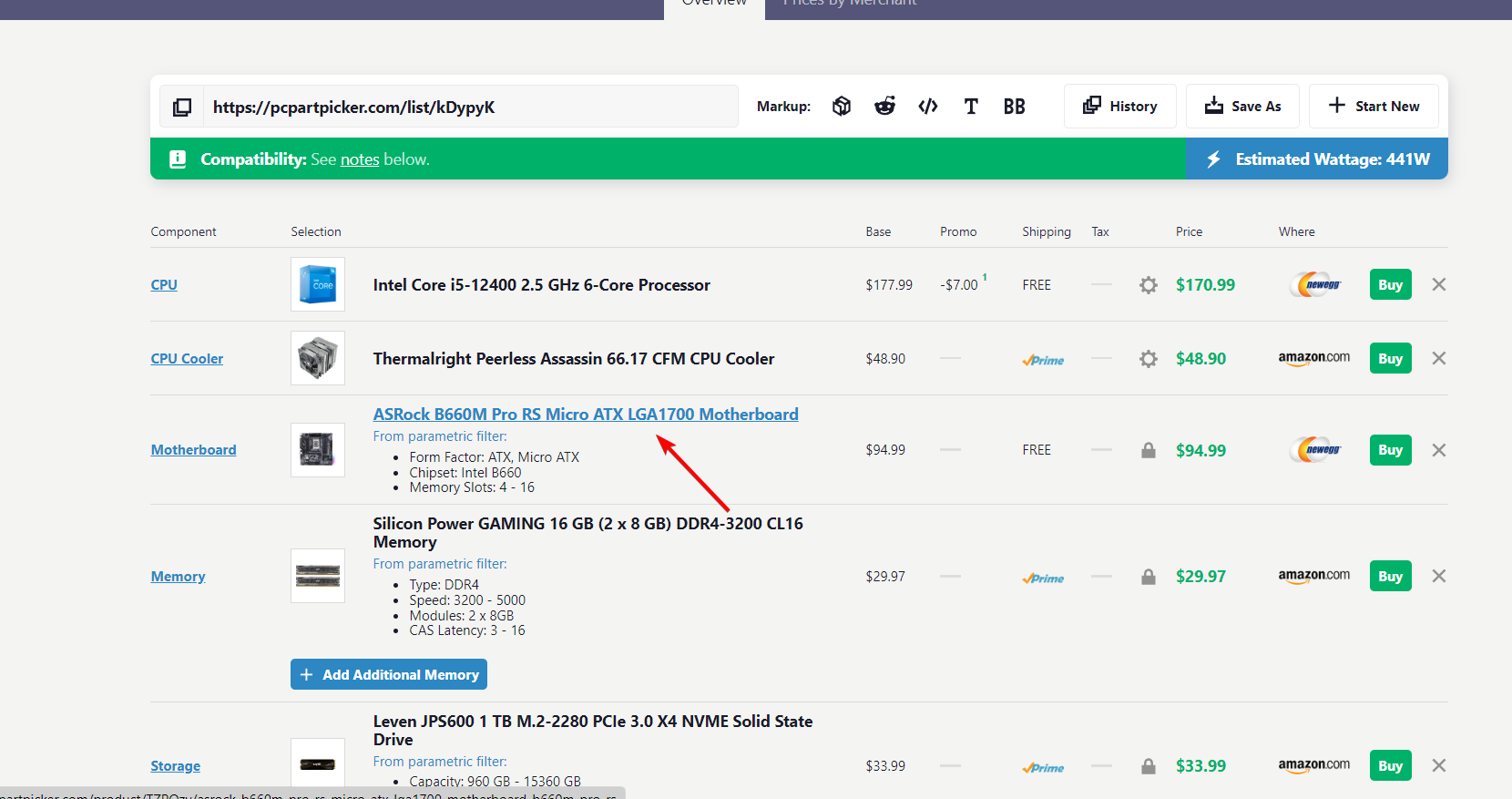
- При выборе несовместимых компонентов сайт покажет Compatibility: Warning.
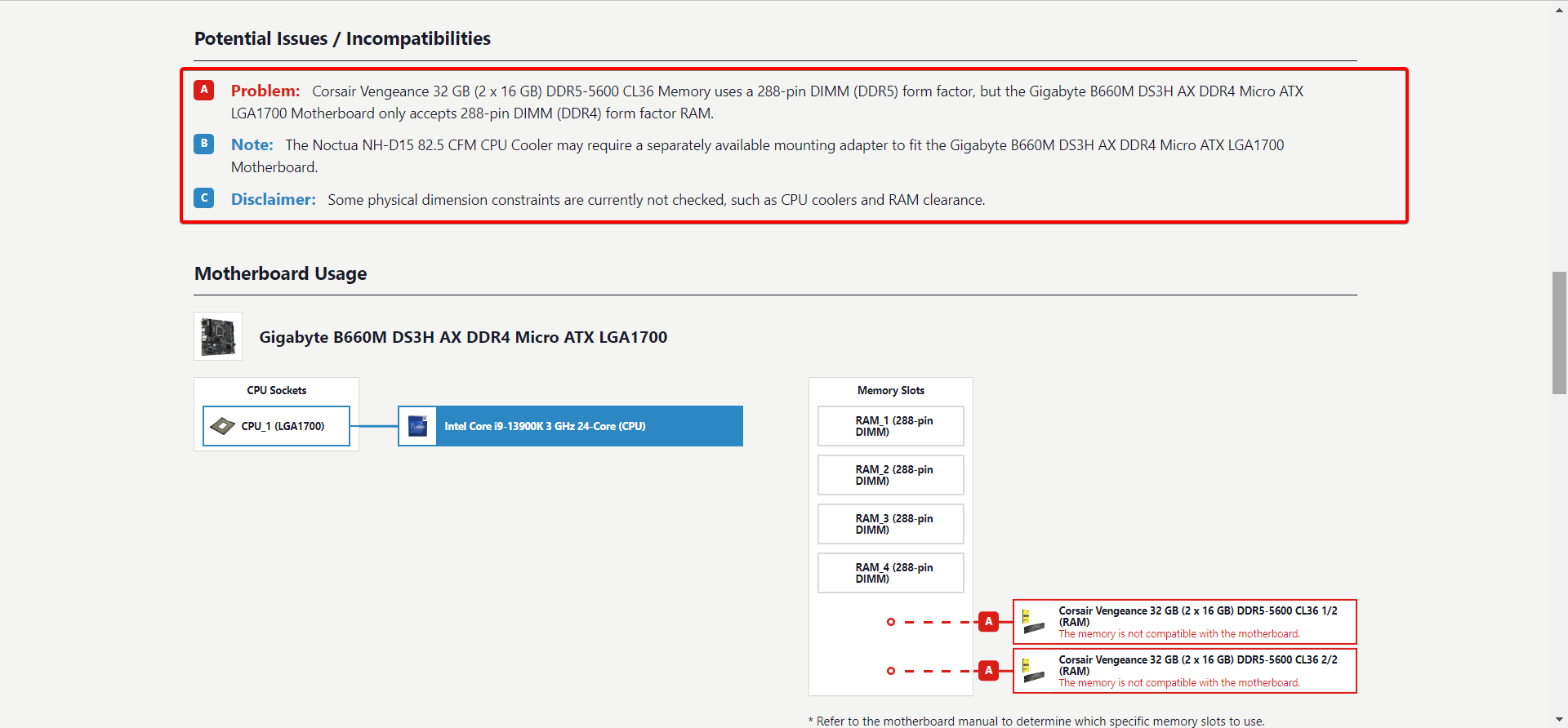
- Проверяйте раздел Potential Issues / Incompatibilities для подробностей конфликтов.
- Удалите неподходящую деталь, нажав X, и подберите замену.
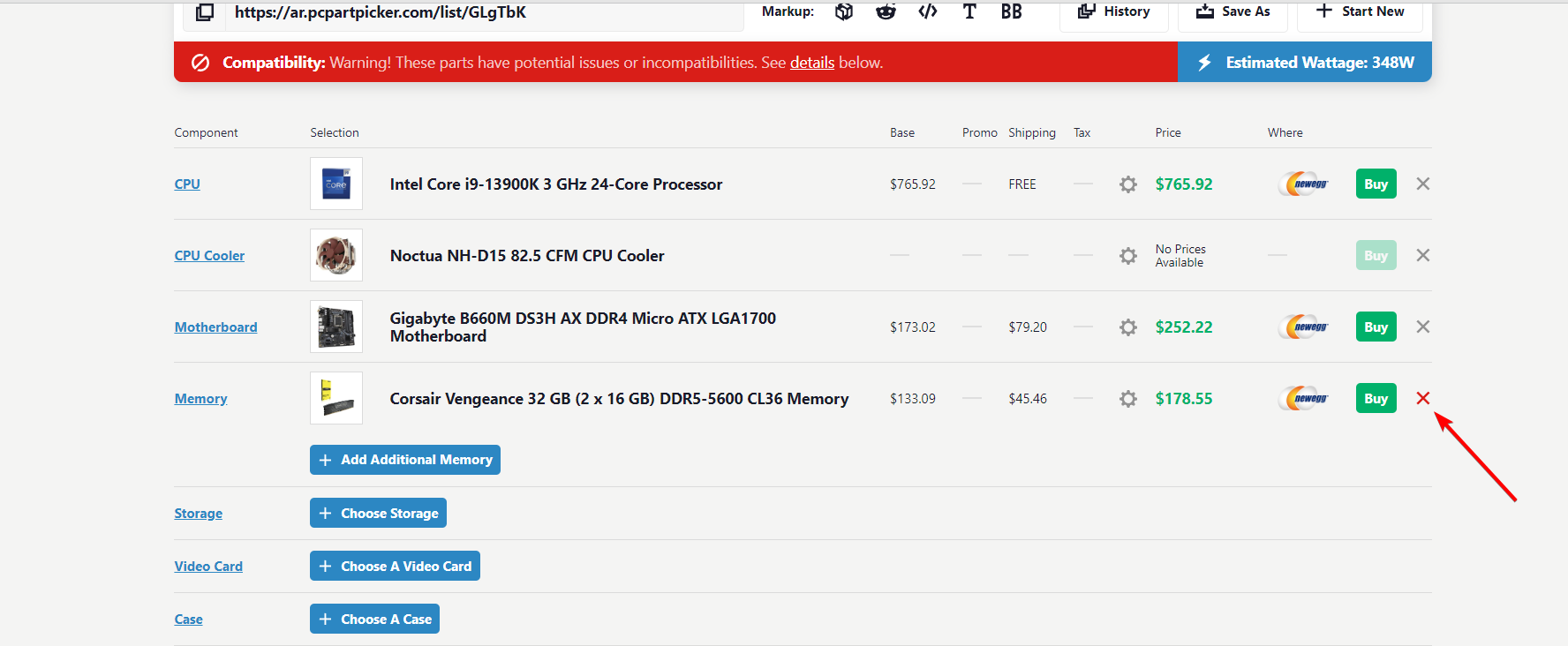
4.2 Добавление дополнительных и кастомных частей
- Нажмите + Add Additional… для расширенного выбора (кулеры, вентиляторы, кабели).
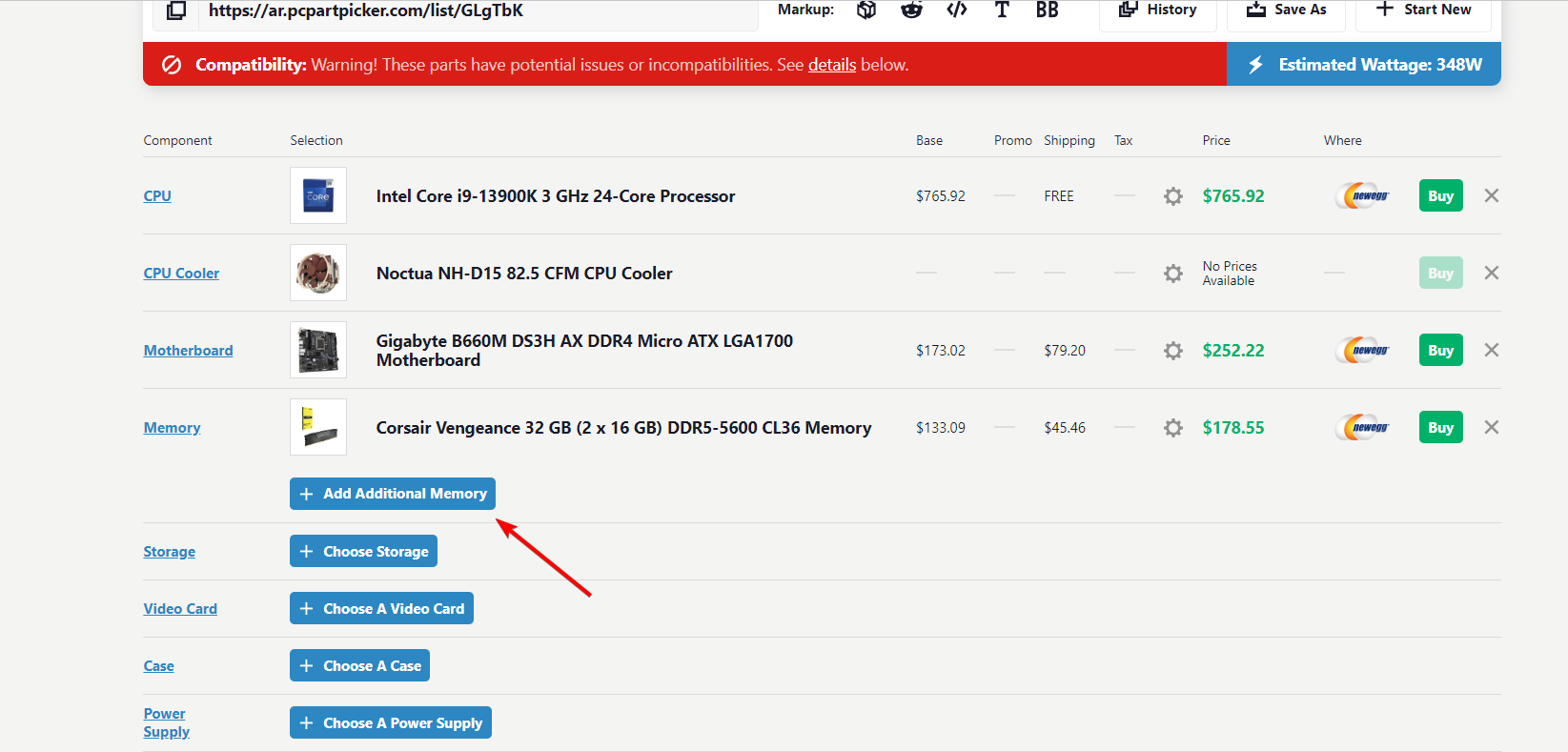
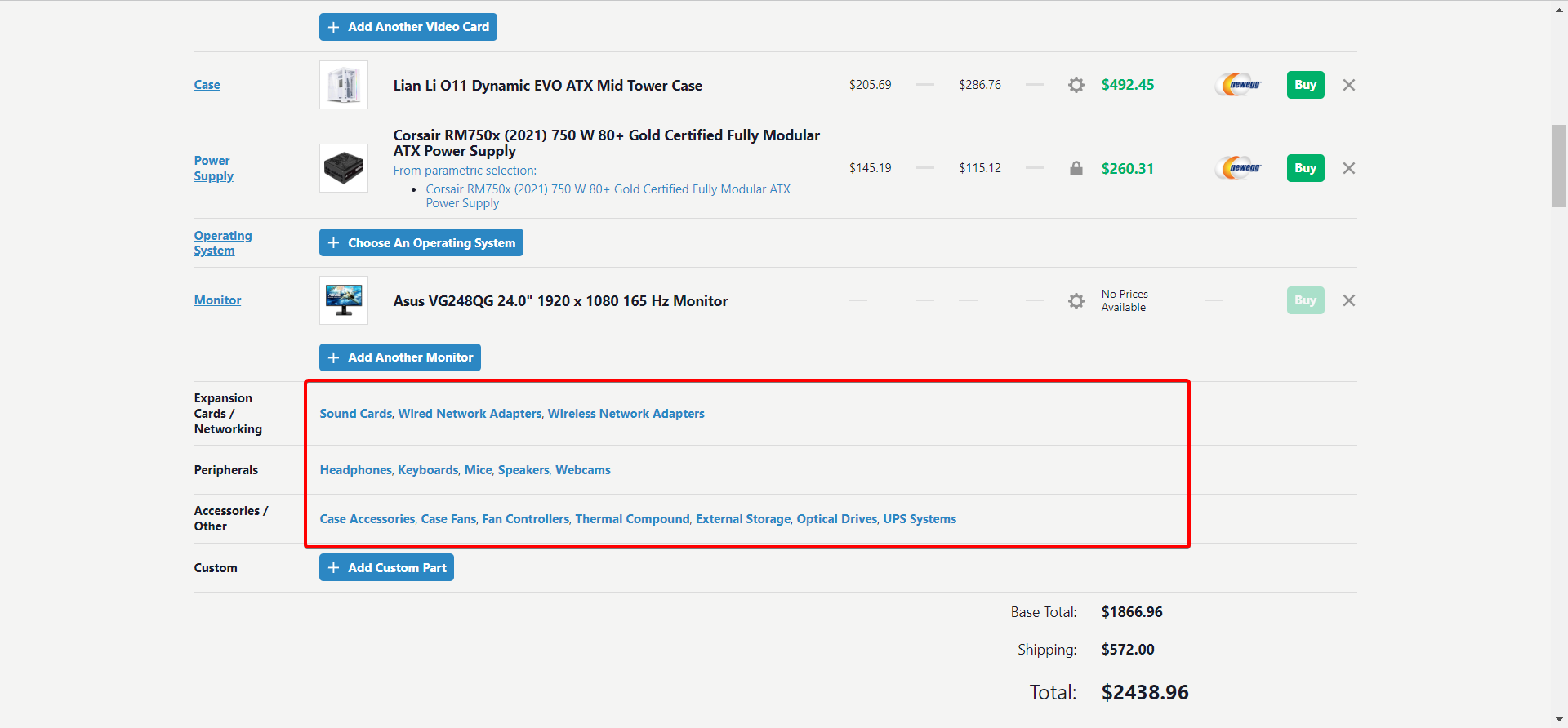
- Можно добавить периферийные устройства и аксессуары через соответствующие ссылки.
- Если товара нет в базе, нажмите + Add Custom Part и введите URL страницы производителя или продавца.
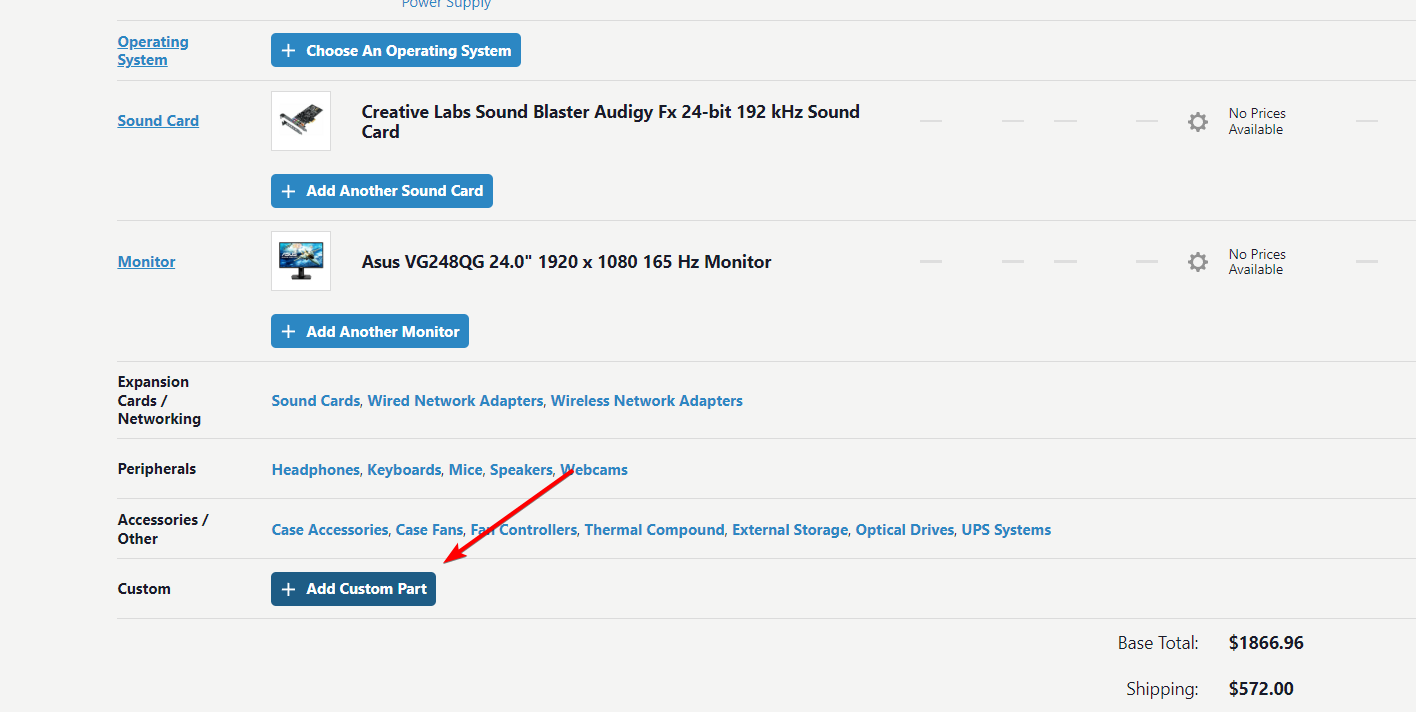
- Или создайте деталь вручную через Manually Create Part.
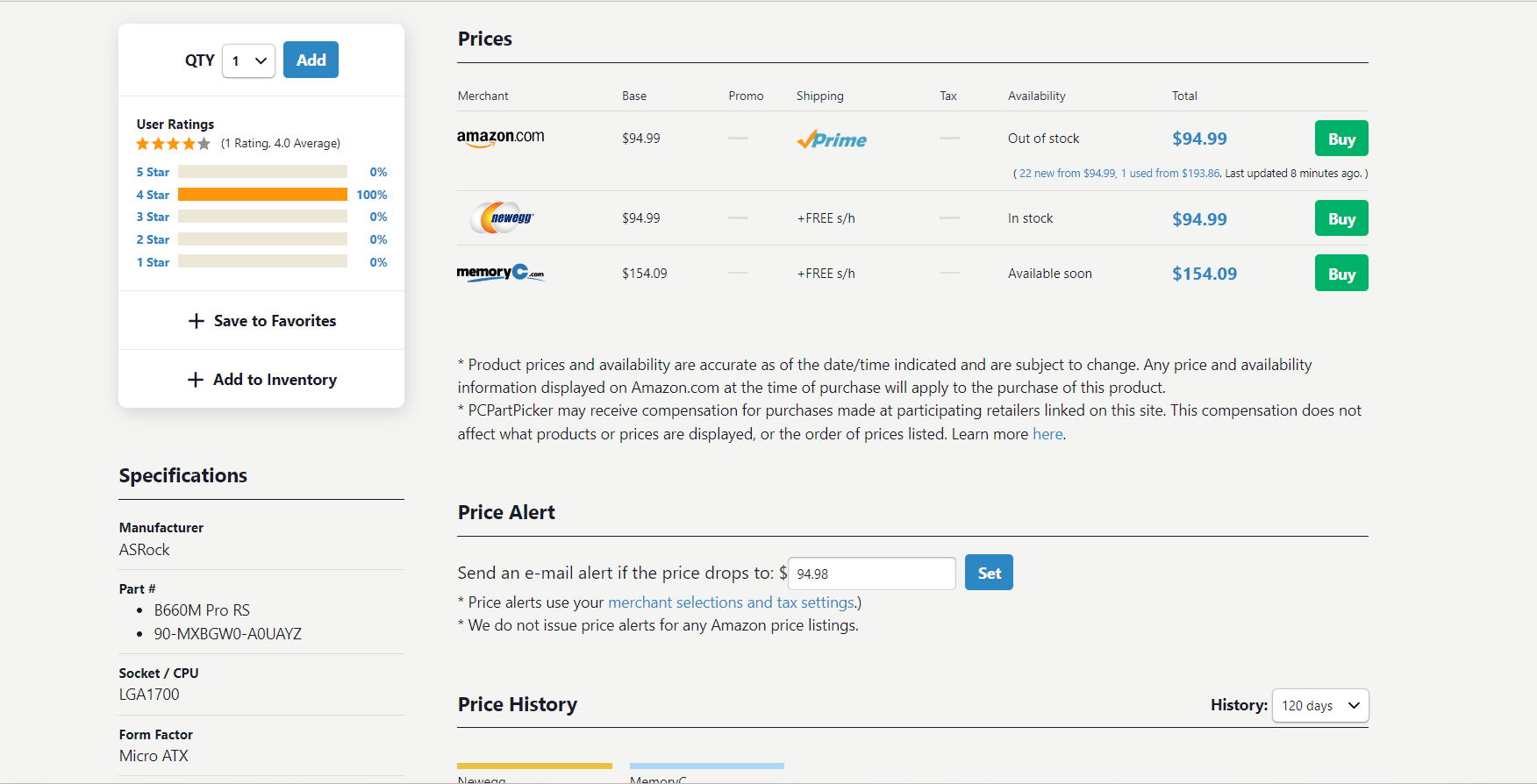
- PCPartPicker по умолчанию выбирает самый дешёвый доступный вариант для каждой позиции — можно изменить продавца вручную.
- Клик по названию товара откроет страницу с ценами у разных продавцов, отзывами, изображениями и историей цен.
- Установите оповещения по цене, чтобы получить уведомление при снижении стоимости.
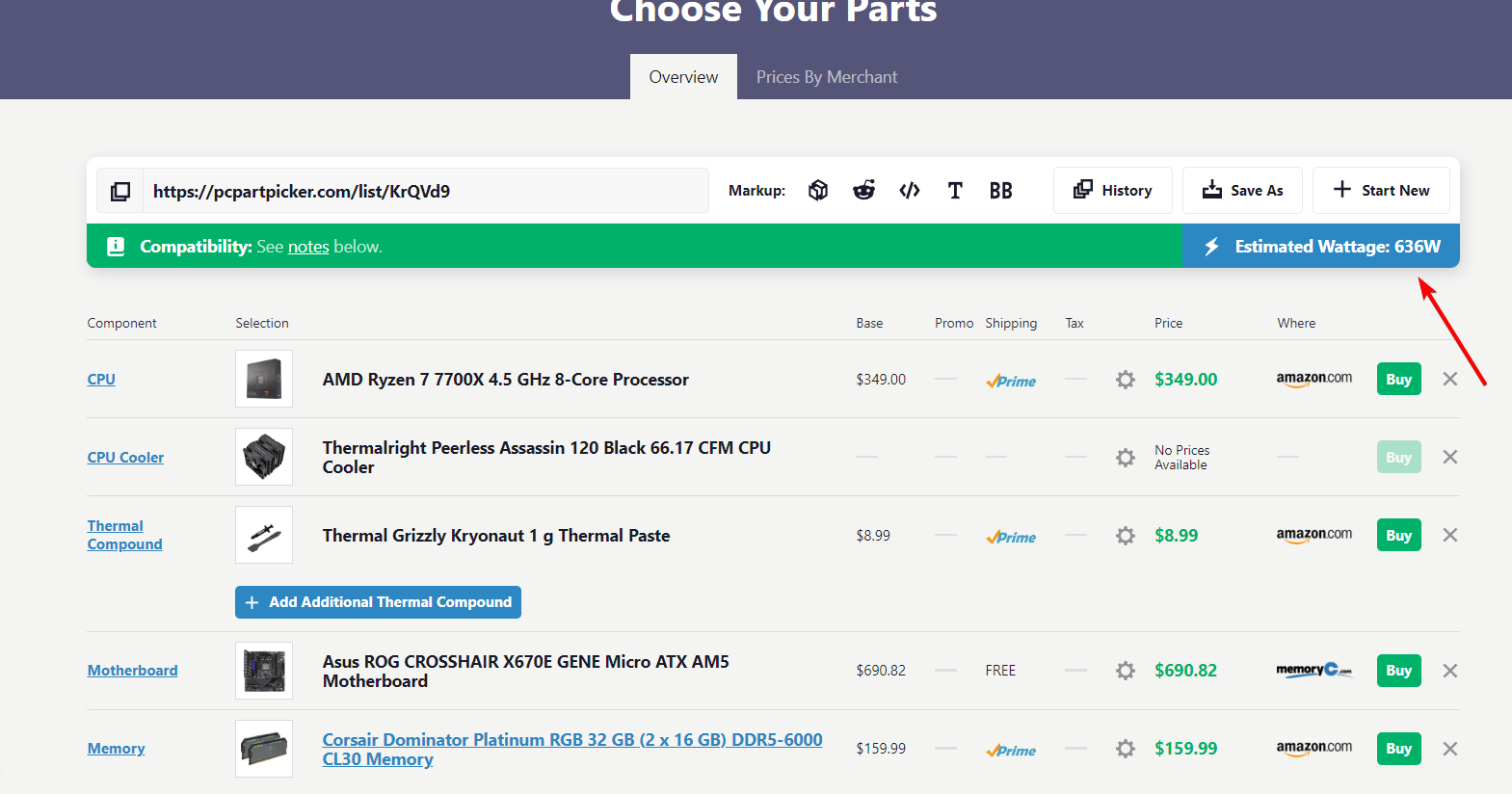
- Следите за Estimated Wattage — оценкой энергопотребления сборки — и выбирайте блок питания с запасом мощности.
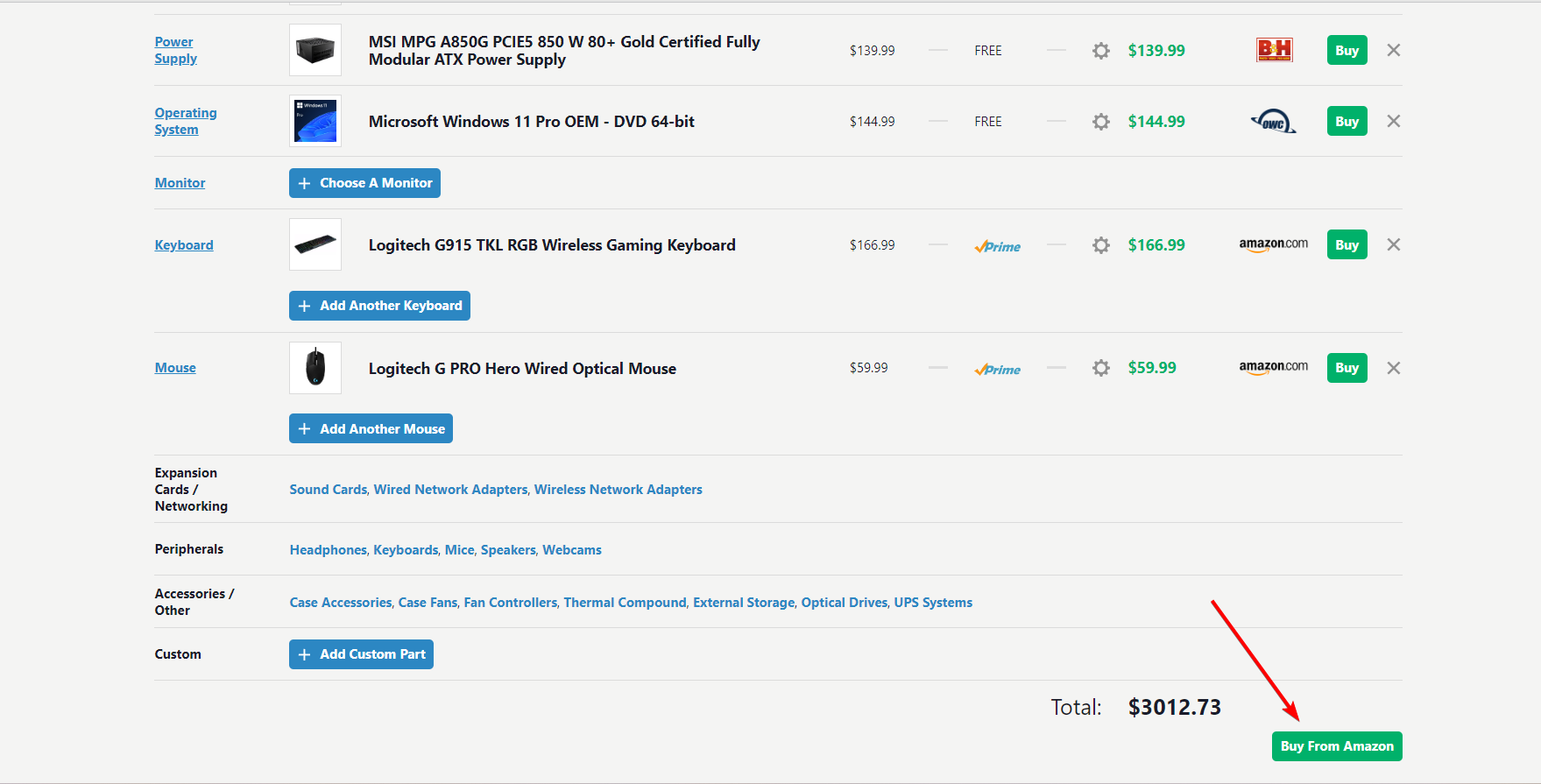
- Контролируйте значение Total, чтобы не выходить за рамки бюджета.
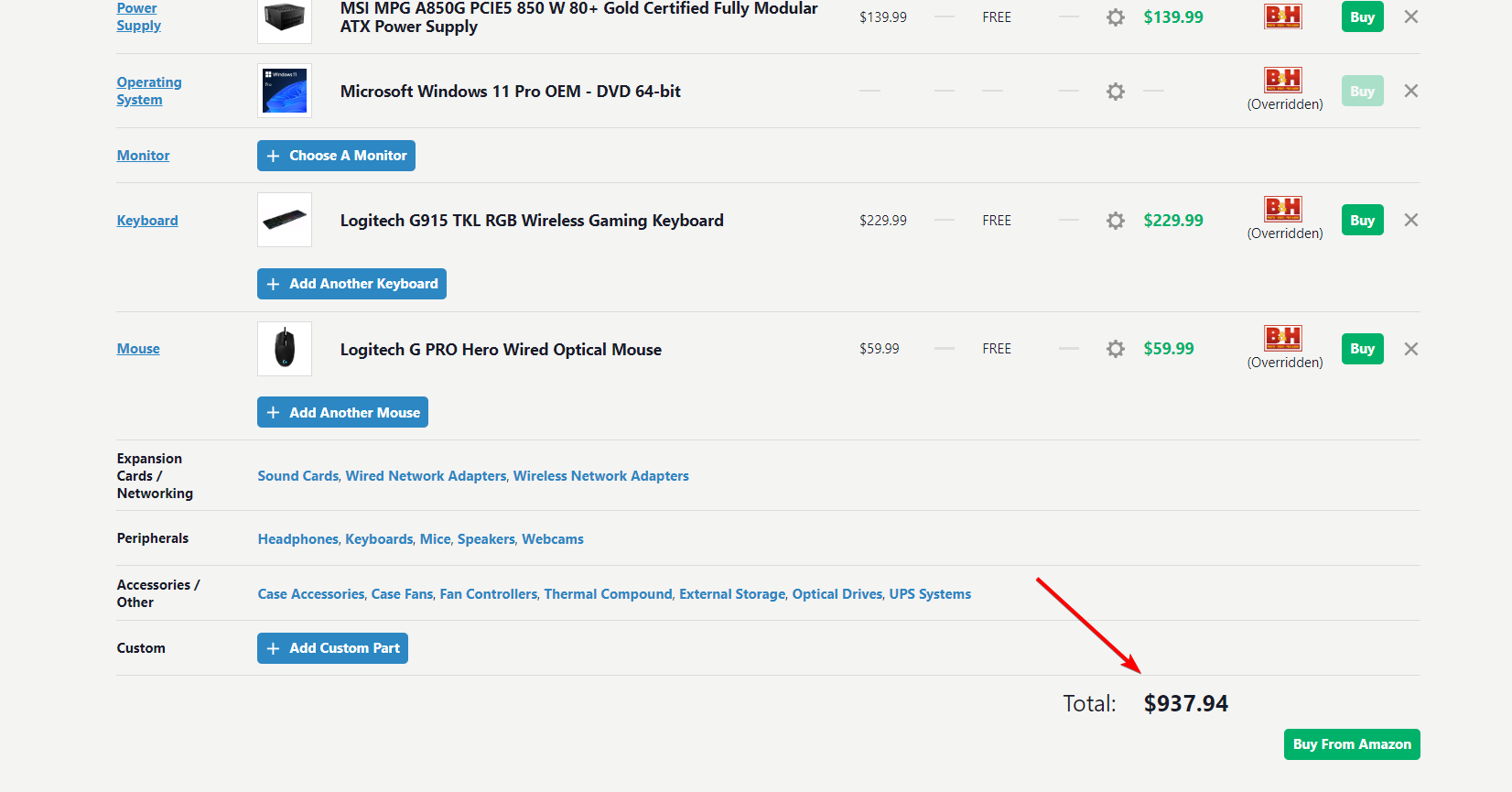
- Убедитесь, что в списке присутствуют все базовые компоненты: CPU, материнская плата, RAM, накопители, GPU (если требуется), PSU, корпус и дополнительные элементы по потребностям.
Читать далее — если хотите узнать о безопасности и совместимости перед покупкой, обратитесь к официальным страницам производителей.
5. Сохранение, редактирование и совместное использование сборок
- После добавления всех компонентов нажмите Save As вверху страницы, чтобы сохранить сборку в аккаунте.
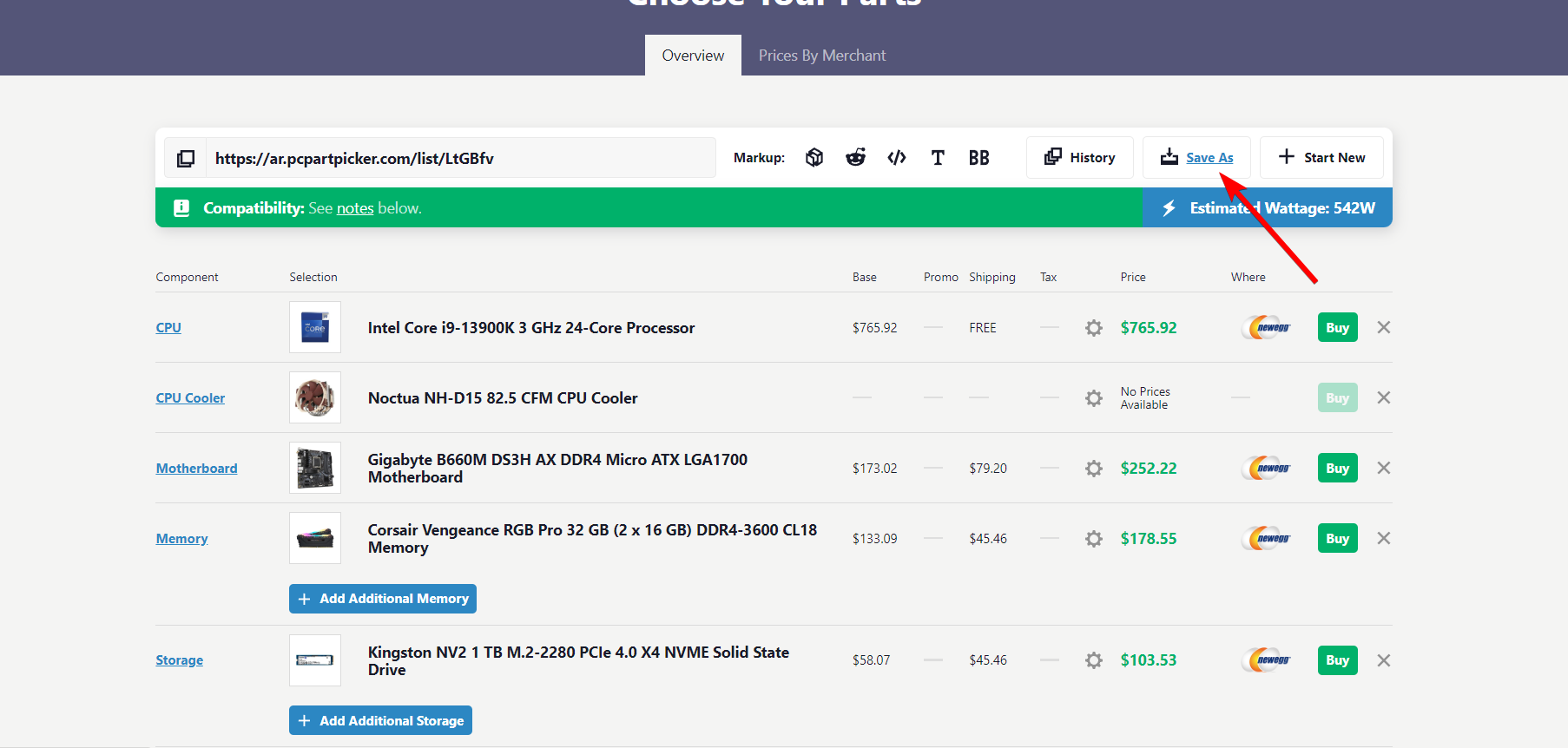
- Выберите Create A New Saved Part List Named, введите имя и нажмите Save. Снимите галочку Private, чтобы сделать список публичным.
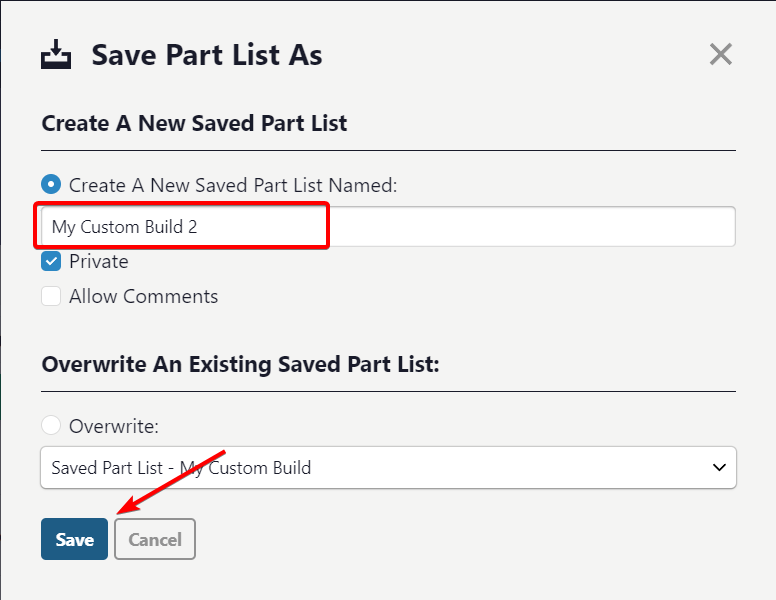
- Для перезаписи выберите Overwrite и существующий список, затем Save.
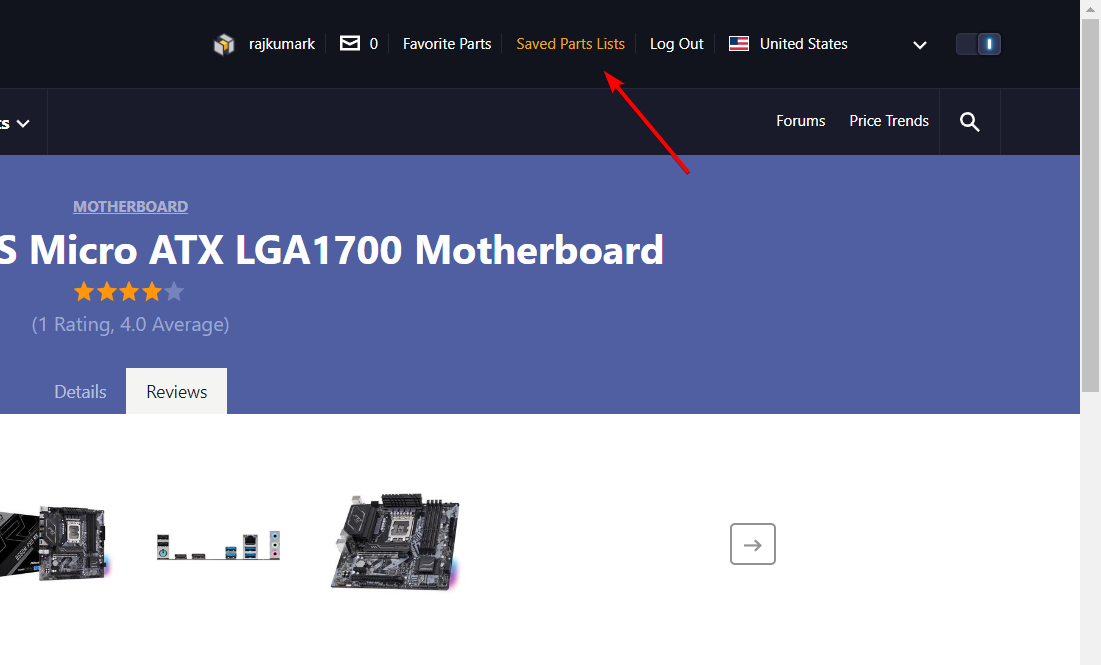
- Все сохранённые списки доступны в разделе Saved Parts Lists.
- Для редактирования списка выберите его в левой панели и нажмите Edit Part List.
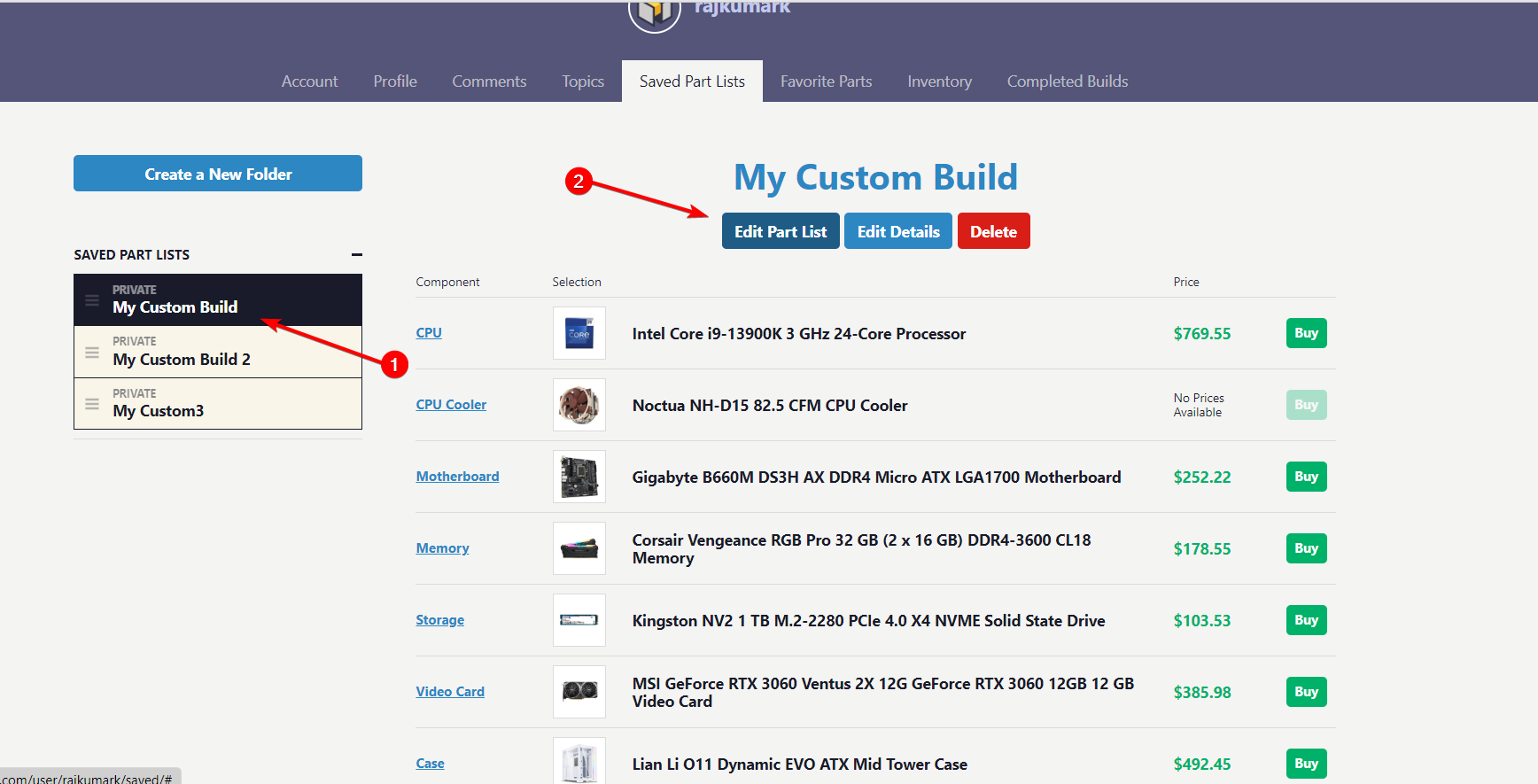
- Добавляйте или изменяйте детали через Edit Details.
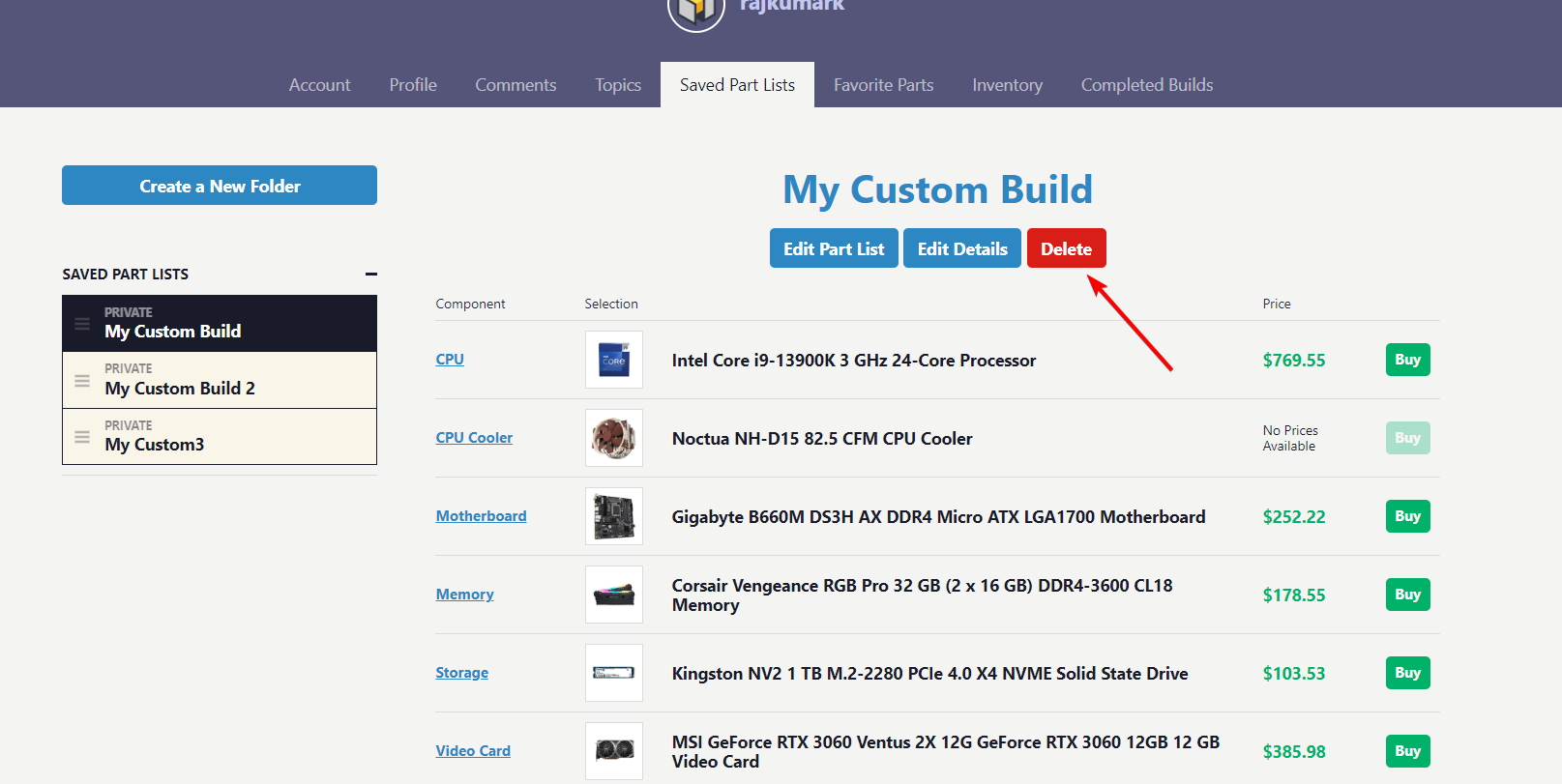
- Для удаления списка используйте Delete.
- Скопируйте уникальную ссылку на страницу Choose Your Parts или экспортируйте список на Reddit / форумы для обсуждения.
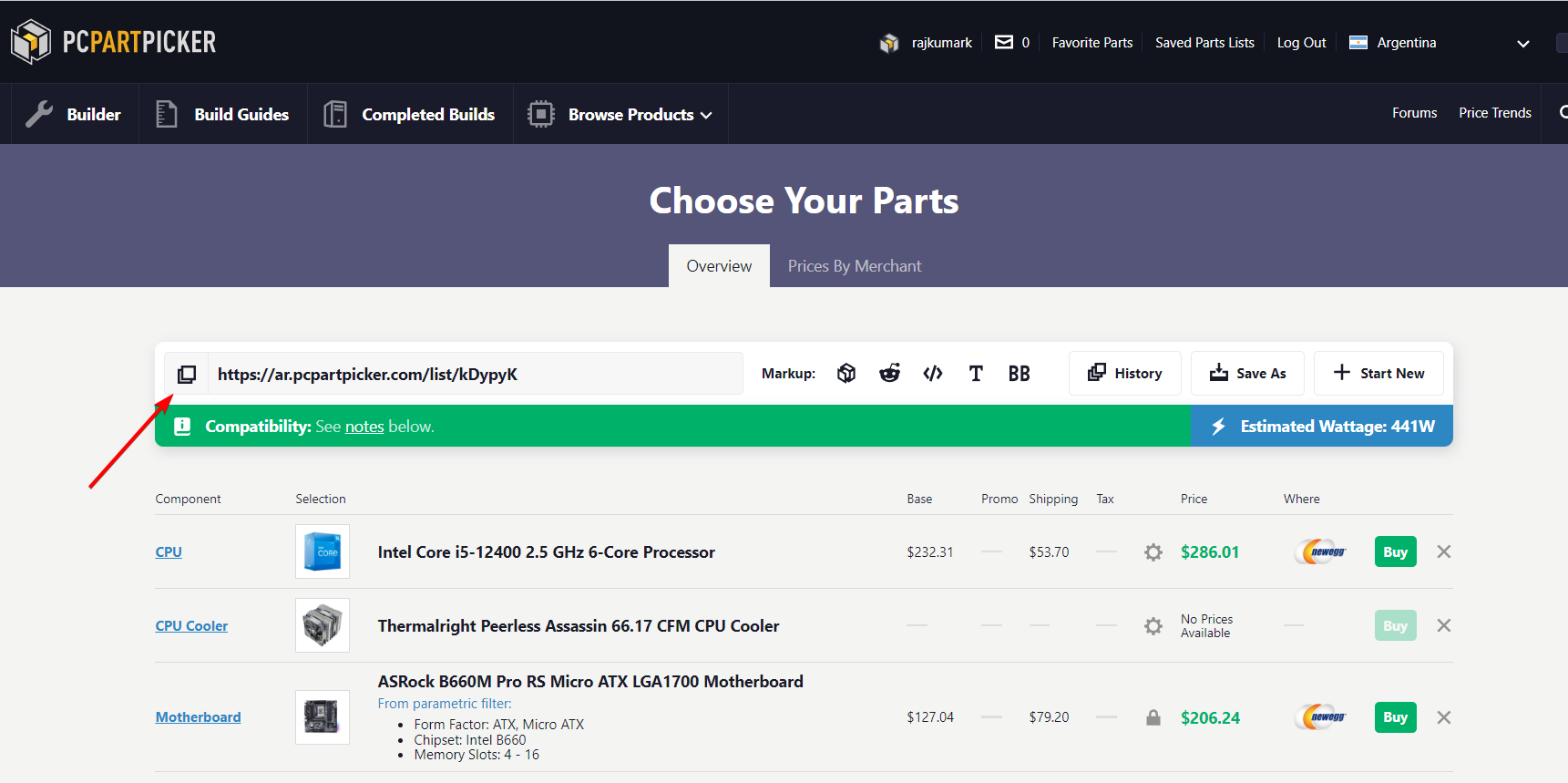
6. Покупка комплектующих
Совет: сравните опции — либо покупайте всё в одном магазине (удобство логистики), либо выбирайте самый дешёвый продавец по каждой позиции (экономия). PCPartPicker по умолчанию указывает самый низкий доступный ценовой вариант.
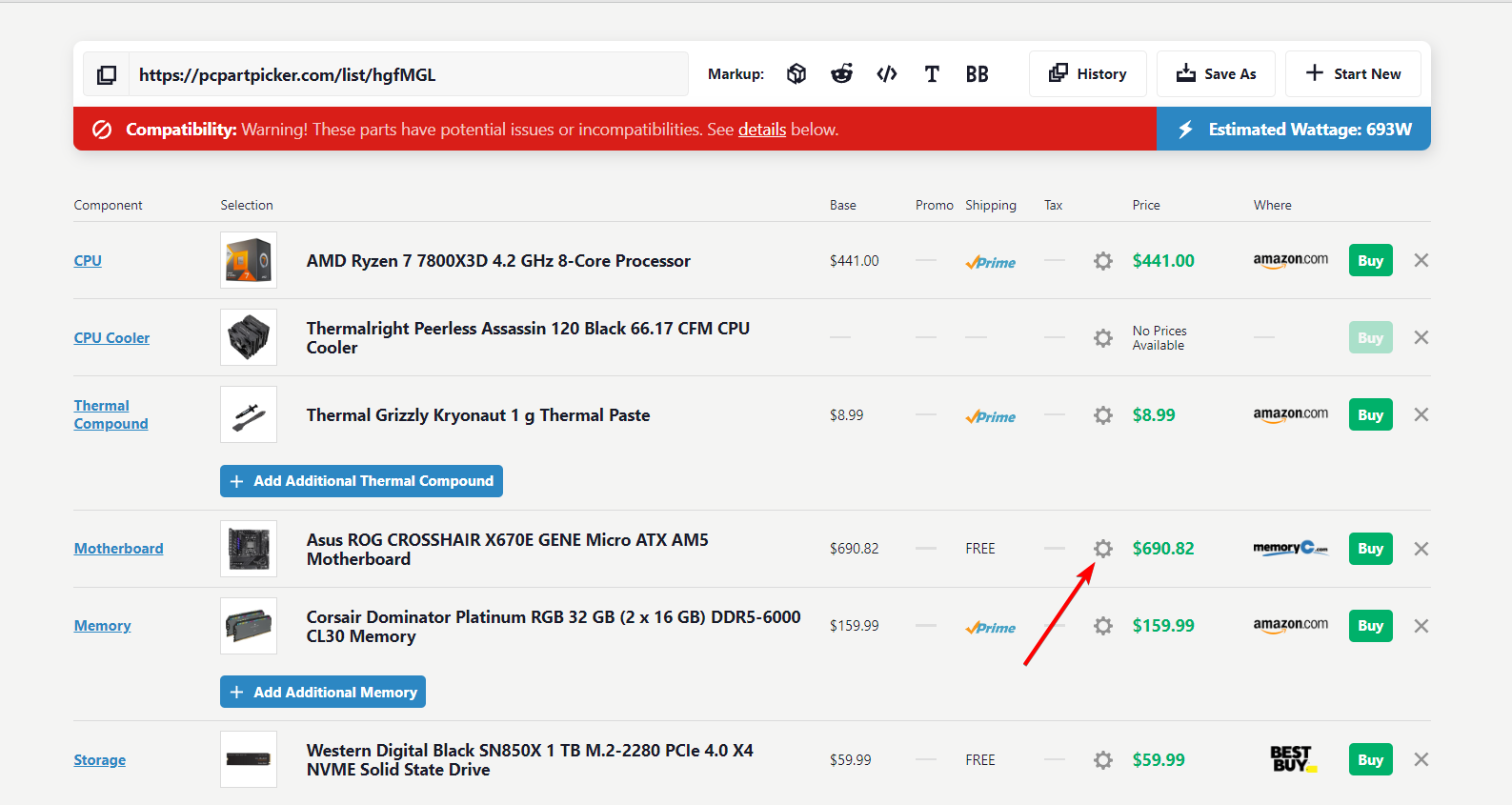
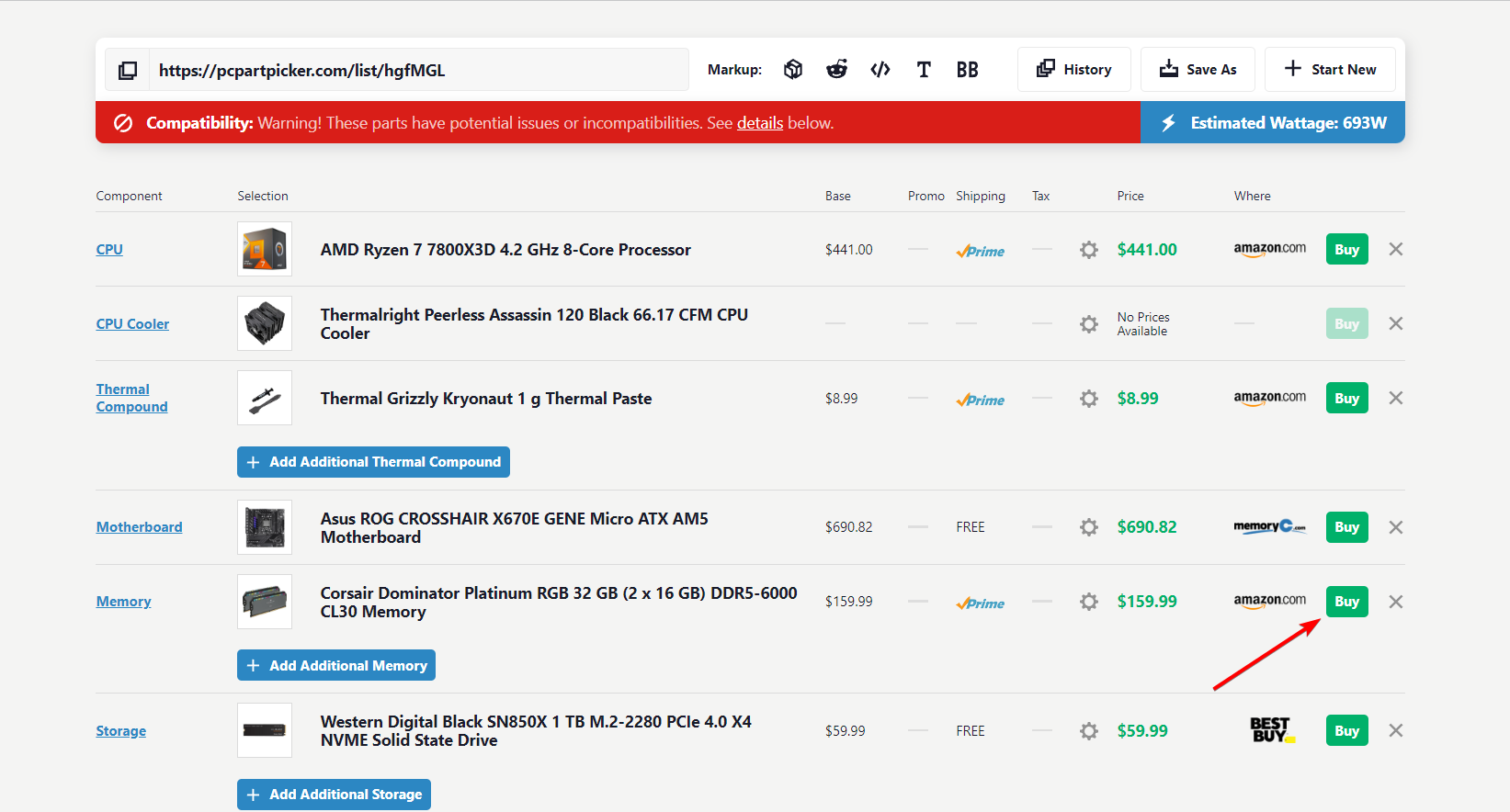
- Для изменения продавца нажмите иконку Settings рядом с ценой на странице Choose Your Parts.
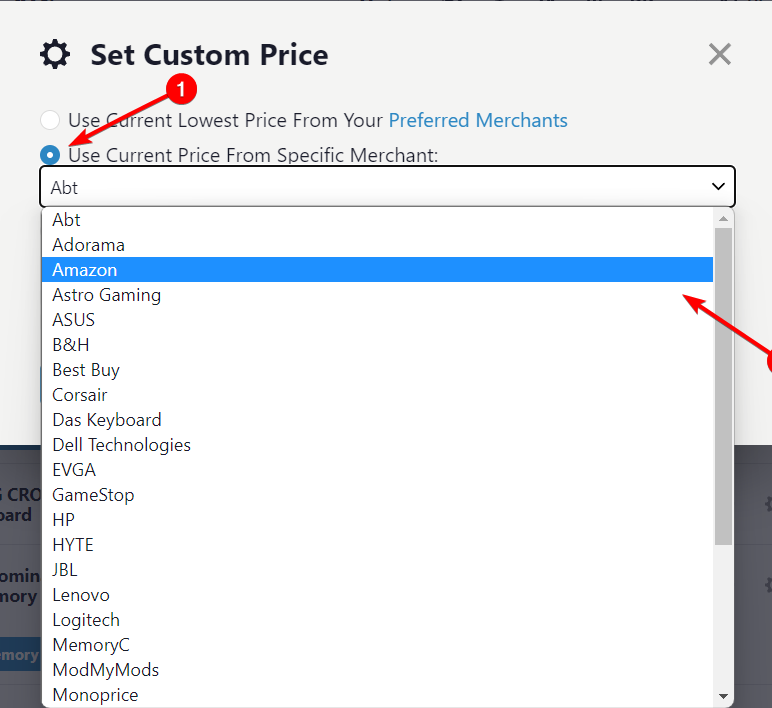
- Выберите Use Current Price From Specific Merchant и укажите продавца из выпадающего списка.
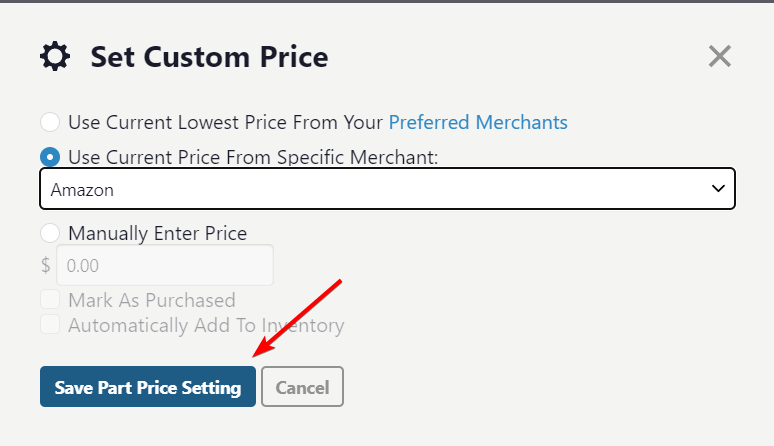
- Нажмите Save Part Price Settings для сохранения.
- Нажав Prices By Merchant, вы увидите цены и доступность у разных ритейлеров.
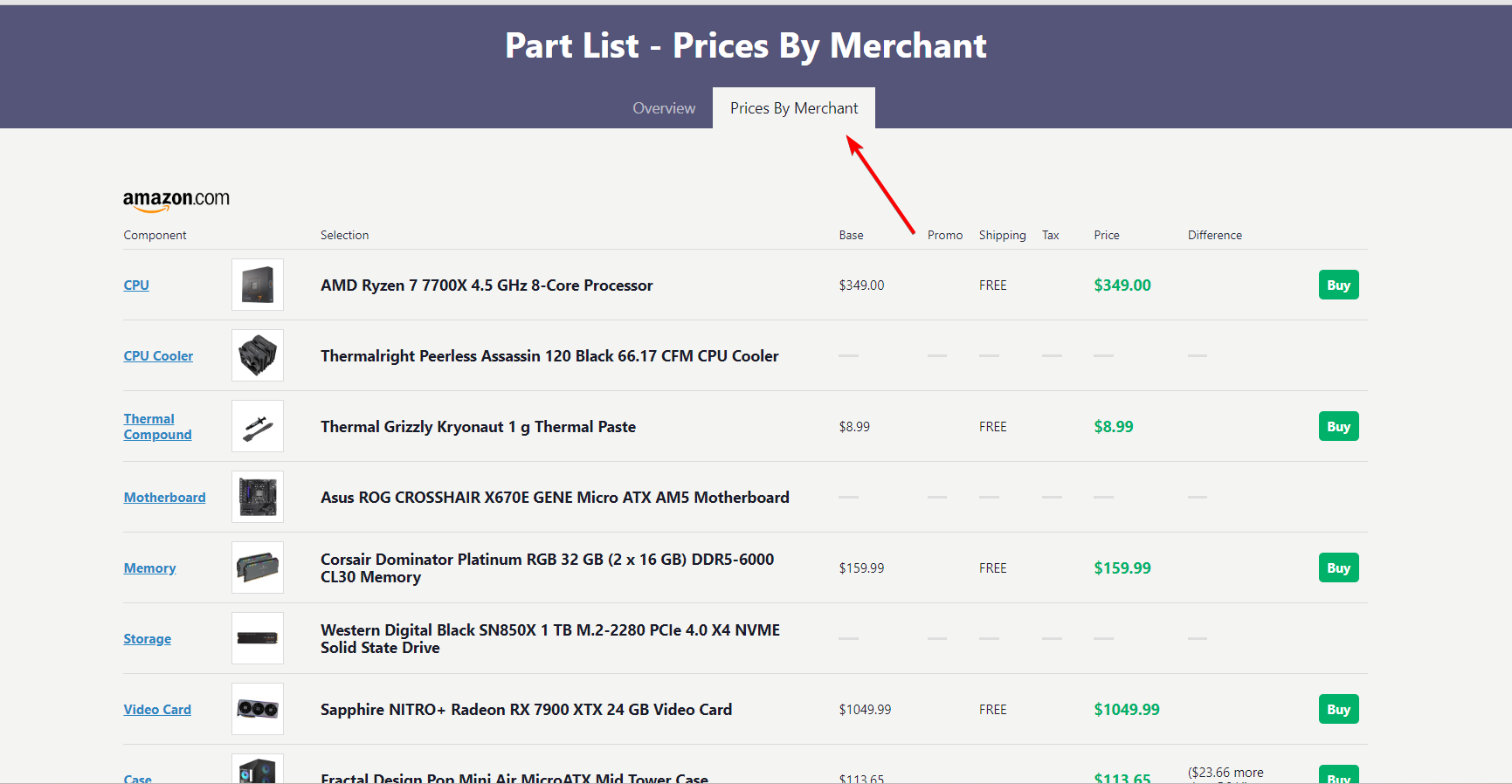
- Для покупки кликните Buy рядом с нужной позицией — вы перейдёте на сайт продавца.
- Для массовой покупки через Amazon используйте кнопку Buy From Amazon под общим итогом.
- Если товар отсутствует, кнопка будет неактивна — сохраните сборку и ждите поступления или ищите альтернативы.
Полезные методики и чек-листы (дополнительная ценность)
Быстрая методика расчёта мощности блока питания (микро-метод)
- Суммируйте типичные значения потребления основных компонентов:
- CPU — 65–150 Вт (зависит от модели)
- GPU — 75–450+ Вт (в зависимости от уровня)
- Материнская плата, накопители, вентиляторы, периферия — 50–150 Вт
- Добавьте 20–30% запас для надёжности и будущих апгрейдов.
- Округлите до стандартного номинала БП (например, 650 Вт → 750 Вт) и выберите блок с сертификатом 80 PLUS Bronze/Gold/Platinum по потребностям.
Важно: для высокопроизводительных систем с одной мощной видеокартой и разгоном рекомендуется иметь заметный запас (30–50%).
Роль-based чек-листы (что важно по задаче)
- Для геймеров:
- Приоритет: мощная GPU, хороший CPU среднего/высокого уровня.
- Оперативная память: минимум 16 ГБ, лучше 32 ГБ для будущих игр/стриминга.
- Быстрый SSD NVMe для системы и игр.
- Для создателей контента (видеомонтаж, 3D):
- Приоритет: многоядерный CPU и/или топовый GPU, 32+ ГБ RAM.
- Быстрые накопители и RAID по необходимости.
- Для офисной/домашней работы:
- Приоритет: энергоэффективный CPU, 8–16 ГБ RAM, бюджетная SSD.
- Для компактных сборок (Mini-ITX):
- Проверьте совместимость размеров GPU и систем охлаждения с корпусом.
SOP: базовый план сборки и тестирования (шаг за шагом)
- Подготовка: организуйте рабочее место, отвертки, термопасту, антистатический браслет.
- Сборка вне корпуса (рекомендуется для проверки): установите CPU, RAM и охладитель на материнскую плату, подключите блок питания и GPU, затем первое включение (POST).
- Проверка POST: без ошибок — продолжайте установку в корпус; если нет — смотрите раздел «Отладка» ниже.
- Установка накопителей и финальная укладка кабелей.
- Первичная загрузка ОС, установка драйверов и мониторинг температур/показателей.
- Прогон стресс-тестов (Prime95, AIDA64, FurMark) и проверка стабильности.
Критерии приёмки (что проверить до покупки и после сборки)
- До покупки: совместимость сокета CPU и материнской платы, поддержка памяти (частота/тайминги), физическая совместимость GPU/кулера с корпусом.
- После сборки: система проходит POST, ОС видит все накопители, температуры в допустимых пределах, система стабильна под нагрузкой.
Таблица приоритетов по бюджету (микро-гайд)
- До $600: приоритет — CPU и SSD; встроенная графика или бюджетная дискретная карта.
- $600–1200: сбалансированная система — хороший CPU и средний/высокий GPU.
- $1200+: приоритет — GPU высокого класса и больше оперативной памяти/быстрых накопителей.
(заметьте: конкретные модели не приведены, чтобы избежать устаревшей информации; ориентируйтесь на актуальные обзоры и тесты)
Отладка и частые проблемы (runbook)
- Система не проходит POST:
- Проверьте все кабели питания (24-pin, 8-pin CPU, 6/8-pin PCIe).
- Сбросьте CMOS (очистите память BIOS) и проверьте, требует ли материнская плата обновления BIOS для выбранного CPU.
- Тестируйте по одному компоненту: запустите с минимальным набором (CPU, 1 планка RAM, видеокарта/видео на CPU).
- Перегревы:
- Проверьте крепление кулера, количество термопасты, поток воздуха в корпусе.
- Проверьте профили вентиляторов в BIOS/ПО.
- Несовместимость RAM:
- Используйте слоты, рекомендуемые производителем материнской платы; обновите BIOS.
- Проблемы с GPU (артефакты, сбои):
- Обновите драйверы, проверьте мощности БП и кабели питания.
Когда PCPartPicker может не сработать (ограничения)
- Новые модели появляются быстрее, чем обновляется база данных → товар может отсутствовать.
- Мелкая механическая несовместимость (высота радиатора, форм-фактор M.2 с радиатором) иногда не учитывается автоматически.
- Локальные продавцы и цены в отдельных странах могут отсутствовать в списке.
Альтернатива: комбинируйте PCPartPicker с проверкой официальных страниц производителей и площадок-ритейлеров в вашем регионе.
Примеры сценариев (референсные сборки, без привязки к моделям)
- Бюджетный офисный ПК (цель — веб/документы): энергоэффективный 4‑яд/8‑поток CPU, 8–16 ГБ RAM, SATA SSD 500 ГБ.
- Игровой средний уровень: 6–8‑ядерный CPU, дискретная GPU среднего уровня, 16–32 ГБ RAM, NVMe SSD 1 ТБ.
- Рабочая станция для видео: 12+ ядер CPU или CPU с большим числом потоков, мощная GPU, 64+ ГБ RAM, быстрые NVMe SSD и/или RAID.
Эти шаблоны служат ориентиром для выбора в PCPartPicker и формирования требований.
Советы по покупкам и экономии
- Подписывайтесь на уведомления о снижении цены на PCPartPicker.
- Следите за сезонными распродажами и кешбэком кредитных карт.
- Если нужно собрать систему быстро — покупка у одного продавца уменьшит риск рассинхронизации доставки.
- Для апгрейда выбирайте материнскую плату с резервом по слоту M.2 и количеством портов для будущих обновлений.
Мини-словарь (1 строка определения)
- BIOS/UEFI — прошивка материнской платы, управляющая стартом системы.
- NVMe — интерфейс высокоскоростных SSD, устанавливаемых в слот M.2.
- TDP — тепловой пакет процессора, ориентировочная оценка тепловыделения.
Часто задаваемые вопросы (FAQ)
Нужно ли регистрироваться на PCPartPicker?
Нет, можно пользоваться без регистрации, но аккаунт удобен для сохранения и совместного редактирования сборок.
Как PCPartPicker проверяет совместимость?
Платформа использует базу данных спецификаций и правила совместимости (сокеты, габариты, ограничения материнской платы) для автоматической валидации; тем не менее, некоторые мелкие механические детали нужно проверять вручную.
Что делать, если нужной детали нет в базе?
Добавьте её как Custom Part по URL производителя или создайте вручную; также можно использовать аналоги и проверить совместимость вручную.
Итог и рекомендации
PCPartPicker — мощный инструмент для планирования сборки ПК: он помогает избегать ошибок совместимости, экономит время при сравнении цен и упрощает совместную работу над проектом. Используйте готовые гайды для старта, сохраняйте список, проверяйте Estimated Wattage и оставляйте запас по блоку питания. Всегда перепроверяйте физические размеры и требования к BIOS на сайтах производителей перед покупкой.
Ключевые действия прямо сейчас: определите назначение и бюджет, загружайте Build Guides для вдохновения, начните с базовой сборки в Builder и сохраняйте её в аккаунте.
Если остались вопросы о конкретной совместимости или нужен чек-лист под ваш бюджет — опишите задачу в комментариях, и я помогу подобрать варианты.

Похожие материалы

Несколько аккаунтов Skype: Multi Skype Launcher

Журнал для работы: повысить продуктивность

Персональные звуки уведомлений на Android

Скачивание шоу Hulu для офлайн‑просмотра

Microsoft Start: персонализированная новостная лента
