
Как добавить или удалить PayPal в качестве способа оплаты Apple ID

Быстрые ссылки
- Как добавить PayPal в качестве способа оплаты App Store на iPhone и iPad
- Как добавить PayPal в качестве способа оплаты App Store на Mac
- Как удалить PayPal как способ оплаты App Store
Краткое объяснение
Apple ID — это единый аккаунт для всех сервисов Apple (App Store, iCloud, Apple Music и т.д.). Добавив PayPal как способ оплаты к Apple ID, вы разрешаете Apple списывать средства через PayPal для покупок в App Store, подписок и покупок внутри приложений. Это удобно, если вы предпочитаете не указывать банковскую карту напрямую в системе Apple.
Как добавить PayPal в качестве способа оплаты на iPhone и iPad
Предпосылки: у вас должен быть действующий Apple ID и (рекомендуется) работающий аккаунт PayPal. Регистрацию нового PayPal можно выполнить в процессе привязки.
- Откройте приложение “Настройки” на iPhone или iPad.
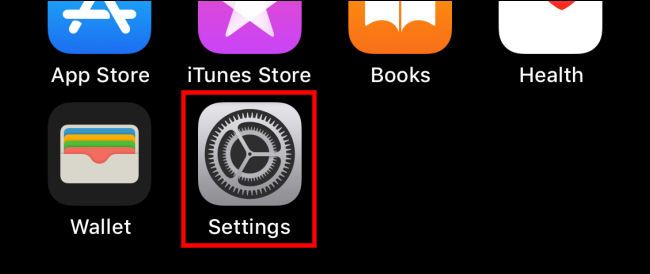
- В верхней части тапните по имени Apple ID.
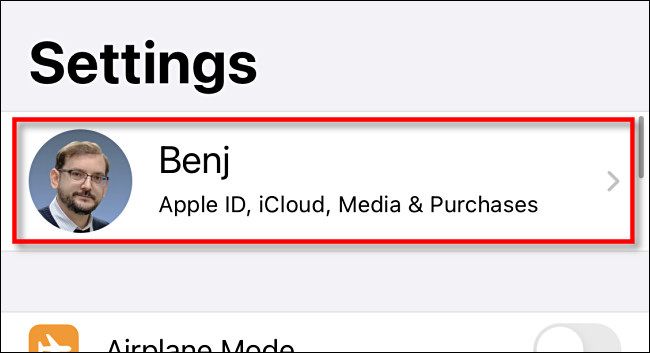
- Выберите “Оплата и доставка”.
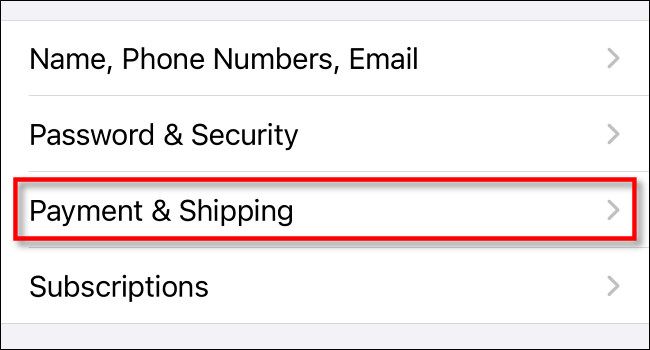
- Нажмите “Добавить способ оплаты”.
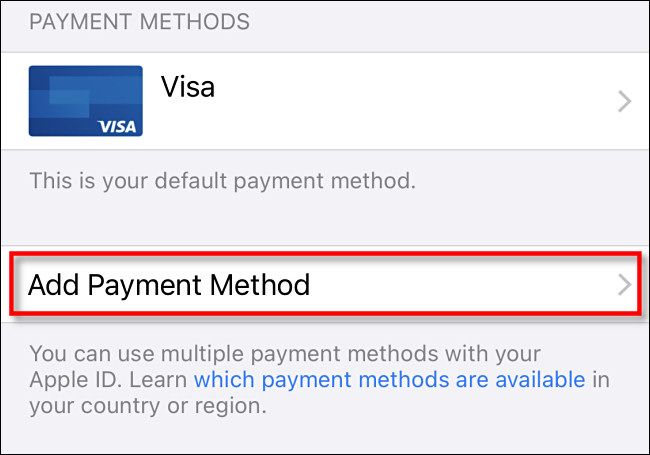
- В списке методов выберите логотип “PayPal”, затем нажмите “Войти в PayPal”.
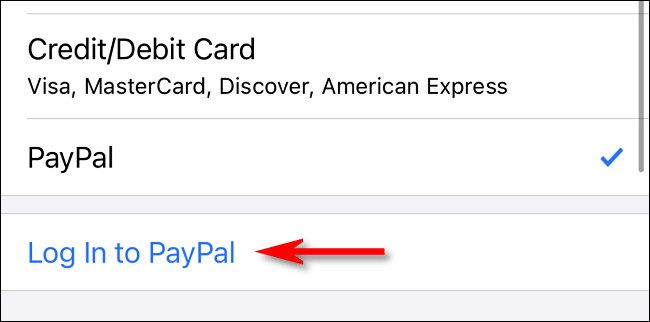
- Авторизуйтесь в PayPal (или создайте новый аккаунт), проверьте условия и нажмите “Согласиться и продолжить”.
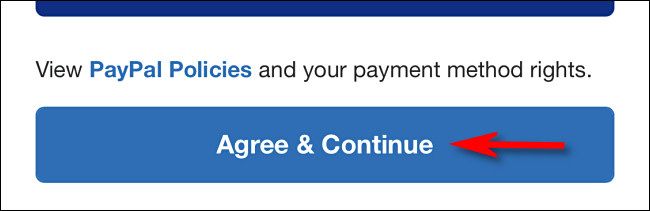
- После успешной привязки PayPal появится в списке способов оплаты вашего Apple ID. По умолчанию Apple может использовать этот метод для оплаты покупок.
Важно: изменения вашего списка способов оплаты синхронизируются с другими устройствами, которые используют тот же Apple ID.
Как добавить PayPal в качестве способа оплаты на Mac
Если вы предпочитаете выполнять настройку на компьютере, это можно сделать через приложение App Store.
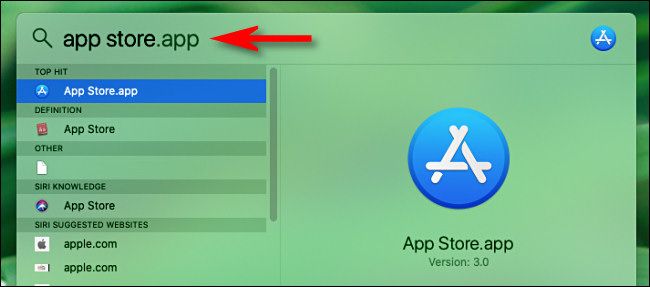
- Откройте Spotlight (значок лупы) и запустите “App Store”.
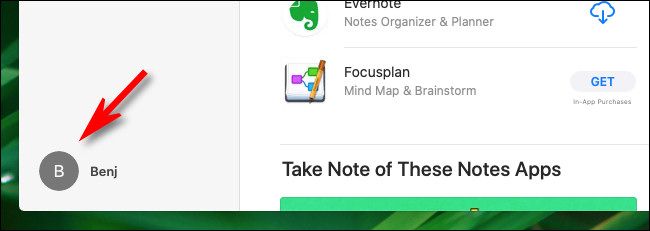
- В App Store нажмите на своё имя Apple ID в углу окна.
- Нажмите “Просмотреть информацию”.
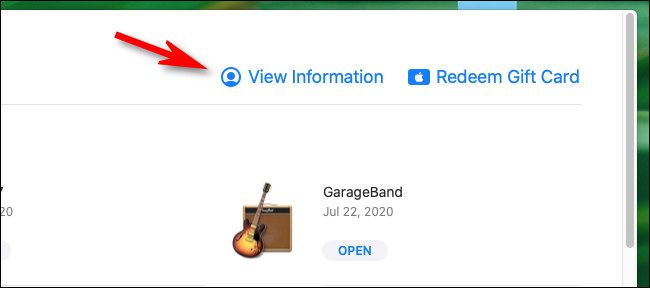
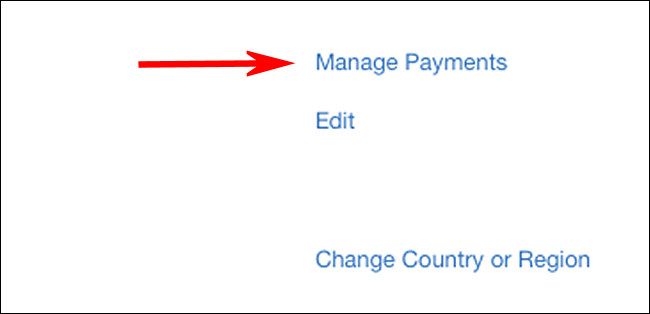
- В разделе сводки аккаунта найдите “Управление платежами” и нажмите “Управлять платежами”.
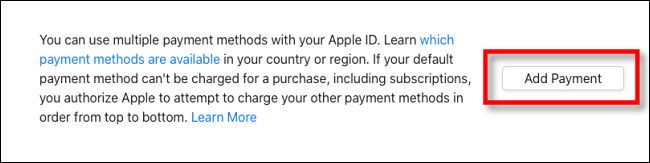
- Нажмите “Добавить платеж”.
- Выберите логотип “PayPal” и нажмите “Войти в PayPal”.
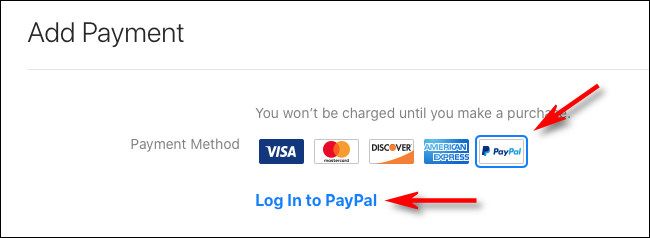
- Завершите процедуру входа и подтвердите условия — PayPal добавится как способ оплаты.
Как удалить PayPal как способ оплаты
Удаление можно выполнить на любом устройстве, где вы управляете своим Apple ID.
- На iPhone/iPad: “Настройки” → Apple ID → “Оплата и доставка” → выберите “PayPal” → “Удалить способ оплаты”.
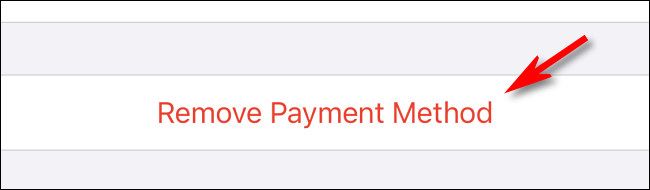
- На Mac: App Store → Apple ID → “Просмотреть информацию” → “Управление платежами” → выберите “PayPal” → “Удалить способ оплаты”.
После удаления Apple будет использовать другой доступный способ оплаты (карту или баланс Apple ID), если такой есть.
Технические ограничения и когда это может не сработать
- Региональная доступность: PayPal как метод оплаты может быть недоступен в некоторых странах или для некоторых типов аккаунтов. Если опция отсутствует, проверьте страну/регион вашего Apple ID.
- Семейный доступ: организатор семейной группы может ограничивать способы оплаты. В такой конфигурации изменения могут требовать согласия организатора.
- Несовпадение данных: если данные в PayPal (имя, адрес) резко отличаются от данных Apple ID, верификация может не пройти.
- Ограничения продавца: некоторые платежи внутри приложений могут проходить иначе (например, сторонние платёжные системы), и PayPal не всегда используется.
Альтернативные подходы
- Привязать банковскую карту к Apple ID — стандартный способ с мгновенной обработкой.
- Пополнить баланс Apple ID (Apple ID balance) и платить с него — полезно для контроля расходов.
- Использовать подарочные карты App Store & iTunes для отдельных покупок.
Выбор зависит от того, нужен ли вам контроль расходов, анонимность банковских данных или возможность возврата средств через PayPal.
Чек-лист перед привязкой
- Убедитесь, что ваш Apple ID зарегистрирован в поддерживаемой стране.
- Проверьте, что аккаунт PayPal активен и подтверждён (email, карта/банк при необходимости).
- На устройстве установлена актуальная версия iOS, iPadOS или macOS.
- Запомните логин и пароль от PayPal.
Роли и действия (кто и что делает)
- Владелец Apple ID: привязывает и удаляет способы оплаты, управляет подписками.
- Организатор семейной группы: контролирует общий способ оплаты для членов семьи.
- Поддержка Apple/PayPal: помогаeт при ошибках авторизации или региональных ограничениях.
Устранение неполадок
- Нет опции PayPal: проверьте регион Apple ID и обновите систему.
- Ошибка входа в PayPal: попробуйте авторизоваться отдельно на сайте PayPal, затем повторите привязку.
- Платёж не проходит: проверьте уведомления PayPal (ограничения, блокировки), убедитесь в наличии средств или связи с банком.
- Синхронизация не прошла: выйдите и снова войдите в Apple ID на всех устройствах.
Конфиденциальность и соответствие требованиям (GDPR и общие советы)
- При привязке PayPal вы разрешаете обмен минимальным набором данных между Apple и PayPal для обработки платежей (имя, email, адрес, статус счета). Это стандартная практика; конкретный объём данных можно посмотреть в политиках конфиденциальности Apple и PayPal.
- Для пользователей в ЕС: у вас есть права доступа, исправления и удаления данных. При необходимости обратитесь в службу поддержки PayPal или Apple для уточнений.
Важно: не передавайте логин/пароль PayPal через сторонние сервисы.
Критерии приёмки
- PayPal отображается в списке способов оплаты Apple ID.
- Тестовая покупка (при необходимости) успешно списывает оплату через PayPal или система подтверждает метод как активный.
- При удалении PayPal метод исчезает из списка и другие способы оплаты доступны.
Быстрые рекомендации и лучшие практики
- Если вы используете семейный доступ, обсудите изменение способа оплаты с организатором.
- Для контроля расходов активируйте оплату через баланс Apple ID или используйте подарочные карты.
- Регулярно проверяйте выписки PayPal и уведомления о подозрительных списаниях.
Короткое резюме
Добавление PayPal к Apple ID даёт гибкость при оплате покупок в App Store и других сервисах Apple. Процедура проста и выполняется на iPhone, iPad или Mac через настройки Apple ID. Учтите региональные ограничения, настройки семейного доступа и требования верификации PayPal.
Важно: если опция отсутствует или возникают ошибки, проверьте регион аккаунта, обновите ОС и обратитесь в поддержку Apple или PayPal.

Похожие материалы

Несколько аккаунтов Skype: Multi Skype Launcher

Журнал для работы: повысить продуктивность

Персональные звуки уведомлений на Android

Скачивание шоу Hulu для офлайн‑просмотра

Microsoft Start: персонализированная новостная лента
