
Как настроить и использовать passkeys на iPhone, iPad и Mac
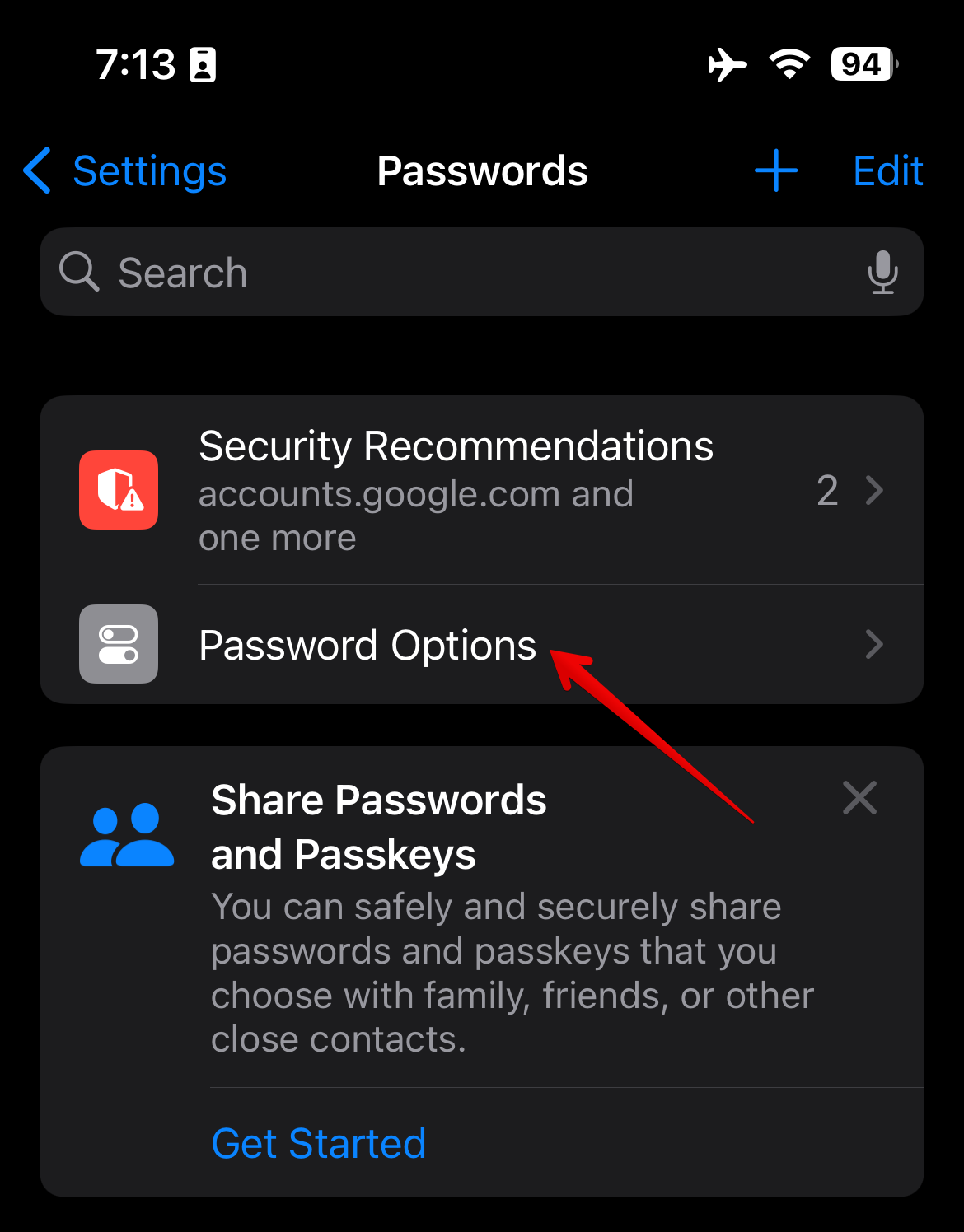
- Passkeys — это современная, безопасная и удобная альтернатива паролям: вы входите в аккаунты, подтверждая личность Face ID, Touch ID или кодом доступа. Они основаны на публичной криптографии и синхронизируются через связку ключей iCloud (iCloud Keychain).
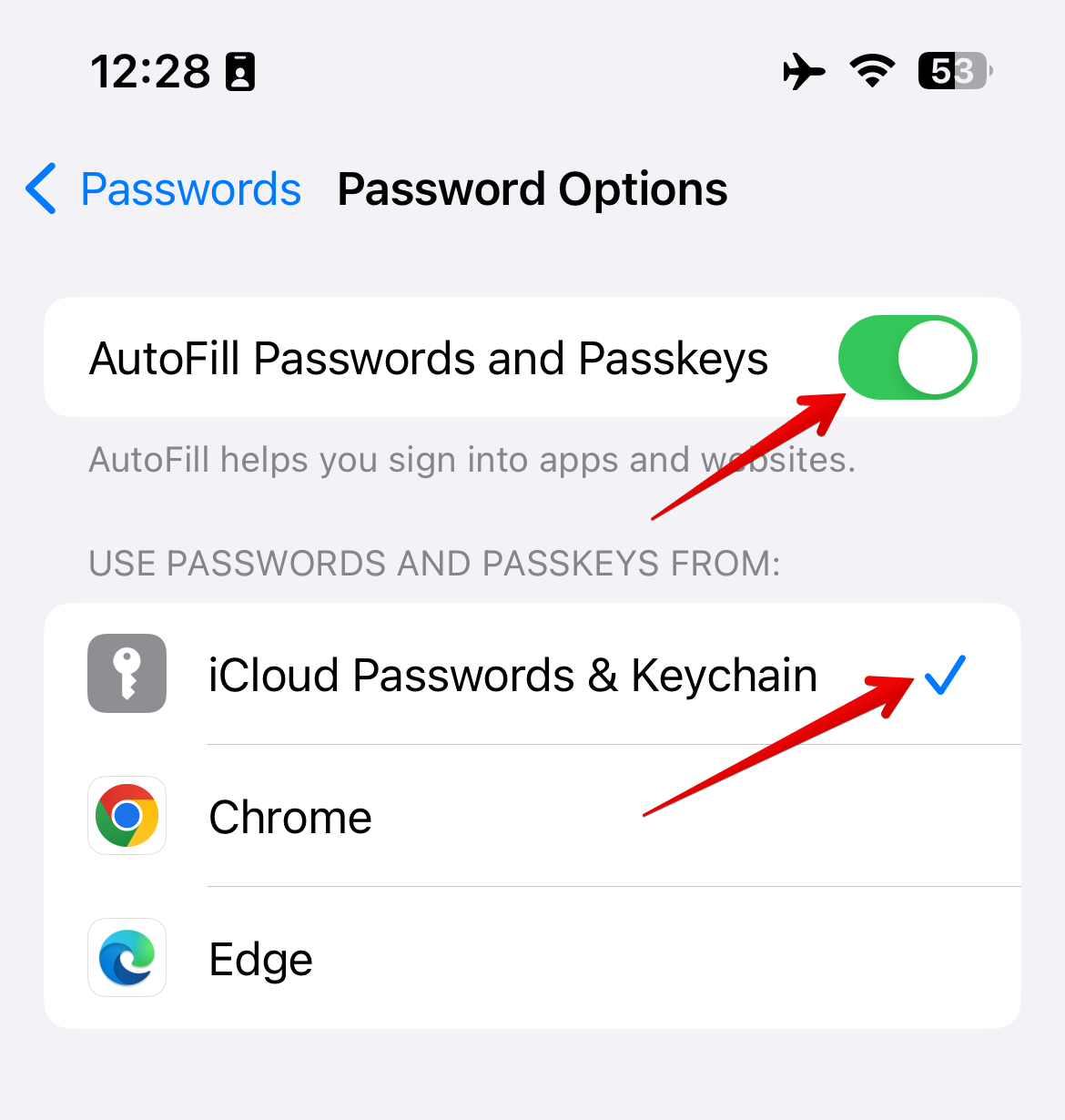
- Перед началом обновите устройство до последних версий iOS/iPadOS/macOS, включите Связку ключей iCloud и активируйте автозаполнение паролей и ключей доступа в настройках.
- Passkeys уже поддерживают крупные сервисы (Google, Microsoft, Amazon, PayPal и др.) и защищают от фишинга, но всё ещё сосуществуют с паролями в переходный период.
Введение
Никому не нравятся пароли: их трудно придумывать, ещё труднее запоминать, а утечки делают их уязвимыми. Passkeys (ключи доступа) обещают избавить пользователей от постоянного ввода паролей, сохраняя высокий уровень безопасности. В этой статье подробно объяснено, что такое passkeys, как их включить и использовать на iPhone, iPad и Mac, и какие подводные камни учитывать при миграции.
Что такое passkey
Passkey — это криптографический ключ, который заменяет пароль. Одной строкой: passkey хранится в устройстве и используется для подтверждения личности без явного ввода текста. Технически это реализация Web Authentication (WebAuthn) и FIDO2, основанная на паре ключей: публичный ключ хранится у сервиса, приватный — на вашем устройстве.
- Как это работает (в двух предложениях): при регистрации устройство создаёт пару ключей; сайт получает публичный ключ. При входе сайт запрашивает подпись с приватного ключа: вы подтверждаете операцию Face ID, Touch ID или кодом доступа, и вход завершается.
- Короткое определение: passkey — неболе простой «пароль», а асимметричный криптографический токен, привязанный к конкретному сервису и вашему устройству.
Важно
Passkeys не «сохраняют» ваш старый пароль — это новый способ аутентификации. Они предотвращают утечки паролей и автоматически защищены встроенными средствами безопасности устройства.
Кому уже доступны passkeys
Поддержка растёт: крупные сервисы уже предлагают вход через passkeys, в том числе Google, Microsoft, Amazon, PayPal, Adobe, Best Buy, Nintendo и др. Каталоги, такие как 1Password Directory, отслеживают реализованные сервисы.
Стоит помнить
- Переход будет поэтапным: пароли ещё долго не исчезнут полностью. Многие сервисы предлагают и пароли, и passkeys одновременно.
- Поддержка зависит от браузера и устройства: последние версии Safari, Chrome, Edge и других браузеров обычно включают поддержку WebAuthn.
Перед началом: требования и подготовка
Минимальные шаги, чтобы использовать passkeys на устройствах Apple:
- Обновите iPhone/iPad до iOS/iPadOS 16 или новее; Mac — до macOS Ventura или новее. Для tvOS также требуется tvOS 16 или выше, если планируете использовать Apple TV.
- Включите Связку ключей iCloud (iCloud Keychain) — passkeys синхронизируются через неё.
- Убедитесь, что браузер поддерживает passkeys (Safari, Chrome, Edge и др. в актуальных версиях).
Настройки в системе (короткая инструкция):
- На iPhone/iPad: откройте «Настройки» → «Пароли» → «Параметры паролей» и включите «Автозаполнение паролей и ключей доступа», а также убедитесь, что включена «Связка ключей iCloud».
- На Mac: откройте «Системные настройки» или «Системные параметры» → «Пароли» (или «Связка ключей» в зависимости от версии) и включите соответствующие опции.
Как создать passkey (инструкция на примере Google)
Шаги общие для многих сервисов: найдите раздел безопасности аккаунта → опции входа → passkeys → создать. Ниже — пошаговый пример для Google на iPhone/iPad/Mac:
- Откройте браузер (Safari или Chrome) и перейдите на myaccount.google.com.
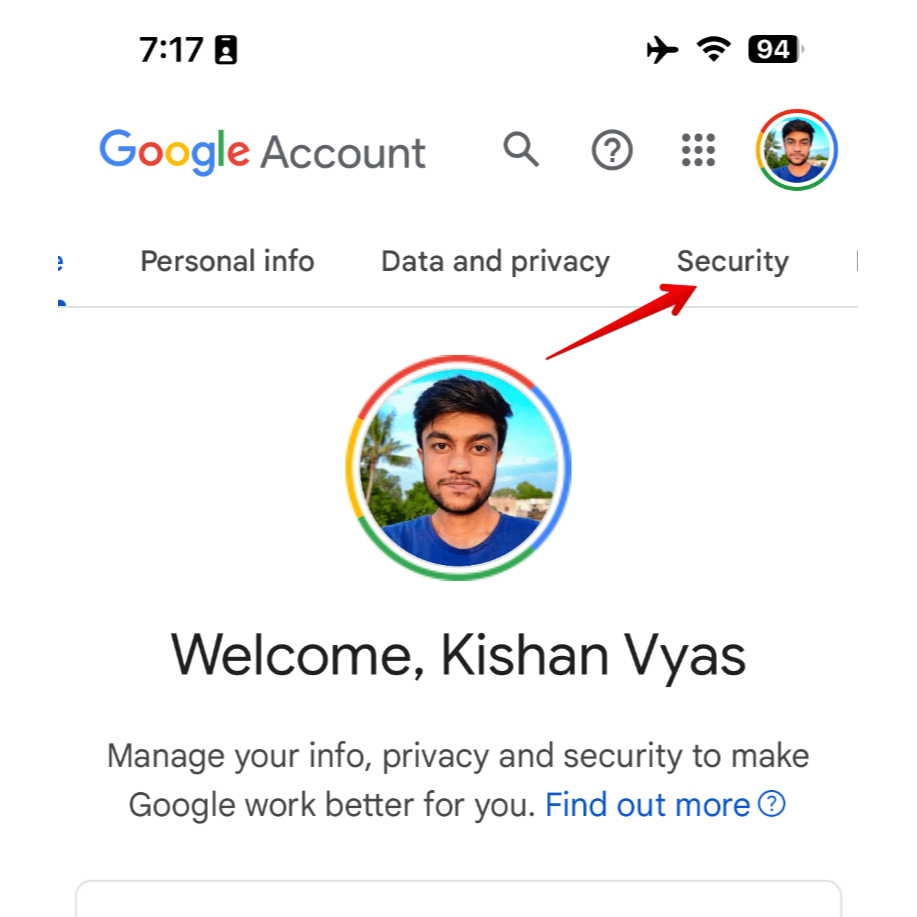
- Войдите в аккаунт и откройте вкладку «Безопасность».
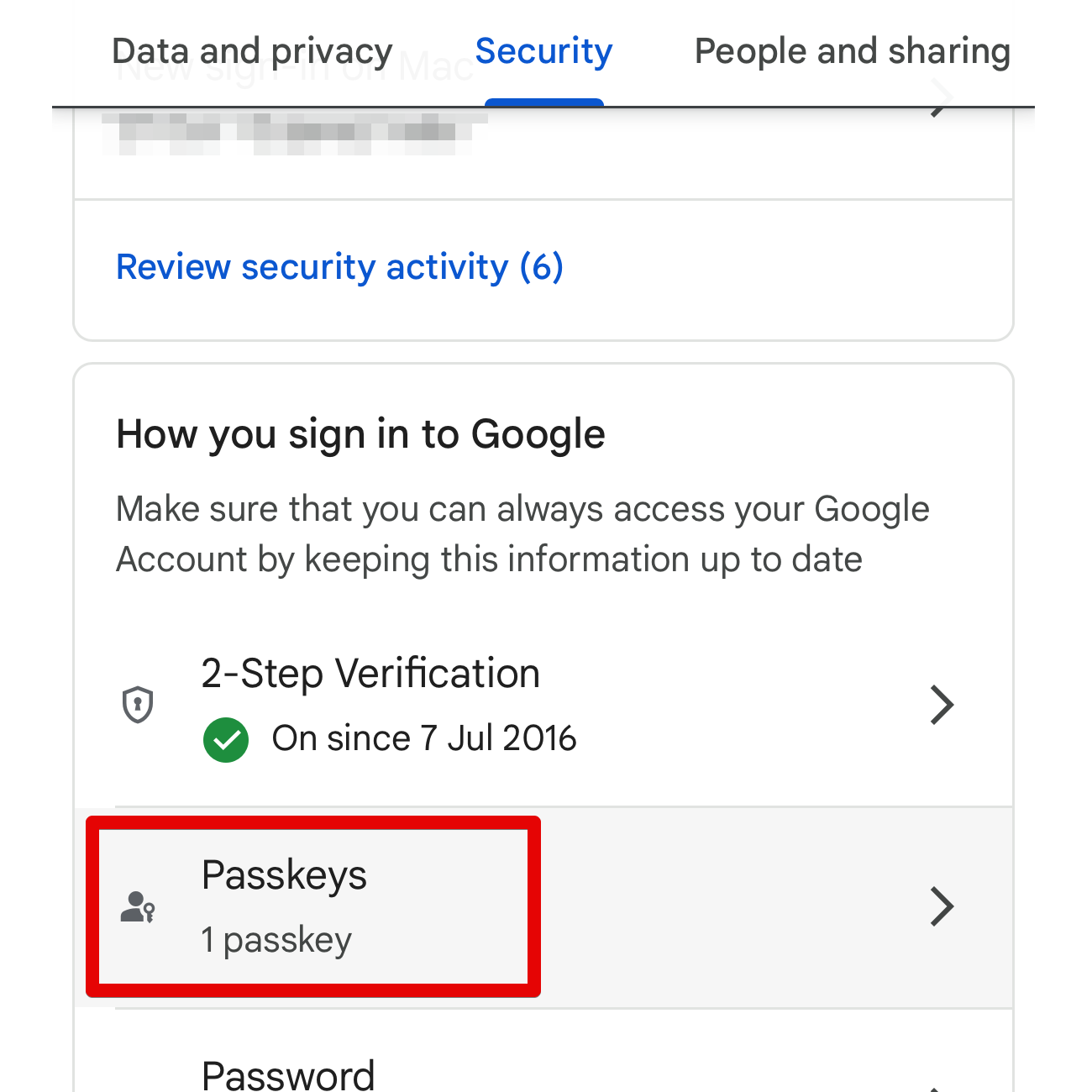
- Найдите раздел «Как вы входите в Google» и пункт «Passkeys» (или «Ключи доступа»).
- Нажмите «Создать ключ доступа» и следуйте подсказкам. Система предложит сохранить passkey в Связку ключей iCloud.
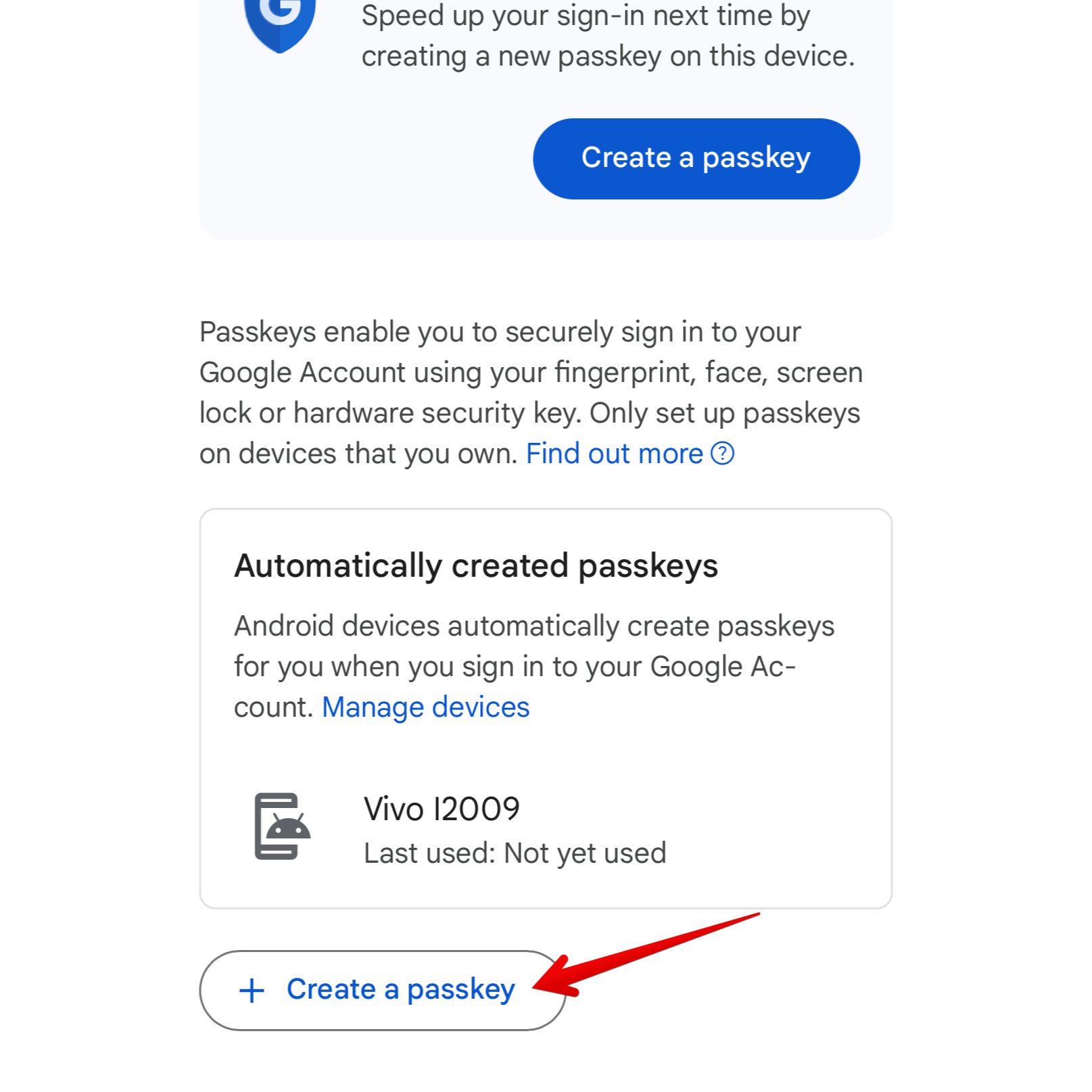
- Подтвердите сохранение с помощью Face ID, Touch ID или кода доступа.
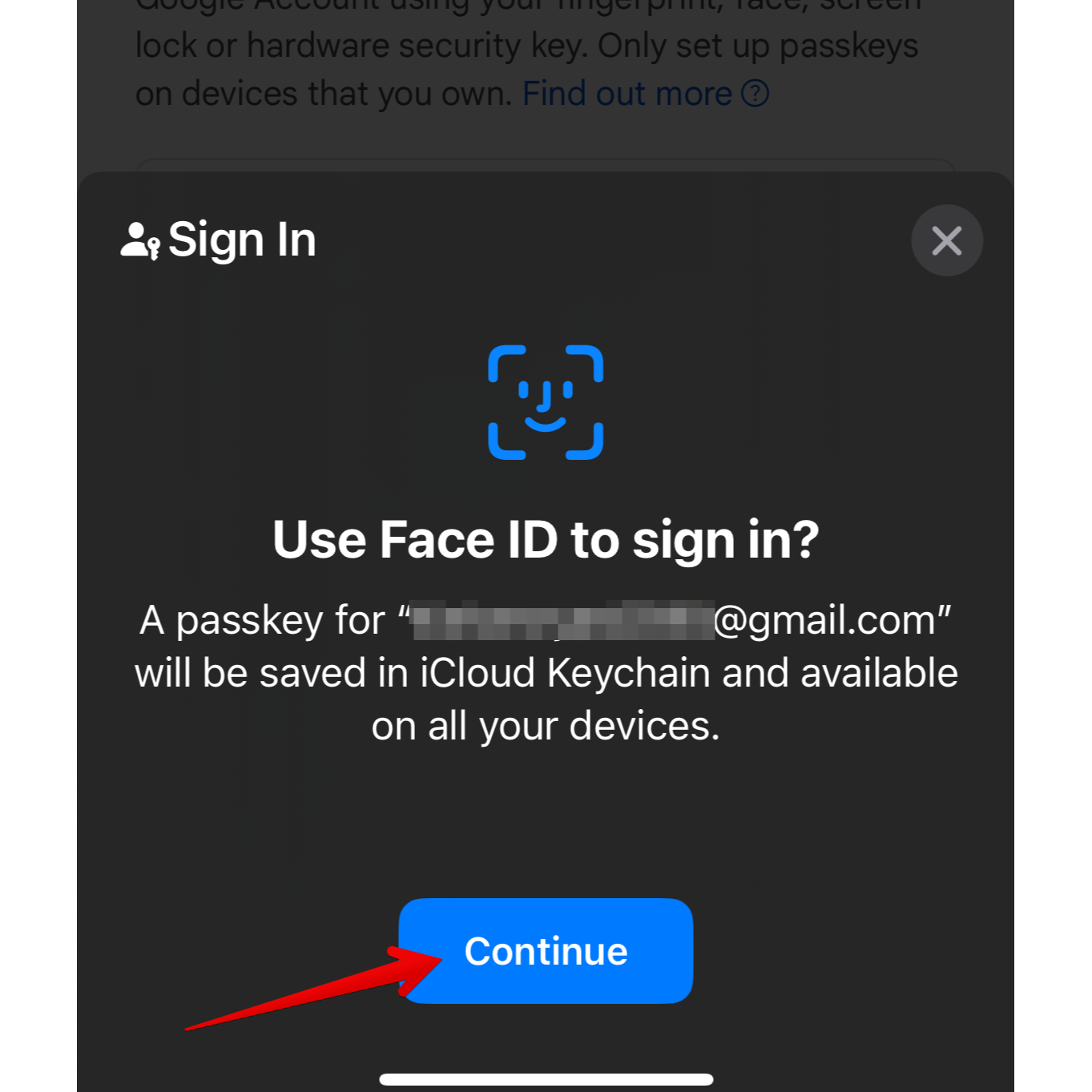
После этого passkey будет связан с вашим аккаунтом и сохранён в iCloud Keychain. Теперь для входа достаточно подтвердить персональную биометрию или код.
Важно
Некоторые сервисы просят ввести текущий пароль перед созданием passkey для подтверждения личности. Это нормальная дополнительные мера безопасности.
Как входить с помощью passkeys
Общий сценарий:
- Откройте страницу входа нужного сервиса.
- Введите электронную почту или имя пользователя.
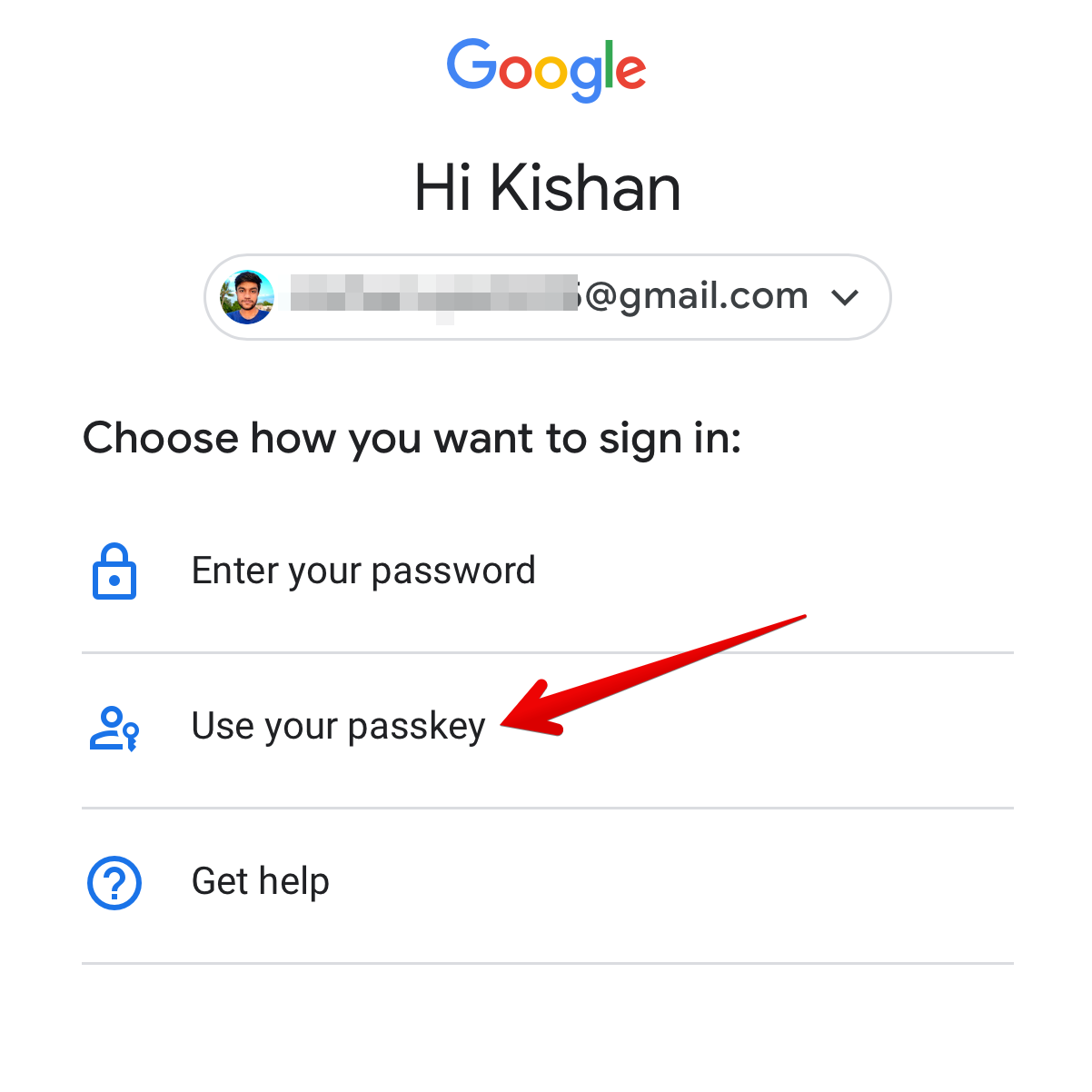
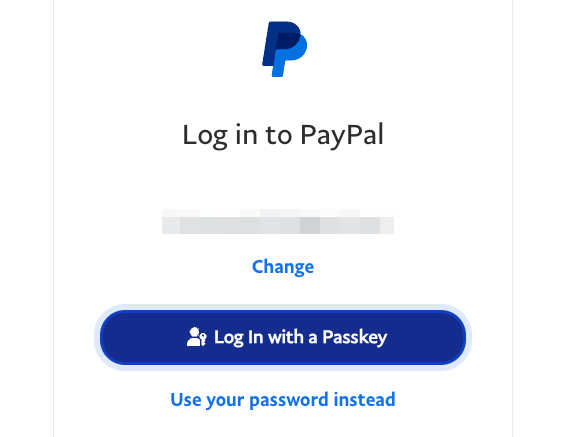
- Выберите опцию входа с passkey или «Другой способ» → «Использовать ключ доступа».
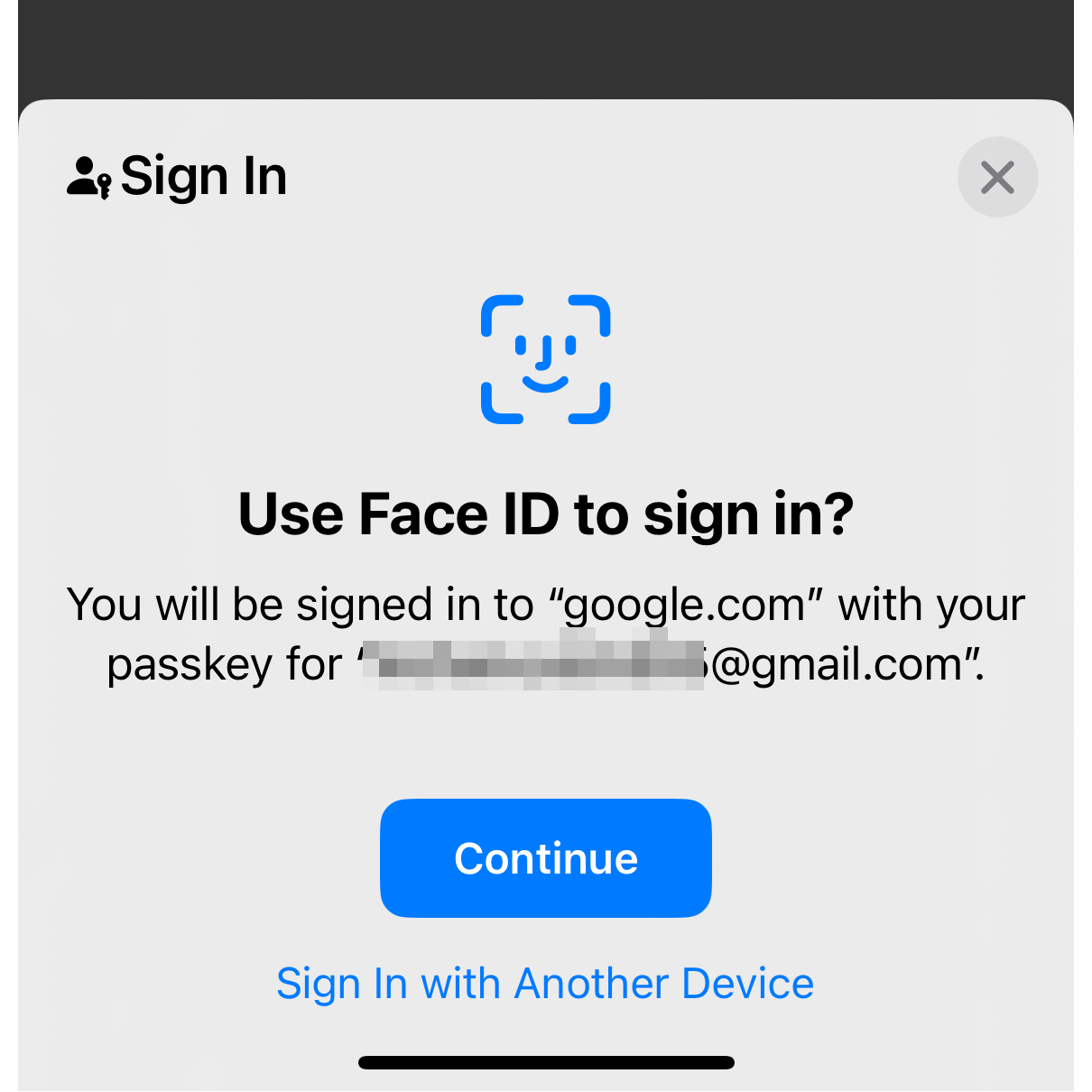
- Подтвердите через Face ID, Touch ID или код доступа.
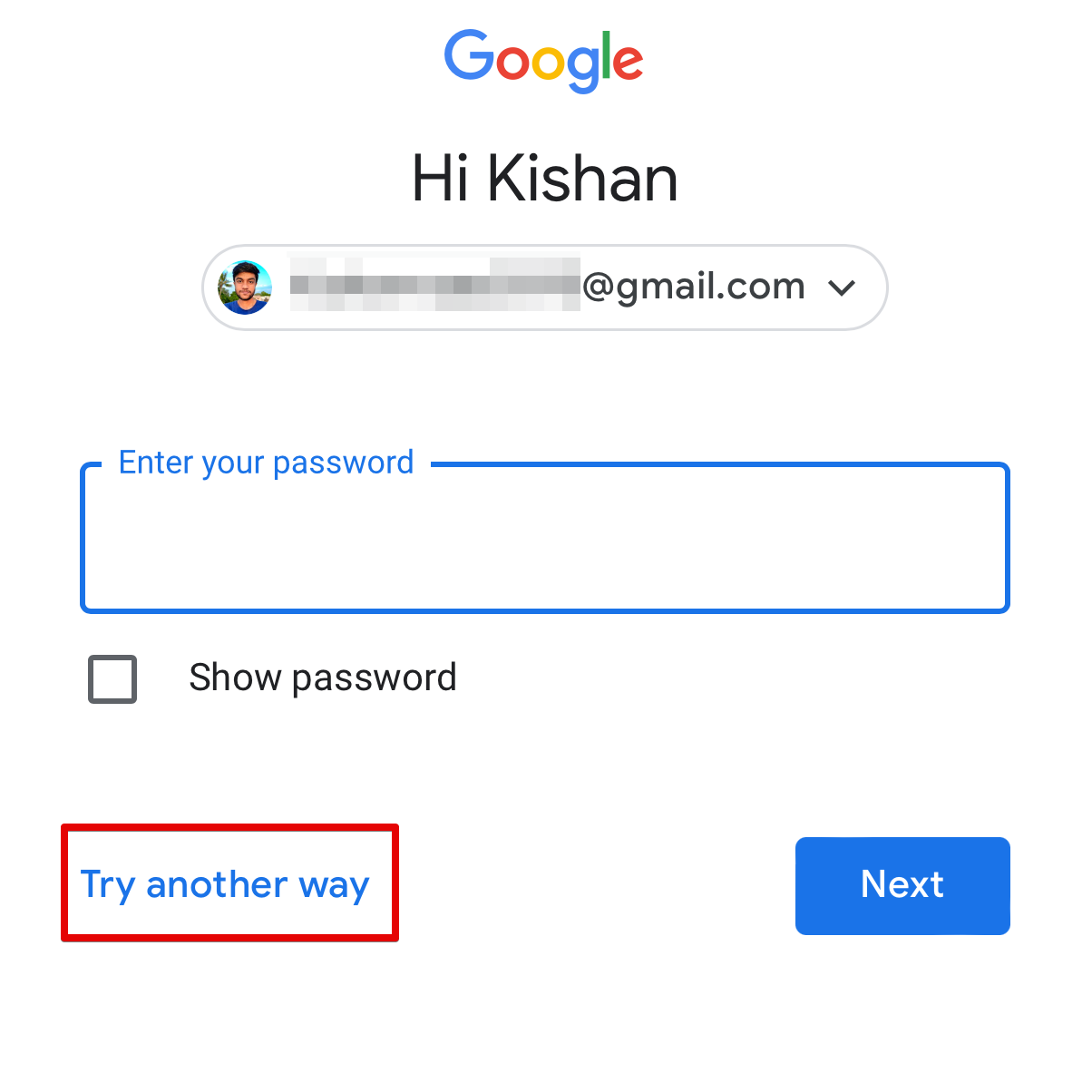
Пример для Google: введите e‑mail → «Далее» → «Попробовать другой способ» → «Использовать ваш ключ доступа» → подтвердите биометрию.
Вход с другого устройства (через QR-код)
Если вы на чужом или дополнительном устройстве, можно использовать ваш iPhone/iPad для аутентификации:
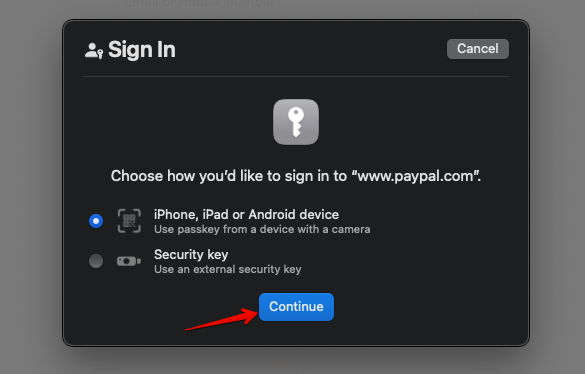
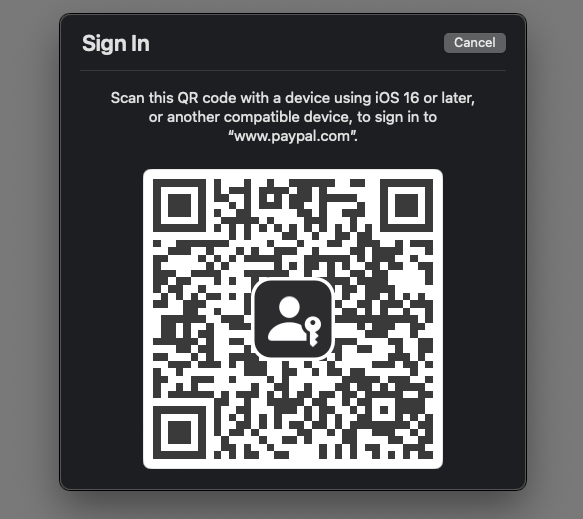
- На чужом компьютере выберите вход с passkey и опцию «Войти с другого устройства». Сервис отобразит QR‑код.
- Откройте камеру на iPhone или iPad, наведите на QR‑код — появится уведомление «Войти с ключом доступа». Нажмите его.
- Убедитесь, что Bluetooth включён и устройства находятся рядом, затем подтвердите вход Face ID/Touch ID или кодом.
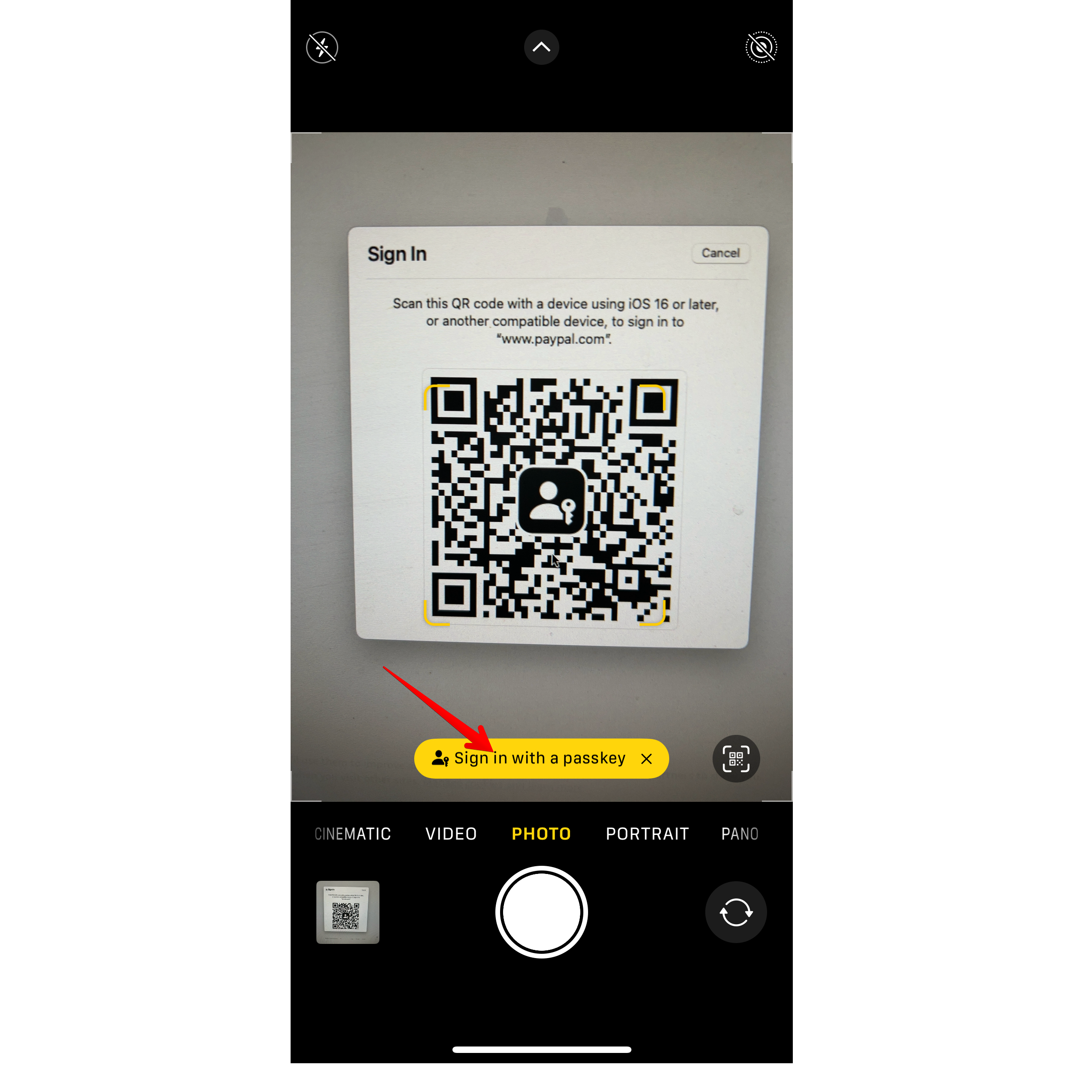
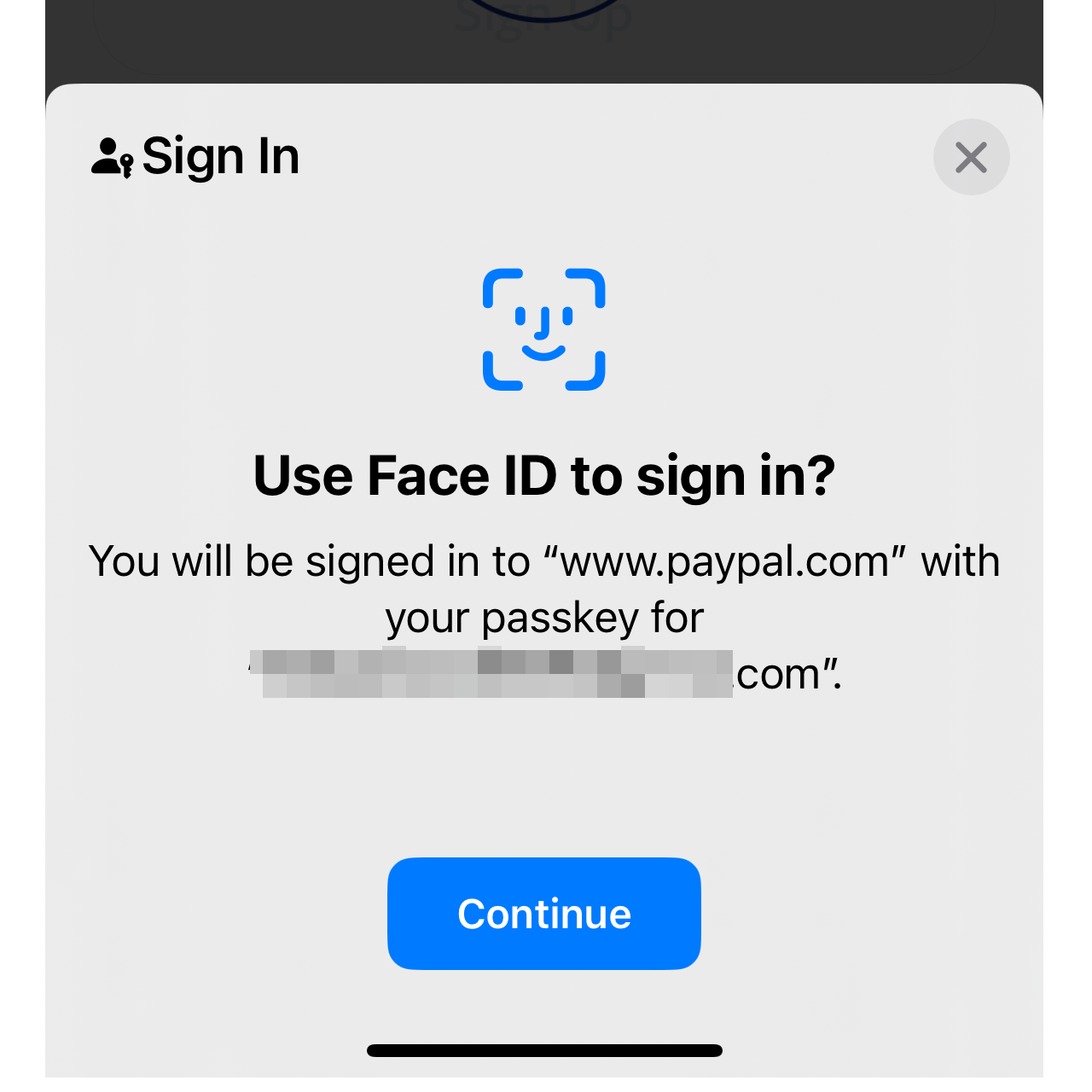
После подтверждения чужой компьютер получит разрешение и завершит вход.
Зачем использовать passkeys — преимущества
- Без ввода пароля: быстро и удобно.
- Фишинг‑устойчивость: passkey сработает только для сайта, где он зарегистрирован.
- Нет утечек паролей: приватный ключ не покидает устройство.
- Синхронизация: при включённой связке ключей iCloud passkeys доступны на всех ваших устройствах, привязанных к одному Apple ID.
Когда passkeys не подходят или могут дать сбой
- Старые устройства и ОС: на устаревших версиях iOS/macOS поддержка отсутствует.
- Сервисы без поддержки WebAuthn: некоторые сайты ещё не реализовали passkeys.
- Потеря устройства без резервной опции: если у вас был только один зарегистрированный девайс и вы не настроили резервный способ доступа, восстановить доступ будет сложнее.
- Ограниченные корпоративные политики: некоторые корпоративные окружения пока не разрешают хранение ключей в личных облаках.
Альтернативы и дополняющие методы
- Аппаратные ключи безопасности (FIDO2, YubiKey): отличный вариант для пользователей и организаций, требующих максимальной независимости от облака.
- Парольные менеджеры: удобны как временный и резервный способ; многие менеджеры уже поддерживают passkeys и помогают с миграцией.
- Мультифакторная аутентификация (MFA): passkeys можно сочетать с дополнительными факторами для более строгих политик.
Ментальные модели и эвристики
- Passkey = привязка к устройству + подтверждение личности. Думайте о passkey как о «цифровом ключе» в связке с вашим биометрическим замком.
- Если нужно обеспечить портативность — используйте связку ключей iCloud или аппаратный ключ как резерв.
- Не храните всё в одном месте без резервов: всегда имейте хотя бы один альтернативный способ восстановления.
Контрольный список для пользователя (шаги перед массовым переходом)
- Обновить iPhone/iPad/macOS до поддерживаемых версий.
- Включить Связку ключей iCloud.
- Включить «Автозаполнение паролей и ключей доступа» в настройках.
- Проверить поддержку passkeys у основных используемых сервисов.
- Создать passkeys для критичных аккаунтов (почта, финансы, рабочие сервисы).
- Настроить резервный метод восстановления (аппаратный ключ или альтернативный аккаунт).
Контрольный список для администратора (IT / безопасность)
- Оценить совместимость сервисов и политики SSO с passkeys.
- Подготовить инструкции для сотрудников и обучающие материалы.
- Решить политику резервного восстановления и хранения ключей.
- Провести пилот среди небольшой группы пользователей.
Миграция: пошаговая мини-методология
- Инвентаризация: соберите список наиболее критичных сервисов.
- Пилот: выберите 10–20 пользователей и настройте passkeys для ключевых сервисов.
- Обратная связь: зафиксируйте проблемы (браузеры, старые устройства, учетные политики).
- Широкий релиз: разверните инструкцию и чек-лист по организации.
- Резервирование: предложите сотрудникам аппаратные ключи как опцию.
Безопасность и усиление защиты
Рекомендации по повышению безопасности при использовании passkeys:
- Используйте биометрию и сложный код доступа на устройстве.
- Включите блокировку устройства и автоматическую очистку при множественных неудачных попытках (если доступно).
- Регулярно обновляйте ОС и браузеры.
- Для корпоративных аккаунтов рассматривайте комбинирование passkeys с управлением устройствами (MDM).
Матрица рисков и меры смягчения
- Риск: потеря устройства и отсутствие резервного доступа. Митигирование: подготовить аппаратный ключ или альтернативный аккаунт для восстановления.
- Риск: сервис не поддерживает passkeys. Митигирование: продолжать использовать менеджер паролей и MFA до внедрения.
- Риск: компрометация iCloud. Митигирование: включить двухфакторную аутентификацию Apple ID и мониторинг аккаунта.
Инцидентный план при проблемах с доступом
- Не паникуйте: проверьте, доступен ли альтернативный способ входа (пароль, резервный аккаунт).
- Если у вас есть другой привязанный девайс — используйте его для сброса/удаления passkey.
- Если ничего не помогает — обратитесь в поддержку сервиса и подтвердите владение учётной записью через предусмотренные процедуры.
- Для корпоративных аккаунтов — сообщите в IT и запросите процедуру восстановления через MDM/администратора.
Простые тесты приёмки для пользователей
- Удачный вход на устройстве A: ввести почту → выбрать passkey → подтвердить биометрию → успешно войти.
- Удачный вход с устройства B через QR: на устройстве B выбрать вход с другого устройства → отсканировать QR на устройстве A → подтвердить биометрию → успешно войти.
- Проверка синхронизации: создать passkey на одном устройстве и проверить появление на другом устройстве под тем же Apple ID.
Короткий глоссарий (1‑строчные определения)
- Passkey: криптографический ключ для входа без пароля.
- iCloud Keychain / Связка ключей iCloud: облачное хранилище Apple для паролей и passkeys.
- WebAuthn/FIDO2: веб-стандарт и протоколы для безопасной безпарольной аутентификации.
- Аппаратный ключ: физическое устройство (например, YubiKey) для аутентификации.
Когда стоит подождать перед переходом
- Если большинство используемых вами сервисов и корпоративная ИТ‑инфраструктура ещё не поддерживают passkeys.
- Если вы не можете обеспечить резервные методы восстановления доступа.
Короткое резюме
Passkeys предлагают заметное улучшение удобства и безопасности по сравнению с традиционными паролями. Для комфортного и безопасного перехода: обновите ОС, включите Связку ключей iCloud, создайте резервные способы восстановления и начните с критичных аккаунтов. Passkeys ещё сосуществуют с паролями, но они уже практичны и безопасны для повседневного использования.
Важно
- Всегда держите устройство и Apple ID в безопасности: биометрия + сложный код доступа + двухфакторная аутентификация.
Примечания
- Нельзя гарантировать полное отсутствие уязвимостей: как и любая технология, passkeys могут иметь нюансы в реализации. Однако для большинства пользователей это значительный шаг вперёд по удобству и защите от фишинга.
Критерии приёмки
- Passkey создаётся и сохраняется в Связке ключей iCloud.
- Вход с помощью passkey проходит без ввода пароля на авторизованном устройстве.
- Вход с другого устройства возможен через QR‑код и подтверждение на основном устройстве.
Конец статьи

Похожие материалы

Несколько аккаунтов Skype: Multi Skype Launcher

Журнал для работы: повысить продуктивность

Персональные звуки уведомлений на Android

Скачивание шоу Hulu для офлайн‑просмотра

Microsoft Start: персонализированная новостная лента
